
Zusammenfassung, Meilensteine und Fotos der Aktivität
Sieh, wie eine geschlossene Aktivität lief: QSOs, Länder, ODX, Meilensteine, Bänder und Betriebsarten. Mit bis zu drei Fotos und Benachrichtigung.
FreeAktualisiert für HamQSO 0.1.19
Auf dieser Seite
Wenn eine Aktivität endet, erstellt HamQSO ihre Zusammenfassung: den Globus mit deinen QSOs, die wichtigsten Zahlen, die Meilensteine, die du im Vergleich mit deinem ganzen Log erreicht hast, Bänder und Betriebsarten, die Station und die Fotos. Diese Seite zeigt, wie du sie öffnest, wie du sie liest, wie du Fotos hinzufügst und wie du eine Benachrichtigung bekommst, wenn eine Zusammenfassung fertig ist.
Die Zusammenfassung öffnen
Nur eine beendete Aktivität hat eine Zusammenfassung: Solange die Aktivität offen ist, findest du ihre Statistiken, nicht die Zusammenfassung. Wenn du sie schließt, wird Zusammenfassung zum ersten Abschnitt der Seite der Aktivität, und die Seite öffnet sich dort. Auf dem Tablet bleibt das Log links, und die Zusammenfassung öffnet sich in der rechten Spalte.
- Schließe die Aktivität mit Aktivität schließen (siehe Eine Aktivität schließen, wieder öffnen und löschen). Wenn du mindestens ein QSO geloggt hast, läuft das Finale: einige Sekunden lang der Globus mit deinen QSOs, die Zahlen und bis zu 3 Meilensteine. Tippe auf den Bildschirm, um zum Ende zu springen, und tippe dann auf Zusammenfassung ansehen (oder tippe noch einmal, oder drücke Esc, Enter oder die Leertaste).
- Später öffnest du die geschlossene Aktivität aus der Liste Aktivitäten: Sie öffnet sich im Abschnitt Zusammenfassung.
- Wenn sich eine Aktivität von selbst geschlossen hat oder du sie beim Anlegen einer neuen über die Frage „… ist noch offen“ geschlossen hast und ihre Zusammenfassung noch nicht gesehen hast, zeigt die Liste Aktivitäten oben die Karte „Deine Zusammenfassung ist fertig“ mit dem Namen der Aktivität, den QSOs und den Ländern. Die Karte erscheint nur, wenn das letzte QSO weniger als 3 Tage alt ist, und immer nur eine. Tippe darauf, um die Aktivität zu öffnen, oder tippe auf ✕, um sie auszublenden: Sie kommt nicht wieder. Wenn sich eine Aktivität von selbst schließt, bekommst du außerdem eine Benachrichtigung (siehe unten).
Auch ein Stationslog, das sich nie schließt, hat einen Abschnitt Zusammenfassung: Er zeigt den Zeitraum, den du wählst. Siehe Übersichten und Statistiken des Logs.
Die Zusammenfassung lesen
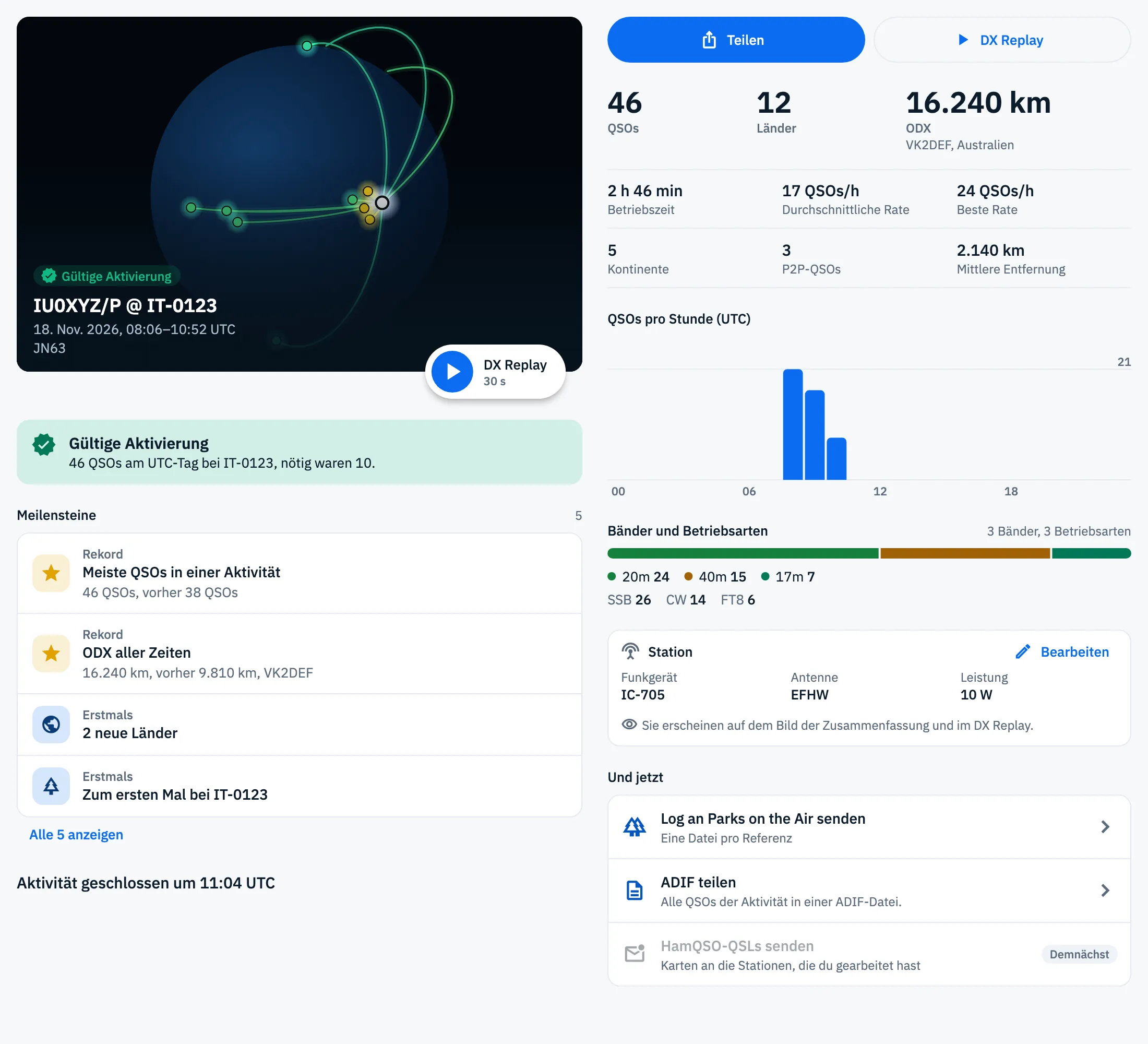
Von oben nach unten zeigt die Zusammenfassung diese Blöcke. Ein Block ohne Inhalt fällt weg: Mit nur einem QSO gibt es kein Diagramm, ohne Fotos keinen Fotoblock.
| Block | Was er zeigt |
|---|---|
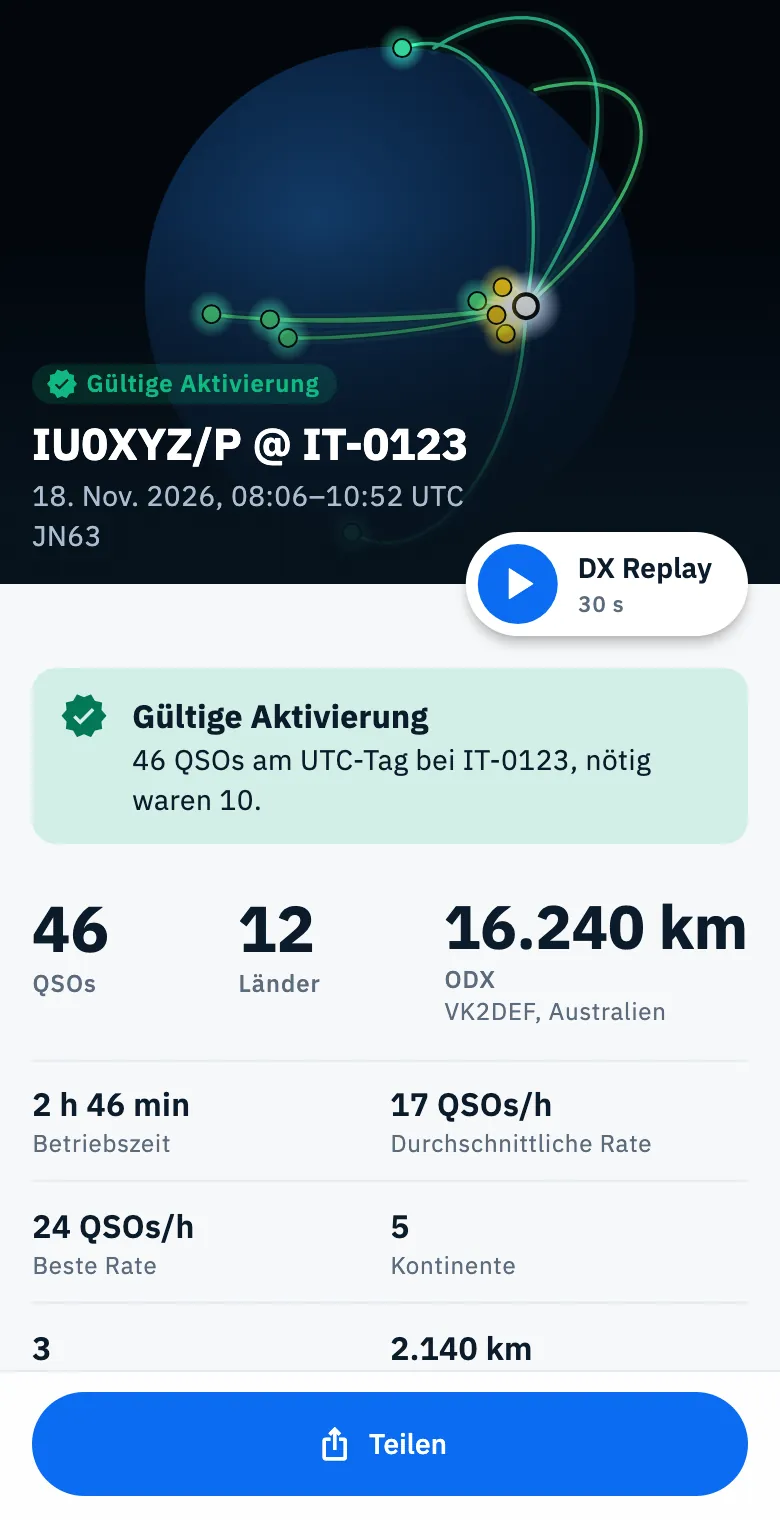
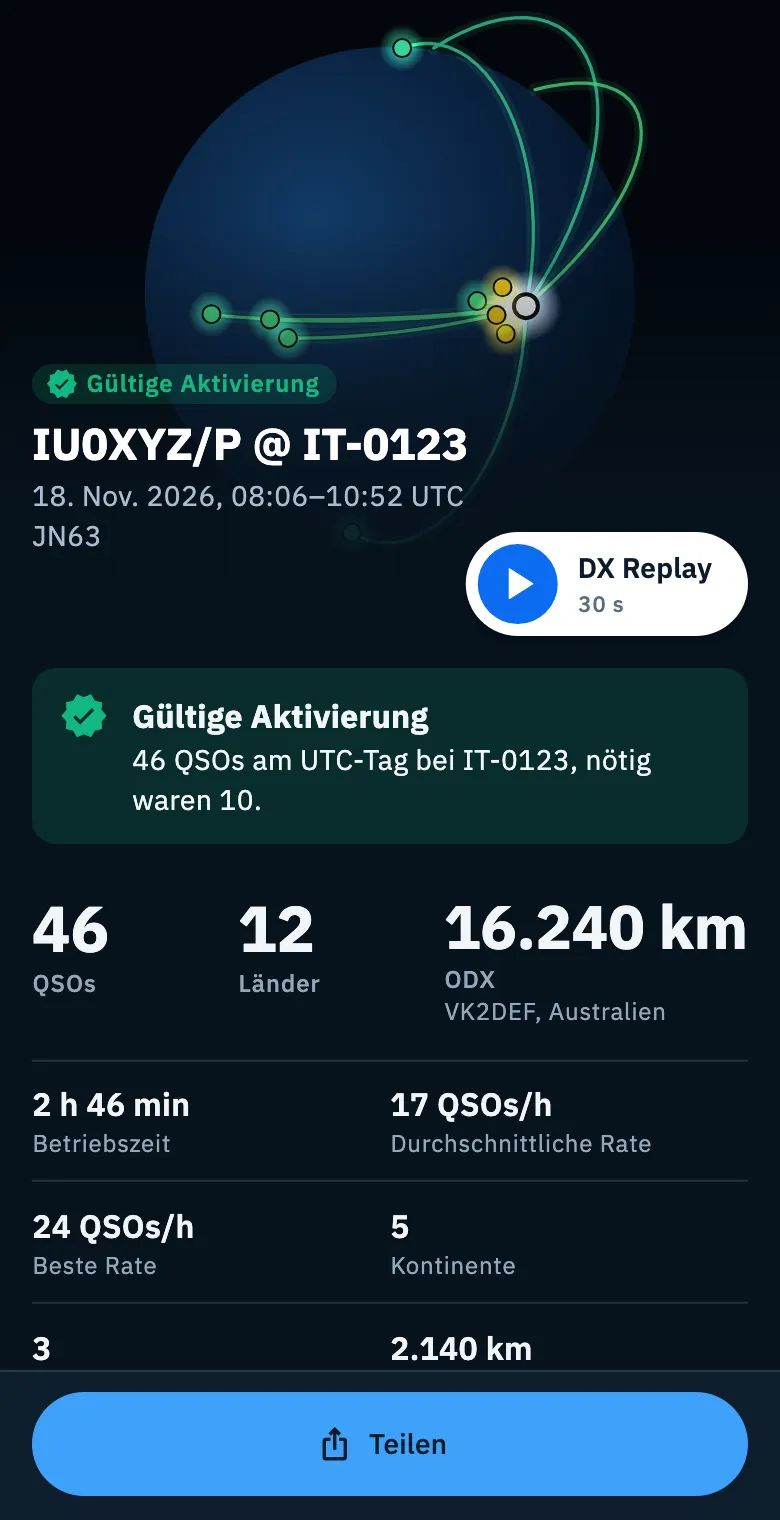
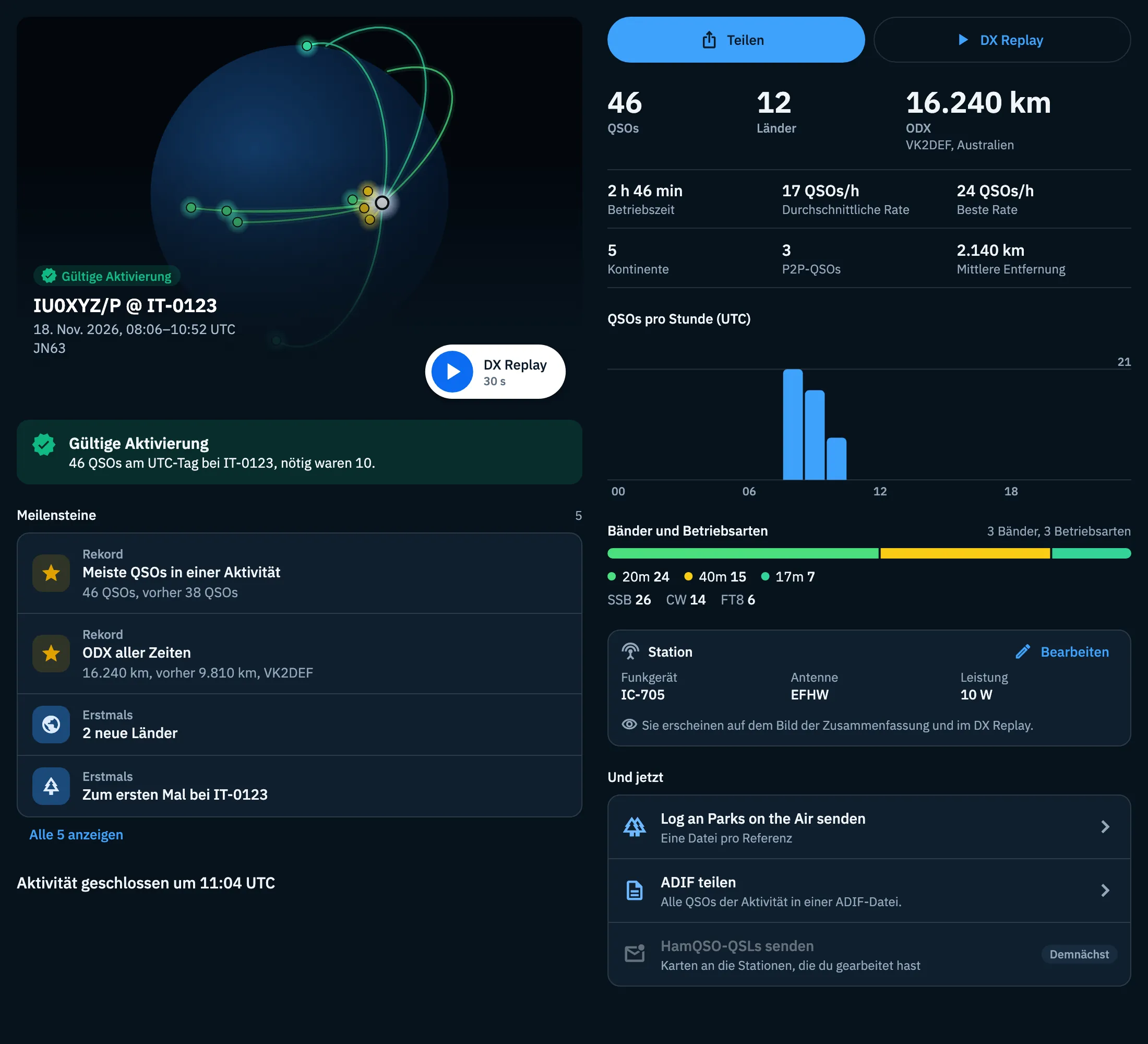
| Kopf | Der dunkle Globus mit deinen QSOs, auch im hellen Design. Darunter: der Status (das Ergebnis der Aktivierung oder Aktivität geschlossen), der Titel, das Datum mit der Uhrzeit des ersten und des letzten QSO in UTC, die Referenzen und der Locator. Unter der Schaltfläche DX Replay steht die Länge des Videos. |
| Ergebnis | Für jede POTA-, SOTA- oder WWFF-Referenz der Aktivität: Gültige Aktivierung mit „46 QSOs am UTC-Tag bei IT-0123, nötig waren 10.“ oder, in Bernstein, „Es fehlten 3 QSOs“ mit der Referenz und dem Stand („7 von 10“). |
| Große Zahlen | QSOs, Länder und ODX: die Entfernung der am weitesten entfernten Station, mit ihrem Rufzeichen und ihrem Land. |
| Kleine Zahlen | Betriebszeit, Durchschnittliche Rate, Beste Rate, Kontinente, P2P-QSOs (nur bei Aktivierungen mit mindestens einem P2P-QSO) und Mittlere Entfernung. Sie erscheinen ab 2 QSOs, in vollen Reihen (2 pro Reihe auf dem Telefon, 3 auf einem breiten Bildschirm): Füllt die letzte Zahl ihre Reihe nicht, fällt sie weg. |
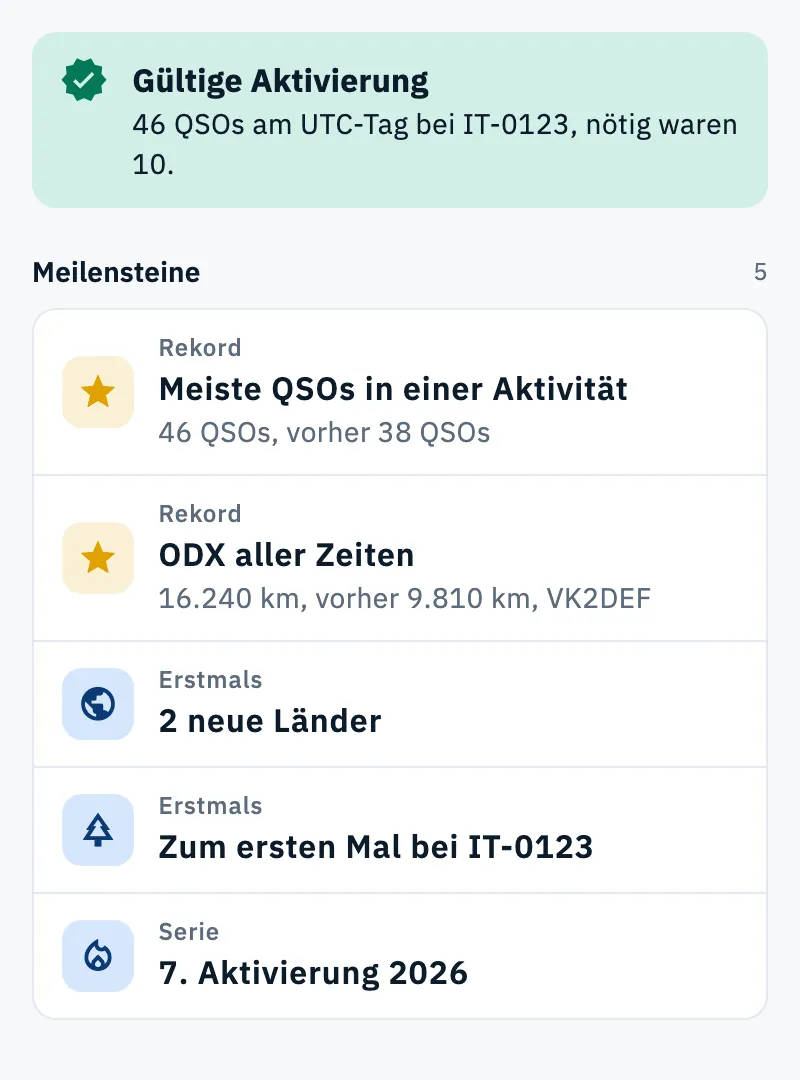
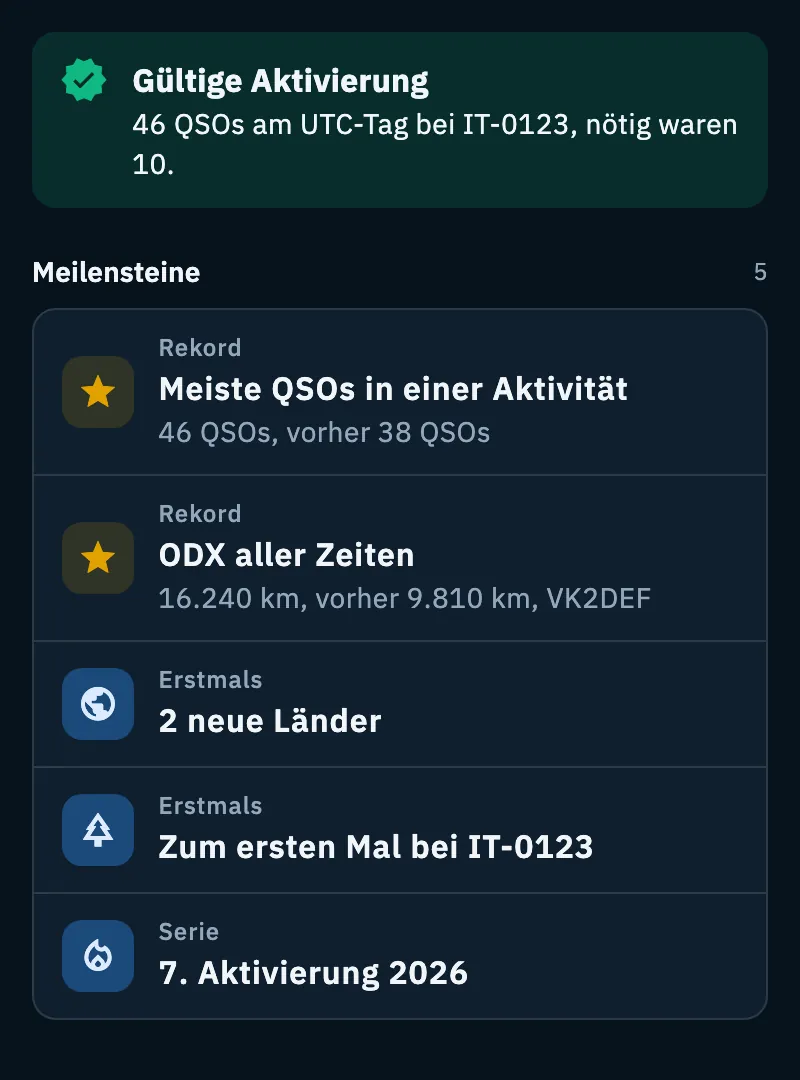
| Meilensteine | Rekorde, erste Male und Serien (siehe unten). Die Zahl rechts sagt, wie viele es sind. |
| QSOs pro Stunde (UTC) | Das Diagramm der QSOs Stunde für Stunde, in UTC. Ab 2 QSOs. |
| Bänder und Betriebsarten | Ein Balken, nach Band in den Bandfarben aufgeteilt, die Legende mit den QSOs jedes Bands, dann die Betriebsarten mit ihren QSOs. |
| Station | Funkgerät, Antenne und Leistung, so wie die QSOs sie geloggt haben, wenn es mindestens eines davon gibt. Wo eines fehlt, steht Hinzufügen; Bearbeiten und Hinzufügen öffnen Station, Tags und Notizen. |
| Fotos der Aktivität | Die Fotos der Aktivität, mit „2 von 3“. Tippe auf ein Foto, um es im Vollbild zu öffnen. |
| Und jetzt | Was du mit dem Log machen kannst (siehe unten). |
| Wie sie endete | „Aktivität geschlossen um 11:04 UTC“ oder „Von selbst geschlossen nach 12 Stunden ohne QSOs“. Wenn sich die Aktivität noch wieder öffnen lässt, steht darunter: „Hier werden keine QSOs mehr geloggt. Wenn du sie wieder öffnest, wird die Zusammenfassung aktualisiert, sobald du sie erneut schließt.“ |
Die Zusammenfassung wird von selbst neu berechnet, wenn ein QSO der Aktivität korrigiert, gelöscht, importiert oder von einem anderen Gerät synchronisiert wird.
Meilensteine
HamQSO vergleicht die Aktivität mit den Aktivitäten, die du vorher begonnen hast, und hebt hervor, was zählt. Grün steht für Erreichtes, Bernstein für Verfehltes, Gold für das Symbol eines Rekords; Rot nie.
- Scrolle zu Meilensteine: Du siehst die ersten 4.
- Gibt es mehr, tippe auf Alle 5 anzeigen (mit ihrer Anzahl), um alle zu sehen.
| Art | Meilenstein | Wann er erscheint |
|---|---|---|
| Ergebnis | Gültige Aktivierung / „Es fehlten N QSOs“ | Nur bei Aktivierungen, eine Zeile für jede POTA-, SOTA- oder WWFF-Referenz, von der aus du QSOs gemacht hast. Es zählt der beste UTC-Tag der Aktivität; bei WWFF zählen alle Aktivierungen der Referenz. In der Zusammenfassung hat das Ergebnis einen eigenen Block über den Zahlen. |
| Rekord | Meiste QSOs in einer Aktivität | Mehr QSOs als jede frühere Aktivität, mit „46 QSOs, vorher 38 QSOs“. |
| Rekord | ODX aller Zeiten | Die am weitesten entfernte Verbindung deines ganzen Logs, mit dem Rufzeichen. Es zählt nur eine genaue Entfernung, von deinem Locator aus gemessen. |
| Rekord | Beste Rate aller Zeiten | Die besten 60 Minuten aller deiner Aktivitäten. |
| Rekord | Meiste Länder in einer Aktivität | Mehr Länder als jede frühere Aktivität. |
| Erstmals | „Neues Land: Neuseeland“ / „2 neue Länder“ | Ein DXCC-Gebiet, das noch nie gearbeitet wurde. Ein neues Land wird genannt, mehrere werden gezählt. |
| Erstmals | „Zum ersten Mal bei IT-0123“ | Das erste Mal, dass du QSOs von dieser Referenz aus machst. |
| Erstmals | Erstes P2P | Das erste P2P-QSO deines ganzen Logs. |
| Serie | „7. Aktivierung 2026“ | Nur bei Aktivierungen: wie viele du im UTC-Jahr gemacht hast. |
Ein Gleichstand ist kein Rekord, und die erste Aktivität deines Logs hat keine Rekorde: Es gibt nichts zu schlagen.
Und jetzt: das Log senden
Am Ende der Zusammenfassung sammelt der Block Und jetzt, was nach der Aktivität zu tun ist:
- Log an POTA senden (oder an das Programm der ersten Referenz): „Eine Datei pro Referenz“, eine ADIF-Datei für jede Referenz, die du auf die Website des Programms hochlädst. Erscheint nur, wenn die Aktivität Referenzen hat.
- ADIF teilen: „Alle QSOs der Aktivität in einer ADIF-Datei.“
- HamQSO-QSLs senden, mit dem Badge Demnächst: Vorerst ist die Zeile deaktiviert.
Die ersten beiden öffnen den Export der Aktivität: siehe Das Log als ADIF exportieren.
Teilen und DX Replay
- Tippe im Kopf der Zusammenfassung auf DX Replay, um das Video der Aktivität anzusehen.
- Tippe auf Teilen, um das Bild der Zusammenfassung, das Video oder den Link zu teilen.
Auf dem Telefon ist Teilen unten am Bildschirm fixiert. Alles wird in Eine Aktivität und das DX Replay teilen erklärt.
Fotos der Aktivität
Du kannst zu jeder Aktivität bis zu 3 Fotos hinzufügen: das Funkgerät, die Antenne, den Ort, von dem aus du sendest. Du findest sie auf allen deinen Geräten, und wenn die Aktivität auf der Live-Seite ist, sieht sie auch jeder, der den Link hat (siehe Die Live-Seite der Aktivierung).
- Öffne die Aktivität und tippe auf den Abschnitt Fotos. Die Aktivität kann offen oder geschlossen sein.
- Tippe auf Foto hinzufügen.
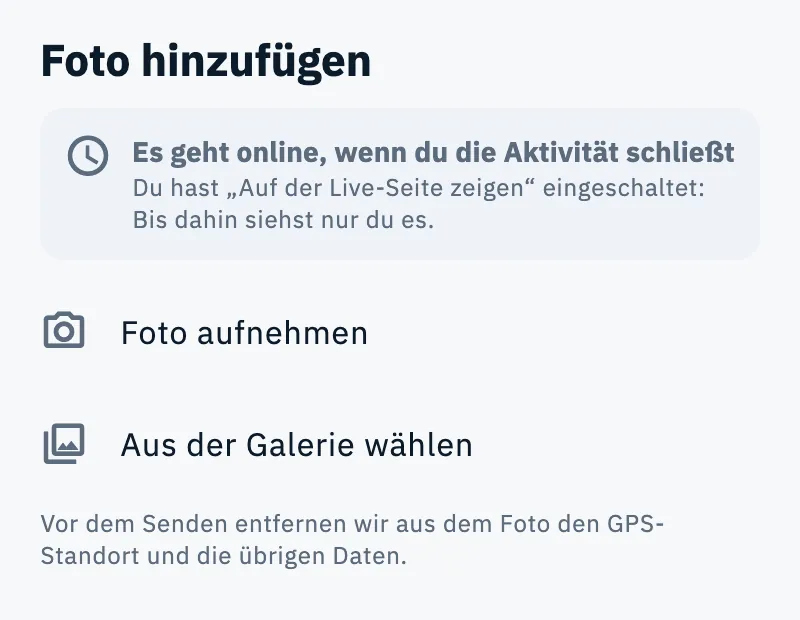
- Das Fenster Foto hinzufügen sagt dir zuerst, wohin das Foto kommt:
- Dieses Foto geht sofort online: Die Aktivität ist auf der Live-Seite, wer den Link hat, sieht es, sobald es geladen ist;
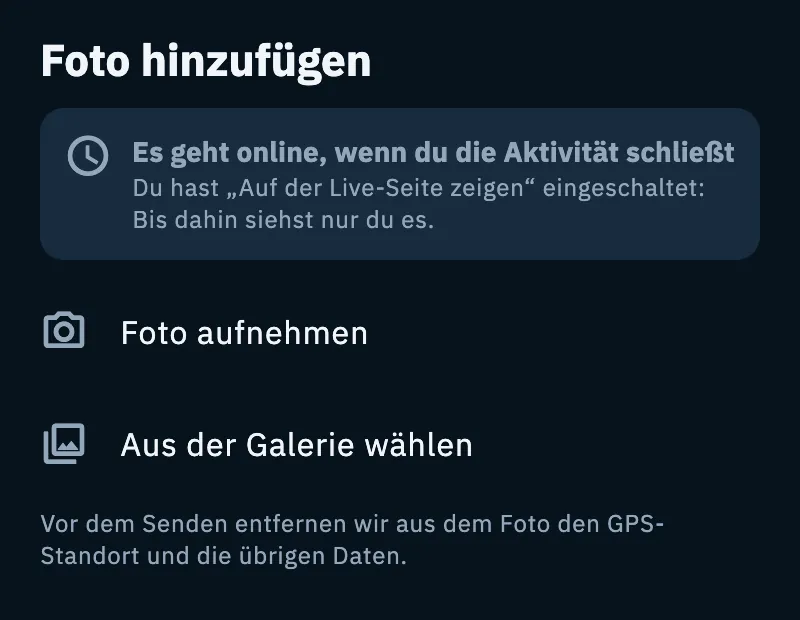
- Es geht online, wenn du die Aktivität schließt: Du hast „Auf der Live-Seite zeigen“ eingeschaltet, bis dahin siehst nur du es;
- Nur du siehst es: Die Aktivität ist nicht auf der Live-Seite.
- Tippe auf Foto aufnehmen oder Aus der Galerie wählen. Im Web und auf dem Computer steht an ihrer Stelle Datei wählen.
Vor dem Senden entfernt HamQSO aus dem Foto den GPS-Standort und die übrigen Daten.
Im Abschnitt Fotos siehst du:
- den Zähler, zum Beispiel „1 von 3“, und drei feste Plätze: die Fotos, den Platz Foto hinzufügen und die freien;
- wo die Fotos sind: „Sie sind auf der Live-Seite: Wer den Link hat, sieht sie.“, „Sie gehen online, wenn du die Aktivität schließt: Bis dahin siehst nur du sie.“ oder „Nur du siehst sie. Um sie zu zeigen, gibt es „Auf der Live-Seite zeigen“ in den Einstellungen der Aktivität.“;
- über jedem Foto seinen Status, solange es noch nicht fertig ist: Wird gesendet, Wartet auf Netz, Nicht gesendet oder Auf der Seite ausgeblendet.
Mit 3 Fotos verschwindet der Platz Foto hinzufügen: „Du hast 3 Fotos, das Maximum für eine Aktivität. Um ein weiteres hinzuzufügen, lösche eines.“
Ein Foto ansehen und löschen
- Tippe auf ein Foto: Es öffnet sich im Vollbild, mit „Foto 1 von 3“ oben.
- Mit den Pfeilen Vorheriges Foto und Nächstes Foto blätterst du. Mit der Tastatur: ← und → blättern, Esc schließt, Delete löscht.
- Tippe auf Löschen, um das Foto zu entfernen. Es verschwindet auch von der Live-Seite und von deinen anderen Geräten.
- Im Abschnitt Fotos erscheint 4 Sekunden lang „Foto gelöscht“ mit Rückgängig: Tippe darauf, wenn du es versehentlich gelöscht hast.
Benachrichtigungen zu Zusammenfassungen
HamQSO kann dir eine Benachrichtigung senden, wenn sich eine offen gelassene Aktivität von selbst schließt, und mit deiner Funkwoche und deinem Funkmonat. Nur wenn es QSOs gab, nie für etwas anderes.
- Nach dem Finale der ersten Aktivität, die du schließt, erscheint das Fenster „Möchtest du wissen, wann eine Zusammenfassung fertig ist?“.
- Tippe auf Weiter: Das System fragt nach der Berechtigung für Benachrichtigungen.
- Oder tippe auf Nicht jetzt (oder außerhalb des Fensters): Das Fenster kommt nur noch einmal wieder, beim nächsten Schließen.
Das Fenster erscheint höchstens zweimal und nie, wenn Benachrichtigungen schon erlaubt sind oder du sie abgelehnt hast, als das System gefragt hat.
Um es dir jederzeit anders zu überlegen, öffne Alarme und verwende den Schalter Zusammenfassungen. Er ist von Anfang an für alle eingeschaltet, ohne Pro.
| Benachrichtigung | Wann sie kommt (deine Zeitzone) |
|---|---|
| „Deine Zusammenfassung ist fertig“ | Wenn sich eine offen gelassene Aktivität von selbst schließt, sofern das letzte QSO weniger als 3 Tage alt ist. Zwischen 22:00 und 08:00 wartet sie bis 08:00. |
| „Deine Funkwoche“ | Montags um 09:00, wenn es in der gerade beendeten Woche QSOs gab. |
| „Dein Funkmonat“ | Am Ersten des Monats um 09:00 (um 18:00, wenn der Erste ein Montag ist), wenn es im gerade beendeten Monat QSOs gab. |
Tippe auf „Deine Zusammenfassung ist fertig“, um die Aktivität bei ihrer Zusammenfassung zu öffnen; tippe auf die Woche oder den Monat, um die Zusammenfassung aller QSOs dieses Zeitraums zu öffnen. Zur Berechtigung für Benachrichtigungen siehe Benachrichtigungen erhalten.
Free und Pro
Zusammenfassung, Meilensteine, Fotos (3 pro Aktivität) und Benachrichtigungen zu Zusammenfassungen sind für alle da, ohne Pro.
Telefon, Tablet und Computer
- Telefon: eine Spalte, mit Teilen unten am Bildschirm fixiert.
- Tablet: das Log links und die Zusammenfassung in der rechten Spalte, einspaltig wie auf dem Telefon.
- Computer (wenn die Zusammenfassung mindestens 840 Punkte breit ist): zwei Spalten. Links der Globus, das Ergebnis, die Meilensteine und die Fotos; rechts Teilen und DX Replay nebeneinander, die Zahlen (die kleinen in drei Spalten), das Diagramm, Bänder und Betriebsarten, die Station und Und jetzt.
Probleme lösen
- „Statistik konnte nicht berechnet werden“: Die Zusammenfassung konnte die Zahlen nicht berechnen. Tippe auf Erneut versuchen. Sind nur die Meilensteine fehlgeschlagen, zeigt die Zusammenfassung trotzdem die Zahlen, ohne Meilensteine.
- „Keine QSOs“: Die Aktivität wurde ohne QSOs geschlossen. Lässt sie sich wieder öffnen, siehst du „Für weitere QSOs wieder öffnen“: siehe Eine Aktivität schließen, wieder öffnen und löschen.
- ODX und Entfernungen geschätzt: Die Aktivität hat keinen Locator. Tippe im Hinweis unter dem Kopf der Zusammenfassung auf Locator festlegen.
- Kein Ergebnis für die Aktivierung: Das Ergebnis gibt es nur bei POTA-, SOTA- und WWFF-Aktivierungen mit mindestens einem QSO von der Referenz aus.
- „Kein Netz. Das Foto bleibt auf diesem Gerät und wird von selbst gesendet, sobald die Verbindung wieder da ist.“: Du musst nichts tun, das Foto wird von selbst gesendet.
- „Foto nicht gesendet“ – „Der Server hat nicht geantwortet. Das Foto ist noch hier.“: Tippe auf Erneut versuchen oder auf Entfernen, um auf das Foto zu verzichten.
- „Ohne die Berechtigung kann ich keine Fotos hinzufügen.“: Erlaube HamQSO in den Einstellungen des Geräts den Zugriff auf die Kamera oder die Fotos.
- „Ich konnte dieses Foto nicht hinzufügen.“: Versuche es mit einem anderen Foto oder später noch einmal.
- „Ein Foto ist auf der Live-Seite ausgeblendet“: Nach einigen Meldungen sieht es niemand mehr, der den Link hat. Es bleibt in deinem Log, und du kannst es löschen. Wenn du glaubst, dass es ein Fehler ist, tippe auf Problem melden.
- Die Benachrichtigung zur Zusammenfassung kommt nicht an: Prüfe, ob Zusammenfassungen in Alarme eingeschaltet ist und ob Benachrichtigungen von HamQSO auf dem Gerät erlaubt sind.