
Das QRZ.com-Logbuch importieren
Lade dein QRZ.com-Logbuch einmal in dein Log oder lass HamQSO alle 6 Stunden die QSOs hinzufügen, die du auf QRZ.com loggst.
FreeAktualisiert für HamQSO 0.1.19
Auf dieser Seite
Wenn du dein Log auch auf QRZ.com führst, kann HamQSO diese QSOs auf zwei Arten in dein Log holen: mit einem Import, den du selbst startest, genau wie bei einer ADIF-Datei, oder mit dem automatischen Import, der das ganze Logbuch einmal herunterlädt und dann alle 6 Stunden von selbst die neuen QSOs hinzufügt. Beides ist in HamQSO kostenlos.
Bevor du anfängst: der API-Schlüssel
HamQSO lädt das Logbuch mit dem API-Schlüssel deines QRZ.com-Logbuchs herunter. Der Schlüssel gehört zu einem Stationsprofil: Wenn du mehrere Rufzeichen hast, hat jedes Stationsprofil seinen eigenen.
- Öffne Profil, tippe auf Verknüpfte Dienste und dann auf QRZ.com.
- Füge unter Logbuch-Schlüssel beim Stationsprofil den Schlüssel, den du auf QRZ.com findest, in API-Schlüssel des Logbuchs ein und tippe auf Verknüpfen.
Alle Schritte stehen in QRZ.com, LoTW, eQSL.cc und HRDLog verknüpfen. Der Schlüssel bleibt auf diesem Gerät: Auf einem anderen Gerät fügst du ihn erneut hinzu.
Einmal von der Importseite importieren
- Tippe im Bereich Log oben in der Liste Aktivitäten auf das Menü ⋮ (Log-Menü) und wähle ADIF importieren. Solange dein Log noch leer ist, kannst du auch auf Vorhandenes Log importieren tippen.
- Tippe unter ADIF-Datei wählen, nach „oder“, auf Aus QRZ.com importieren.
- Wenn mehr als ein Stationsprofil einen Schlüssel hat, wähle eines unter Welches Stationsprofil?. Bei einem einzigen Profil nimmt die App dieses.
- Warte, während die Seite „Logbuch wird von QRZ.com geladen…“ anzeigt und die heruntergeladenen QSOs zählt.
- Ab hier geht es wie bei einer Datei: Du siehst die Vorschau, triffst deine Auswahl und tippst auf N QSOs importieren. Die Auswahl ist in Eine ADIF-Datei importieren erklärt.
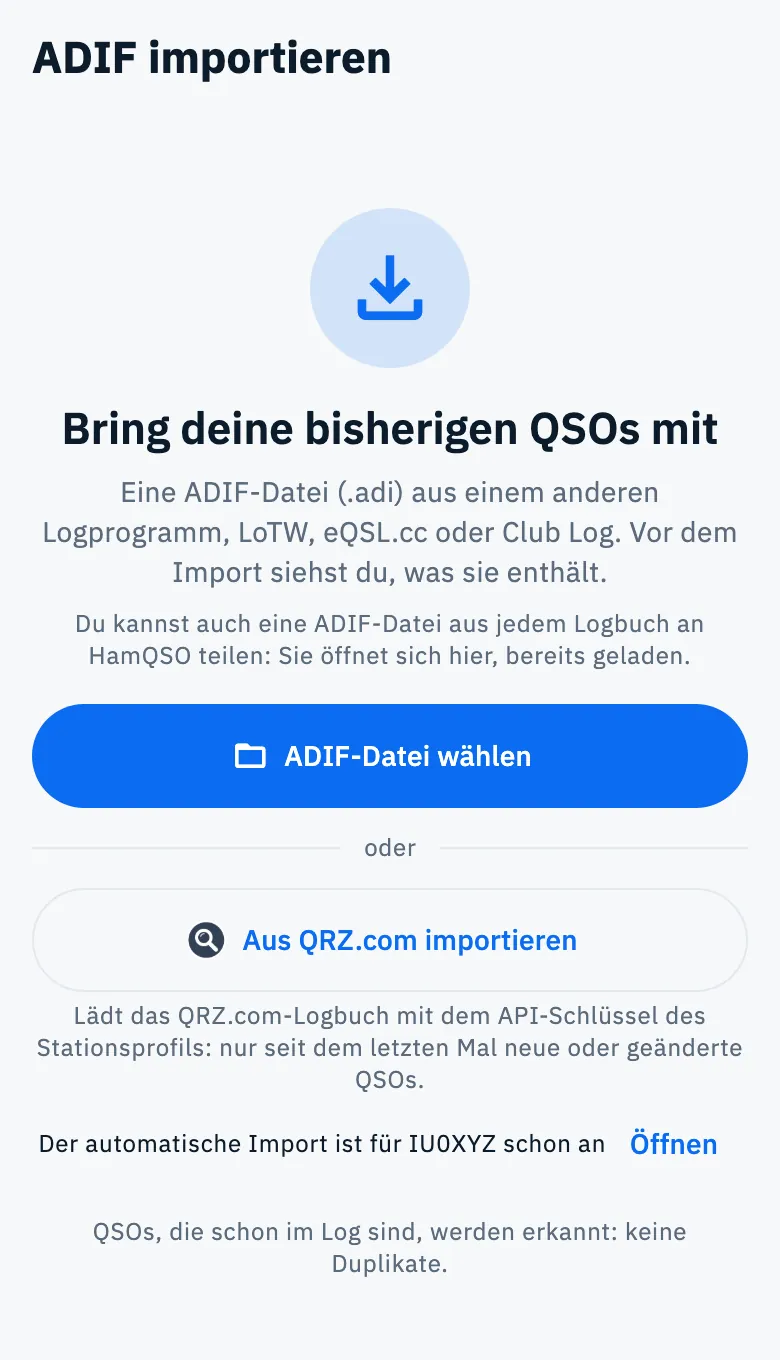
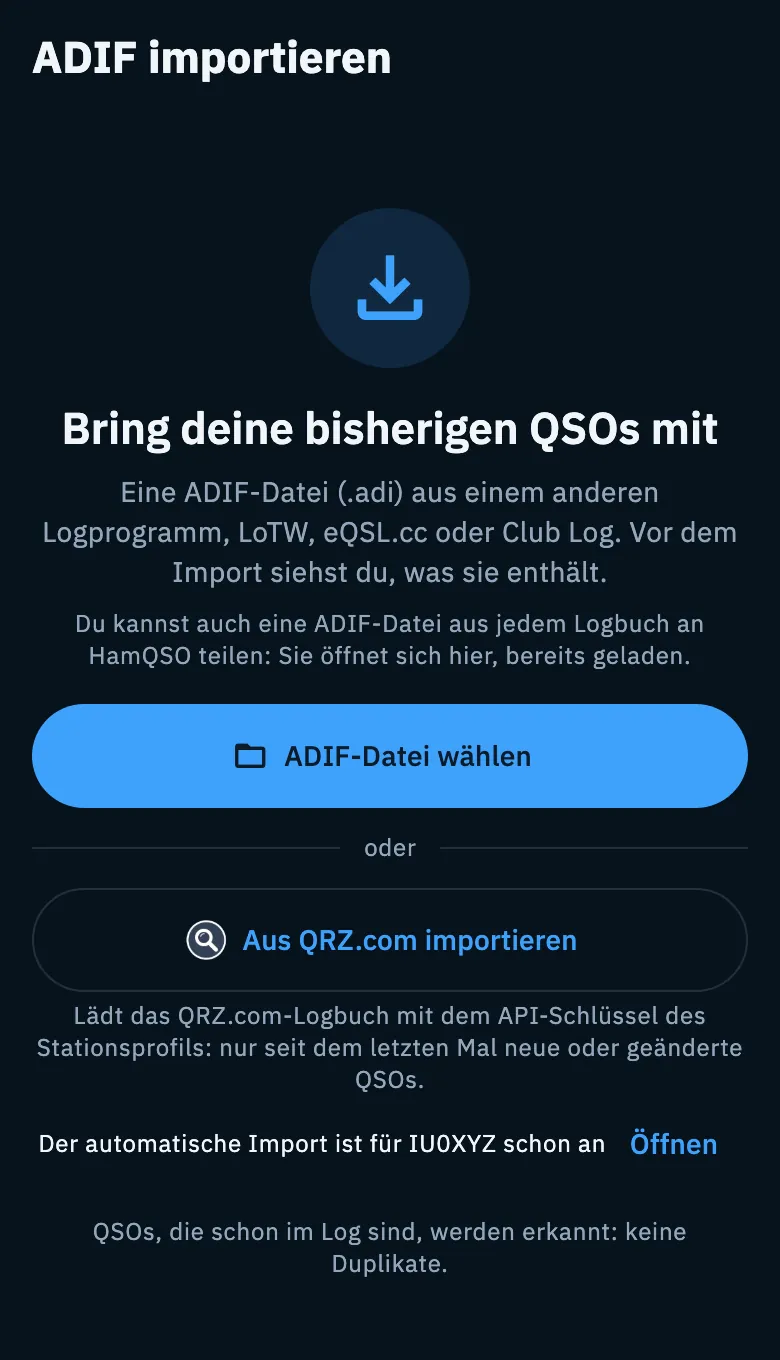
Unter der Schaltfläche erinnert dich die App daran, dass sie nur die QSOs herunterlädt, die seit dem letzten Mal neu sind oder sich geändert haben: Beim zweiten Mal lädst du nicht alles erneut herunter. QSOs, die schon in deinem Log sind, werden als Duplikate erkannt.
Wenn bei einem Profil der automatische Import schon an ist, liest du unter der Schaltfläche „Der automatische Import ist für IU0XYZ schon an“ mit Öffnen, das dich zur QRZ.com-Seite deiner Dienste bringt.
Wenn kein Stationsprofil einen API-Schlüssel hat, öffnet Aus QRZ.com importieren die QRZ.com-Seite unter Verknüpfte Dienste, wo du einen hinzufügen kannst.
Von QRZ.com importierte QSOs:
- haben in den Details des QSOs die Herkunft „Import von QRZ.com“, und in den Filtern von Alle QSOs findest du sie mit der Herkunft Von QRZ.com;
- sind als schon auf QRZ.com vorhanden markiert, daher lädt HamQSO sie dort nicht hoch;
- bleiben auf QRZ.com, wenn du sie in HamQSO löschst.
QSOs von QRZ.com automatisch hinzufügen
Wenn du QSOs auch mit anderen Apps loggst, die auf QRZ.com schreiben, kannst du sie von selbst in dein Log kommen lassen.
- Öffne Profil, Verknüpfte Dienste, QRZ.com.
- Der Bereich Von QRZ.com herunterladen hat eine Zeile für jedes Stationsprofil mit Schlüssel auf diesem Gerät. Schalte QSOs von QRZ.com automatisch hinzufügen ein (es bleibt aus, bis du es einschaltest).
- QSOs von QRZ.com hinzufügen öffnet sich. Wähle unter Wohin die QSOs von QRZ.com kommen Neue Aktivität „Von QRZ.com“ (schon ausgewählt) oder eine deiner Aktivitäten in Verwendung und tippe dann auf Weiter.
- Die App zeigt „QSOs auf QRZ.com werden gezählt…“ und fragt dann zum Beispiel: „Auf QRZ.com sind 1.248 QSOs: alle in „Von QRZ.com“ importieren?“. Darunter erinnert sie dich: „QSOs, die schon in deinem Log sind, werden übersprungen.“ und, über 5.000 QSOs: „Das dauert ein paar Minuten.“.
- Tippe auf Alle importieren oder auf Abbrechen.
- Verfolge den Fortschritt, „250 von 1.248 heruntergeladen“. Du kannst auf App weiter benutzen tippen: Der Download läuft weiter, während du HamQSO benutzt.
- Am Ende sagt die Zusammenfassung, wie viele QSOs hinzugefügt wurden und wie viele schon im Log waren. Tippe auf Fertig, auf Ansehen, um sie zu öffnen, oder auf Die N hinzugefügten QSOs löschen, wenn du sie nicht wolltest.
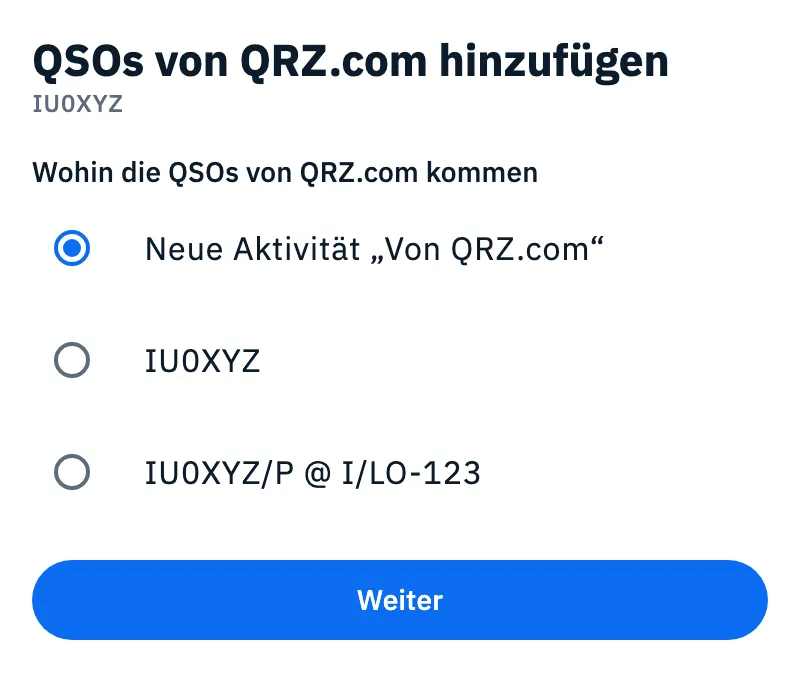
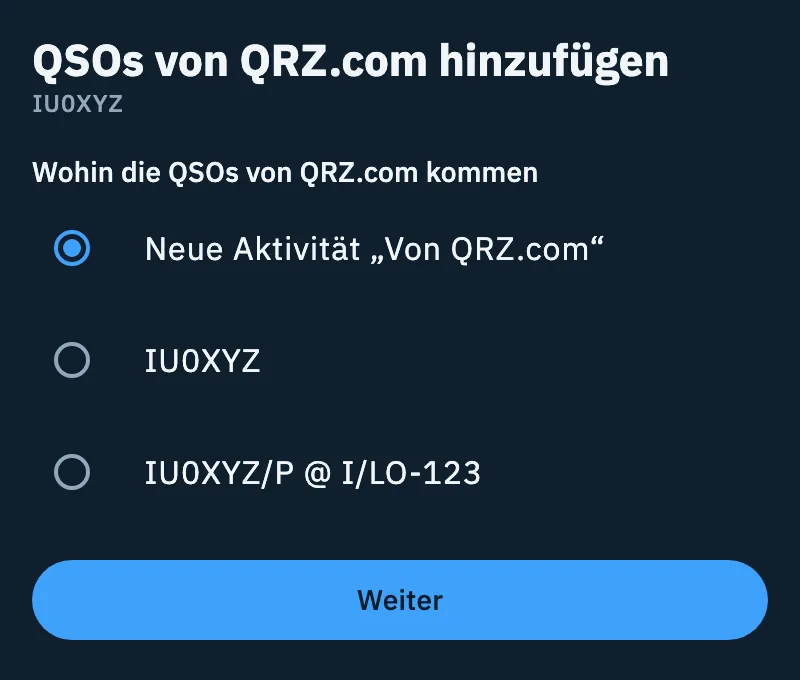
Bis du auf Alle importieren tippst, ändert sich nichts: Wenn du das Blatt schließt oder auf Abbrechen tippst, bleibt der Schalter aus. Wenn auf QRZ.com noch keine QSOs sind, zeigt die App „Noch keine QSOs auf QRZ.com: die nächsten kommen dazu.“ und der automatische Import bleibt an.
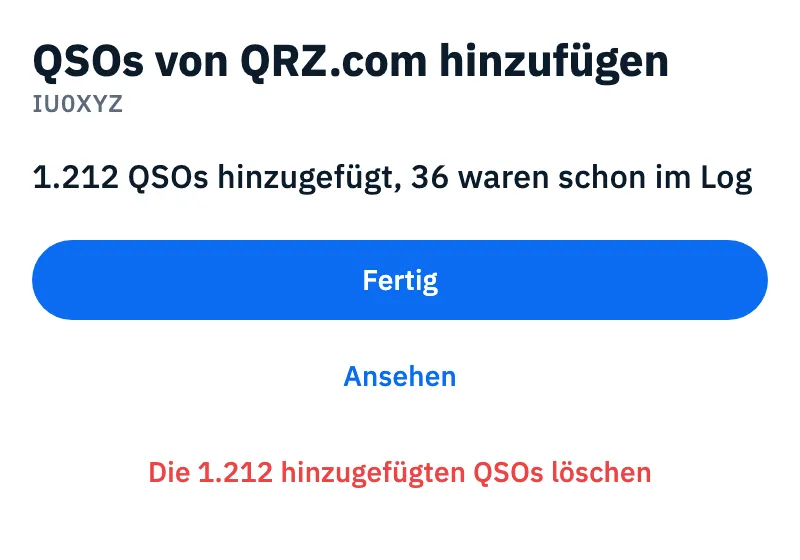
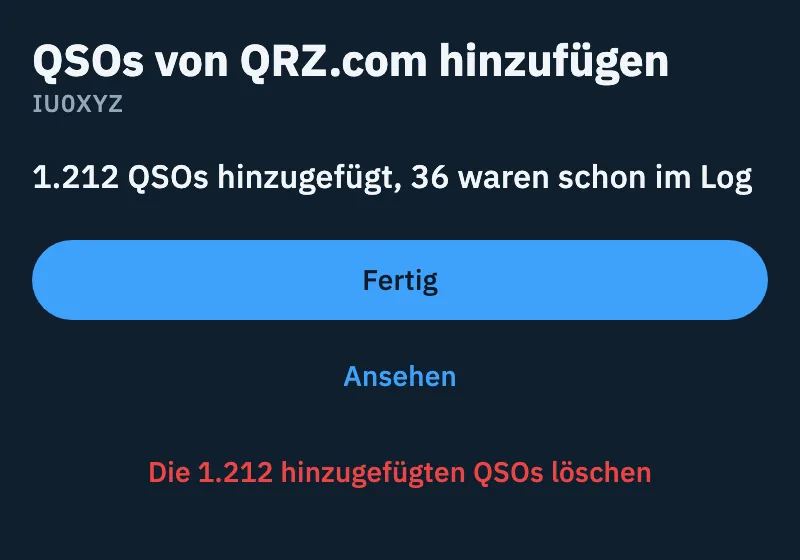
Die gerade hinzugefügten QSOs löschen
Die N hinzugefügten QSOs löschen fragt nach einer Bestätigung: Die QSOs kommen 30 Tage in den Papierkorb und bleiben auf QRZ.com. Das Kästchen Auch den automatischen Import ausschalten ist schon angehakt; entferne den Haken, um den Import an zu lassen. Siehe auch QSOs löschen und den Papierkorb nutzen.
Wenn der Download abbricht
Der vollständige Download läuft in Blöcken und macht, wenn er abbricht, dort weiter, wo er angekommen war („Bricht es ab, geht es hier weiter.“):
- „Unterbrochen: 250 von 1.248, geht weiter“: Er hat wegen eines vorübergehenden Problems angehalten, zum Beispiel wegen der Verbindung, und macht von selbst weiter.
- „Unterbrochen: 250 von 1.248“: Er hat wegen eines anderen Fehlers angehalten. Tippe in der Zeile des Profils, im Bereich Von QRZ.com herunterladen, auf Fortsetzen.
- Wenn du die App mittendrin geschlossen hast, macht der Download von selbst weiter, wenn du sie wieder öffnest.
Wenn du das Blatt geschlossen hattest, erscheint am Ende unten „Import von QRZ.com fertig“ mit Ansehen: Auf der QRZ.com-Seite öffnet Ansehen wieder die Zusammenfassung, im Bereich Log öffnet es die hinzugefügten QSOs in Alle QSOs.
Wenn er an ist: die Prüfung alle 6 Stunden
Nach dem vollständigen Download prüft HamQSO QRZ.com alle 6 Stunden und fügt nur die neuen QSOs hinzu; die, die schon in deinem Log sind, überspringt es. Die Prüfung läuft, während HamQSO geöffnet ist.
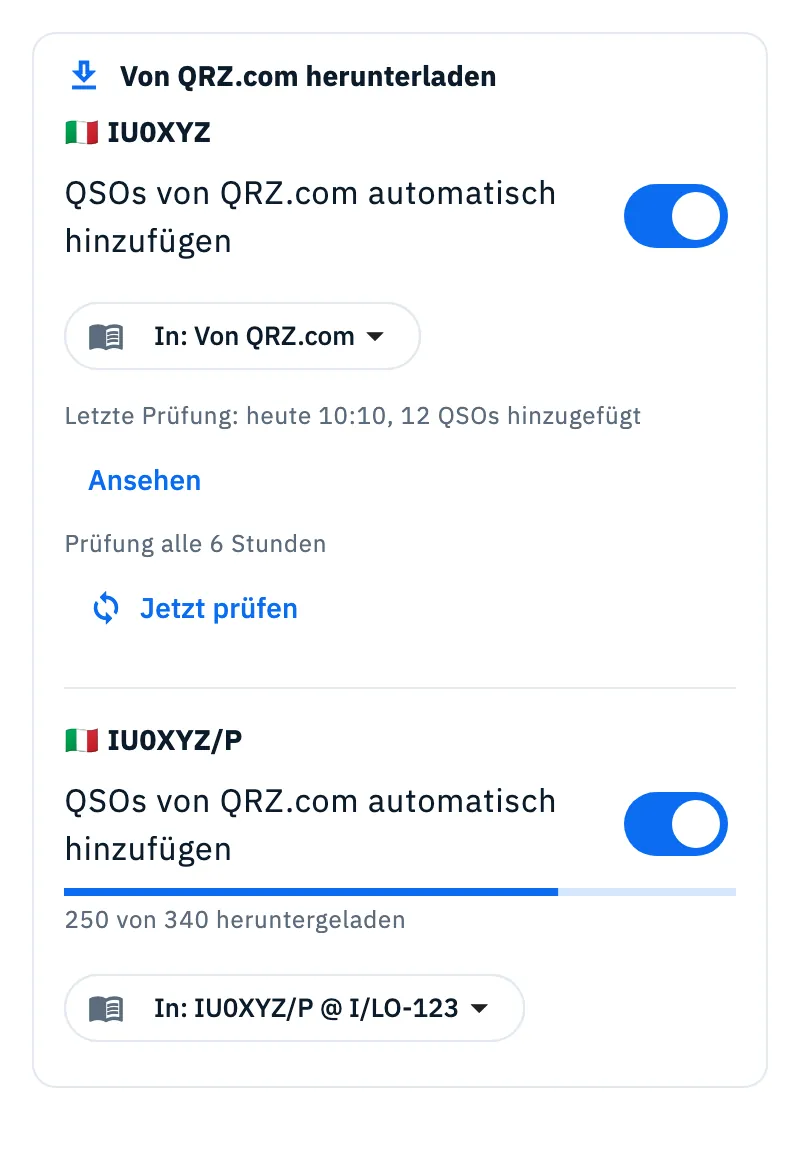
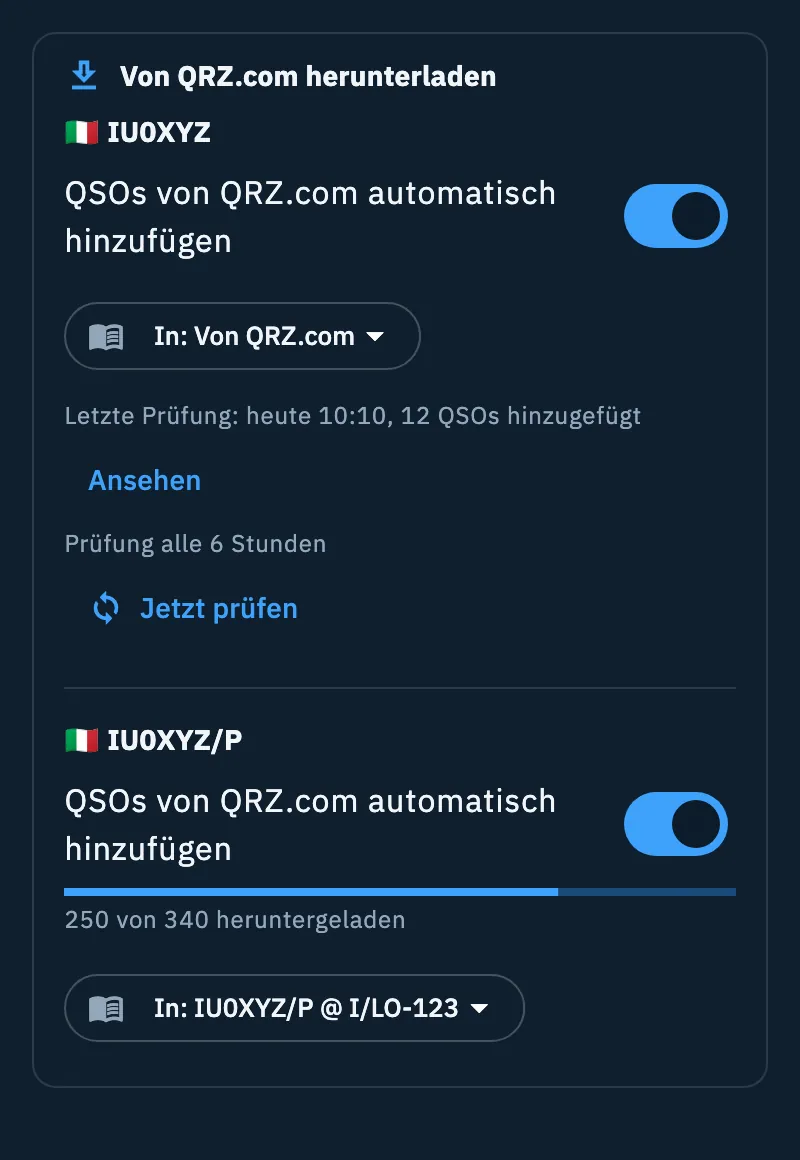
In der Zeile des Profils findest du bei eingeschaltetem Import:
| Element | Was es tut |
|---|---|
| In: „Aktivität“ | Ändert die Aktivität, in die die nächsten QSOs kommen (nur Aktivitäten in Verwendung). |
| „1.212 QSOs hinzugefügt, 36 waren schon im Log“ | Das Ergebnis des vollständigen Downloads, mit Ansehen, um die hinzugefügten QSOs zu öffnen. |
| „Letzte Prüfung: heute 10:42, 12 QSOs hinzugefügt“ | Wann die letzte Prüfung lief und wie viele QSOs sie gebracht hat. Vor der ersten: „Noch nicht geprüft“. |
| Ansehen | Öffnet Alle QSOs, gefiltert nach der Herkunft „Von QRZ.com“ und nach der Zielaktivität. Erscheint, wenn die letzte Prüfung QSOs hinzugefügt hat. |
| „Prüfung alle 6 Stunden“ | Erinnert dich daran, wie oft geprüft wird. |
| Jetzt prüfen | Prüft sofort, ohne die 6 Stunden abzuwarten. |
Während des vollständigen Downloads zeigt die Zeile den Fortschritt und In: „Aktivität“; die letzte Prüfung und Jetzt prüfen erscheinen, wenn er fertig ist, weil die regelmäßigen Prüfungen erst danach beginnen.
Während du im Bereich Log bist und eine Prüfung QSOs hinzufügt, zeigt die Leiste unten „12 QSOs von QRZ.com hinzugefügt“ mit Ansehen.
Ein von QRZ.com importiertes QSO, das du in HamQSO löschst, wird nie wieder importiert, auch nicht nach den 30 Tagen im Papierkorb. Schalte den Schalter aus, um den automatischen Import zu beenden.
Mehrere Geräte
Den automatischen Import eines Stationsprofils führt ein einziges Gerät aus: das, auf dem du ihn eingeschaltet hast. Auf deinen anderen Geräten mit dem Schlüssel zeigt die Zeile „Aktiv auf „Gerätename““ (oder „Aktiv auf einem anderen deiner Geräte“, solange sein Name noch nicht angekommen ist), und der Schalter lässt sich nicht ändern. Wenn dieses Gerät seit mehr als 24 Stunden nicht geprüft hat, wechselt der Import von selbst auf ein anderes deiner Geräte mit dem Schlüssel. Siehe auch Dienste auf mehreren Geräten.
Telefon, Tablet, Desktop und Web
Alles funktioniert überall gleich und braucht eine Verbindung. QSOs von QRZ.com hinzufügen öffnet sich auf dem Telefon als Blatt von unten und auf größeren Bildschirmen, etwa einem Tablet, als Fenster in der Mitte.
Probleme lösen
| Meldung | Was zu tun ist |
|---|---|
| „Zum Importieren von QRZ brauchst du eine Verbindung.“ | Du bist offline: Die Schaltfläche Aus QRZ.com importieren ist deaktiviert. Wenn die Verbindung während des Downloads abbricht, zeigt die Seite das an und der Download startet von selbst neu, sobald sie wieder da ist. In der Zwischenzeit kannst du weiterhin ADIF-Datei wählen. |
| „QRZ.com-Abo erforderlich“ | QRZ.com lässt nur Abonnenten das Logbuch herunterladen (XML Logbook Data oder höher). Einen anderen Weg gibt es nicht: Du brauchst das QRZ.com-Abo. |
| „Dieses Stationsprofil hat keinen API-Schlüssel für das QRZ.com-Logbuch. …“ | Tippe auf QRZ.com in den Diensten öffnen und füge dem Stationsprofil den Schlüssel hinzu. |
| „QRZ.com hat den API-Schlüssel des Logbuchs abgelehnt. …“ | Tippe auf QRZ.com in den Diensten öffnen und prüfe den Schlüssel: Kopiere ihn erneut von QRZ.com. |
| „QRZ.com antwortet nicht. Prüfe die Verbindung und versuche es erneut.“ | Tippe auf Erneut versuchen. |
| „QRZ.com antwortet nicht.“ (im Blatt, während die QSOs gezählt werden) | Tippe auf Erneut versuchen. |
| „Füge diesem Profil den API-Schlüssel hinzu.“ | Im Bereich Von QRZ.com herunterladen: Füge den Schlüssel unter Logbuch-Schlüssel hinzu. |
| „Braucht das QRZ.com-Abo.“ | Im Bereich Von QRZ.com herunterladen: Der automatische Import kann ohne das QRZ.com-Abo nicht starten. |
| „QRZ.com hat den Schlüssel abgelehnt.“ | Prüfe den Schlüssel unter Logbuch-Schlüssel. |
| „Pausiert: Die Zielaktivität gibt es nicht mehr, wähle eine andere.“ | Die Aktivität wurde archiviert oder gelöscht. Tippe auf Aktivität wählen und wähle eine in Verwendung. |