
Die Verbindung wählen: USB, rigctld oder flrig
Welche CAT-Verbindung dein Gerät bietet (USB-Kabel, rigctld oder flrig), wie du die Felder ausfüllst und das Funkgerät verbindest oder trennst.
Free und ProAktualisiert für HamQSO 0.1.19
Auf dieser Seite
HamQSO erreicht das Funkgerät auf drei Wegen: mit dem USB-Kabel, mit rigctld (Hamlib) oder mit flrig auf einem Computer im selben Netzwerk. Hier erfährst du, welche Verbindung dein Gerät bietet, was du in die Felder einträgst und wie du das Funkgerät verbindest und trennst.
Wenn du das Funkgerät zum ersten Mal verbindest, beginne mit der Anleitung: Dein Funkgerät verbinden. Diese Seite ist für den Fall, dass du die Verbindung von Hand ändern oder prüfen willst.
Welche Verbindung dein Gerät hat
Die App zeigt nur die Verbindungen, die auf dem Gerät möglich sind, das du gerade benutzt:
| Gerät | Verbindungen | Hinweise |
|---|---|---|
| Android (Telefon und Tablet) | rigctld, flrig, USB-Kabel | Das Kabel geht vom Telefon zum Funkgerät, bei Bedarf mit einem OTG-Adapter. |
| iPhone und iPad | rigctld, flrig | Apple erlaubt kein Kabel zum Funkgerät: Es geht über einen Computer im Netzwerk. |
| Browser auf dem Computer (Chrome, Edge) | USB-Kabel | Das Kabel geht zum Computer, auf dem der Browser läuft. Im Browser gibt es weder rigctld noch flrig. |
| Safari, Firefox, Browser auf dem iPhone | keine | Der Bereich zeigt „Das Funkgerät über USB funktioniert in Chrome und Edge auf dem Computer.“ |
CAT gehört zum Gerät: Jedes Telefon, Tablet oder jeder Browser hat seine eigene Verbindung. Das Funkgerät selbst bleibt dagegen auf allen deinen Geräten in Meine Station (siehe Meine Station: deine Funkgeräte und Antennen).
Mit jeder Verbindung steuert die App Frequenz und Betriebsart, liest die Messinstrumente, wenn das Funkgerät sie liefert, und sendet, wo möglich, das CW des Reichweitentests. Sie überträgt kein Audio, steuert weder PTT noch digitale Betriebsarten und verbindet sich nicht per Bluetooth.
Der Bereich „CAT-Verbindung auf diesem Gerät“
- Öffne Profil und tippe auf Meine Station.
- Tippe auf das Funkgerät.
- Scrolle bis CAT-Verbindung auf diesem Gerät.
Was du siehst, hängt vom Funkgerät ab:
- Funkgerät ohne CAT auf diesem Gerät: „Dieses Funkgerät hat auf diesem Gerät kein CAT. Mit CAT liest die App Frequenz und Betriebsart und stimmt das Funkgerät über Spots ab.“ Tippe auf Über CAT verbinden, um die Anleitung zu öffnen.
- Funkgerät mit CAT, aber nicht in Verwendung: der Status Nicht verbunden, die gespeicherte Verbindung (zum Beispiel „rigctld auf 192.168.1.20:4532, auf diesem Gerät“) und die Schaltfläche Dieses Funkgerät verwenden. Tippe darauf: Das Funkgerät wird zu dem in Verwendung, verbindet sich, und die Leiste meldet „… auf diesem Gerät in Verwendung.“. Auf einem Gerät ist immer nur ein Funkgerät in Verwendung: Das vorige wird getrennt.
- Funkgerät in Verwendung: der Status (Verbunden über rigctld, Verbunden über USB-Kabel … oder Nicht verbunden); bei verbundenem Funkgerät die gelesene Frequenz in MHz und die Betriebsart. Darunter stehen die hier beschriebenen Felder der Verbindung.
Unten im Bereich eines Funkgeräts mit CAT findest du immer:
- Schritt-für-Schritt-Anleitung: öffnet die Anleitung für dieses Funkgerät erneut.
- CAT von diesem Gerät entfernen: siehe weiter unten.
Die Verbindung wählen und verbinden
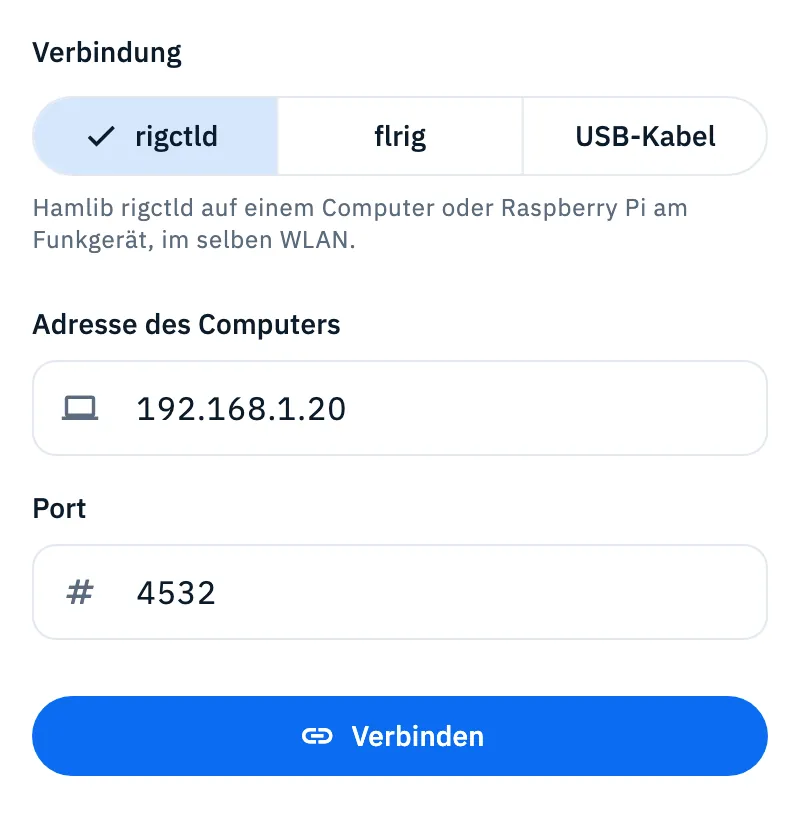
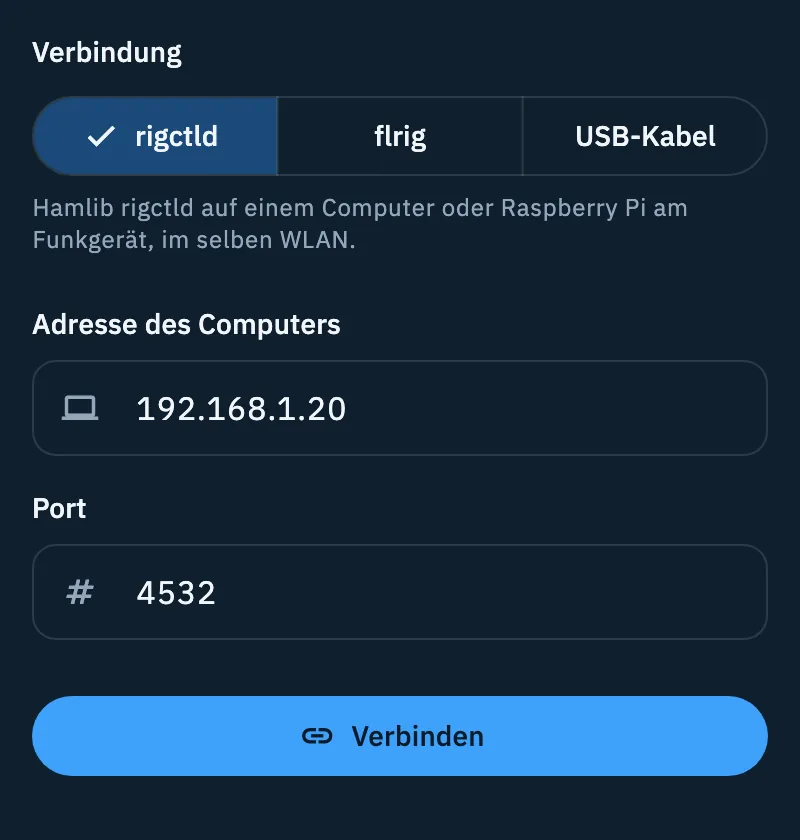
- Wähle unter Verbindung rigctld, flrig oder USB-Kabel. Unter der Auswahl erinnert eine Zeile daran, was nötig ist.
- Fülle die Felder dieser Verbindung aus (siehe die Abschnitte unten). Jedes Feld wird gespeichert, wenn du Enter drückst oder das Feld verlässt.
- Tippe auf Verbinden. Solange die App es versucht, zeigt die Schaltfläche Verbindung wird hergestellt….
- Ist das Funkgerät verbunden, wird der Status zu Verbunden über … und die Schaltfläche zu Trennen.
Ein paar Regeln:
- Verbinden bleibt aus, bis die Verbindung vollständig ist: Für das Netzwerk braucht es die Adresse des Computers, für das Kabel das Modell des Funkgeräts.
- Solange das Funkgerät verbunden ist, kannst du die Verbindung nicht ändern: Tippe zuerst auf Trennen.
- Wenn du die Verbindung wechselst, kehrt der Port zum Standardwert zurück: 4532 für rigctld, 12345 für flrig.
- Nach einer erfolgreichen Verbindung verbindet sich das Funkgerät von selbst wieder, wenn du die App erneut öffnest. Trennen schaltet dieses automatische Wiederverbinden aus, bis du wieder auf Verbinden tippst.
- Antwortet das Funkgerät drei Abfragen hintereinander nicht, trennt die App es.
rigctld (Hamlib)
rigctld ist das Hamlib-Programm, das das Funkgerät von einem Computer oder einem Raspberry Pi aus steuert, der mit ihm verbunden ist. Die App spricht über das Netzwerk mit ihm: So funktionieren Hunderte von Modellen, auch die, die die App nicht über das Kabel steuert, und auch auf iPhone und iPad.
- Starte rigctld auf dem Computer, der mit dem Funkgerät verbunden ist.
- Wähle in der App rigctld.
- Gib unter Adresse des Computers die Adresse des Computers im Netzwerk ein (zum Beispiel 192.168.1.20).
- Lass unter Port 4532 stehen, es sei denn, du hast rigctld auf einem anderen Port gestartet.
- Tippe auf Verbinden.
Telefon und Computer müssen im selben WLAN sein. Mit rigctld liest die App auch S-Meter, Leistung und SWR, wenn rigctld sie liefert. Kann das Funkgerät CW-Text per CAT senden, meldet rigctld das beim Verbinden, und der Reichweitentest nutzt es; antwortet rigctld, dass das Funkgerät ihn nicht annimmt, läuft der Test im manuellen Modus.
flrig
flrig ist das Programm, das das Funkgerät auf deinem Computer bereits steuert. Die App erreicht es über das Netzwerk über seinen XML-RPC-Server.
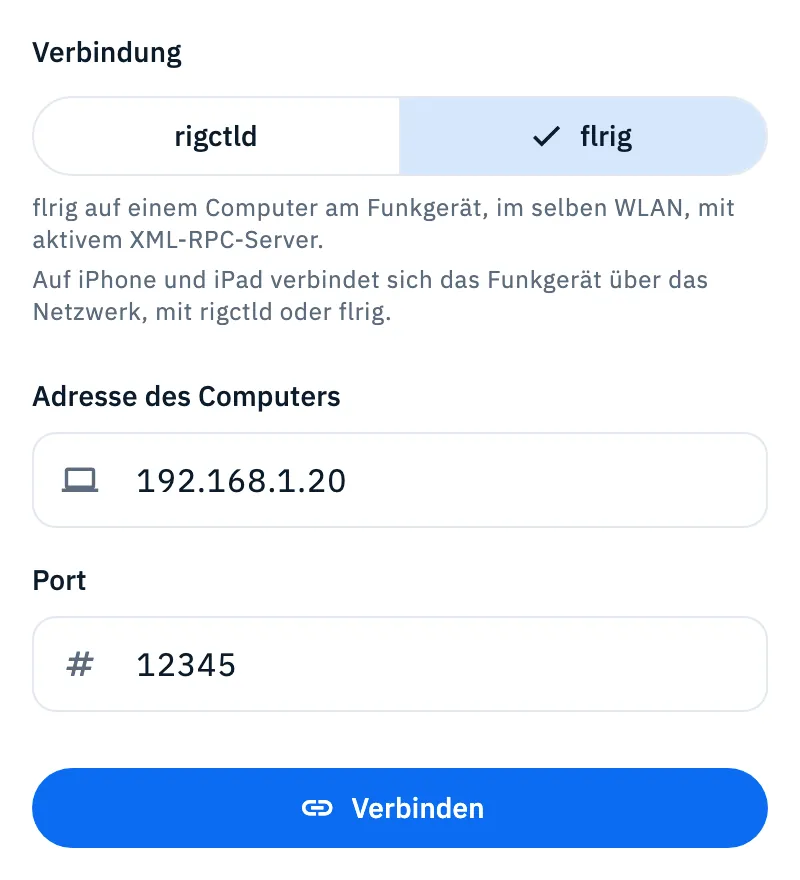
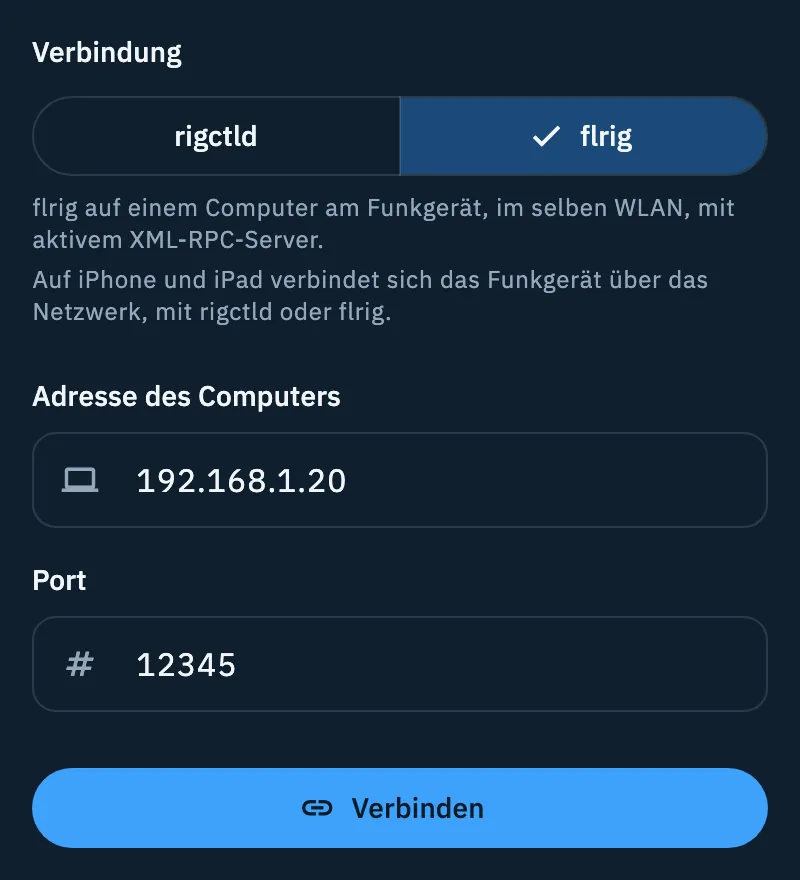
- Schalte in flrig den XML-RPC-Server ein.
- Wähle in der App flrig.
- Gib die Adresse des Computers ein und lass den Port auf 12345, wenn du ihn in flrig nicht geändert hast.
- Tippe auf Verbinden.
Mit flrig liest die App Frequenz und Betriebsart. CW über flrig gibt es nicht: Mit flrig läuft der Reichweitentest im manuellen Modus, und du sendest selbst.
USB-Kabel auf Android
Das Android-Telefon oder -Tablet spricht über das USB-Kabel direkt mit dem Funkgerät, ohne Computer: praktisch im Portabelbetrieb.
- Steck das Kabel in den USB-Anschluss des Funkgeräts, bei Bedarf mit einem OTG-Adapter.
- Wähle USB-Kabel.
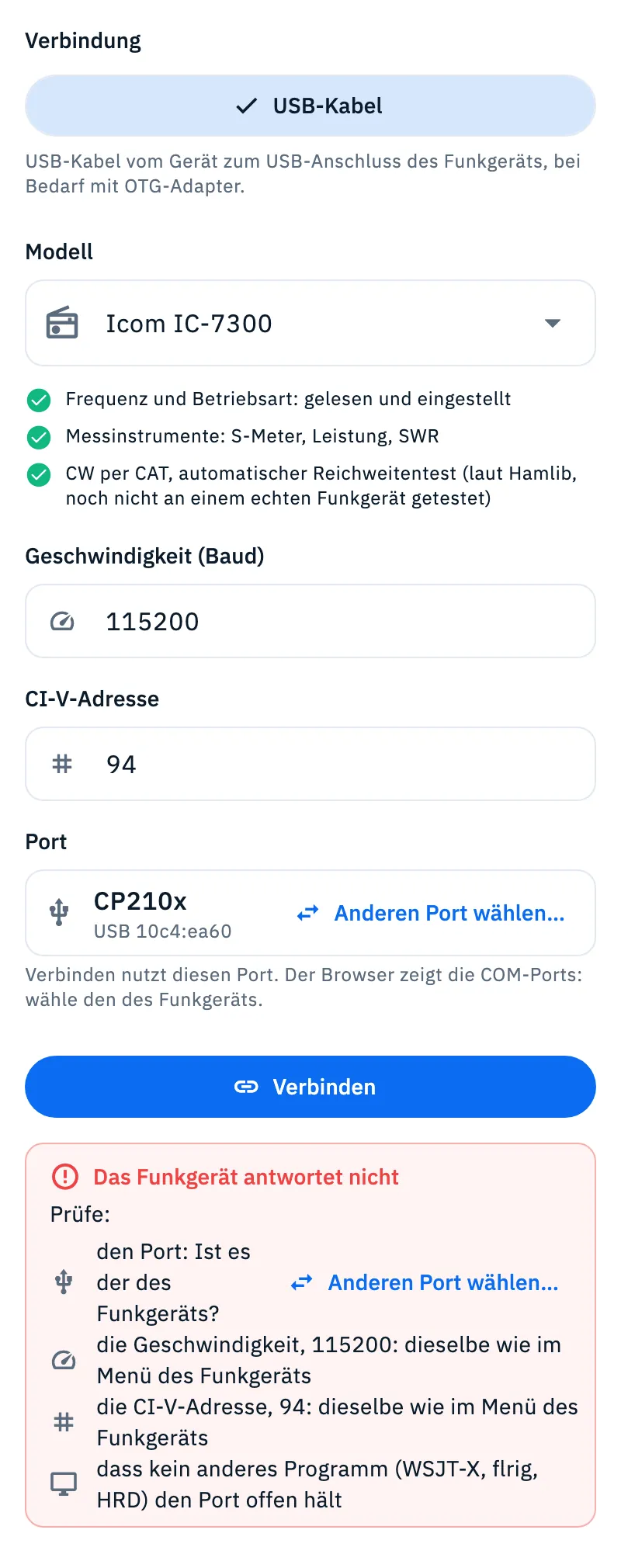
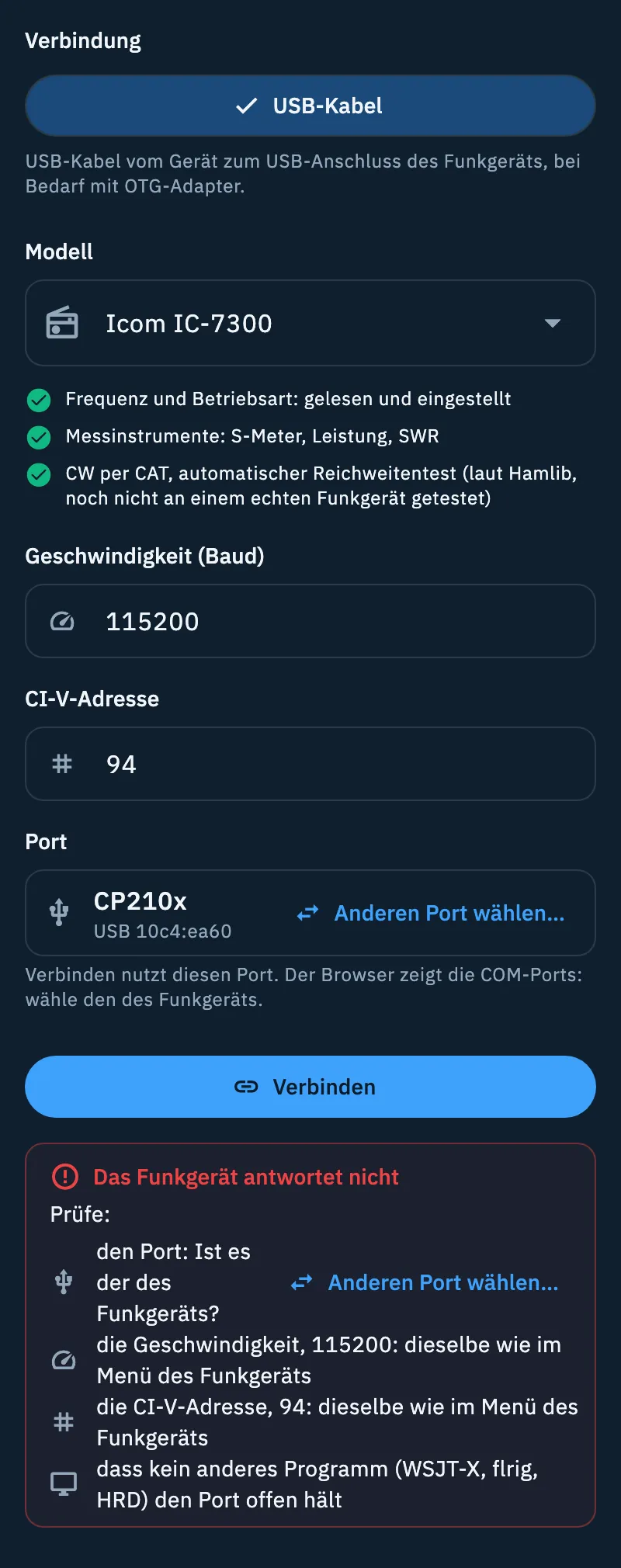
- Wähle unter Modell dein Funkgerät: Du kannst einen Teil des Namens eingeben, um die Liste zu filtern. Modelle mit dem Zeichen CW senden das CW des Reichweitentests selbst. Unter dem Modell siehst du, was die App mit diesem Funkgerät macht.
- Prüfe Geschwindigkeit (Baud): Es ist der Standardwert des Modells; ändere ihn, wenn das Menü des Funkgeräts etwas anderes angibt.
- Nur bei Icom und Xiegu: Prüfe die CI-V-Adresse (zwei Hexadezimalziffern, zum Beispiel 94).
- Tippe auf Verbinden und erlaube der App, wenn Android fragt, das USB-Gerät zu verwenden. Lehnst du ab, verbindet sich das Funkgerät nicht: Tippe erneut auf Verbinden, und Android fragt noch einmal.
Unter den Feldern zeigt die App den gefundenen Adapter (Hersteller und Name). Findet sie keinen: „Kein USB-Adapter gefunden. Verbinde das Funkgerät mit dem OTG-Kabel.“: Prüfe das Kabel und tippe auf Erneut versuchen (das Aktualisieren-Symbol). Die App verwendet den ersten Adapter, den sie findet.
Über das Kabel kommen die Messinstrumente (S-Meter, Leistung und SWR) nur von Icom- und Xiegu-Funkgeräten (CI-V); Xiegu-Funkgeräte liefern die Ausgangsleistung nicht.
USB-Kabel im Browser
In HamQSO web, in Chrome oder Edge auf dem Computer, verbindet sich das Funkgerät mit dem USB-Kabel zum Computer. Jedes Funkgerät merkt sich seinen Port.
- Steck das Kabel in den Computer.
- Wähle das Modell und prüfe Geschwindigkeit (Baud) und, bei Icom und Xiegu, die CI-V-Adresse.
- Klicke auf Verbinden. Beim ersten Mal öffnet der Browser sein Fenster mit den COM-Ports: Wähle den des Funkgeräts. Danach verwendet die App denselben Port wieder.
Die Zeile Port zeigt den gewählten Port (den Adaptertyp, zum Beispiel CP210x, und „USB“ mit seinen Kennungen) oder Kein Port gewählt. Mit Port wählen… oder Anderen Port wählen… öffnest du das Fenster des Browsers erneut, um ihn zu ändern; nicht, während sich das Funkgerät verbindet oder verbunden ist. Schließt du das Fenster, ohne zu wählen, passiert nichts.
Antwortet das Funkgerät auf dem gemerkten Port nicht, probiert die App von selbst die anderen schon erlaubten Ports mit denselben Kennungen (manche Funkgeräte, wie das IC-7610, haben zwei) und speichert den richtigen.
CAT von diesem Gerät entfernen
- Öffne das Funkgerät in Meine Station.
- Tippe auf CAT von diesem Gerät entfernen.
Die Leiste meldet „CAT von diesem Gerät entfernt.“. War das Funkgerät verbunden, wird es getrennt. Das Funkgerät bleibt mit seinen Daten auf allen Geräten in Meine Station, und CAT auf deinen anderen Geräten ändert sich nicht. Es gibt keine Bestätigung: Um es wieder einzurichten, tippe auf Über CAT verbinden und geh die Anleitung noch einmal durch.
Free und Pro
Probleme lösen
- „Das Funkgerät antwortet nicht. Prüfe Verbindung und Einstellungen.“ (rigctld oder flrig, oder das Kabel auf Android): Prüfe, ob das Programm auf dem Computer läuft (bei flrig mit eingeschaltetem XML-RPC-Server), ob Adresse und Port stimmen und ob Telefon und Computer im selben WLAN sind. Beim Kabel prüfe Modell, Geschwindigkeit und CI-V-Adresse und ob du das USB-Gerät erlaubt hast. Die App wartet höchstens 5 Sekunden auf eine Antwort.
- Kasten „Das Funkgerät antwortet nicht“ im Browser: Er listet mit den Werten deines Funkgeräts auf, was zu prüfen ist: den Port (mit Anderen Port wählen…), die Geschwindigkeit, die CI-V-Adresse eines Icom oder Xiegu und, „dass kein anderes Programm (WSJT-X, flrig, HRD) den Port offen hält“. Einen Port, den eine vorige Verbindung noch belegt, gibst du frei, indem du das Kabel abziehst oder die Seite neu lädst.
- „Kein USB-Adapter gefunden. Verbinde das Funkgerät mit dem OTG-Kabel.“ auf Android: Steck das Kabel ein und tippe auf Erneut versuchen.
- Kein USB-Kabel auf iPhone oder iPad: „Auf iPhone und iPad verbindet sich das Funkgerät über das Netzwerk, mit rigctld oder flrig.“ Verwende rigctld oder flrig auf einem Computer.
- Keine Verbindung im Browser: „Das Funkgerät über USB funktioniert in Chrome und Edge auf dem Computer.“ Öffne HamQSO web in Chrome oder Edge auf dem Computer, oder verwende die App.
Für andere Fälle siehe Wenn das Funkgerät nicht antwortet.