
Einen Spot teilen
Schick einem Freund einen DX-, POTA-, SOTA- oder WWFF-Spot: kurzer Text und Link, der ihn in HamQSO öffnet oder eine Vorschau auf der Website.
FreeAktualisiert für HamQSO 0.1.19
Auf dieser Seite
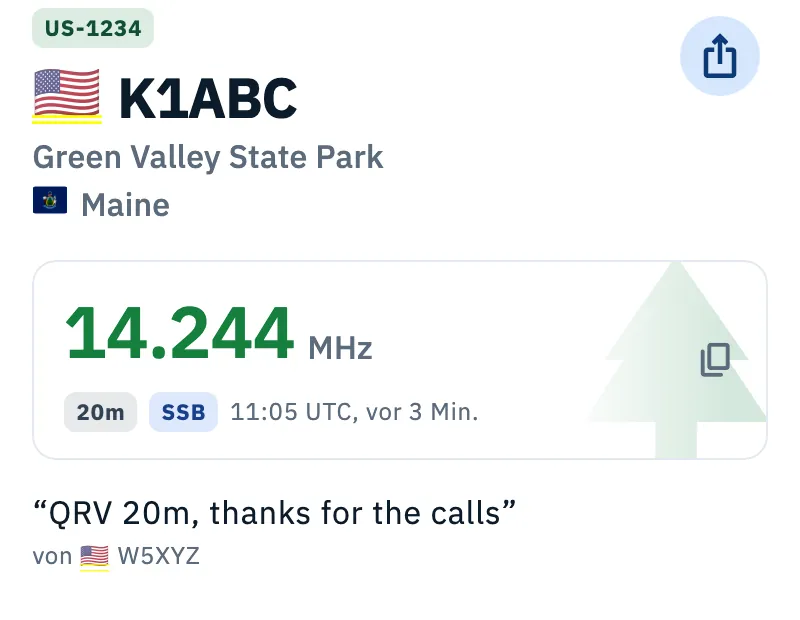
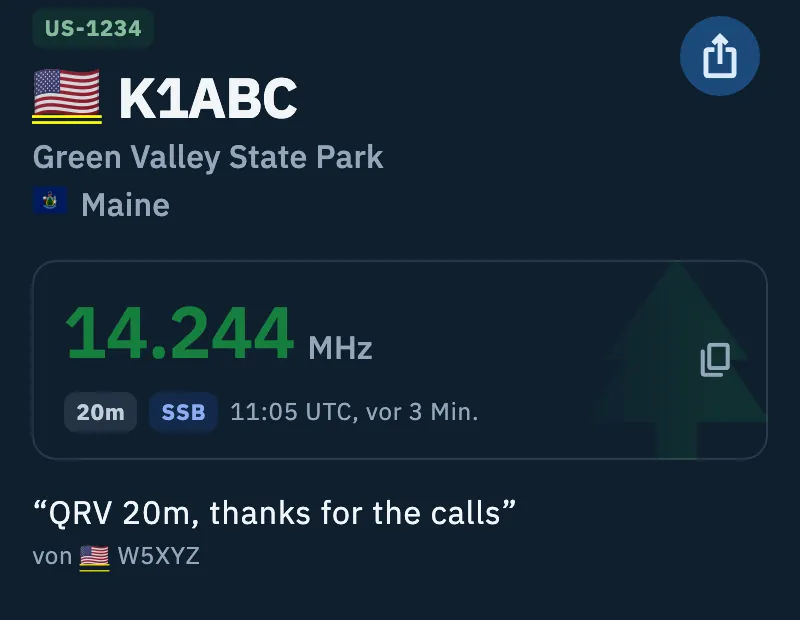
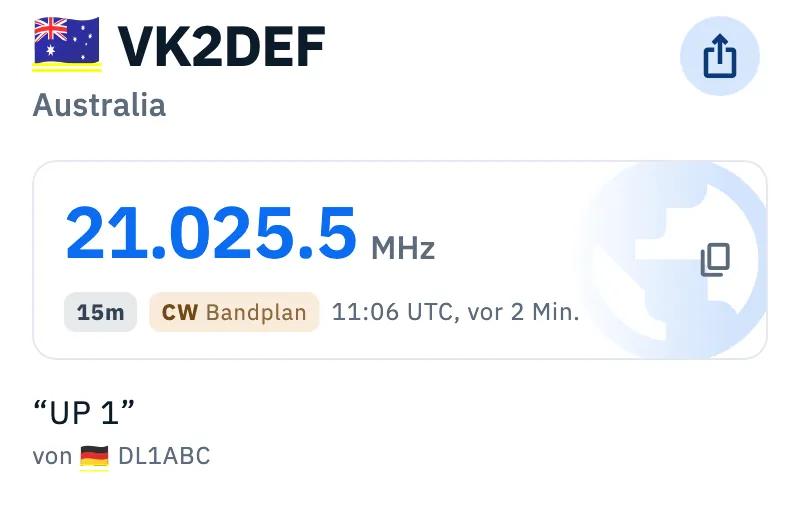
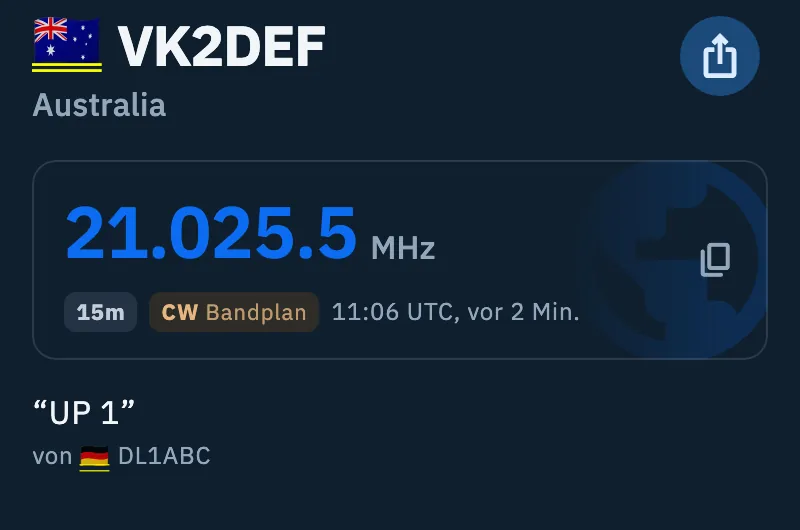
Aus den Details eines Spots kannst du ihn mit der App deiner Wahl an einen Freund schicken: Er bekommt einen kurzen Text mit Rufzeichen, Frequenz und Uhrzeit sowie einen Link. Hat er HamQSO, öffnet der Link den Spot direkt in der App; hat er es nicht, öffnet er eine Vorschau des Spots auf hamqso.app.
Einen Spot teilen
Den Button findest du in den Details jedes Spots: DX-Cluster, POTA, SOTA und WWFF.
- Öffne DX oder xOTA und tippe auf einen Spot, um seine Details zu öffnen (siehe Einen Spot öffnen).
- Tippe oben rechts neben dem Rufzeichen auf den Teilen-Button (sein Tooltip lautet Spot teilen).
- Wähle die App, mit der du ihn schicken willst: Nachrichten, Chat, E-Mail oder jede andere App, die dein Gerät anbietet.
Das Teilen ist kostenlos, auch ohne Pro.
Was dein Freund bekommt
Der geteilte Text hat diese Zeilen, in der Sprache der App:
- Das Rufzeichen und wo man es hört: „K1ABC auf 14.244 MHz SSB (20m)“. Die Frequenz steht vollständig da, nie gerundet, mit Betriebsart und Band.
- Die Referenz und der Name des Parks, Gipfels oder Gebiets (POTA, SOTA, WWFF) oder das Land der Station (DX), wenn die App sie kennt: „US-1234, Green Valley State Park“.
- Die Uhrzeit des Spots in UTC: „Gespottet um 14:32 UTC“.
- Der Kommentar des Spotters in Anführungszeichen, falls es einen gibt.
- „Öffne ihn in HamQSO, kostenlos im App Store und bei Google Play:“, gefolgt vom Link zum Spot.
Der Link ist eine Adresse auf hamqso.app, die die Daten des Spots enthält: Rufzeichen, Frequenz, Betriebsart, Uhrzeit, Referenz (bei POTA, SOTA und WWFF), wer ihn gespottet hat und den Kommentar (höchstens 80 Zeichen).
Wenn dein Freund auf den Link tippt
- Mit installiertem HamQSO auf seinem Telefon oder Tablet öffnet der Link die App direkt in den Details des Spots, über dem Hauptbildschirm. Die App baut den Spot aus dem Link wieder auf und lädt die übrigen Details selbst.
- Ohne HamQSO öffnet der Link eine Seite auf hamqso.app mit dem Kopf des Spots (Rufzeichen, Referenz, Frequenz, Band, Betriebsart, Uhrzeit, Kommentar und wer ihn gespottet hat), den Badges von App Store und Google Play und dem Satz „Du hast HamQSO schon? Öffne diesen Link auf deinem Handy und du landest direkt beim Spot.“. Ist der Spot älter als eine Stunde, weist die Seite darauf hin, dass Spots schnell veralten.
Chat-Apps, die eine Vorschau von Links zeigen, zeigen ein Bild mit Rufzeichen und Frequenz des Spots.
Derselbe Link funktioniert auch weitergeleitet: Wer die App hat, öffnet ihn in der App, die anderen sehen die Vorschau.
Telefon, Tablet, Web und Desktop
- iPhone und Android: Das Teilen-Menü des Systems öffnet sich. Auf dem iPad erscheint es als Popover neben dem Button.
- Web: Das Teilen-Menü des Browsers öffnet sich. Hat der Browser keins, öffnet sich eine fertige E-Mail mit Rufzeichen und Frequenz im Betreff und dem Text des Spots.
- Desktop: Der Button ist derselbe; fährst du mit der Maus darüber, erscheint Spot teilen.
Wie sich Links von hamqso.app auf jedem Gerät öffnen, steht unter Links, Adressen und Webseiten.
Probleme lösen
Der Link öffnet die App auf dem Hauptbildschirm statt beim Spot. Der Link ist unvollständig oder wurde verändert: Ohne gültiges Rufzeichen und gültige Frequenz oder ohne gültige Referenz bei einem POTA-, SOTA- oder WWFF-Spot kann die App den Spot nicht wieder aufbauen. Bitte den Absender, ihn noch einmal aus den Details zu teilen.
Die Seite zeigt „Ein Spot aus HamQSO“ ohne Daten. Der Link enthält kein gültiges Rufzeichen und keine gültige Frequenz: Bitte darum, ihn noch einmal zu teilen.
Der Link öffnet die Website, obwohl ich HamQSO habe. Öffne ihn auf dem Telefon oder Tablet, auf dem die App installiert ist: Auf einem Gerät ohne die App öffnet der Link die Seite der Website, die dir vorschlägt, ihn auf deinem Telefon zu öffnen.
Der Spot ist alt. Der Link bewahrt den Spot so, wie er beim Teilen war: Frequenz und Uhrzeit werden nicht aktualisiert. Wer gerade QRV ist, siehst du in der Liste (siehe Die DX-Cluster-Liste lesen).
Im Text fehlt die Betriebsart. Der Spot gab seine Betriebsart nicht an, und die in der App gezeigte war geschätzt: Sie wird nicht geteilt.