
Anmelden und dein Log sichern
Melde dich mit Apple, Google oder einem Code per E-Mail an: Log, QSOs, Alarme, Einstellungen und Pro folgen dir auf jedes Gerät.
FreeAktualisiert für HamQSO 0.1.19
Auf dieser Seite
HamQSO funktioniert mit einem Konto. Sobald du dich anmeldest, sind dein Log und deine QSOs, Alarme, Einstellungen und dein Pro-Abo auf Telefon, Tablet und Web gleich, und wenn du das Telefon wechselst, findest du alles wieder. Du kannst dich mit Apple, mit Google oder mit deiner E-Mail und einem Code anmelden, ganz ohne Passwort. Das Konto ist kostenlos.
Anmelden beim ersten Start
Beim ersten Start kommst du zum Schritt Sichere dein Log und schütze dein Rufzeichen. Diesen Schritt kannst du nicht überspringen: Weiter wird erst nach der Anmeldung aktiv.
- Lies, warum die Anmeldung wichtig ist: Log und QSOs findest du auf jedem Gerät wieder, und HamQSO warnt dich, wenn jemand dein Rufzeichen benutzt, während du nicht QRV bist.
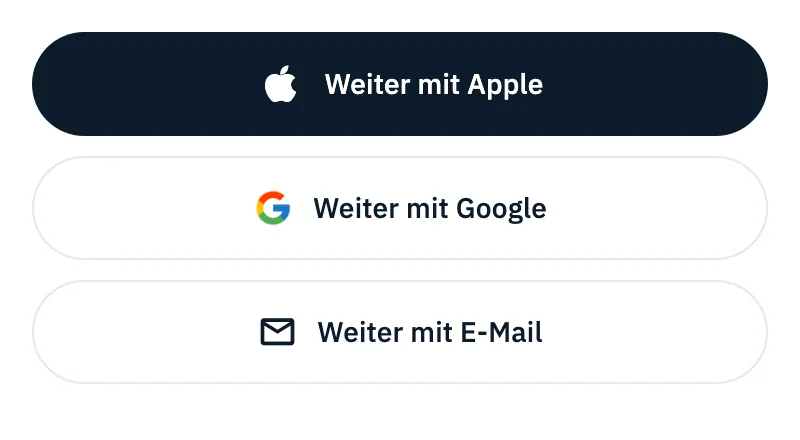
- Tippe auf Weiter mit Apple, Weiter mit Google oder Weiter mit E-Mail.
- Schließ die Anmeldung im Fenster von Apple oder Google ab, oder mit dem Code per E-Mail (siehe unten).
- Es erscheint Angemeldet als mit deinem Konto, dazu „Log und QSOs, Alarme, Einstellungen und Pro sind jetzt auf jedem Gerät gleich.“ und eine Zeichnung von Telefon, Tablet und Computer, die miteinander verbunden sind.
- Tippe auf Weiter.
Wenn du im Fenster von Apple oder Google abbrichst, kommst du ohne Fehlermeldung zum Schritt zurück und kannst neu wählen.
Wenn das Konto, bei dem du dich anmeldest, schon ein anderes Rufzeichen hat als das eingegebene, sagt dir die App das („Dein Konto hat schon das Rufzeichen …“) und behält das Rufzeichen des Kontos.
Schon ein Konto?
Wenn du HamQSO schon benutzt hast (neues Telefon, App neu installiert), musst du nicht den ganzen ersten Start noch einmal durchgehen.
- Tippe im ersten Schritt („Wer jetzt gerade QRV ist.“) unter den Karten auf Schon ein Konto? Anmelden.
- Wähle auf der Seite Bei deinem Konto anmelden Weiter mit Apple, Weiter mit Google oder Weiter mit E-Mail. Zurück bringt dich zu den Karten.
- Nach der Anmeldung kommst du direkt zu Mach sie zu deiner und findest Log, QSOs und Einstellungen so wieder, wie du sie hinterlassen hast.
Mit Apple oder Google
- Tippe auf Weiter mit Apple oder Weiter mit Google.
- Bestätige im Fenster von Apple oder Google.
Die Apple-Schaltfläche gibt es auf iPhone und iPad (dort steht sie an erster Stelle) und im Web; unter Android wird sie nicht angeboten. Im Web ist die Google-Schaltfläche die von Google selbst gestaltete.
Mit E-Mail und Code
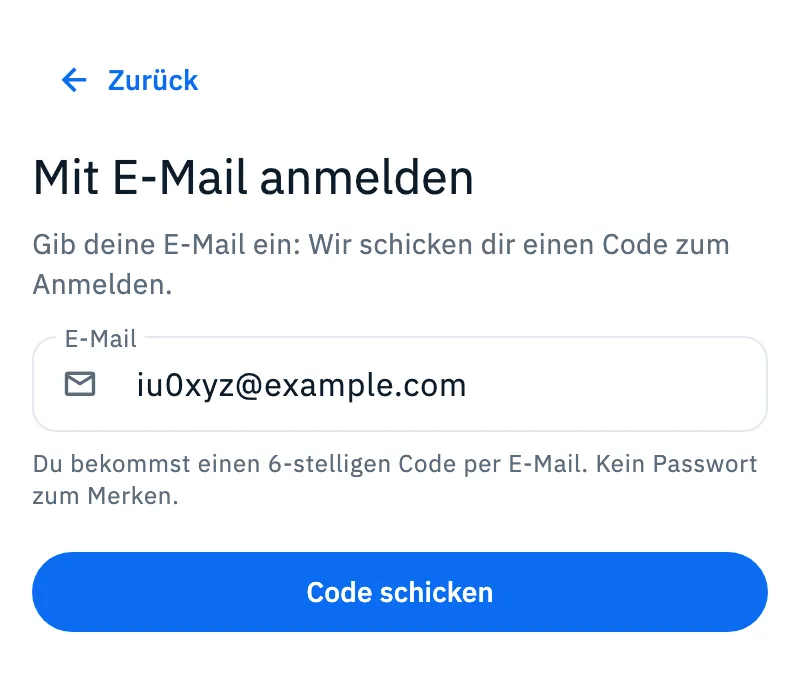
Kein Passwort: Du bekommst einen 6-stelligen Code per E-Mail.
- Tippe auf Weiter mit E-Mail.
- Gib im Feld E-Mail deine Adresse ein und tippe auf Code schicken.
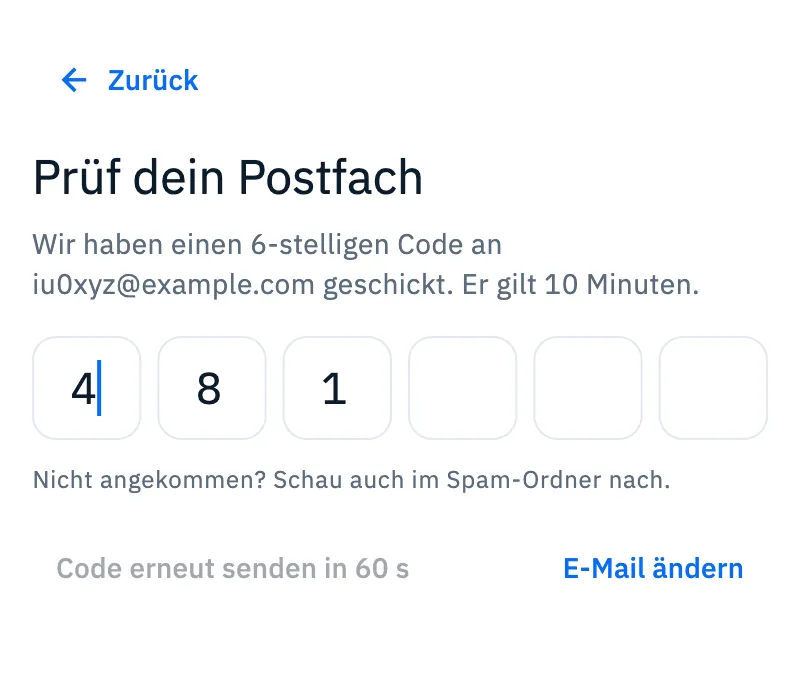
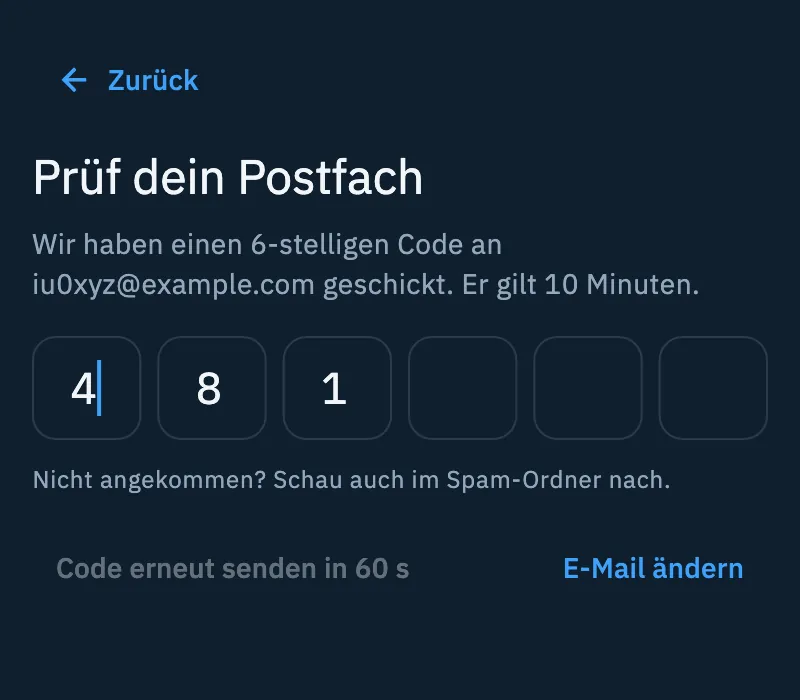
- Gib auf der Seite Prüf dein Postfach die 6 Ziffern in die Felder ein. Du kannst auch den ganzen Code einfügen: Er füllt alle Felder.
- Bei der sechsten Ziffer wird der Code von selbst geprüft (Code wird geprüft); dann erscheint Fertig, du bist drin. und es geht weiter.
| Was | So funktioniert es |
|---|---|
| Gültigkeit des Codes | 10 Minuten |
| Code noch einmal schicken | Lässt sich nach 60 Sekunden antippen; bis dahin steht dort Code erneut senden in … s. Danach liest du „Du hast einen neuen Code bekommen. Der vorherige gilt nicht mehr.“ |
| Gleiche E-Mail innerhalb einer Minute | Tippst du vor Ablauf der 60 Sekunden mit derselben E-Mail noch einmal auf Code schicken, kommst du zum schon gesendeten Code zurück, und es wird kein neuer geschickt. |
| E-Mail ändern | Zurück zum E-Mail-Feld; der schon gesendete Code bleibt gültig. |
| Zurück | Zurück zu den Anmeldeschaltflächen. |
Bevor der Code gesendet wird, prüft Cloudflare Turnstile, dass du kein Bot bist. Meist siehst du davon nichts. Verlangt Cloudflare eine Prüfung, öffnet sich auf iPhone und Android das Blatt Bestätige, dass du ein Mensch bist und schließt sich von selbst, sobald die Prüfung erledigt ist; im Web erscheint die Prüfung auf der Seite, und unter der Schaltfläche liest du „Geschützt durch Cloudflare Turnstile“.
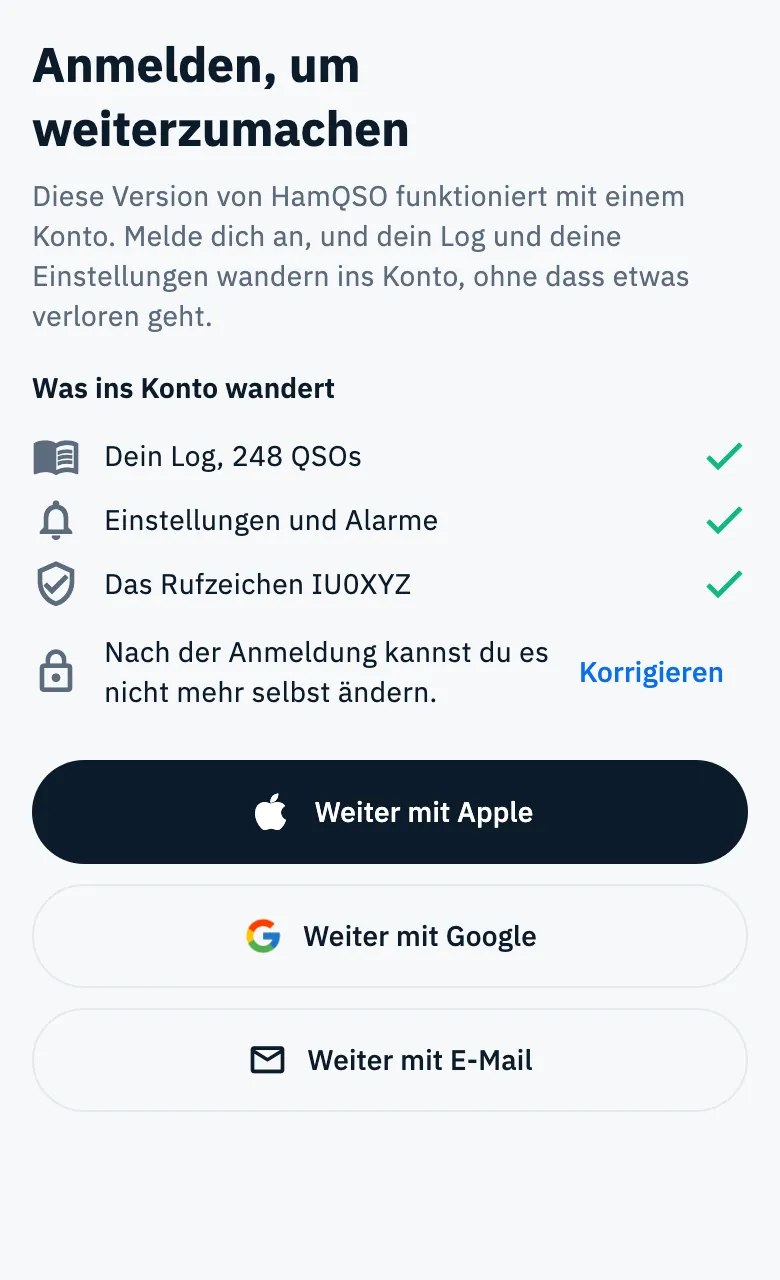
Anmelden, um weiterzumachen
Wenn du den ersten Start schon abgeschlossen, aber kein Konto hast (du hast eine frühere Version ohne Konto benutzt, dich abgemeldet, oder die Sitzung ist abgelaufen), zeigt die App beim Öffnen vor der Startseite Anmelden, um weiterzumachen. Das gilt auf jeder Plattform, auch im Web, und die Zurück-Taste des Systems schließt die Seite nicht: Ohne Anmeldung kommst du nicht zur Startseite.
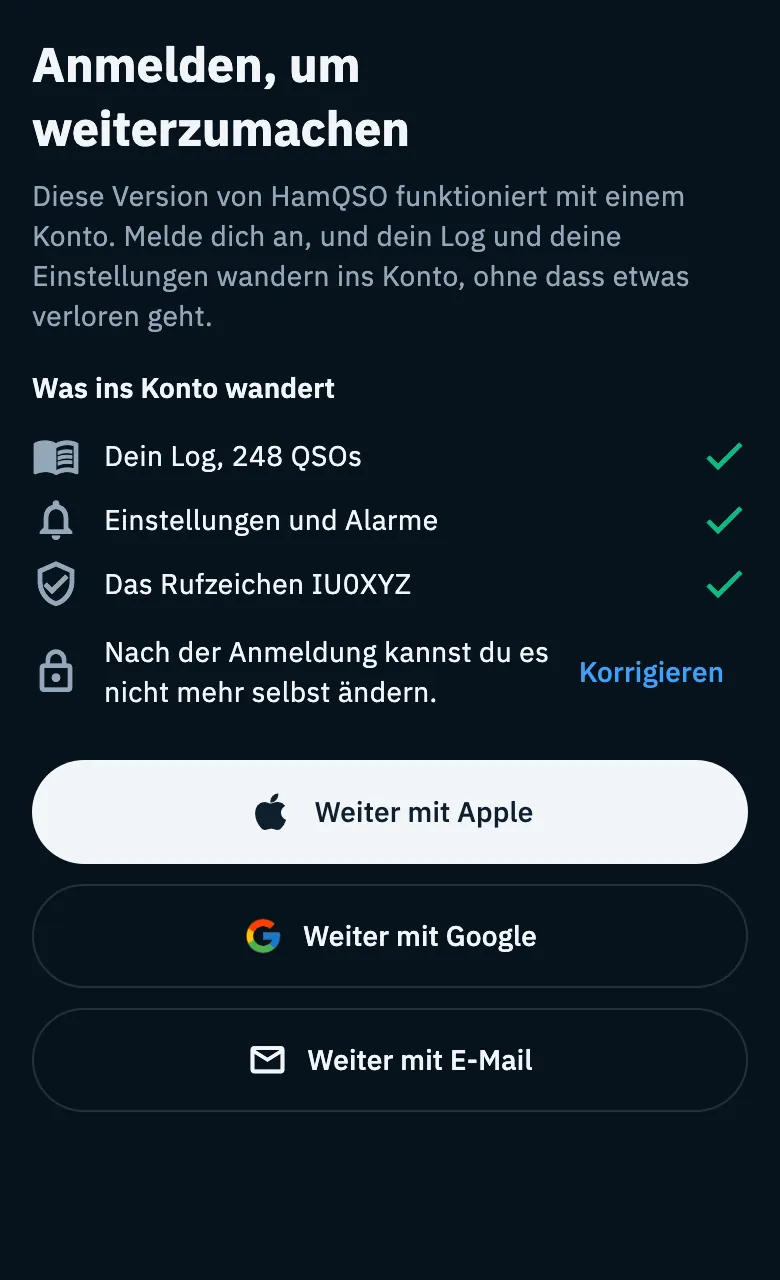
- Lies Was ins Konto wandert: dein Log mit der Anzahl seiner QSOs, Einstellungen und Alarme und dein Rufzeichen.
- Wenn das Rufzeichen falsch ist, tippe auf Korrigieren und gib es im Feld ein. Mach das jetzt: „Nach der Anmeldung kannst du es nicht mehr selbst ändern.“
- Melde dich mit Weiter mit Apple, Weiter mit Google oder Weiter mit E-Mail an.
- Nach der Anmeldung öffnet sich die Startseite, mit dem Log und den Einstellungen, die du hattest.
Wenn die App die QSOs deines Logs nicht zählen kann, fehlt die Zeile des Logs: Eine erfundene Zahl wird nie angezeigt.
Wenn das Rufzeichen schon ein Konto hat
Jedes Rufzeichen kann nur ein Konto haben. Hat das eingegebene schon eines, bist das oft du auf einem neuen Telefon: HamQSO hält dich nicht mit einer Fehlermeldung auf, sondern zeigt einen Hinweis, IU0XYZ hat schon ein Konto, mit der Art, wie es angelegt wurde (Apple, Google oder eine E-Mail). Wenn der Server das nicht mitteilt, liest du „Wenn es deins ist, melde dich mit dem Konto an, das du verwendet hast.“
- Beim ersten Start erscheint der Hinweis im Schritt des Rufzeichens oder im Schritt der Anmeldung, mit den Anmeldeschaltflächen darunter: Melde dich mit der angegebenen Methode an. Weiter bleibt inaktiv, bis du dich anmeldest.
- Bei einer Anmeldung mit Apple oder Google (beim ersten Start oder in Anmelden, um weiterzumachen) hält die Anmeldung an, und es öffnet sich ein Blatt mit drei Möglichkeiten:
- Weiter mit Apple oder Weiter mit Google, nur wenn das Konto so angelegt wurde: meldet dich bei dem Konto an, zu dem das Rufzeichen gehört. Bei Google wirst du gefragt, welches Konto du verwenden willst.
- Rufzeichen ändern: Gib das Neue Rufzeichen ein und bestätige es mit der Eingabetaste der Tastatur. HamQSO prüft, dass es frei ist, und die Anmeldung geht damit von selbst weiter.
- Nicht jetzt schließt das Blatt.
- Mit E-Mail, im Anmeldeschritt des ersten Starts, kommst du beim Anfordern des Codes (oder bei seiner Prüfung) mit dem Hinweis zum Schritt zurück, und es wird keine E-Mail gesendet. Tippe noch einmal auf Weiter mit E-Mail und gib die E-Mail des Kontos ein, zu dem dieses Rufzeichen gehört, oder nimm Apple oder Google, wenn das Konto so angelegt wurde.
Wenn du glaubst, dass jemand dein Rufzeichen registriert hat, tippe auf Schreib uns: Es öffnet sich eine E-Mail an den Support.
Was deinem Konto folgt
Nach der Anmeldung musst du nichts weiter tun: Die App hält alles von selbst abgeglichen.
- Rufzeichen, Locator und aktive Programme gehen an den Server. Meldest du dich auf einem neuen Gerät bei einem bestehenden Konto an, füllen Rufzeichen und Locator des Kontos die noch leeren Felder; ist das Rufzeichen anders, gilt das des Kontos.
- Dein Log und deine QSOs werden auf allen deinen Geräten synchronisiert: siehe Dein Log auf allen deinen Geräten.
- Wenn du HamQSO ohne Konto benutzt hast, wandern Log und Einstellungen dieses Geräts ins Konto. Klappt das nicht (Netz, Server), versucht es die App von selbst erneut, sobald das Netz zurück ist oder die App wieder im Vordergrund ist: Du musst nichts tun, und nichts geht verloren.
- Auch dein Pro-Abo folgt dem Konto: siehe Dein Abo verwalten.
Zum Abmelden oder Löschen deines Kontos siehe Konto: E-Mail, Abmelden und Löschen.
Telefon, Tablet und Web
| Wo | Unterschiede |
|---|---|
| iPhone und iPad | Weiter mit Apple ist die erste Schaltfläche, dann Google und E-Mail. |
| Android | Nur Weiter mit Google und Weiter mit E-Mail. |
| Web | Apple, die Schaltfläche von Google selbst und E-Mail; unter Code schicken steht die Zeile „Geschützt durch Cloudflare Turnstile“. |
Probleme lösen
| Meldung | Was tun |
|---|---|
| „Du bist offline: Zum Anmelden brauchst du eine Verbindung.“ | Die Anmeldeschaltflächen sind inaktiv. Verbinde dich mit dem Internet und tippe auf Erneut versuchen; der Hinweis verschwindet von selbst, sobald das Netz zurück ist. |
| „Anmeldung fehlgeschlagen. Versuche es erneut.“ | Die Anmeldung mit Apple oder Google hat nicht geklappt. Versuch es noch einmal; klappt es weiterhin nicht, nimm eine andere Art. |
| „Der Code stimmt nicht. Prüf die letzte E-Mail von uns und versuch es noch mal.“ | Die Felder werden geleert. Nimm den Code aus der letzten E-Mail: Sobald du einen neuen anforderst, gilt der vorherige nicht mehr. |
| „Dieser Code ist abgelaufen: Er gilt 10 Minuten. Fordere einen neuen an.“ | Tippe auf Code noch einmal schicken. |
| „Zu viele Versuche. Warte ein paar Minuten und fordere dann einen neuen Code an.“ | Warte ein paar Minuten und tippe dann auf Code noch einmal schicken. |
| „Du hast zu viele Codes angefordert. Warte ein paar Minuten und versuch es noch mal.“ | Warte ein paar Minuten, bevor du einen weiteren Code anforderst. |
| „Keine Verbindung. Prüf das Netz und versuch es noch mal.“ | Der Code wurde nicht gesendet. Geh wieder online und tippe auf Erneut versuchen. |
| „Keine Verbindung. Der Code bleibt hier: Versuch es, wenn das Netz wieder da ist.“ | Die Ziffern bleiben in den Feldern: Tippe auf Erneut versuchen, sobald du online bist. |
| „Der Dienst meldet einen Fehler. Versuche es gleich noch einmal.“ | Ein Serverfehler: Tippe gleich noch einmal auf Erneut versuchen. |
| „Das sieht nicht nach einem Rufzeichen aus: prüf es.“ | Im Blatt Rufzeichen ändern: Prüf das eingegebene Rufzeichen. |
| „IU0XYZ hat schon ein Konto“ unter Neues Rufzeichen | Auch das neue Rufzeichen hat ein Konto: Gib ein anderes ein oder melde dich bei diesem Konto an. |
| „Zum Ändern des Rufzeichens brauchst du eine Verbindung. Versuch es noch einmal, wenn du online bist.“ | Das neue Rufzeichen wird auf dem Server geprüft: Versuch es online noch einmal. |