
Das Log als ADIF exportieren
Erstelle eine ADIF-Datei des ganzen Logs, einer Aktivität oder eines gefilterten Teils, für andere Programme, TQSL und LoTW oder POTA, WWFF und SOTA.
FreeAktualisiert für HamQSO 0.1.19
Auf dieser Seite
- Den Export öffnen
- Wählen, was exportiert wird
- Mit Filtern exportieren
- Das Format wählen
- QSOs mit geschätzten Werten
- Die QSOs als gesendet markieren
- Die Datei erstellen und teilen
- Nur die noch nicht gesendeten QSOs
- Eine Aktivität exportieren
- Bevor du dein Konto löschst
- Telefon, Tablet, Desktop und Web
- Fehlerbehebung
Mit dem Export erstellst du eine ADIF-Datei deines Logs: das ganze Log, eine Aktivität oder nur die QSOs, die du mit Filtern auswählst. Mit der Datei behältst du eine Kopie, importierst die QSOs in ein anderes Programm oder signierst sie mit TQSL und lädst sie zu LoTW hoch. Für eine POTA-, WWFF-, SOTA- oder IOTA-Aktivierung bereitet HamQSO außerdem die Dateien vor, die die Websites der Programme erwarten. Der Export funktioniert auch ohne Netz und entfernt nichts aus dem Log.
Den Export öffnen
- Öffne Log.
- Tippe neben dem Titel Aktivitäten auf ⋮ (Log-Menü).
- Wähle ADIF exportieren.
Die Seite Log exportieren öffnet sich. Du erreichst sie auch über Verknüpfte Dienste > LoTW (siehe „Nur die noch nicht gesendeten QSOs“) und über den ersten Schritt von Konto löschen. Eine einzelne Aktivität kannst du auch über ihr eigenes Menü exportieren, wie weiter unten in „Eine Aktivität exportieren“ beschrieben.
Wählen, was exportiert wird
Wähle unter Was exportieren eine von drei Möglichkeiten:
| Auswahl | Was in die Datei kommt |
|---|---|
| Das ganze Log | Alle QSOs des Logs. Das ist die Auswahl am Anfang. |
| Eine Aktivität | Die Liste der Aktivitäten öffnet sich: Wähle eine. Unter der Auswahl siehst du den Namen der Aktivität (oder Aktivität wählen, solange du keine gewählt hast) und den Stift Ändern, um eine andere zu wählen. |
| Gefiltert | Nur die QSOs, die allen gewählten Filtern entsprechen (siehe unten). |
QSOs im Papierkorb werden nie exportiert.
Mit Filtern exportieren
Mit Gefiltert erscheinen die Filter unter der Auswahl, jeder als Chip. Solange du keinen wählst, wird das ganze Log exportiert: „Kein Filter: das ganze Log. Tippe auf einen Filter, um einzugrenzen.“
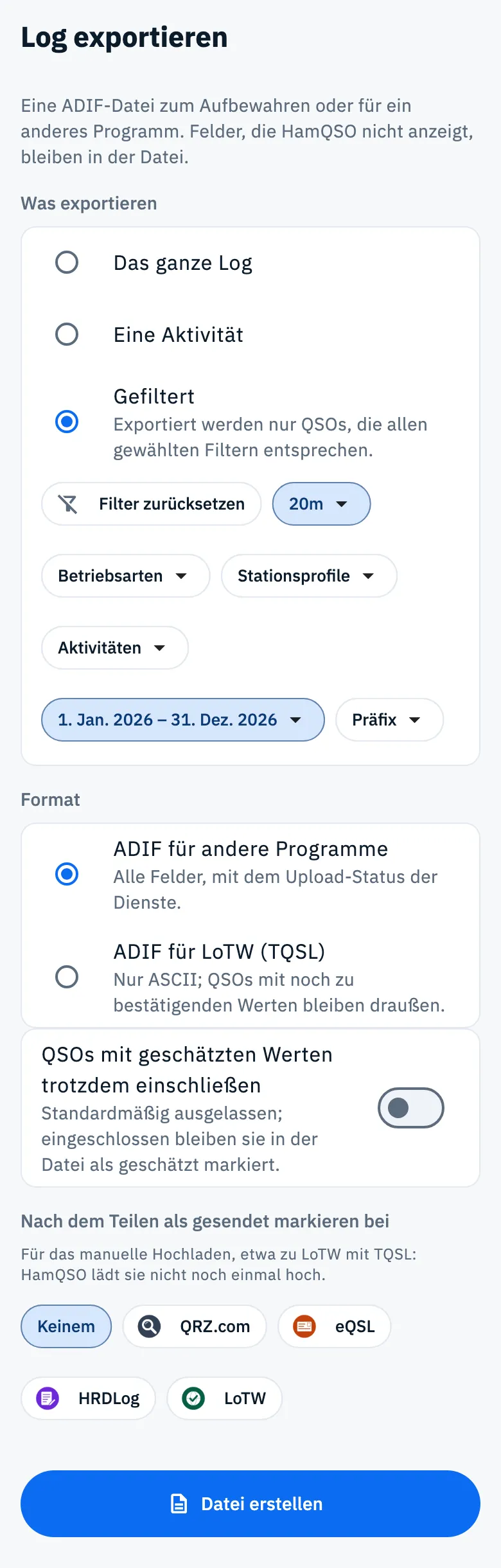
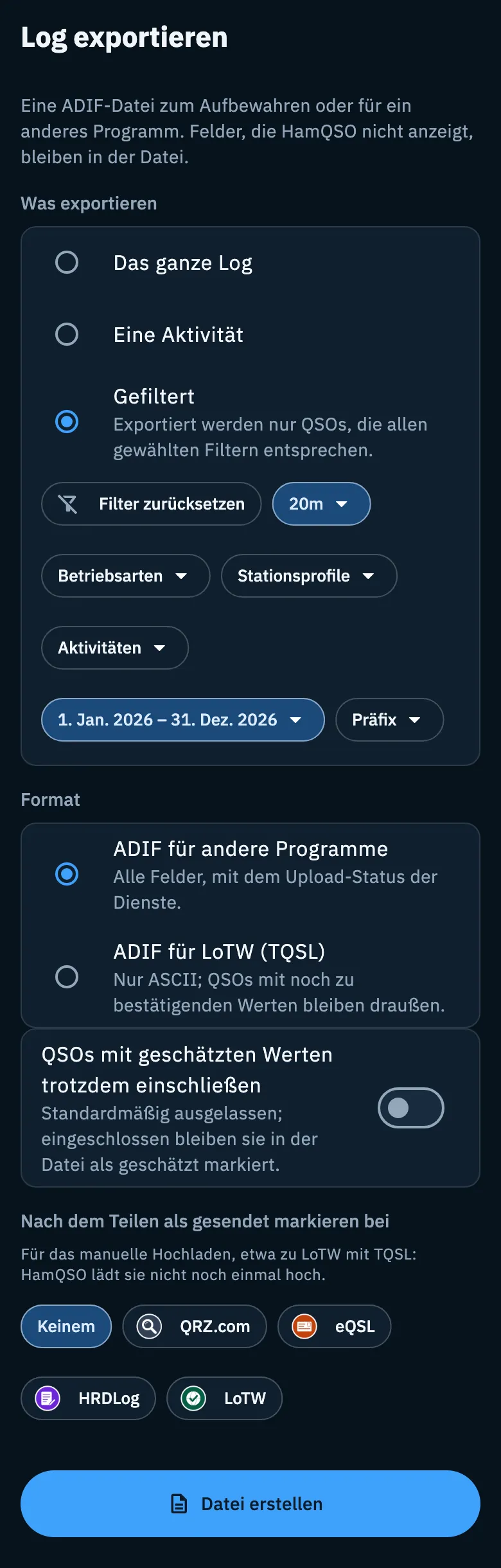
- Tippe auf einen Chip, zum Beispiel Bänder.
- Hake einen oder mehrere Werte an. Alle entfernt sie und hebt diesen Filter auf.
- Schließe die Liste: Der Chip zeigt, was du gewählt hast (bei mehr als zwei Werten den ersten und „+N“).
- Wiederhole das für die anderen Filter. Filter zurücksetzen, der erste Chip, sobald ein Filter gesetzt ist, entfernt alle auf einmal.
| Filter | Was er auswählt |
|---|---|
| Bänder | Ein oder mehrere Bänder. |
| Betriebsarten | Eine oder mehrere Betriebsarten, dieselben, mit denen du QSOs loggst. FT4 und JS8 sind Unterbetriebsarten von MFSK und erscheinen zusammen als MFSK (FT4, JS8); PSK31 erscheint als PSK (PSK31). |
| Stationsprofile | Ein oder mehrere Stationsprofile. Den Chip gibt es nur, wenn du mehr als ein Profil hast. |
| Aktivitäten | Eine oder mehrere Aktivitäten, mit Suchen, um sie zu finden. |
| Zeitraum | Ein Datumsbereich, im Kalender gewählt (Daten wählen). Die Daten sind UTC-Tage, erster und letzter eingeschlossen. Ist schon ein Zeitraum gesetzt, fragt der Chip, ob du ihn ändern oder zu Alle zurückkehren willst. |
| Präfix | Der Anfang des gearbeiteten Rufzeichens, zum Beispiel IU2 oder EA8. |
Die Filter gelten zusammen: Ein QSO kommt nur in die Datei, wenn es allen entspricht. Die Liste der Stationsprofile bekommt Suchen, wenn du mehr als acht Profile hast.
Das Format wählen
Wähle unter Format, für wen die Datei ist:
| Format | Was sie enthält |
|---|---|
| ADIF für andere Programme | Alle Felder und den Upload-Status bei den Diensten, in UTF-8. Auch die eigenen Felder von HamQSO und die Felder, die HamQSO nicht anzeigt, bleiben in der Datei: Eine wieder in HamQSO importierte Datei verliert nichts. Das ist die Auswahl am Anfang. |
| ADIF für LoTW (TQSL) | Nur das, was TQSL signiert (Standort der Station, Ausbreitung, Satellit), in ASCII-Zeichen. QSOs mit geschätzten Werten bleiben immer draußen. |
Wenn du ADIF für LoTW (TQSL) wählst und bei „Nach dem Teilen als gesendet markieren bei“ Keinem eingestellt ist, wählt HamQSO für dich LoTW. Du kannst das ändern.
QSOs mit geschätzten Werten
Manche QSOs enthalten einen Wert, den HamQSO geschätzt hat und der noch zu bestätigen ist, zum Beispiel eine Betriebsart oder einen Ort, den die App abgeleitet hat. Damit sie nicht als echt ausgegeben werden, lässt der Export sie aus.
Mit ADIF für andere Programme gibt es unter dem Format den Schalter QSOs mit geschätzten Werten trotzdem einschließen (am Anfang aus):
- aus: Geschätzte QSOs bleiben aus der Datei draußen. Im Ergebnis steht zum Beispiel „2 QSOs ausgelassen: geschätzte Werte sind noch zu bestätigen“.
- an: Sie kommen in die Datei und bleiben als geschätzt markiert. Im Ergebnis steht „N QSOs mit geschätzten Werten eingeschlossen, als geschätzt markiert“.
Mit ADIF für LoTW (TQSL) gibt es den Schalter nicht: Geschätzte QSOs bleiben immer draußen. Um sie als echt zu exportieren, bestätige zuerst die Werte im QSO (siehe Ein QSO öffnen und bearbeiten).
Die QSOs als gesendet markieren
Wenn du QSOs von Hand zu einem Dienst hochlädst, zum Beispiel mit TQSL zu LoTW, kannst du HamQSO mitteilen, dass die QSOs der Datei dorthin gesendet wurden, damit es sie nicht noch einmal hochlädt.
- Tippe unter Nach dem Teilen als gesendet markieren bei auf den Dienst: QRZ.com, eQSL, HRDLog oder LoTW. Keinem markiert nichts.
- Erstelle die Datei: Die Karte der Datei sagt „Nach dem Teilen gelten die QSOs als an LoTW gesendet.“
- Teile oder speichere die Datei: Die Karte zeigt dann zum Beispiel „148 QSOs als an LoTW gesendet markiert“.
Du kannst jeweils einen Dienst wählen. Die QSOs werden erst markiert, wenn du die Datei teilst oder speicherst, nicht wenn du sie erstellst.
Wenn du die Datei erstellst, merkt sich HamQSO das Format und den Dienst für „als gesendet markieren“: Der nächste Export beginnt mit derselben Auswahl, auch auf deinen anderen Geräten, weil sie in den Einstellungen des Logs gespeichert ist.
Die Datei erstellen und teilen
- Tippe auf Datei erstellen. Während HamQSO arbeitet, zeigt es „Datei wird erstellt…“.
- Die Karte Datei bereit zeigt den Dateinamen und wie viele QSOs sie enthält, dazu die Hinweise zu geschätzten QSOs und zu „als gesendet markieren“.
- Tippe auf Datei teilen und wähle, wohin sie gehen soll: eine App, E-Mail, AirDrop. Auf iOS ist In Dateien sichern im Teilen-Menü.
- Auf Android gibt es außerdem Speichern: Das Systemfenster öffnet sich, um den Ordner zu wählen. Nach dem Speichern siehst du „Dateien gespeichert“.
Im Web lädt der Browser die Datei herunter.
Die Datei heißt HamQSO-JJJJMMTT-HHMMSS.adi, mit Datum und Uhrzeit ihrer Erstellung in UTC; mit dem LoTW-Format heißt sie HamQSO-LoTW-JJJJMMTT-HHMMSS.adi.
Wenn du änderst, was exportiert wird, das Format, einen Filter oder den Schalter für geschätzte QSOs, verschwindet die Karte der Datei: Tippe erneut auf Datei erstellen.
Nur die noch nicht gesendeten QSOs
Um mit TQSL nur die neuen QSOs zu signieren, öffne den Export über LoTW:
- Öffne Log, tippe auf ⋮ (Log-Menü) und wähle Verknüpfte Dienste.
- Öffne LoTW.
- Tippe im Feld Manueller Modus mit TQSL auf ADIF für TQSL exportieren.
Die Seite Log exportieren öffnet sich schon eingestellt: Format ADIF für LoTW (TQSL), „als gesendet markieren bei“ LoTW und der Chip Noch nicht an LoTW gesendet unter Was exportieren. Der Chip behält in der Datei nur die QSOs, die nie zu LoTW hochgeladen wurden, die warten, nach dem Upload geändert wurden oder einen Fehler hatten; er lässt die schon gesendeten aus, die, die du von LoTW ausgeschlossen hast, und die abgelehnten. Er wirkt zusammen mit Das ganze Log, einer Aktivität oder den Filtern. Um alles zu exportieren, tippe auf das x des Chips.
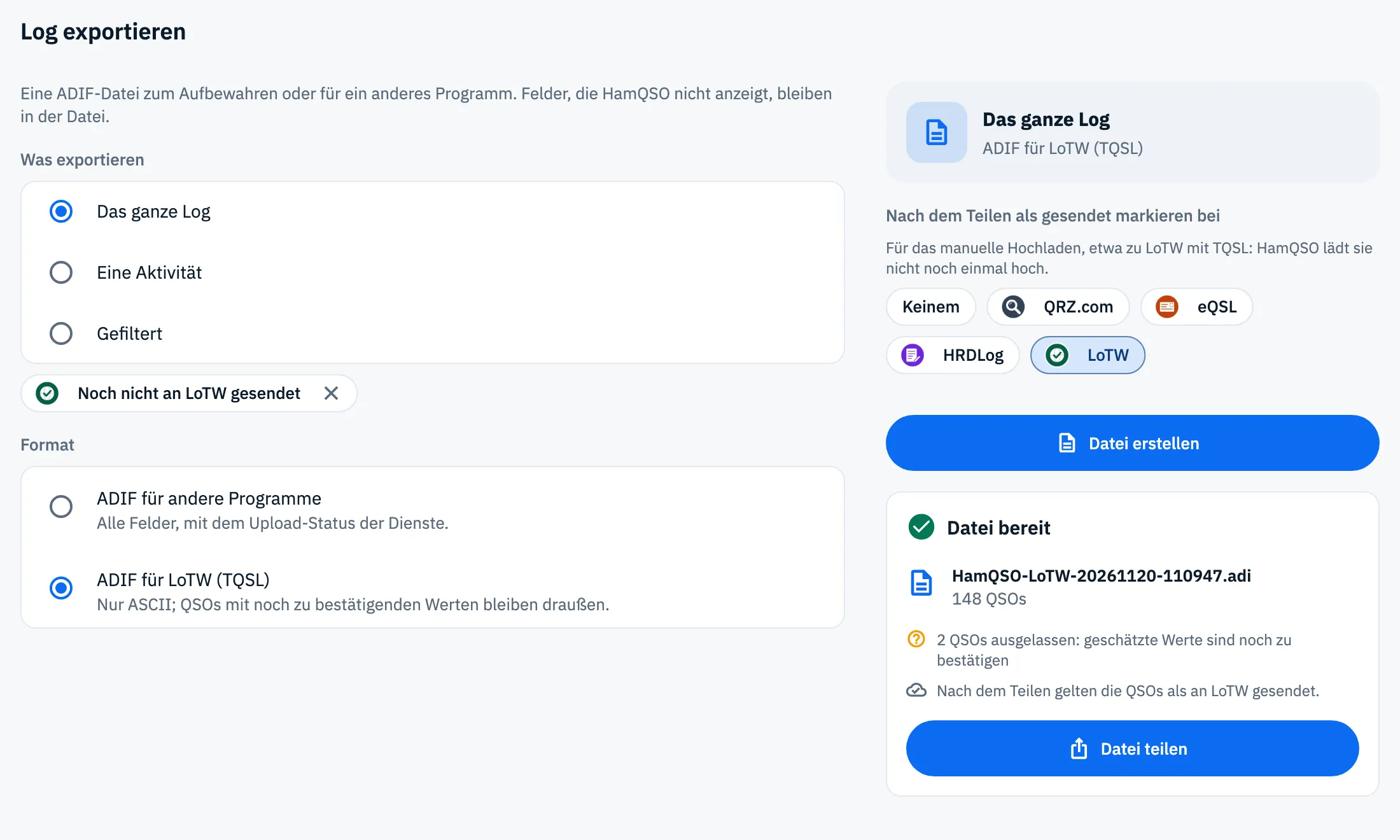
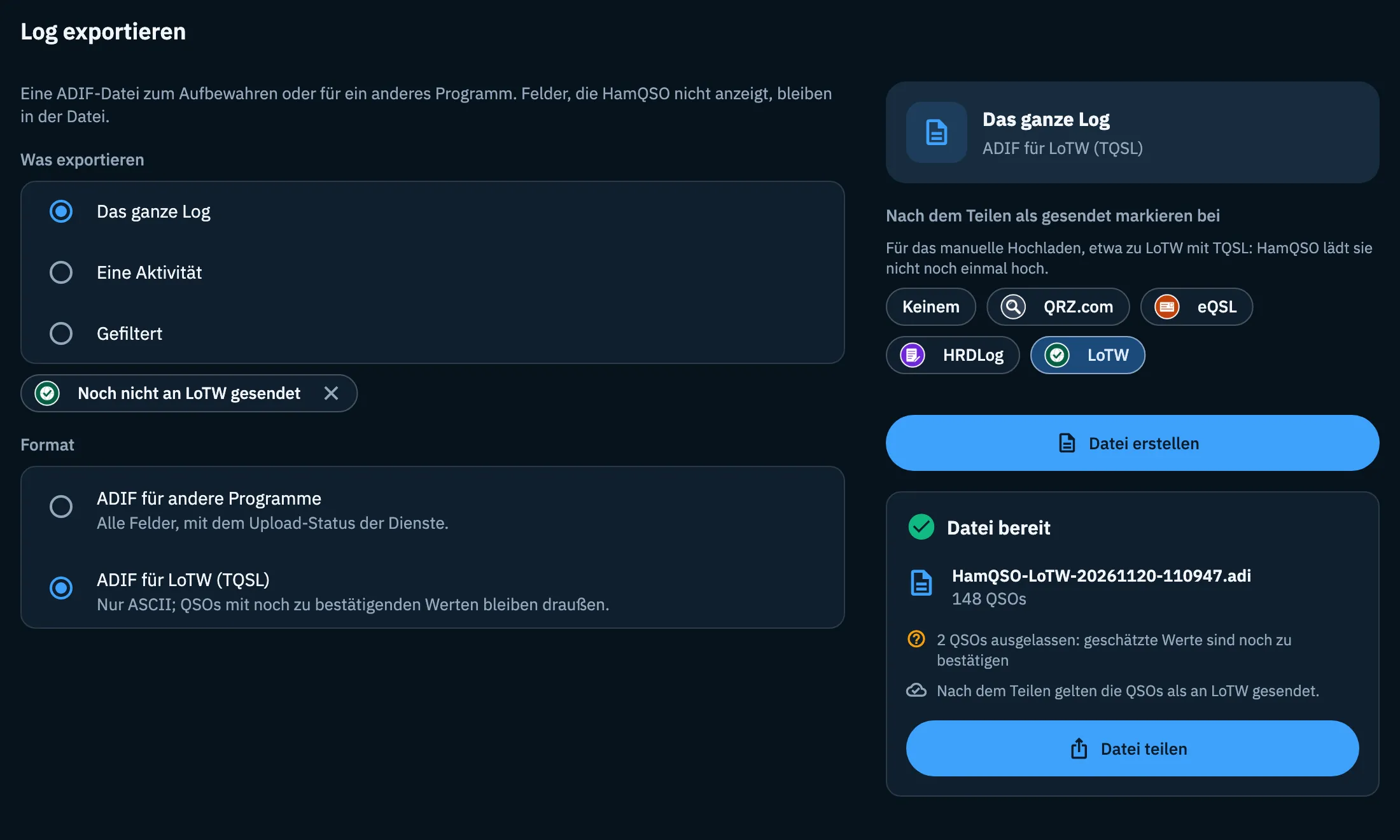
- Tippe auf Datei erstellen, dann auf Datei teilen (oder Speichern).
- Signiere die Datei auf deinem Computer mit TQSL und lade sie zu LoTW hoch.
Zum automatischen Upload zu LoTW und zum Zertifikat siehe Zu LoTW hochladen.
Eine Aktivität exportieren
Aus einer Aktivität kannst du ihre QSOs exportieren, ohne über die Exportseite zu gehen.
- Öffne das Menü ⋮ der Karte der Aktivität im Bereich Aktivitäten oder das Menü ⋮ auf der Seite der Aktivität.
- Tippe auf Exportieren, wenn die Aktivität eigene Referenzen hat (Park, Gebiet, Gipfel, Insel), sonst auf ADIF exportieren.
Der Menüpunkt ist deaktiviert, mit „Noch keine QSOs“, wenn die Aktivität keine QSOs hat. Derselbe Export öffnet sich aus der Zusammenfassung einer Aktivität, unter Und jetzt: Log an POTA senden (oder an das Programm der ersten Referenz) und ADIF teilen.
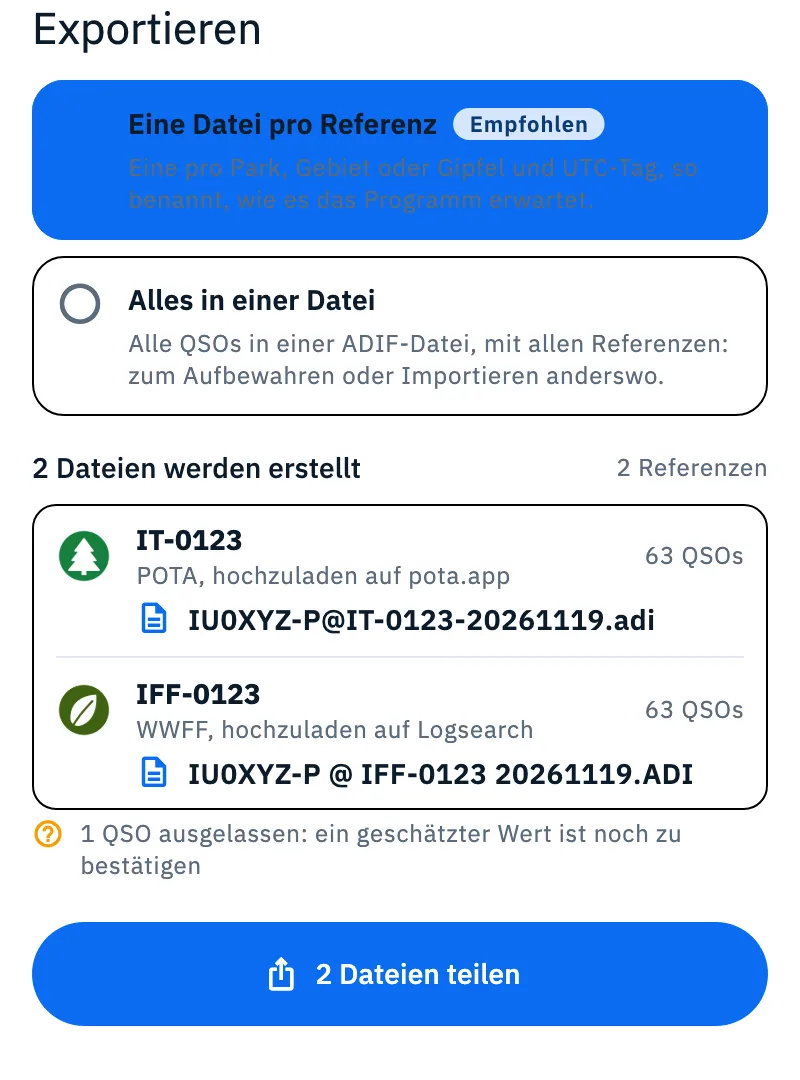
Ein Blatt öffnet sich (ein Fenster auf Tablet und Desktop). Für eine Aktivität ohne Referenzen gibt es eine einzige ADIF-Datei mit allen ihren QSOs. Für eine Aktivität mit Referenzen wählst du zwischen zwei Wegen:
| Weg | Was er erstellt |
|---|---|
| Eine Datei pro Referenz (Empfohlen) | Eine Datei pro Park, Gebiet oder Gipfel (bei POTA und SOTA außerdem eine pro UTC-Tag), so benannt, wie es das Programm erwartet. Jede Zeile zeigt das Programm, wohin die Datei hochgeladen wird und wie viele QSOs sie enthält. |
| Alles in einer Datei | Eine ADIF-Datei mit allen QSOs und allen Referenzen, zum Aufbewahren oder zum Importieren anderswo. |
| Programm | Datei | Wohin hochladen |
|---|---|---|
| POTA | RUFZEICHEN@PARK-JJJJMMTT.adi, eine pro Park und UTC-Tag (bei einer Aktivierung aus mehreren Parks eine pro Park) | pota.app |
| WWFF | RUFZEICHEN @ REFERENZ JJJJMMTT.ADI, eine pro Referenz, mit dem Datum des ersten Tages | Logsearch |
| SOTA | RUFZEICHEN@GIPFEL-JJJJMMTT.csv (CSV für SOTAdata) und derselbe Name als .adi, pro Gipfel und UTC-Tag | SOTAdata |
| IOTA | RUFZEICHEN@REFERENZ-JJJJMMTT.adi, eine pro Referenz, mit dem Datum des ersten Tages |
In Dateinamen wird / zu -: Aus IU0XYZ/P wird IU0XYZ-P. War die Gegenstation an einer Referenz desselben Programms (P2P, S2S), kommt ihre Referenz in die Felder des Programms.
- Prüfe, wie viele Dateien erstellt werden und, bei einer Datei pro Referenz, wie viele Referenzen sie abdecken.
- Tippe auf Datei teilen (oder N Dateien teilen) oder auf Android auf Speichern.
- Lade die Dateien auf die Website des Programms hoch: HamQSO lädt sie nicht für dich hoch.
Geschätzte QSOs kommen nie in die Dateien pro Referenz. Mit Alles in einer Datei (und bei einer Aktivität ohne Referenzen) erscheint, wenn es geschätzte QSOs gibt, unter dem Hinweis QSOs mit geschätzten Werten trotzdem einschließen: Die Datei wird mit diesen QSOs neu erstellt, als geschätzt markiert. QSOs ohne eigene Referenz landen in keiner Datei pro Referenz: Der Hinweis sagt „N QSOs ohne Referenz sind in keiner Datei“.
Bevor du dein Konto löschst
Wenn du dein Konto löschst, wird auch dein Log gelöscht, in der Cloud und auf dem Gerät. Deshalb ist der erste Schritt Speichere zuerst dein Log:
- Öffne Profil und tippe auf die oberste Zeile mit deinem Rufzeichen: Dein Profil öffnet sich.
- Tippe auf Konto löschen.
- Tippe im Feld Speichere zuerst dein Log auf Log exportieren (ADIF): Der Dialog schließt sich, ohne etwas zu löschen, und die Seite Log exportieren öffnet sich.
- Erstelle die Datei und teile oder speichere sie.
- Geh zurück zu Dein Profil, tippe erneut auf Konto löschen und dann auf Löschen, um abzuschließen.
Siehe auch Konto: E-Mail, Abmelden und Löschen.
Telefon, Tablet, Desktop und Web
- Telefon: eine Spalte, mit der Datei unter der Auswahl.
- Tablet und Desktop: links die Auswahl; rechts eine Zusammenfassung der Datei (was sie abdeckt und das Format), „als gesendet markieren“, Datei erstellen und die fertige Datei.
- iOS: In Dateien sichern ist im Teilen-Menü.
- Android: Neben Datei teilen gibt es Speichern.
- Web: Der Browser lädt die Datei herunter.
Der Export ist kostenlos.
Fehlerbehebung
„Mit dieser Auswahl gibt es keine QSOs zum Exportieren.“ Kein QSO entspricht deiner Auswahl: Erweitere die Filter, entferne den Chip Noch nicht an … gesendet oder prüfe, ob alle QSOs geschätzte Werte haben.
„In dieser Aktivität gibt es kein QSO mit Referenz zum Exportieren.“ Im Export einer Aktivität hat kein QSO eine eigene Referenz. Tippe auf Alles in einer Datei exportieren, um eine einzige ADIF-Datei zu bekommen.
„Die Datei konnte nicht erstellt werden. Versuche es erneut.“ Tippe auf Erneut versuchen.
„Das Teilen konnte nicht geöffnet werden.“ Versuche es erneut oder nutze auf Android Speichern.
„Die Datei konnte nicht gespeichert werden“ Das Speichern auf Android ist fehlgeschlagen: Wähle einen anderen Ordner oder nutze Datei teilen.
„Datei geteilt, aber die QSOs konnten nicht als gesendet markiert werden.“ Die Datei ist in Ordnung, aber die QSOs gelten nicht als gesendet: Teile sie erneut von derselben Karte, um es noch einmal zu versuchen.
Datei erstellen ist deaktiviert. Du hast Eine Aktivität gewählt, aber noch nicht, welche: Tippe auf den Stift Ändern.
In der Datei fehlen QSOs. QSOs im Papierkorb werden nie exportiert; geschätzte QSOs bleiben draußen, außer du schaltest QSOs mit geschätzten Werten trotzdem einschließen ein (nur mit ADIF für andere Programme); mit dem Chip Noch nicht an … gesendet bleiben die QSOs draußen, die schon an diesen Dienst gesendet wurden.