
Aktivierungen auf Karte und Globus
Wo POTA-, SOTA- und WWFF-Aktivierungen sind: auf einer Karte, auch auf dem Telefon, oder auf einem Globus neben der Liste auf Tablet und Computer.
FreeAktualisiert für HamQSO 0.1.19
Auf dieser Seite
Der Bereich xOTA kann dir die Aktivierungen von POTA, SOTA und WWFF auf einer Karte zeigen, jede am Ort ihres Parks, Gipfels oder Gebiets. Auf dem Telefon ist die Karte eine eigene Seite; auf Tablet und Computer öffnet sie sich über den Details, neben der Liste, und dort kannst du auch den Globus wählen. Karte und Globus zeigen dieselben Aktivierungen wie die Liste, mit ihren Filtern, und aktualisieren sich live.
Die Karte auf dem Telefon
- Öffne den Bereich xOTA (siehe Aktivierungen verfolgen, die QRV sind).
- Tippe am Ende der Zeile der Betriebsarten, über der Liste, auf Karte.
- Die Seite Aktivierungskarte öffnet sich. Unter dem Titel liest du, wie viele Aktivierungen auf der Karte sind, zum Beispiel „6 Aktivierungen auf der Karte“.
- Verschiebe und zoome die Karte mit den Fingern.
- Um zur Liste zurückzukehren, nutze den Zurück-Pfeil oben.
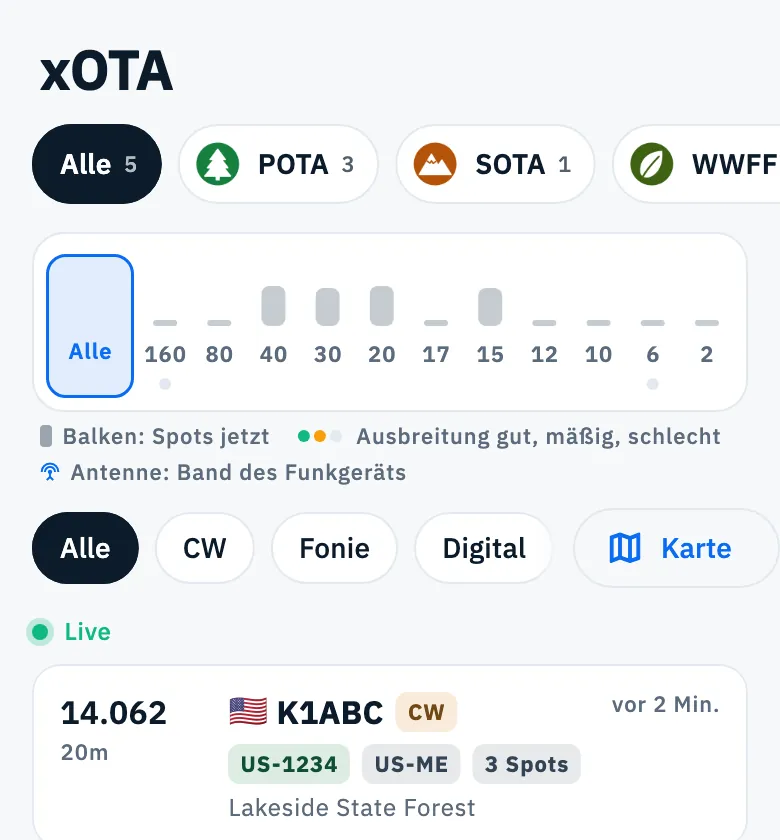
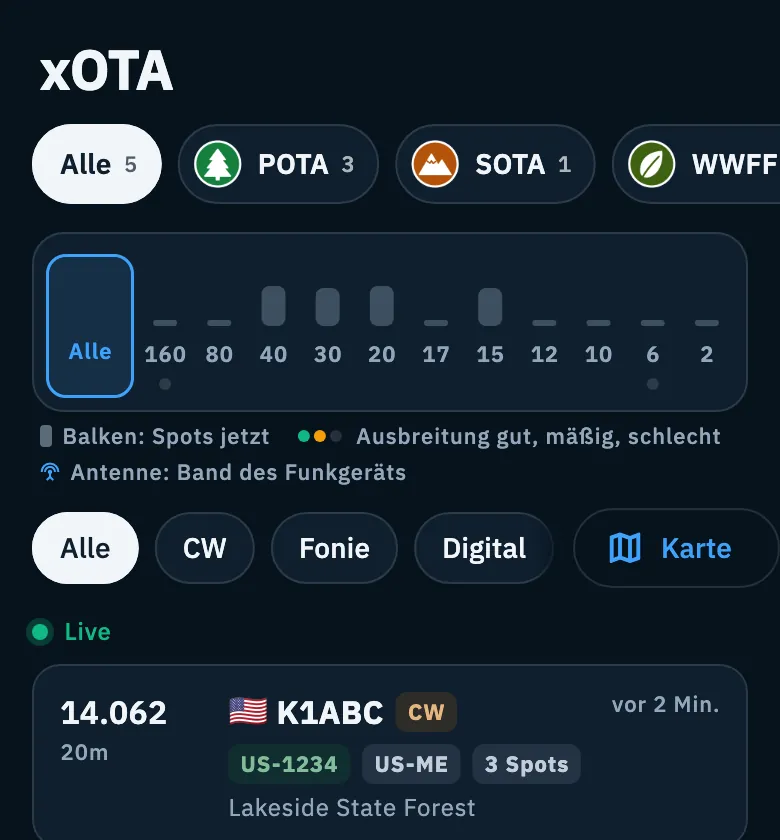
Die Tabs der Programme auf der Karte
Unter dem Titel stehen die Tabs der Liste: Alle und ein Tab für jedes Programm, dem du folgst, das aktivste zuerst, jeder mit der Zahl der Aktivierungen, die QRV sind (beendete, QRT, zählen nicht). Tippe auf einen Tab, um auf der Karte nur dieses Programm zu sehen.
Der Tab, den du auf der Karte wählst, gilt auch für die Liste: Wenn du zurückgehst, steht sie auf demselben Programm, und die App merkt ihn sich für das nächste Mal. Den Knopf Programme, mit dem du Programme ein- und ausschaltest, gibt es auf der Karte nicht: Du findest ihn in der Liste (siehe Die Programme auswählen, die du verfolgst).
Auf eine Aktivierung tippen
- Tippe auf die Markierung einer Aktivierung.
- Unten erscheint ihre Karte, dieselbe wie in der Liste, mit dem Logo des Programms.
- Tippe auf die Karte, um die Details des Parks, Gipfels oder Gebiets zu öffnen (siehe Einen Park, Gipfel oder ein Gebiet öffnen). Ist ein Funkgerät verbunden und steht Beim Tippen auf einen Spot auf Automatisch, geht das Funkgerät auch auf die Frequenz der Aktivierung (siehe Das Funkgerät aus Spots abstimmen).
- Um die Karte zu schließen, ohne die Details zu öffnen, tippe auf das X darüber.
Verlässt die Aktivierung die Liste, während du sie ansiehst (ein Filter, oder der Spot ist zu alt geworden), schließt sich die Karte von selbst.
Was du auf der Karte siehst
- Eine Markierung pro Aktivierung, mit dem Logo ihres Programms (POTA, SOTA, WWFF) und dem Rufzeichen des Aktivierers darunter. Lässt sich das Logo nicht laden, ist die Aktivierung ein Punkt in der Farbe des Programms, ohne Rufzeichen.
- Beendete Aktivierungen (QRT) sind verblasst.
- Ausschnitt: Beim Öffnen zeigt die Karte den Bereich mit der meisten Aktivität und lässt die wenigen am weitesten entfernten Aktivierungen weg, damit die Ansicht nicht mitten in einem Ozean landet. Danach verschiebst du sie selbst: Aktualisierungen ändern sie nicht.
- Stil: eine Karte mit Relief im hellen Design, eine dunkle Karte im dunklen Design.
- Filter und Aktualisierungen: Die Karte zeigt nur die Aktivierungen, die in der Liste sichtbar sind, mit den Bändern und Betriebsarten, die du dort gewählt hast (siehe Spots nach Band und Betriebsart filtern). Solange sie auf dem Bildschirm ist, empfängt sie weiter neue Spots.
Der Ort jeder Aktivierung ist der Ort ihrer Referenz, der mit dem Spot kommt: Aktivierungen ohne Koordinaten bleiben in der Liste, erscheinen aber nicht auf der Karte (und nicht auf dem Globus).
Karte und Globus auf Tablet und Computer
Auf dem Tablet und im Browser, wenn das Fenster mindestens 840 px breit ist, hat der Bereich xOTA links die Liste und rechts die Details. Über den Details kannst du ein Panel mit der Karte oder dem Globus öffnen. Anfangs ist das Panel geschlossen.
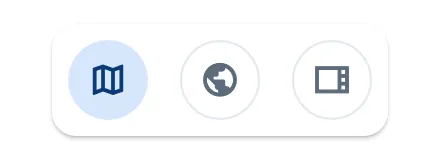
- Tippe am Ende der Zeile der Betriebsarten auf das Karten-Symbol (für Screenreader Karte einblenden). Das Symbol öffnet wieder die letzte Ansicht, die du benutzt hast, sonst die Karte; war die letzte der Globus, ist das Symbol ein Globus (Globus einblenden). In einem breiten Computerfenster steht das Symbol rechts, neben den anderen Knöpfen der Liste.
- Das Panel öffnet sich über den Details. In seiner oberen rechten Ecke gibt es drei Symbole: die Karte (Karte), den Globus (Globus) und das leere Panel (Keine). Das geöffnete ist ausgefüllt.
- Tippe auf Karte oder Globus, um die Ansicht zu wechseln, auf Keine, um das Panel zu schließen.
- Zieh den Trenner zwischen Panel und Details, um dem einen oder den anderen mehr Platz zu geben (von einem Viertel bis zu vier Fünfteln der Spalte).
Die gewählte Ansicht wird in den Einstellungen der App gespeichert, getrennt von der der DX-Liste: Der Bereich xOTA öffnet sich wieder mit der Karte, dem Globus oder ohne Panel, so wie du ihn verlassen hast.
Die Karte im Panel
Es ist dieselbe Karte wie auf dem Telefon, mit denselben Markierungen, aber ohne Titel, Tabs und Karte der Aktivierung: Sie folgt dem in der Liste gewählten Tab. Tippe auf eine Markierung, um die Aktivierung zu wählen: Ihre Details erscheinen unter der Karte, und steht Beim Tippen auf einen Spot auf Automatisch, geht das verbundene Funkgerät auf ihre Frequenz.
Der Globus
Der Globus zeigt dieselben Aktivierungen am Ort ihrer Referenz, jede mit einem Bogen von deiner Station (dem Locator in deinem Profil). Punkte und Bögen sind nach Band gefärbt; die Legende unten links nennt die Farben. QRT-Aktivierungen sind auf dem Globus nicht verblasst.
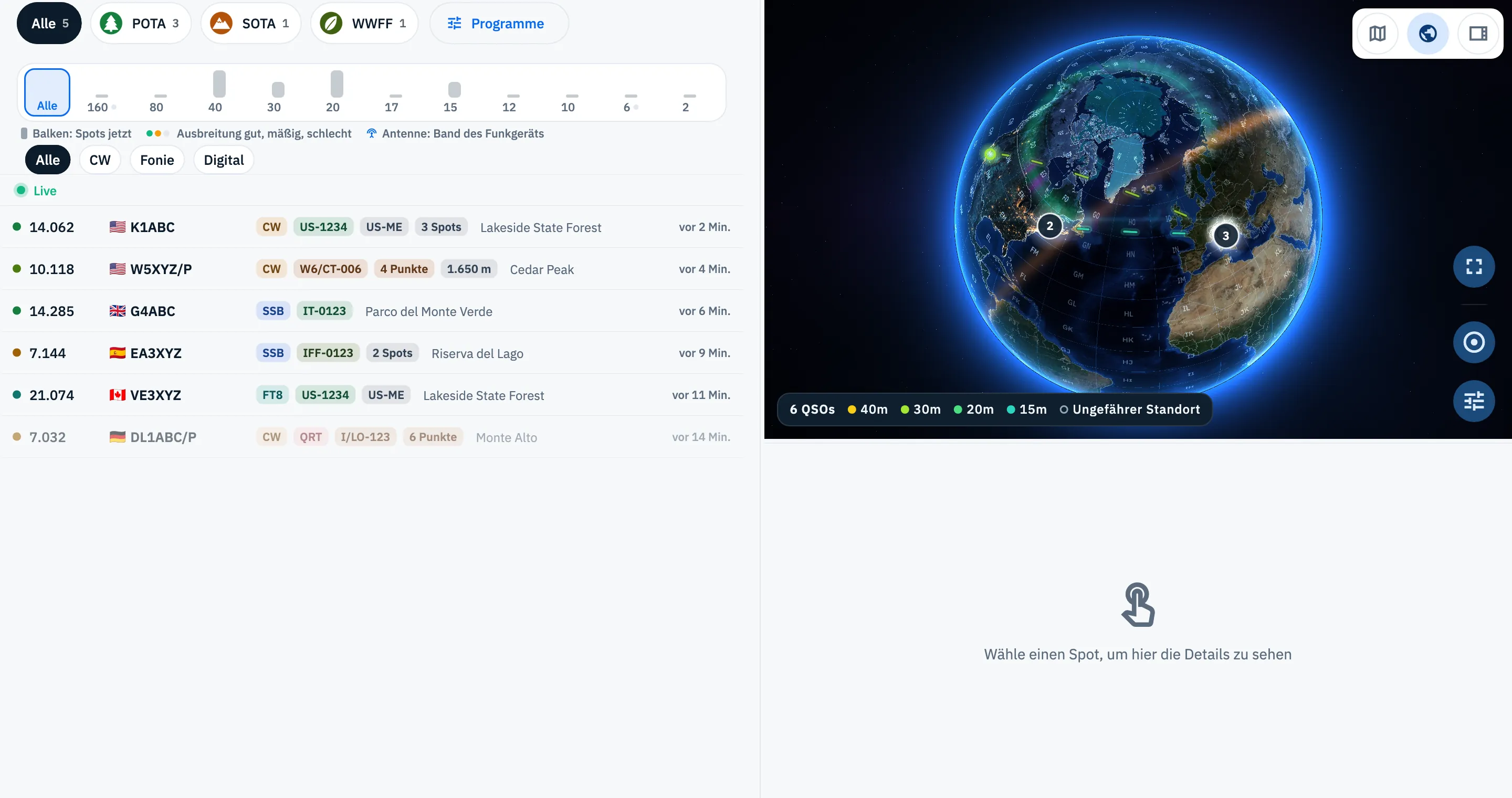
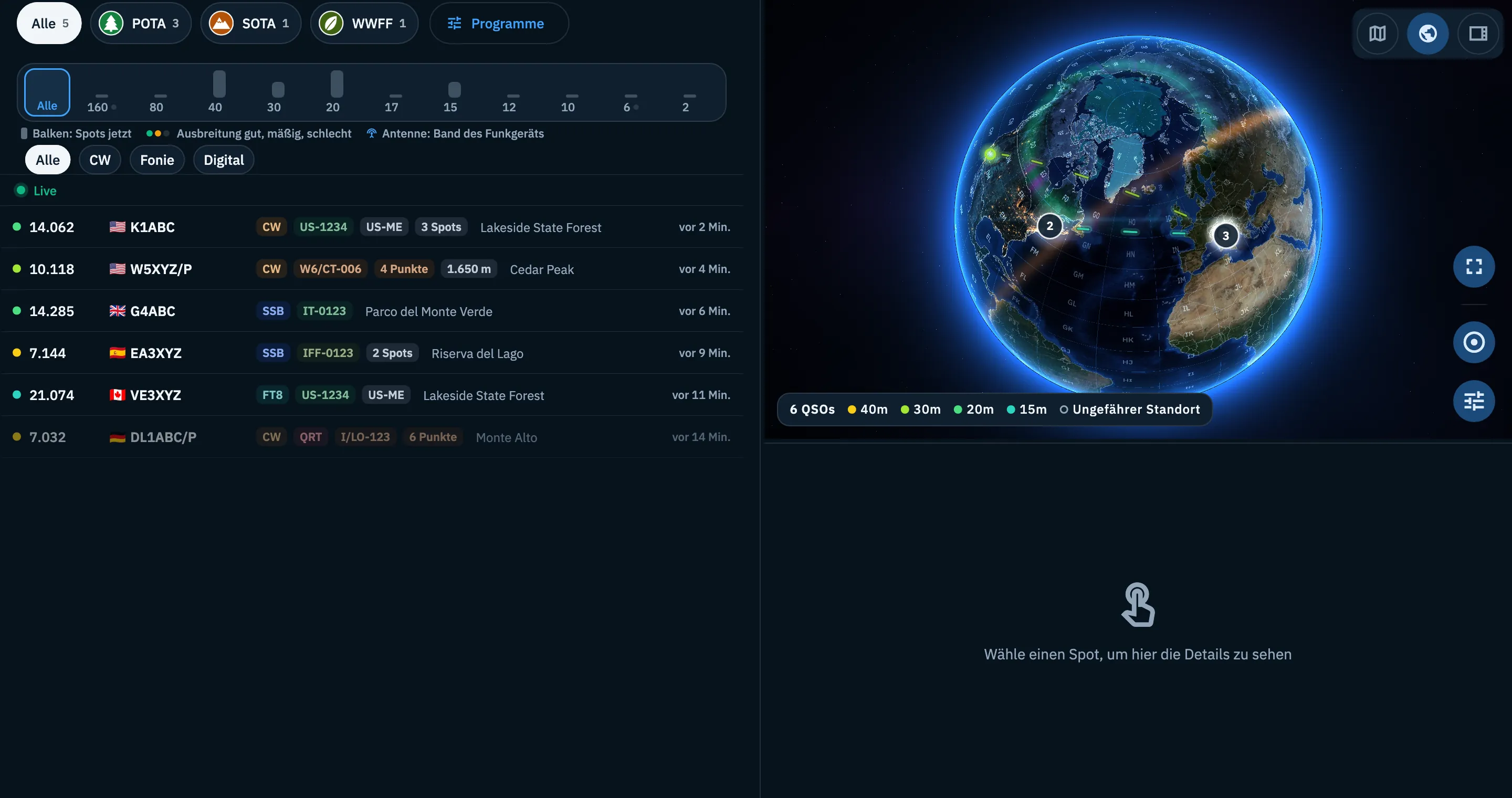
Die Knöpfe sind unten rechts:
- Eine Aktivierung wählen: Tippe oder klicke auf ihren Punkt. Die Details erscheinen unter dem Globus, der offen bleibt. Der Globus stimmt das Funkgerät nicht ab: Das tut ein Tippen in der Liste oder auf der Karte.
- Alle Spots zeigen: Der Knopf mit dem Kreis bringt die Ansicht zurück auf alle Aktivierungen.
- Karteneinstellungen: Linien von meiner Station (anfangs ein; ohne Locator liest du „Braucht den Standort der Station“) und Farbe, Nach Band oder Nach Betriebsart.
- Vollbild: öffnet den Globus über die ganze Seite mit denselben Aktivierungen; ein Tippen auf eine Aktivierung bringt dich zum Panel mit ihren Details zurück, während Vollbild beenden, Esc oder der Zurück-Pfeil des Browsers dich ohne Auswahl zurückbringen.
Ist das Panel niedrig (unter 360 px), bleiben nur Vollbild und Alle Spots zeigen: Mach das Panel mit dem Trenner höher, um die Einstellungen zu bekommen.
Gesten, Blasen überlappender Punkte und die Tasten des Globus sind dieselben wie beim Globus des DX-Clusters: siehe Spots auf der Karte und auf dem Globus.
Telefon, Tablet und Web
| Wo | Karte | Globus |
|---|---|---|
| Telefon und Fenster schmaler als 840 px | Seite Aktivierungskarte, mit den Tabs und der Karte der angetippten Aktivierung | Nein |
| Tablet und Browser von 840 bis 1200 px | Im Panel über den Details | Im Panel über den Details |
| Browser ab 1200 px | Im Panel über den Details, mit Liste und Details durch einen Griff getrennt | Im Panel über den Details |
Gratis und Pro
Die Karte und der Globus der Aktivierungen sind gratis.
Probleme lösen
„Karte offline nicht verfügbar“. Du hast die Karte ohne Verbindung geöffnet: Die Karte braucht das Netz, um sich zu zeichnen, und kommt von selbst zurück, wenn du online bist. Eine bereits offene Karte bleibt sichtbar, wenn das Netz ausfällt. Der Globus wird auch ohne Netz gezeichnet. Siehe HamQSO offline nutzen.
Eine Aktivierung ist in der Liste, aber nicht auf der Karte. Der Spot bringt den Ort der Referenz nicht mit, also weiß die App nicht, wohin sie sie setzen soll. Prüfe auch die Filter und den Tab: Karte und Globus zeigen nur, was du in der Liste siehst.
Ein Programm fehlt. Die Karte zeigt nur die Programme, denen du folgst: Schalte es ein, wie in Die Programme auswählen, die du verfolgst erklärt.
Ich finde den Globus auf dem Telefon nicht. Auf dem Telefon gibt es nur die Karte. Der Globus ist im Panel auf Tablet und Computer.
Der Globus hat keine Bögen. Dein Profil hat keinen Locator, oder du hast Linien von meiner Station ausgeschaltet. Siehe Dein Profil: Name, Rufzeichen und Locator.