
Deine Aktivierung live verfolgen lassen
Wähle, was auf deine Live-Seite kommt, teile den Link als Text, Bild oder QR und beende die Ankündigung mit Ich bin QRT.
FreeAktualisiert für HamQSO 0.1.19
Auf dieser Seite
Die Live-Seite ist deine öffentliche Seite auf HamQSO: ein Link, den jeder im Browser öffnet, um zu sehen, ob du QRV bist, auf welcher Frequenz und von welcher Referenz, und um danach die Aktivitäten zu lesen, die du veröffentlichen willst. Diese Seite erklärt, wie du eine Aktivierung darauf bringst, was jeder mit dem Link sieht, wie du sie teilst und wie du die Ankündigung beendest.
Deine Adresse
Die Adresse ändert sich nie: hamqso.app/live/ gefolgt von deinem Grundrufzeichen, ohne Zusätze wie /P. Für IU0XYZ/P ist sie hamqso.app/live/IU0XYZ. Die App bildet sie aus dem Rufzeichen auf dem Gerät, du hast sie also schon vor deiner ersten Ankündigung und auch ohne Netz.
- Öffne Profil.
- Oben, unter deinem Rufzeichen (und unter der Einladung zu Pro, wenn du kein Abo hast), findest du die Zeile Live-Seite mit der Adresse darunter.
- Tippe darauf, um Live-Seite teilen zu öffnen (siehe unten).
Hast du noch kein Rufzeichen eingetragen, steht in der Zeile Rufzeichen eintragen, und ein Tippen öffnet Dein Profil: siehe Dein Profil: Name, Rufzeichen und Locator.
Eine Aktivierung live stellen
Die Aktivierung kommt auf die Live-Seite, wenn du sie mit Ich bin QRV ankündigst (siehe Einen POTA-Park oder einen SOTA-Gipfel aktivieren).
- Öffne Ich bin QRV und gib Frequenz, Betriebsart und Referenzen ein.
- Lass unter Senden an die Kachel HamQSO (Push-Nachricht und Live-Seite) ausgewählt.
- Darunter erscheint der Schalter Live-Seite mit dem Satz „Deine Aktivierung live unter hamqso.app/live/…: Frequenz, Betriebsart und Referenzen, kein Standort.“. Lass ihn an, um die Aktivierung auf die Seite zu bringen, oder schalte ihn aus.
- Tippe auf In 1 Netz ankündigen (die Zahl ändert sich mit den gewählten Netzen).
Beim ersten Mal ist der Schalter an, danach merkt sich die App deine letzte Wahl. Er erscheint nur, wenn HamQSO ausgewählt und ein Rufzeichen eingetragen ist.
Nach dem Senden findest du auf dem Bildschirm Du bist QRV!, wenn du Live-Seite angelassen hast, die Karte Deine Live-Seite mit dem Link, Link kopieren (bestätigt mit „Link kopiert“) und Teilen, das den Teilen-Dialog öffnet.
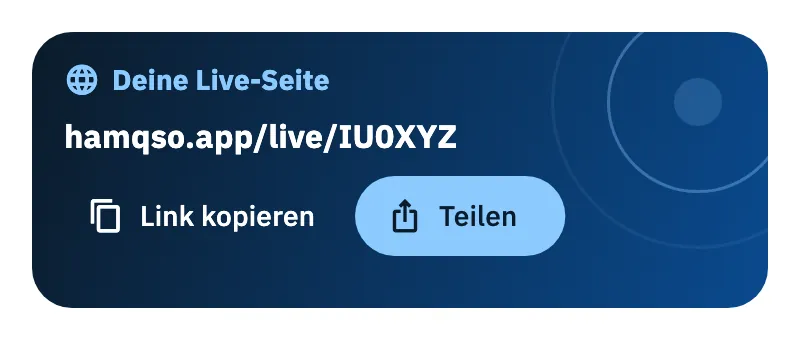
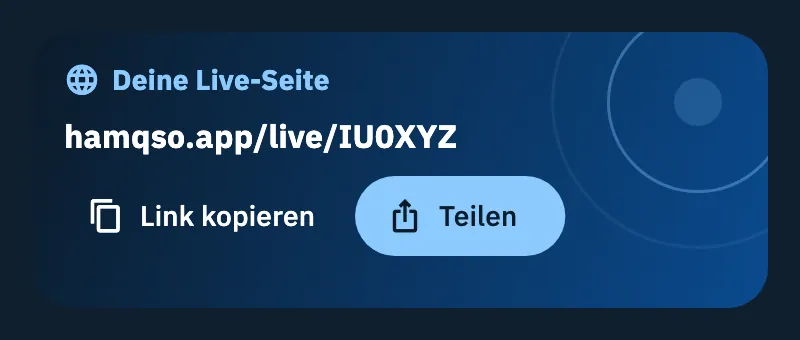
Mit Live-Seite an ist die Aktivität, die für die Aktivierung in deinem Log geöffnet wurde, mit der Seite verbunden: Sie ist eine angekündigte Aktivität. Mit dem Schalter aus zeigt die Seite die Aktivierung nicht, und die Aktivität ist nicht angekündigt.
Auswählen, welche Aktivitäten auf die Seite kommen
Jede Aktivität hat ihren eigenen Schalter. Nichts wird von selbst öffentlich.
- Öffne die Aktivität im Bereich Log (siehe Die Seite der Aktivität).
- Tippe auf ⋮ (Weitere Aktionen) und wähle Einstellungen der Aktivität.
- Lies im Abschnitt Teilen den Satz unter Auf der Live-Seite zeigen: Er sagt, warum der Schalter an oder aus ist.
- Schalte ihn ein oder aus.
- Tippe auf Live-Seite ansehen, um deine Seite im Browser zu öffnen.
Wenn du eine Aktivität erstellst, findest du denselben Schalter im letzten Schritt, Letzte Details (siehe Eine Aktivität erstellen).
| Aktivität | Schalter | Was passiert |
|---|---|---|
| Angekündigt, läuft | An (Standard) | „An, weil du diese Aktivität angekündigt hast: Wer den Link hat, sieht sie schon.“ |
| Angekündigt, läuft | Aus | „Aus: Du hast die Aktivität angekündigt, aber die Seite zeigt nur die Ankündigung.“ Die Ankündigung bleibt mit Frequenz und Referenzen auf der Seite, bis du Ich bin QRT sagst. |
| Nicht angekündigt, läuft | Aus (Standard) | „Aus, weil du diese Aktivität nicht angekündigt hast: Nichts wird von selbst öffentlich.“ |
| Nicht angekündigt, läuft | An | „An: Die Aktivität erscheint auf der Seite, wenn du sie schließt.“ |
| Geschlossen | An | „An: Wer den Link hat, sieht diese Aktivität schon.“ |
| Geschlossen | Aus | „Aus: Diese Aktivität ist privat, nur du siehst sie.“ |
Eine Aktivität ist geschlossen, wenn du sie geschlossen oder archiviert hast (siehe Eine Aktivität schließen, wieder öffnen und löschen).
Unter dem Schalter steht immer die Liste dessen, was jeder mit dem Link sieht (oder sehen wird, oder sehen würde, wenn du ihn einschaltest):
- Während du QRV bist: Frequenz, Funkgerät und Antenne, Karte der QSOs. Nur bei einer angekündigten Aktivität, die noch offen ist.
- Zusammenfassung: Datum, Referenzen, QSOs, Länder, Bänder und Betriebsarten.
- Log: Rufzeichen, Band, Betriebsart und UTC-Zeit jedes QSOs.
- Fotos: alle Fotos der Aktivität, mit der Angabe, wie viele du jetzt von höchstens 3 hast (siehe Zusammenfassung, Meilensteine und Fotos der Aktivität).
- „RST, Notizen und Tags bleiben privat.“
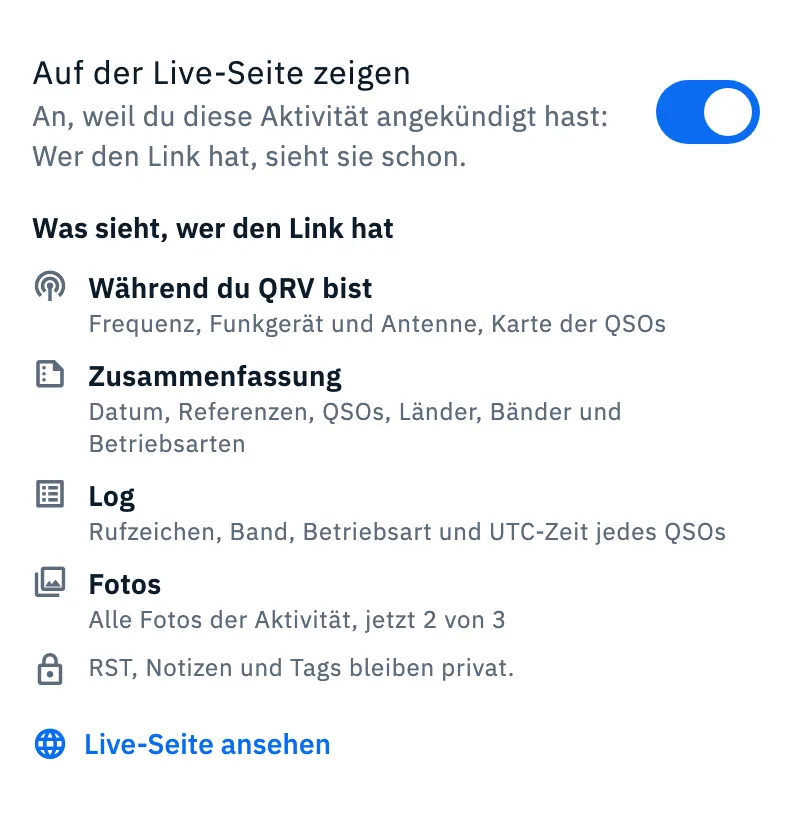
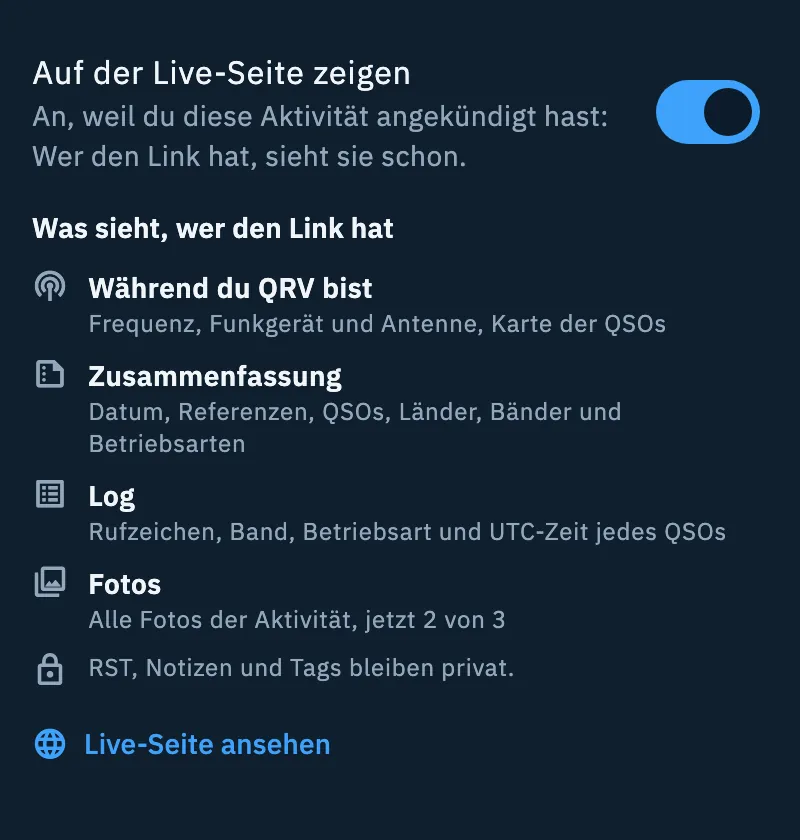
Ist eine Aktivität auf der Seite, zeigt ihre Kopfzeile das Globussymbol mit einem grünen Punkt (Auf der Live-Seite: Link teilen).
Die Live-Seite teilen
Es gibt einen einzigen Dialog Live-Seite teilen, und du öffnest ihn über:
- das Globussymbol in der Kopfzeile der Aktivität, oder ⋮ → Live-Seite;
- ⋮ → Teilen → Link → Live-Seite (siehe Eine Aktivität und das DX Replay teilen);
- Profil → Live-Seite;
- Teilen auf der Karte Deine Live-Seite nach Ich bin QRV;
- die Befehlspalette, mit der Suche nach „Live-Seite teilen“ (siehe Alles finden mit der Befehlspalette).
- Wähle unter Was teilen Bild oder Text.
- Wähle für das Bild das Format Quadrat (1080 × 1080, für Beiträge) oder Story (1080 × 1920, mit freien Rändern oben und unten für Storys). Während die App es zeichnet, liest du „Ich bereite das Bild vor…“.
- Tippe auf Bild teilen oder Text teilen: Das Teilen des Systems öffnet sich. Das Bild geht zusammen mit dem Text hinaus, so bleibt der Link in den Apps anklickbar, die ihn behalten.
- Unter der Linie findest du den Link, Link kopieren und QR anzeigen: Der QR wird mit einem anderen Telefon gescannt und funktioniert auch ohne Netz.
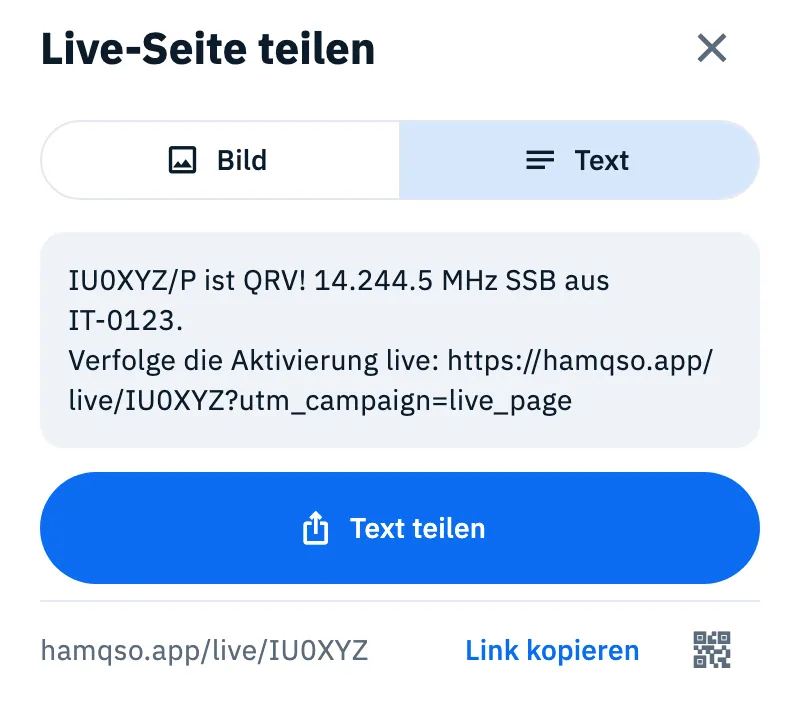
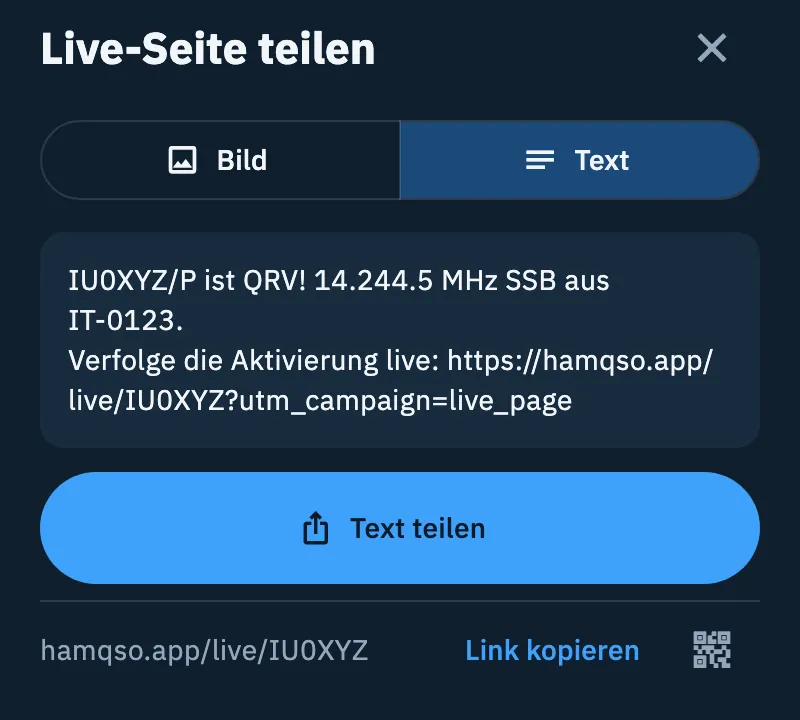
Der Inhalt wird für dich gewählt, in dieser Reihenfolge:
| Situation | Bild | Text |
|---|---|---|
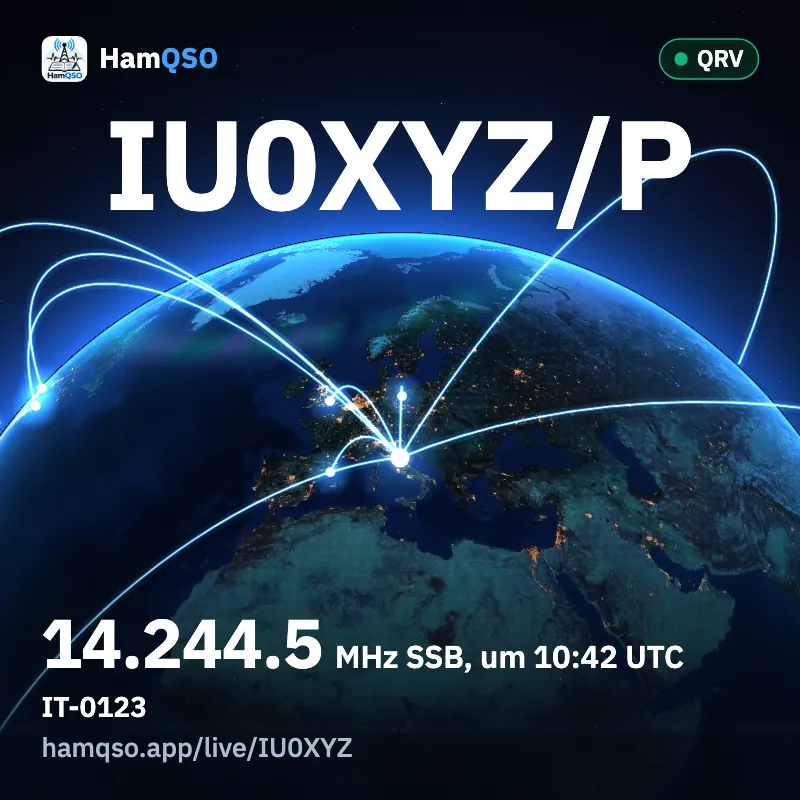
| Du bist QRV mit einer öffentlichen Aktivierung | Frequenz, Betriebsart, UTC-Zeit, Referenzen und das Zeichen QRV | „IU0XYZ/P ist QRV! 14.244.5 MHz SSB aus IT-0123. Verfolge die Aktivierung live:“ und der Link |
| Du hast den Dialog von der Seite einer geschlossenen und öffentlichen Aktivität mit mindestens einem QSO geöffnet | Ihre QSOs, Länder, Referenzen und das Datum | Rufzeichen, Referenzen, Datum, QSOs und Länder, „Das vollständige Log ist hier:“ und der Link zur Seite dieser Aktivität |
| Du hast geschlossene und öffentliche Aktivitäten mit mindestens einem QSO | Die Summe der QSOs, Länder und Aktivitäten | „… auf HamQSO: … Du findest sie alle hier:“ und der Link |
| Nichts anderes | Nur das Rufzeichen und „Wenn ich QRV bin, findest du mich hier.“ | „Das ist meine Live-Seite auf HamQSO: Wenn ich QRV bin, findest du hier Frequenz und Betriebsart.“ und der Link |
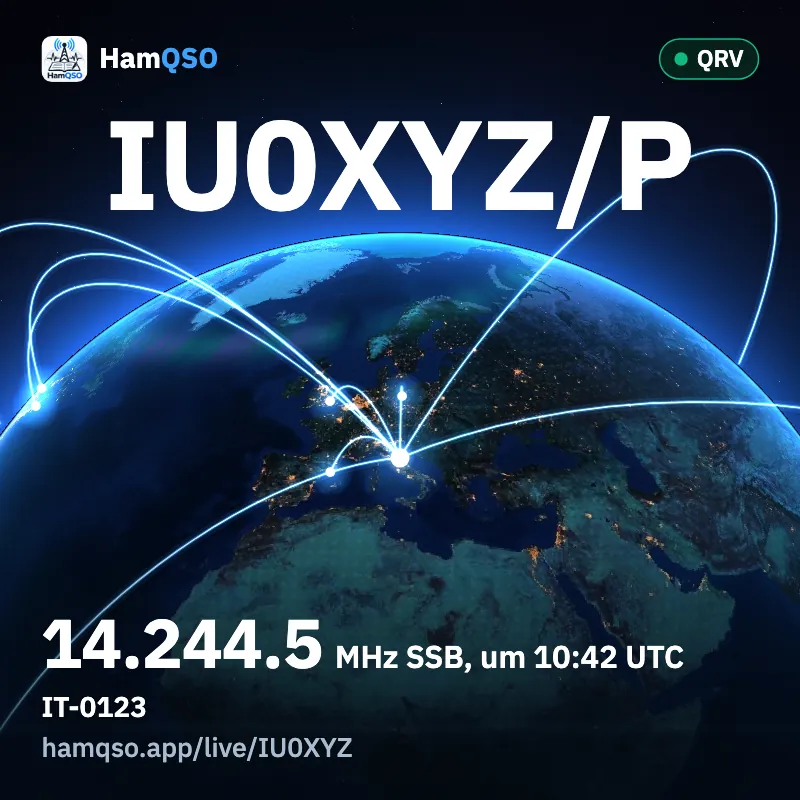
Das Bild zeigt den Globus mit den Spuren deiner QSOs zu deinem Rufzeichen. Die Spuren erscheinen nur, wenn mindestens ein QSO 800 km oder weiter entfernt ist; sonst siehst du das Rufzeichen und die Ringe um die Station. Auf dem Bild ist der Link immer der kurze Link der Live-Seite.
Im Browser am Computer
In der Web-Version mit Maus ändern sich die Schaltflächen: Bild herunterladen (bestätigt mit „Bild heruntergeladen“), Bild kopieren, wo der Browser es erlaubt (bestätigt mit „Bild kopiert“), Text kopieren (bestätigt mit „Text kopiert“) und auf dem QR-Bildschirm QR herunterladen (bestätigt mit „QR heruntergeladen“). Auf Telefon, Tablet und in den anderen Versionen wird das Teilen des Systems verwendet.
Die Ankündigung beenden: Ich bin QRT
Wenn du fertig bist, die Aktivität in deinem Log aber offen lassen willst:
- Öffne die Aktivität.
- Tippe auf ⋮ und wähle Ich bin QRT (Live-Seite).
Die öffentliche Ankündigung auf der Live-Seite endet; die Aktivität bleibt offen. Den Eintrag gibt es nur, solange die angekündigte Aktivierung noch offen ist.
Bei einer Aktivität vom Typ xOTA-Aktivierung mit Referenzen zeigt das Menü während ihres UTC-Tages stattdessen Aktivität schließen, das alles auf einmal erledigt: Es beendet die Ankündigung auf der Live-Seite, schickt das QRT an die Netze, in denen du gespottet hattest, falls vorhanden, und schließt die Aktivität (siehe Eine Aktivität schließen, wieder öffnen und löschen).
Auch Ich bin QRV erinnert dich daran: Oben liest du, seit wann und auf welcher Frequenz (zum Beispiel „Seit 40 Min. auf 14.244.5 SSB QRV“), mit der Schaltfläche Aktivität schließen. Das Tippen öffnet die Aktivität der Aktivierung und fragt „Aktivität schließen?“. Hat die Aktivierung keine Aktivität in deinem Log, beendet es nur die Ankündigung, und du liest „Aktivierung geschlossen: Die Live-Seite zeigt dich jetzt als QRT.“.
Kostenlos
Die Live-Seite, das Teilen und Ich bin QRT sind kostenlos, ohne HamQSO Pro.
Problemlösung
- „Dein Rufzeichen wird gebraucht.“ im Abschnitt Teilen: Die Live-Seite entsteht aus deinem Rufzeichen, und bis du es einträgst, bleibt die Aktivität privat. Tippe auf Rufzeichen eintragen.
- „Der Link entsteht aus deinem Rufzeichen. Trag es ein, und die Seite gehört sofort dir, auch ohne Netz.“ statt des Teilen-Dialogs: Tippe auf Rufzeichen eintragen, und Dein Profil öffnet sich beim Feld des Rufzeichens.
- „Ich konnte das Bild nicht erstellen“: Tippe auf Erneut versuchen, oder auf Zum Text und sende den Text, der denselben Link hat.
- „Die Aktion konnte nicht abgeschlossen werden, versuch es noch einmal“ nach Ich bin QRT (Live-Seite): Prüfe das Netz und versuche es erneut über das Menü.
- Ich finde den Schalter Live-Seite in Ich bin QRV nicht: Wähle die Kachel HamQSO unter Senden an und trag dein Rufzeichen ein.
- Ich finde Ich bin QRT (Live-Seite) nicht: Die Ankündigung ist schon beendet, oder die Aktivität ist vom Typ xOTA-Aktivierung mit Referenzen, während ihres UTC-Tages, und der Eintrag heißt Aktivität schließen.
- Eine Aktivität mit eingeschaltetem Schalter ist nicht auf der Seite: Wenn du sie nicht angekündigt hast, erscheint sie erst, wenn du sie schließt.
- In der Kopfzeile ist kein Globus: Die Aktivität ist nicht auf der Seite. Nutze ⋮ → Live-Seite, um deine Seite trotzdem zu teilen.