
Im Log blättern und suchen
Lies dein Log und finde ein QSO in Alle QSOs nach Rufzeichen, Präfix, Band, Betriebsart, Zeitraum, Land, Aktivität, Herkunft, Upload oder Bestätigung.
FreeAktualisiert für HamQSO 0.1.19
Auf dieser Seite
Jedes QSO deines Logs ist eine Zeile mit UTC-Zeit, Frequenz, Betriebsart, Rufzeichen und Rapporten. Um eines wiederzufinden, nach Rufzeichen, Präfix, Band, Betriebsart oder Datum, öffne Alle QSOs: dein ganzes Log in einer einzigen Liste, mit einer Suche und Filtern.
Eine Zeile des Logs lesen
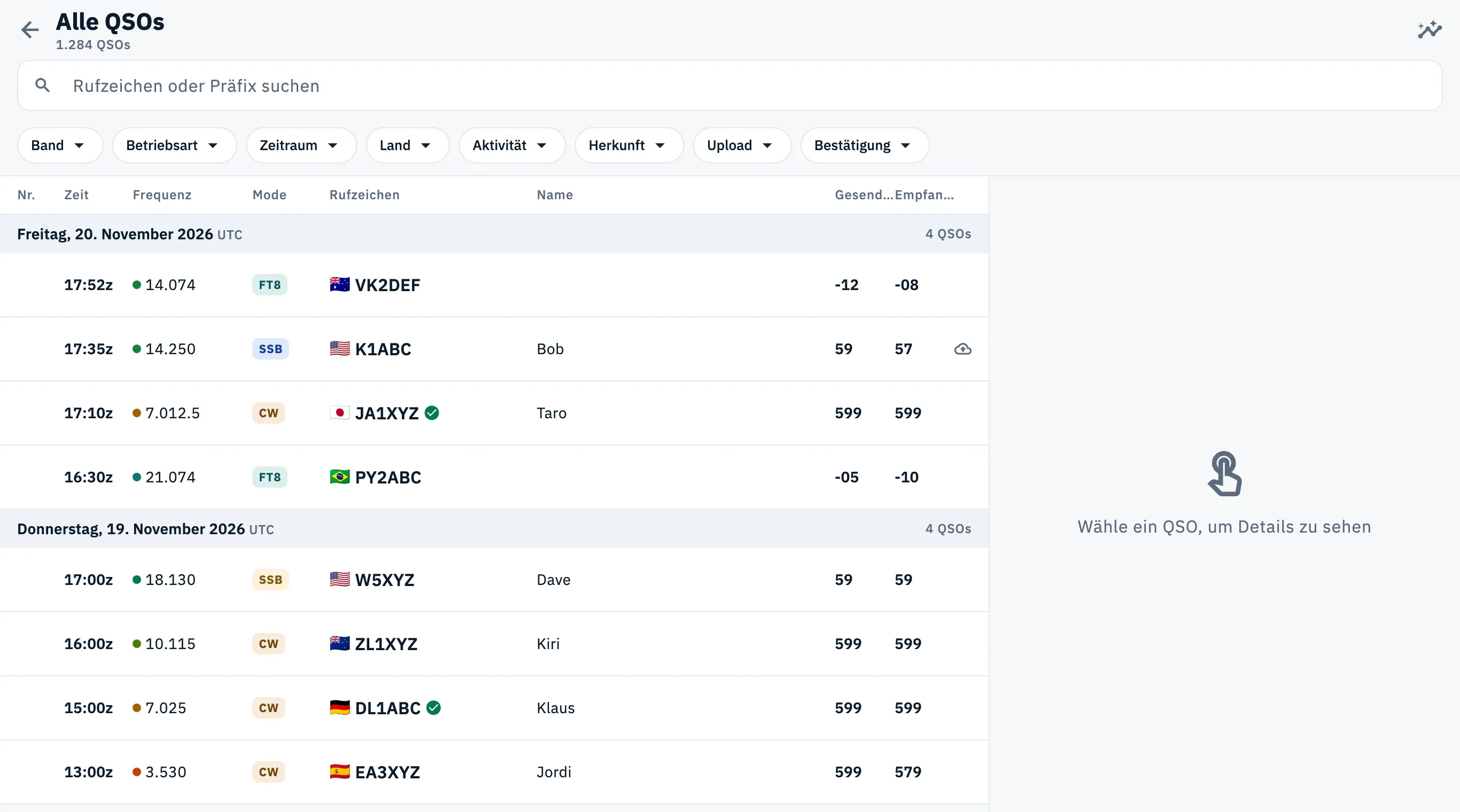
Dieselben Zeilen erscheinen im Bereich Log einer Aktivität und in Alle QSOs. Die QSOs sind nach UTC-Tag gruppiert, die neuesten zuerst: Die Kopfzeile des Tages zeigt das Datum, „UTC“ und wie viele QSOs der Tag hat; auf Telefon und Tablet bleibt sie oben stehen, während du durch seine QSOs scrollst. Der Tag wechselt um 00:00 UTC, nicht um Mitternacht deiner Ortszeit.
| In der Zeile | Was es bedeutet |
|---|---|
| Zeit, zum Beispiel „16:11z“ | Die Uhrzeit des QSOs in UTC. |
| Zahl unter der Zeit | Die laufende Nummer des QSOs in der Aktivität, ab dem ältesten. Nur im Log einer Aktivität, nicht in Alle QSOs. |
| Farbiger Punkt und Frequenz | Die Farbe des Bands und die genaue Frequenz, nie gerundet (siehe Frequenz, Band und Betriebsart eines QSOs). Ohne Frequenz siehst du das Band. |
| Betriebsart | SSB, CW, FT8… Wenn die App die Betriebsart geschätzt hat und sie noch geprüft werden muss, ist das Feld der Betriebsart bernsteinfarben und der Screenreader sagt „Betriebsart noch bestätigen“. |
| Rufzeichen mit Flagge, Name | Die Station, die du gearbeitet hast, und ihr Name, wenn er bekannt ist. |
| Grünes Zeichen neben dem Rufzeichen | „Bestätigt in HamQSO“: Das QSO steht auch im Log der anderen Station. Die Zeile zeigt nur das Symbol; sein Tooltip und der Screenreader sagen „Bestätigt in HamQSO“. |
| Pfeile ↑ und ↓ mit Zahlen | Gesendeter RST (↑) oben und empfangener RST (↓) unten. |
| eQSL-Zeichen | Der Status der eQSL HamQSO des QSOs. |
| Wolke mit Pfeil | „Noch nicht synchronisiert“: Das QSO wurde noch nicht synchronisiert, zum Beispiel weil du offline bist (siehe Dein Log auf allen deinen Geräten). |
Auf einer Zeile kannst du:
- Darauf tippen, um das QSO zu öffnen (siehe Ein QSO öffnen und bearbeiten).
- Sie nach links wischen, um sie zu löschen, oder lange darauf drücken für das Menü mit eQSL HamQSO senden, Auswählen und QSO löschen. Ein QSO „Bestätigt in HamQSO“ kann nicht gelöscht werden. Der Papierkorb und das Rückgängigmachen sind in QSOs löschen und der Papierkorb erklärt.
Auf dem Tablet, im Log einer Aktivität, und in Alle QSOs, wenn die Liste mindestens 640 Pixel breit ist, passt jedes QSO in eine Zeile, in Spalten unter den festen Titeln Nr., Zeit, Frequenz, Mode, Rufzeichen, Name, Gesendet und Empfangen (in Alle QSOs bleibt die Spalte Nr. leer). Die Zeile des QSOs, das neben der Liste geöffnet ist, ist farbig hinterlegt.
Alle QSOs öffnen
- Tippe auf Log.
- Tippe in der Liste der Aktivitäten oben auf die Karte Alle QSOs: Sie zeigt auch, wie viele QSOs dein Log hat.
- Das ganze Log öffnet sich, nach UTC-Tag, die neuesten zuerst. Unter dem Titel siehst du, wie viele QSOs zu deiner Suche und deinen Filtern passen.
- Scrolle: Ältere QSOs werden von selbst geladen, wenn du dich dem Ende näherst.
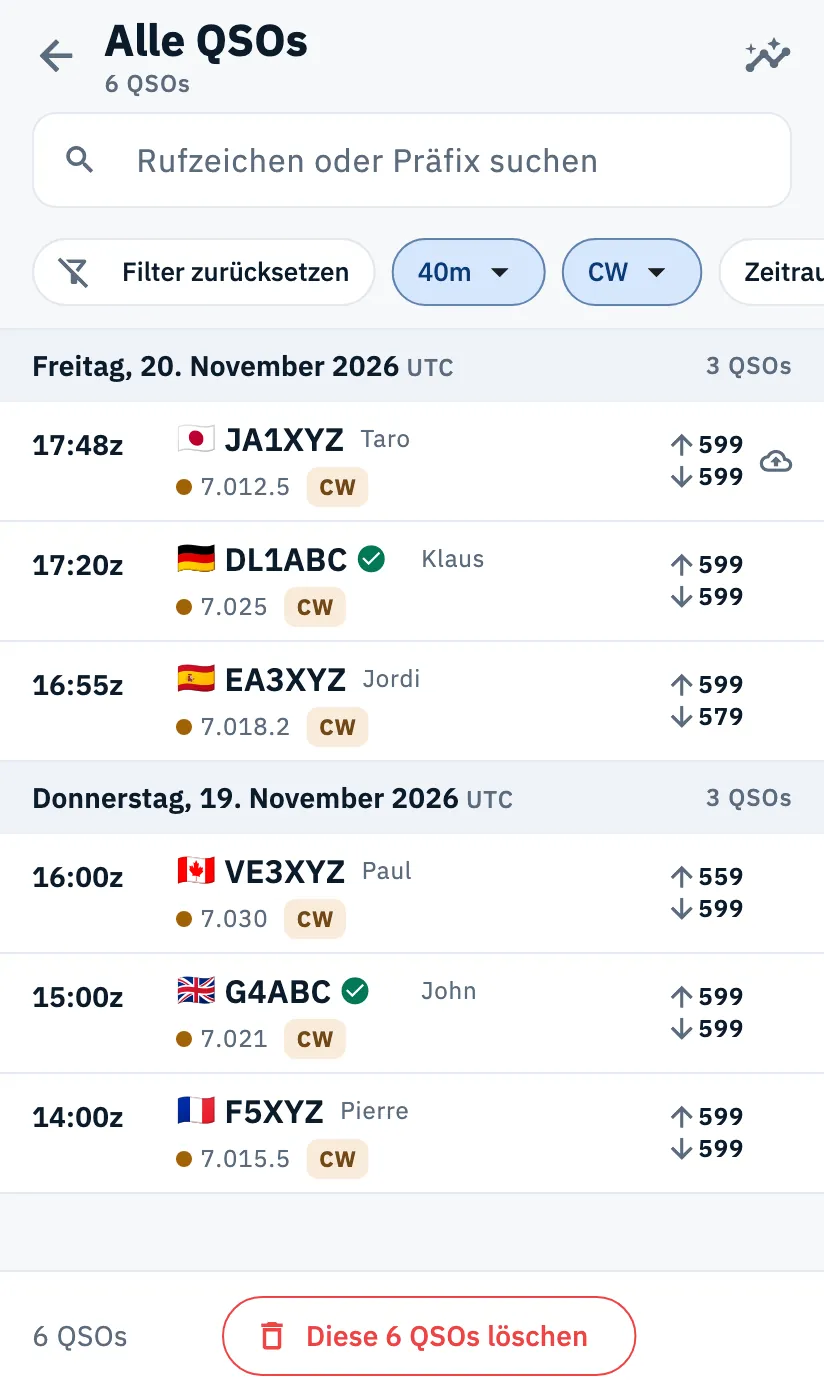
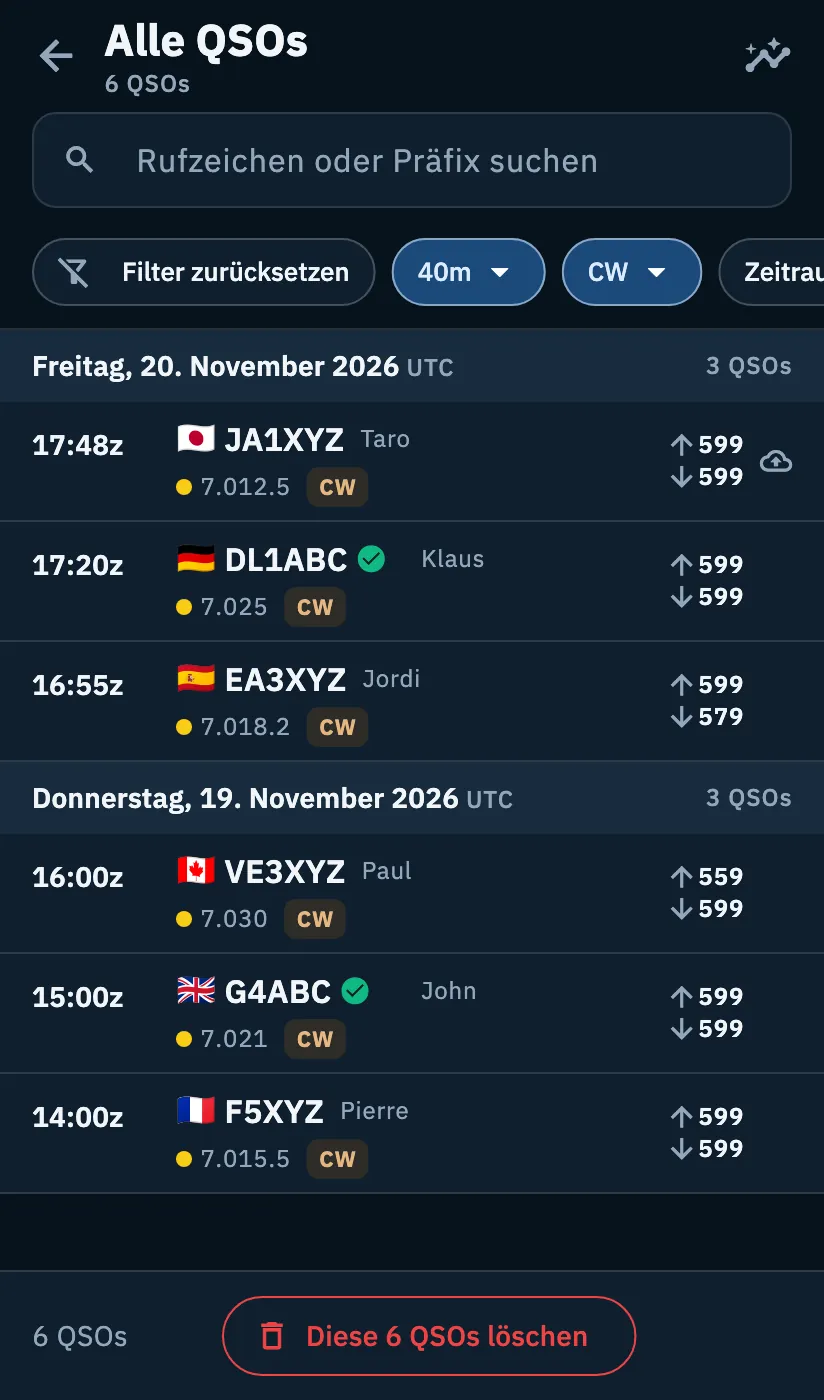
Oben findest du außerdem:
| Schaltfläche | Was sie tut |
|---|---|
| Pfeil zurück | Geht zurück zur Liste der Aktivitäten. |
| Auswählen (Symbol Liste mit Häkchen) | Lässt dich die QSOs wählen, an die du eine eQSL HamQSO senden willst: siehe eQSLs senden. |
| Log-Übersicht (Diagrammsymbol) | Öffnet die Zahlen deines ganzen Logs: siehe Übersichten und Statistiken des Logs. |
Die Liste aktualisiert sich von selbst, wenn QSOs aus der Synchronisierung, einem Import, einem Upload oder einer Bestätigung kommen, ohne an den Anfang zurückzuspringen.
Alle QSOs öffnet sich auch schon gefiltert von anderen Stellen der App aus: aus der Befehlspalette („JA1XYZ im Log suchen“), über Ansehen nach einem Download von QRZ.com (Herkunft „Von QRZ.com“, siehe Von QRZ.com importieren) und aus einem Contest, auf seine Daten.
Ein Rufzeichen oder Präfix suchen
- Tippe in Alle QSOs auf das Feld „Rufzeichen oder Präfix suchen“.
- Gib den Anfang des Rufzeichens ein: Die Buchstaben werden von selbst zu Großbuchstaben.
- Die Liste aktualisiert sich während der Eingabe, nach einer kurzen Pause.
- Um das Feld zu leeren, tippe auf das ✕ (Suche zurücksetzen).
Die Suche findet die Rufzeichen, die mit dem Eingegebenen beginnen: „DL1“ findet DL1ABC. Sie berücksichtigt auch das Rufzeichen ohne Präfixe und Suffixe, daher findet „DL1“ auch EA8/DL1ABC/P. Name, QTH und Notizen durchsucht sie nicht.
Aus der Liste der Aktivitäten
Wenn du ein Rufzeichen in die Suche der Aktivitäten („Name, Rufzeichen, Ref. oder Tag“) eingegeben hast, musst du Alle QSOs nicht extra öffnen:
- Öffne Log und gib das Rufzeichen in das Suchfeld ein, zum Beispiel JA1XYZ.
- Unter den gefundenen Aktivitäten erscheint die Zeile JA1XYZ in allen QSOs suchen. Sie ist auch da, wenn keine Aktivität passt („Keine Aktivität gefunden“).
- Tippe darauf: Alle QSOs öffnet sich, schon auf dieses Rufzeichen gefiltert.
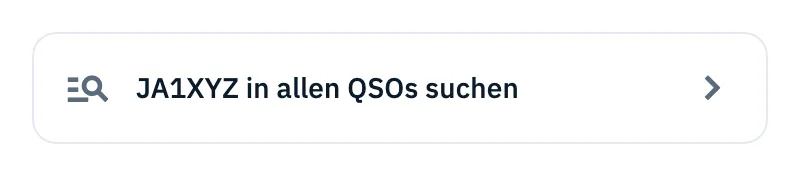
Die Zeile erscheint nur, wenn das Eingegebene die Form eines Rufzeichens hat: mindestens 3 Zeichen, mit Buchstaben und Ziffern (ein Präfix wie IU2 genügt).
Alle QSOs filtern
Unter der Suche gibt es eine Reihe von Filtern, die sich seitlich scrollen lässt. Die Filter wirken zusammen, untereinander und mit der Suche.
- Tippe auf einen Filter, zum Beispiel Band.
- Wähle einen Wert: Der Filter wird hervorgehoben und zeigt den gewählten Wert statt seines Namens.
- Um einen einzelnen Filter zu entfernen, tippe erneut darauf und wähle Alle.
- Um alle zu entfernen, tippe auf Filter zurücksetzen, den ersten der Reihe, wenn mindestens ein Filter aktiv ist. Die Rufzeichensuche bleibt.
| Filter | Auswahl |
|---|---|
| Band | Von 160m bis 23cm. |
| Betriebsart | SSB, CW, FT8, FT4, FM, AM, RTTY, PSK31, JS8, SSTV. |
| Zeitraum | „Heute (UTC)“, „Letzte 7 Tage“, „Letzte 30 Tage“, „Dieses Jahr“ oder „Daten wählen“ für einen Zeitraum aus einem Kalender, angezeigt als „1. Nov. 2026 – 15. Nov. 2026“. Die Tage sind UTC-Tage. |
| Land | Die Länder, die du gearbeitet hast, die meistgearbeiteten zuerst, mit ihrer Anzahl QSOs und einem Feld „Land suchen“. Du kannst den Namen in deiner Sprache oder auf Englisch eingeben. |
| Aktivität | Deine Aktivitäten, die neuesten zuerst, mit ihrer Anzahl QSOs und einem Feld „Aktivität suchen“. |
| Herkunft | „Hier geloggt“ (von Hand, aus einem Spot oder vom Funkgerät), „Aus Datei importiert“ (ADIF), „In HamQSO gefunden“ (siehe QSOs übernehmen, die auf dich warten), „Von QRZ.com“. |
| Upload | „Nicht hochgeladen“, „Hochgeladen“, „Mit Fehlern“: der Upload-Status bei einem beliebigen deiner verknüpften Dienste (siehe Automatische Uploads und wartende QSOs). |
| Bestätigung | „Bestätigt“ („Von QRZ.com, eQSL.cc, LoTW oder HamQSO“) oder „Nicht bestätigt“. Es zählen die Dienste, die du in den Logbuch-Einstellungen für Bestätigungen gewählt hast; hast du keinen gewählt, zählt jeder Dienst. |
Mit mindestens einem aktiven Filter oder einer Suche zeigt der untere Rand der Seite, wie viele QSOs gefunden wurden, und Diese N QSOs löschen: siehe QSOs löschen und der Papierkorb.
Auf dem Tablet und im Web
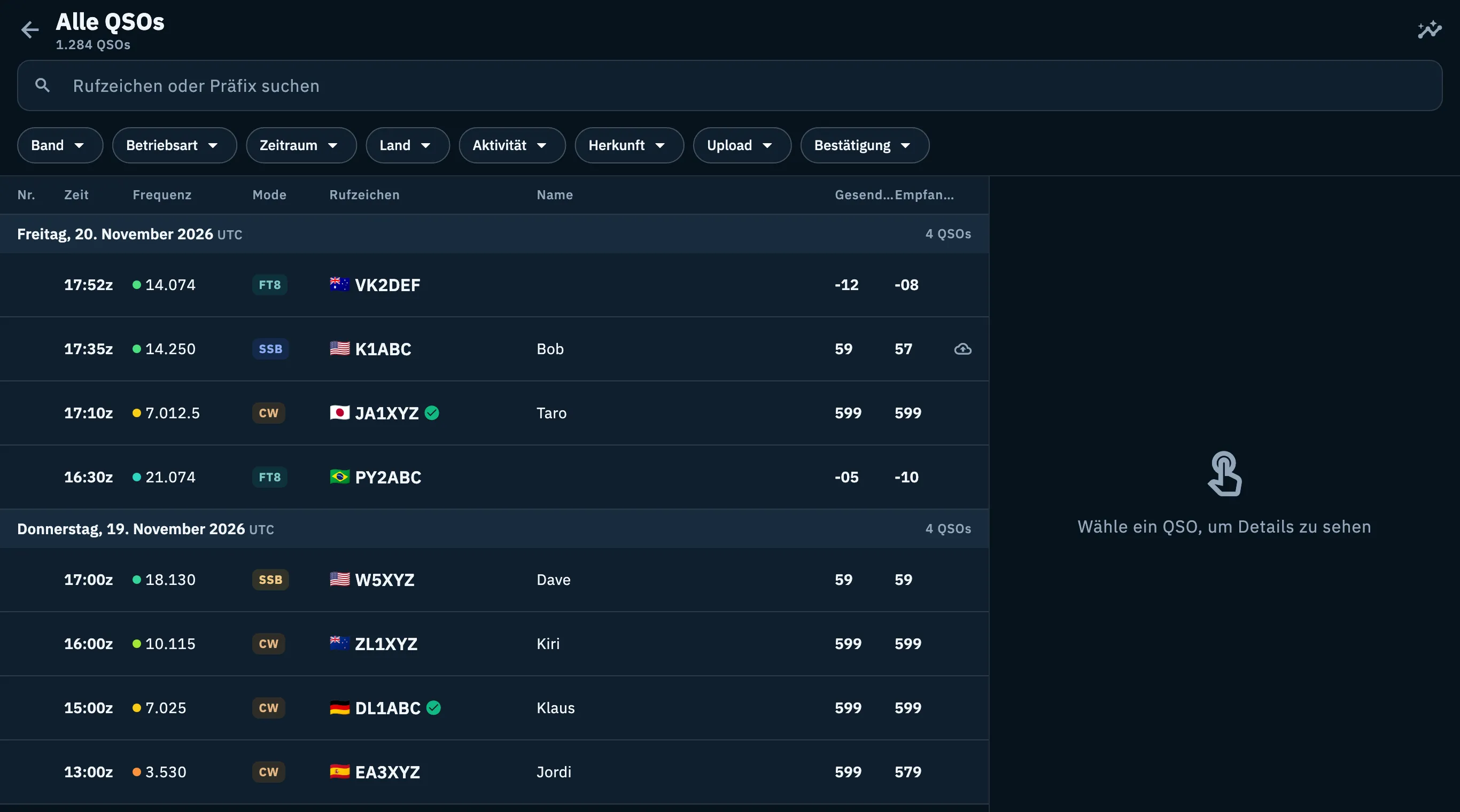
Auf dem Tablet und im Web in einem breiten Fenster (ab 840 Pixel) zeigt Alle QSOs links die Liste und rechts das QSO. Bis du auf eines tippst, steht rechts „Wähle ein QSO, um Details zu sehen“.
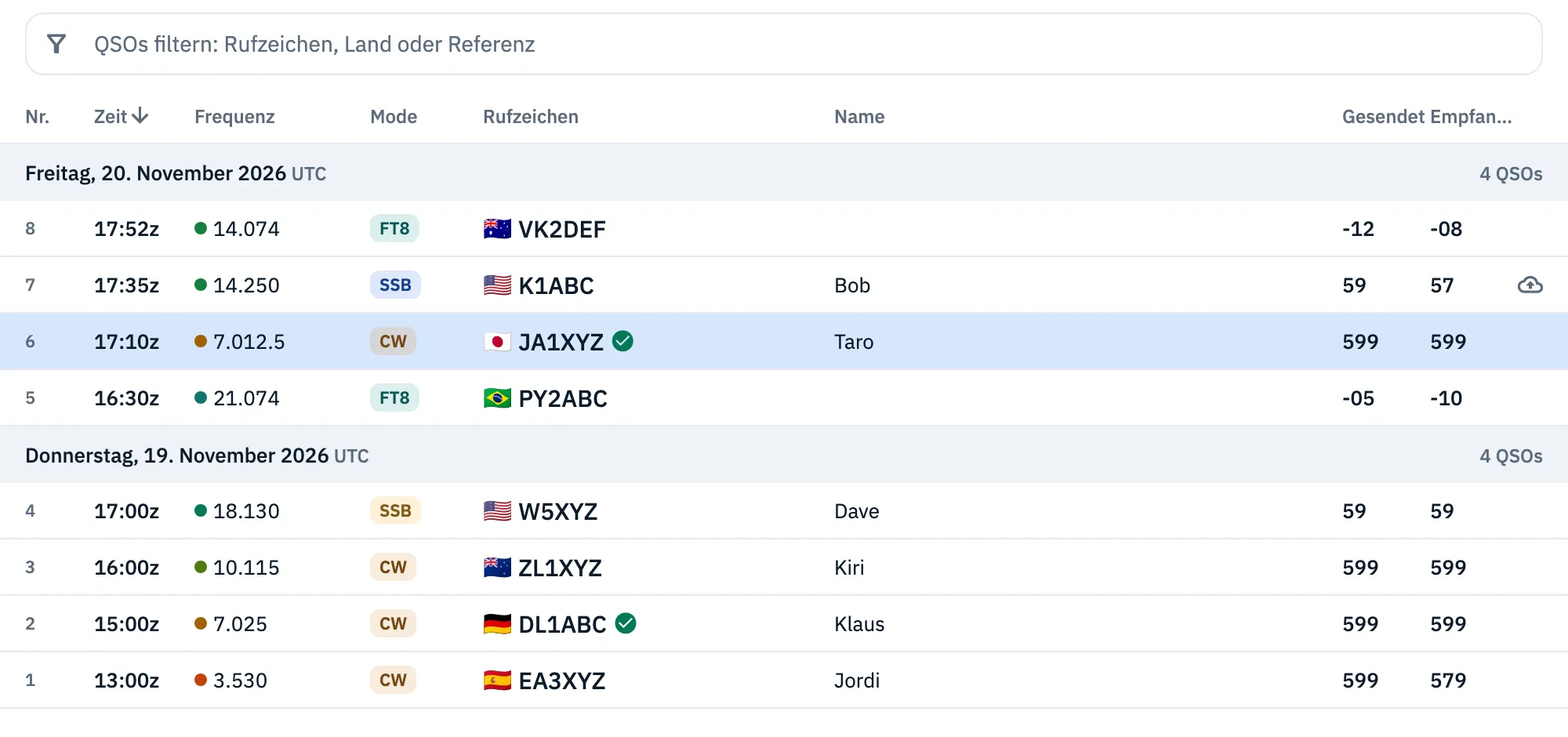
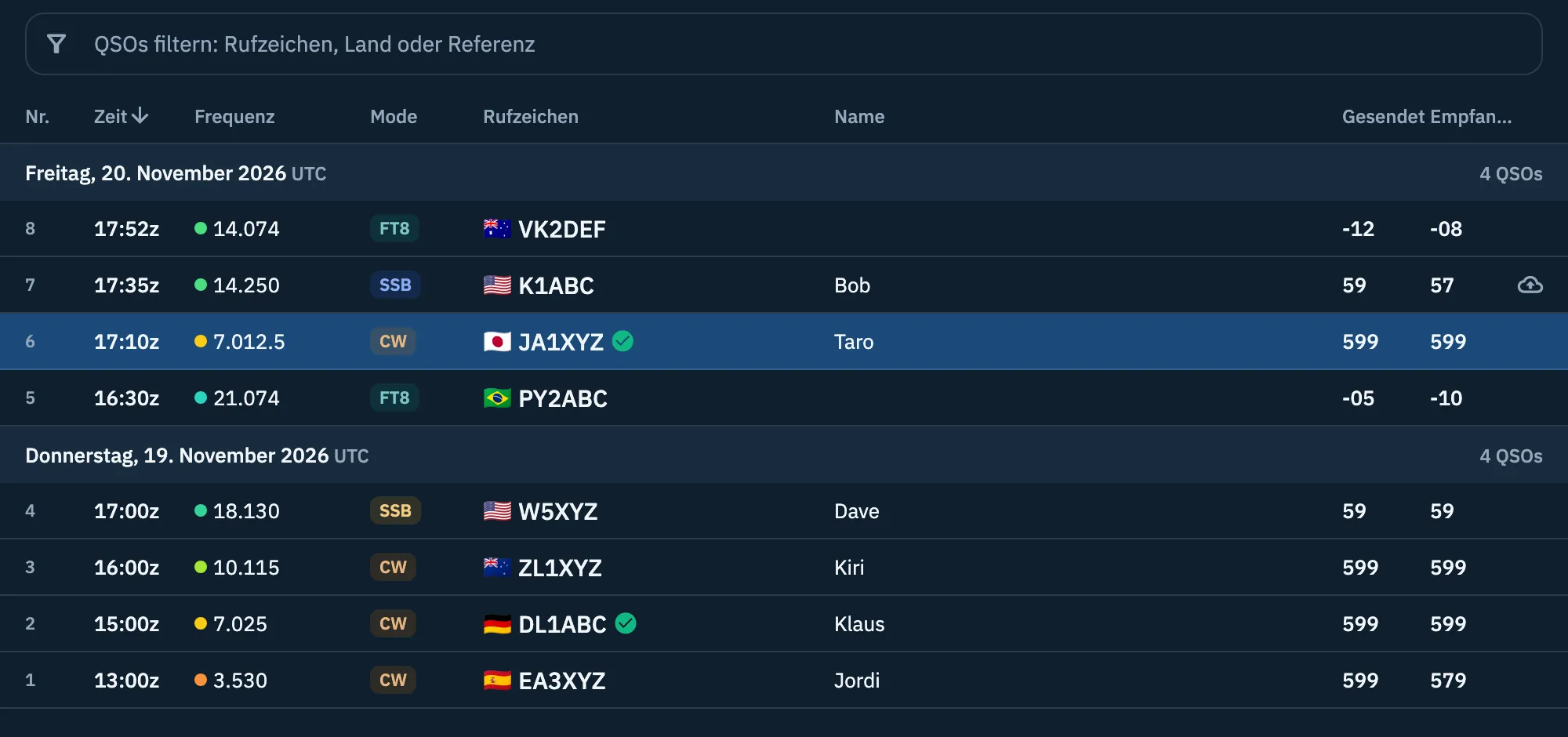
Im Web, in einem mindestens 840 Pixel breiten Fenster, ist der Bereich Log einer Aktivität eine Tabelle:
- Klicke auf einen Spaltentitel, um nach dieser Spalte zu sortieren; ein zweiter Klick kehrt die Reihenfolge um. Rufzeichen, Name und Betriebsart beginnen bei A; Zeit, Frequenz und Nummern beim höchsten Wert.
- Nach Zeit oder Nummer sortiert, bleiben die QSOs unter ihren UTC-Tagen; nach einer anderen Spalte sortiert, werden sie zu einer einzigen Liste.
- Klicke auf ein QSO, um es im Inspektor neben der Tabelle zu öffnen.
- Zum Filtern nutze das Feld „QSOs filtern: Rufzeichen, Land oder Referenz“ über den Titeln (Taste /). Es findet die QSOs, deren Rufzeichen, Land (auch in deiner Sprache) oder Referenz diesen Text enthält: „IT-0123“ oder nur „0123“. Enter im Feld springt zum ersten gefundenen QSO.
Solange die Tabelle den Fokus hat:
| Tasten | Was sie tun |
|---|---|
| ↑ ↓ oder K J | Vorheriges oder nächstes QSO. Ist ein QSO im Inspektor geöffnet, folgt der Inspektor der Auswahl. |
| Enter | Das QSO im Inspektor öffnen. |
| Delete oder ⌫ | Das QSO in den Papierkorb verschieben, mit Rückgängig. |
| Ctrl + Z (⌘ + Z auf dem Mac) | Das letzte Löschen rückgängig machen. |
Die Spalten passen sich der Breite an: Unter 700 Pixel verschwindet der Name, unter 620 die laufende Nummer (in einem Contest bleibt sie immer), unter 560 teilen sich die beiden Rapporte eine Spalte RST, als „599/579“. Alle Tastenkürzel stehen in Tastenkürzel.
Probleme lösen
- „Das Log konnte nicht gelesen werden“: Die Liste wurde nicht geladen. Tippe auf Erneut versuchen.
- „Dein Log ist noch leer“: Du hast noch keine QSOs. Öffne eine Aktivität und logge dein erstes QSO (Ein QSO loggen) oder importiere eine ADIF-Datei (Eine ADIF-Datei importieren).
- „Keine QSOs gefunden“ / „Kein QSO passt zu Suche und Filtern.“: Erweitere die Suche oder tippe auf Filter zurücksetzen (die Schaltfläche ist da, wenn mindestens ein Filter aktiv ist; die Suche leerst du mit dem ✕).
- Ich suche einen Namen oder einen Ort und finde nichts: Die Suche in Alle QSOs berücksichtigt nur den Anfang des Rufzeichens. Im Web durchsucht der Filter der Tabelle einer Aktivität auch Land und Referenz.
- „Keine Ergebnisse“ in der Liste Land oder Aktivität: Kein Land und keine Aktivität enthält den Text, der im Suchfeld eingegeben wurde.
- „Kein QSO mit „…““ in der Tabelle im Web: Kein QSO der Aktivität enthält diesen Text; klicke auf das ✕ im Feld, um wieder alle zu sehen.
- Ein QSO steht unter dem falschen Tag: Die Tage des Logs sind UTC-Tage. Ein QSO um 00:30 Uhr italienischer Sommerzeit ist um 22:30 UTC des Vortags und steht unter diesem Tag.