
Das Funkgerät-Panel
Steuere das verbundene Funkgerät im Panel: Display, S-Meter, Leistung und SWR, Skala, Abstimmschritt, Betriebsart, Spots in der Nähe und Trennen.
ProAktualisiert für HamQSO 0.1.19
Auf dieser Seite
Das Funkgerät-Panel bündelt an einem Ort alles, was du mit einem über CAT verbundenen Funkgerät brauchst: ein Display wie das des Funkgeräts, die Messinstrumente (S-Meter, Leistung, SWR), eine Skala, die du wie den VFO-Knopf ziehst, den Abstimmschritt, die Betriebsart, die Spots in der Nähe und die Schaltfläche zum Trennen.
Das Panel öffnen und schließen
Mit einem verbundenen Funkgerät erscheint unten die Funkgeräteleiste (siehe Das verbundene Funkgerät verwenden).
- Tippe auf die Frequenz in der Mitte der Leiste (Funkgerät-Panel öffnen) oder wische die Leiste nach oben.
- Das Panel gleitet von unten herauf, und die Frequenz „fliegt“ von der Leiste ins Display.
So schließt du es:
- tippe oben rechts auf den Pfeil nach unten (Schließen);
- oder zieh den oberen Rand des Panels (den Griff mit dem Namen des Funkgeräts) nach unten;
- oder tippe außerhalb des Panels.
Wenn das Funkgerät getrennt wird, auch weil die Verbindung abbricht, schließt sich das Panel von selbst.
Die Kopfzeile
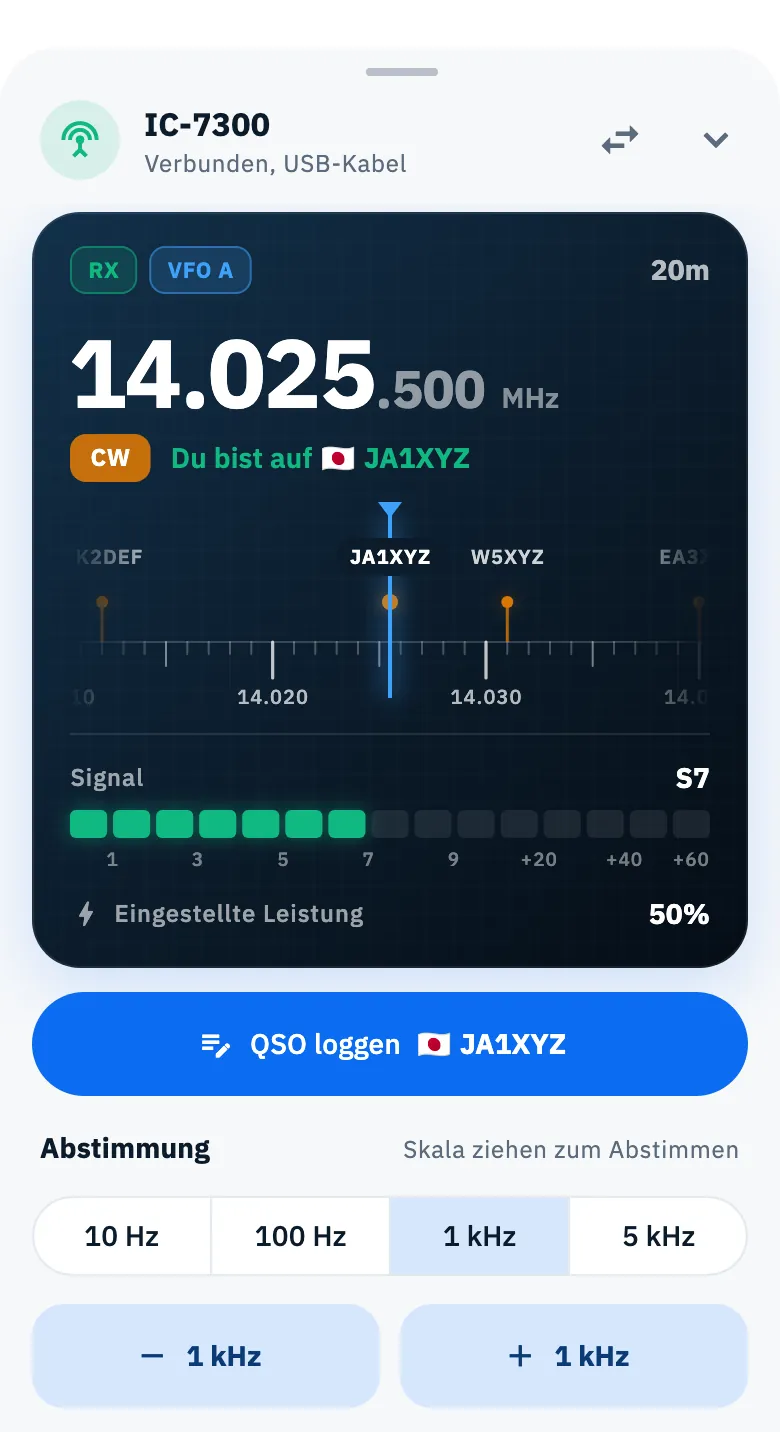
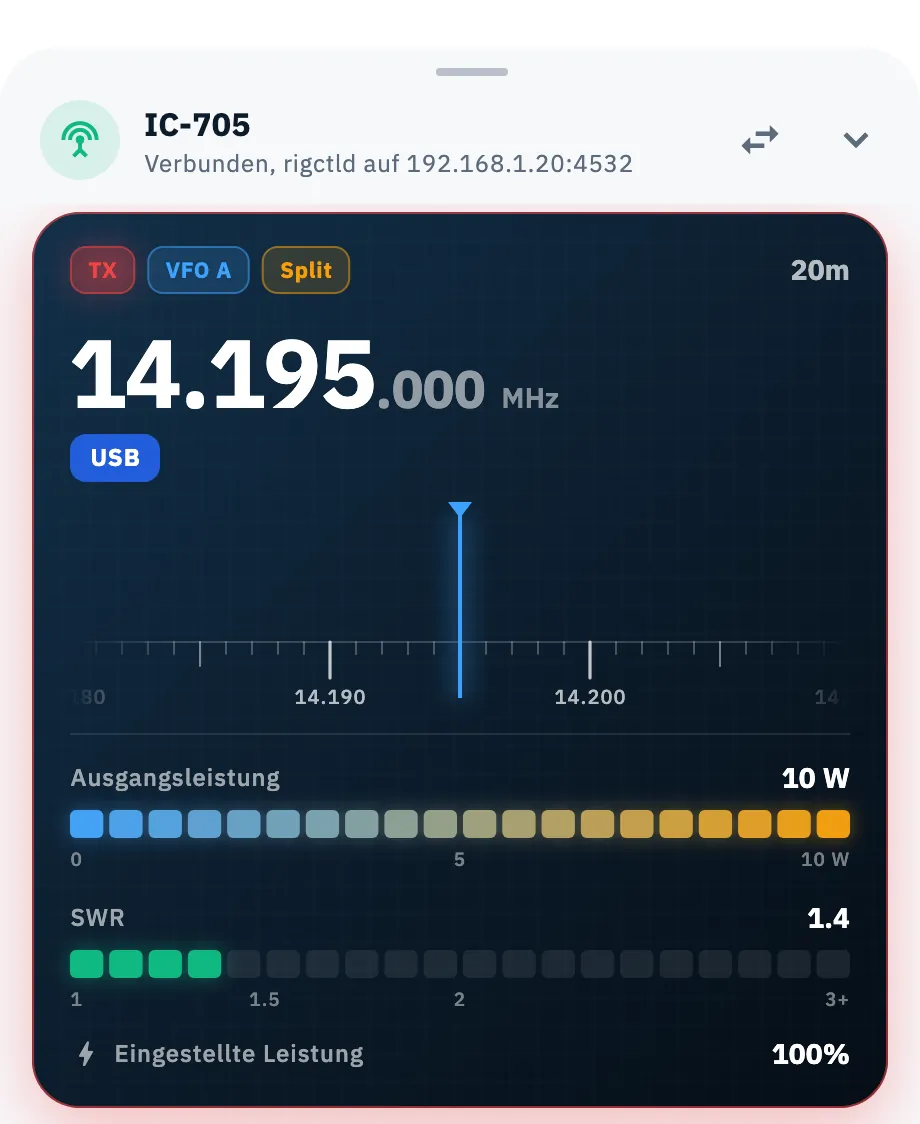
Oben siehst du den Namen des Funkgeräts und wie es verbunden ist: Verbunden, USB-Kabel oder Verbunden, rigctld auf 192.168.1.20:4532 (genauso mit flrig), mit der Adresse und dem Port, die du eingestellt hast.
Wenn du mindestens zwei Funkgeräte mit CAT hast, steht daneben die Schaltfläche ⇄ Funkgerät wechseln: Sie öffnet die Liste deiner Funkgeräte, um zu einem anderen zu wechseln (siehe Das verbundene Funkgerät verwenden).
Das Display
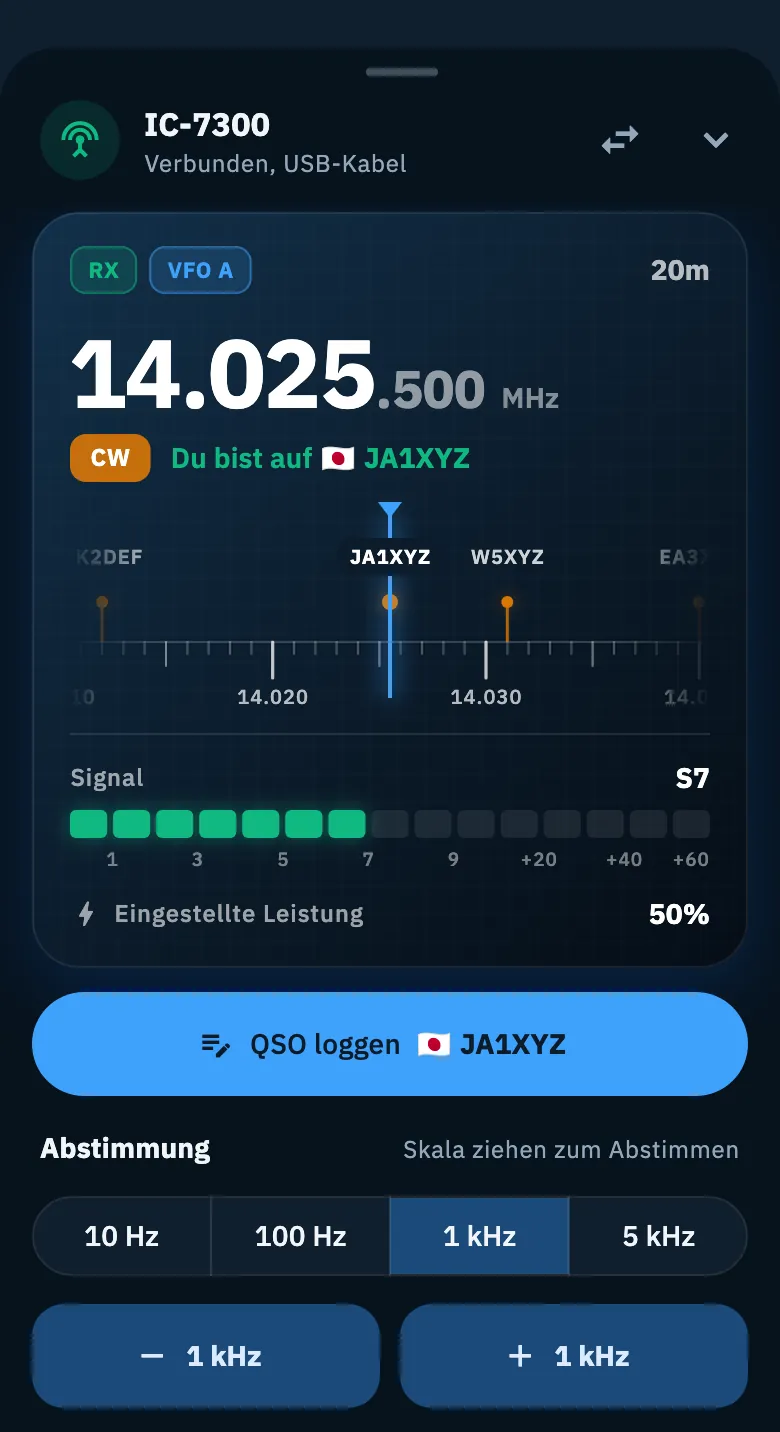
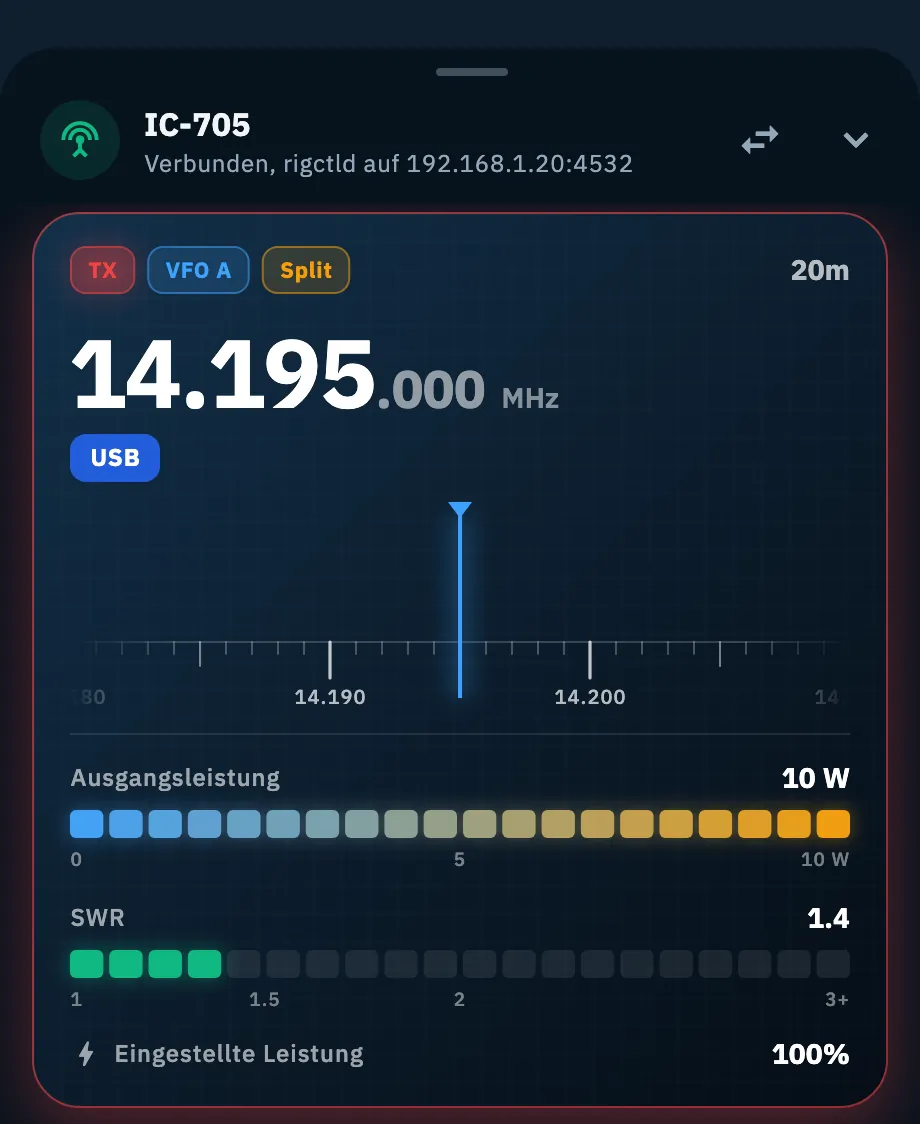
Das Display ist dunkel wie das eines Funkgeräts, im hellen wie im dunklen Design. Es folgt dem Funkgerät in Echtzeit.
| Element | Was es anzeigt |
|---|---|
| RX / TX | Grünes RX im Empfang; rotes, pulsierendes TX, während du sendest. Beim Senden wird auch der Rand des Displays rot, mit einem Leuchten. |
| VFO A, VFO B | Der VFO in Verwendung. Erscheint nur, wenn das Funkgerät ihn meldet. |
| Split | Das Funkgerät sendet auf dem anderen VFO. Erscheint nur, wenn das Funkgerät es meldet. |
| Band | Das Band der Frequenz (zum Beispiel 20m) oder Außerhalb des Bandes, wenn das Funkgerät außerhalb der Amateurfunkbänder ist. |
| Frequenz | MHz und kHz groß, Hertz klein: 14.025.500 MHz liest sich „14.025“ gefolgt von „.500“. Die Ziffern rollen, wenn sie sich ändern. Die Frequenz wird nie gerundet. |
| Betriebsart | Die Betriebsart des Funkgeräts (CW, USB, DATA…), in der Farbe derselben Betriebsart in den Spots. |
| Du bist auf | Das Rufzeichen des Spots, auf dem das Funkgerät steht, aus der Liste der Spots auf dem Bildschirm. |
Wenn das Funkgerät für einen Moment nicht mit der Betriebsart oder einem Messwert antwortet, behält das Display den zuletzt gelesenen Wert 5 Sekunden lang, statt zu blinken.
Die Messinstrumente: S-Meter, Leistung und SWR
Unter der Skala, noch im Display, gibt es Segmentbalken wie bei modernen Funkgeräten, mit einer Marke, die den Spitzenwert einen Moment hält.
- Im Empfang: Signal, das S-Meter in S-Stufen (S1 bis S9, dann S9+20, S9+40, S9+60; über S9 wird der Balken rot).
- Beim Senden: Ausgangsleistung, in Watt (mit einer Skala, die sich anpasst: 10 W, 100 W…) oder in Prozent des Maximums des Funkgeräts, und SWR, von 1 bis 3+: grün unter 1,5, gelb von 1,5 bis 2, rot ab 2. Das SWR erscheint nur, wenn das Funkgerät es liefert (ab 1,0).
- Darunter, mit dem Blitzsymbol: Eingestellte Leistung, die am Funkgerät eingestellte Leistung in Prozent.
Ein Messwert, den das Funkgerät nicht liefert, wird nicht angezeigt. Was du siehst, hängt von der Verbindung ab:
| Verbindung | Messinstrumente |
|---|---|
| USB-Kabel | Nur bei Icom-Funkgeräten und anderen, die CI-V nutzen (wie Xiegu). Manche davon liefern keine Ausgangsleistung. Bei anderen Funkgeräten am Kabel zeigt das Display Frequenz und Betriebsart, ohne Messinstrumente. |
| rigctld | Die, die rigctld aus deinem Funkgerät lesen kann. |
| flrig | Keine: Mit flrig zeigt das Panel Frequenz und Betriebsart. |
Die Messwerte werden nur gelesen, solange das Panel offen ist: Dann fragt die App sie alle 400 ms beim Funkgerät ab, damit sich das S-Meter bewegt. Bei geschlossenem Panel wird das Funkgerät einmal pro Sekunde gelesen, nur für Frequenz und Betriebsart. Siehe auch Die Verbindung wählen: USB, rigctld oder flrig.
Mit der Skala und dem Abstimmschritt abstimmen
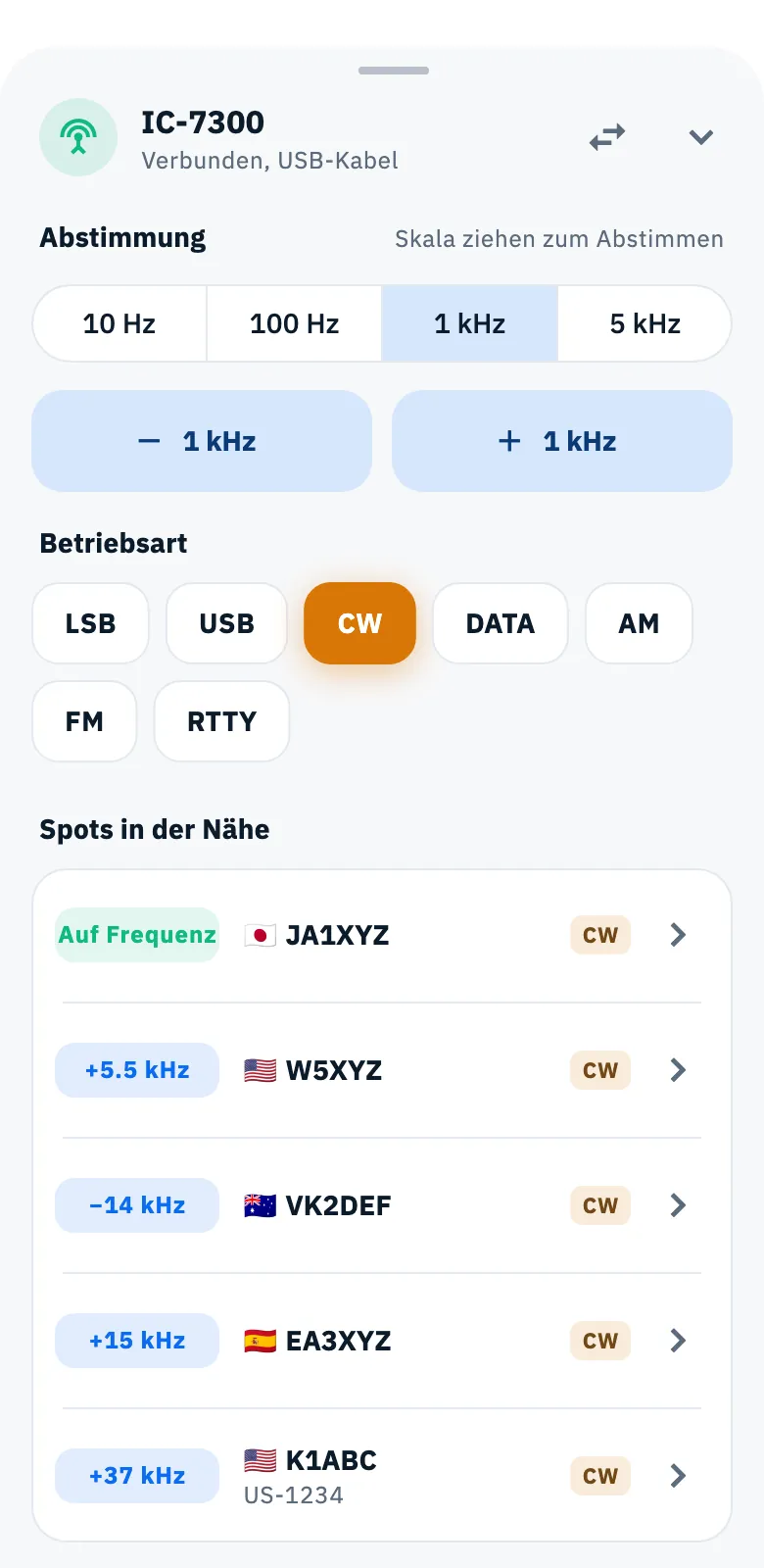
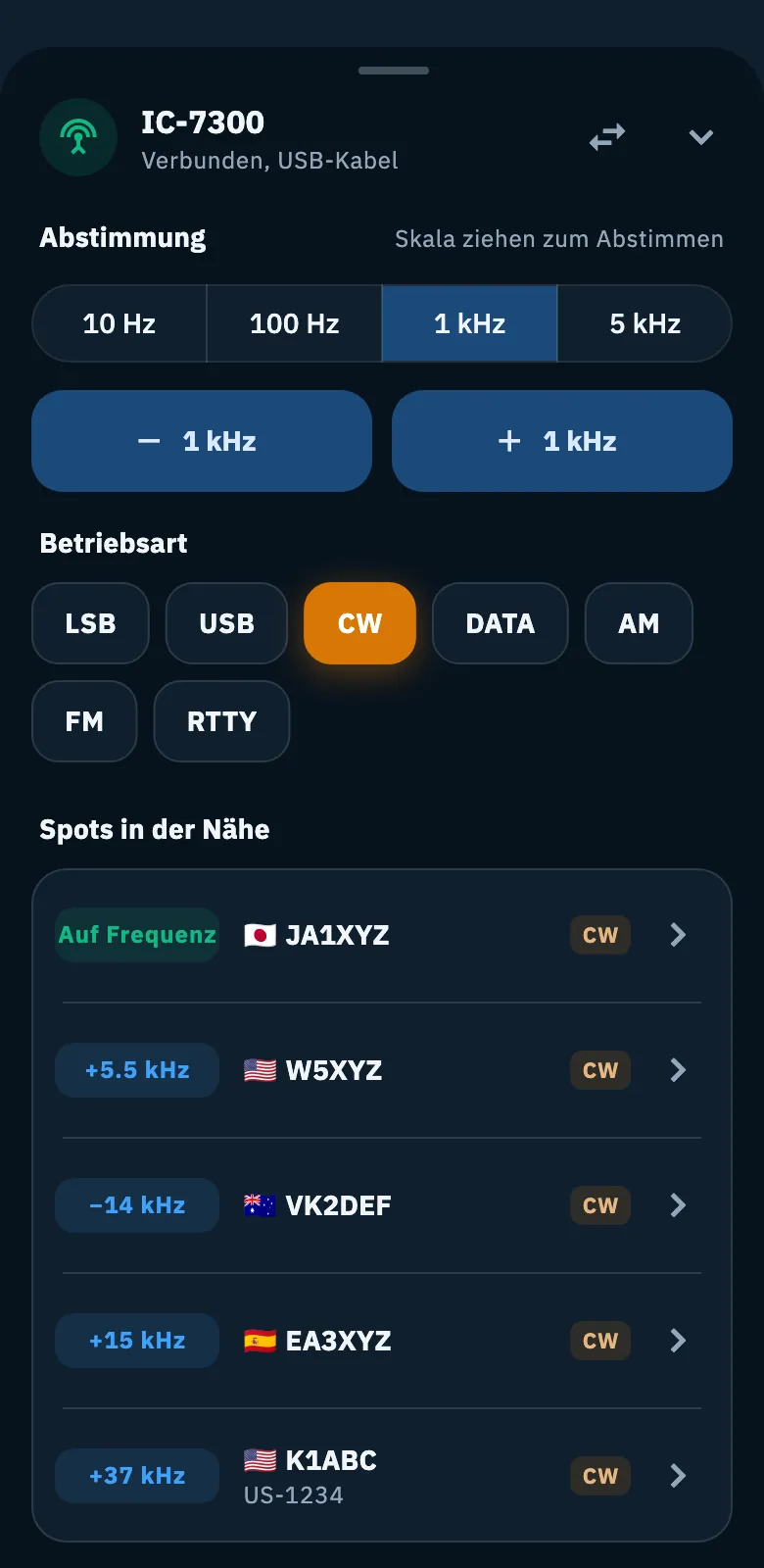
Die Skala im Display funktioniert wie der VFO-Knopf: Die Frequenz steht unter der festen Nadel in der Mitte, die Spots sind nach Betriebsart gefärbte Punkte mit ihrem Rufzeichen darüber, und die Bandgrenzen sind markiert.
- Zieh die Skala nach links oder rechts: Das Funkgerät folgt. Wenn du sie anschiebst, läuft sie eine Weile weiter und wird langsamer. Auf Geräten mit Vibration spürst du bei jedem Teilstrich ein Klicken.
- Tippe auf einen Punkt, um das Funkgerät auf diesen Spot zu bringen: Das Funkgerät übernimmt Frequenz und Betriebsart des Spots, auch wenn Auch die Betriebsart ändern ausgeschaltet ist (diese Einstellung gilt für das Tippen in der Liste, siehe Das Funkgerät aus Spots abstimmen).
Im Bereich Abstimmung (mit dem Hinweis Skala ziehen zum Abstimmen) wählst du den Abstimmschritt:
- Tippe auf einen der vier Schritte: 10 Hz, 100 Hz, 1 kHz, 5 kHz. Der Abstimmschritt ist auch der Zoom der Skala: Je kleiner er ist, desto weiter zieht sich die Skala auseinander.
- Tippe auf − oder +, um die Frequenz um einen Schritt zu verschieben. Das erste Tippen setzt die Frequenz auf das Raster des Schritts: Von 14.025.340 mit dem Schritt 1 kHz geht + auf 14.026.000 und − auf 14.025.000.
- Halte − oder + gedrückt, um weiterzulaufen, bis du loslässt.
| Option | Was sie macht | Standard |
|---|---|---|
| Abstimmschritt | Wie weit sich −, + und die Skala bewegen; er ist auch der Schritt von Alt+← und Alt+→ auf dem Computer (siehe Tastenkürzel). | 1 kHz, bei jedem Start der App |
Während du ziehst, schickt die App dem Funkgerät höchstens alle 120 ms eine Frequenz, immer die neueste, damit die Verbindung nicht verstopft. Die Skala und die Knöpfe ändern nur die Frequenz, nie die Betriebsart. Solange das Funkgerät seine Frequenz nicht gemeldet hat, erscheinen die Skala und der Bereich Abstimmung nicht.
Die Betriebsart ändern
Tippe im Bereich Betriebsart auf die gewünschte Betriebsart: Das Funkgerät wechselt die Betriebsart und bleibt auf derselben Frequenz.
| Betriebsart | Hinweise |
|---|---|
| LSB, USB | Fonie im Seitenband. |
| CW | Auch hervorgehoben, wenn das Funkgerät in CW-R ist. |
| DATA | USB mit der Dateneinstellung des Funkgeräts, wo es eine hat: für FT8, FT4 und die anderen digitalen Betriebsarten. |
| AM, FM, RTTY |
Die aktuelle Betriebsart ist in ihrer Farbe hervorgehoben, derselben wie in den Spots.
Spots in der Nähe
Der Bereich Spots in der Nähe zeigt die 5 Spots, die der Frequenz des Funkgeräts am nächsten sind, auf demselben Band, aus der Liste der Spots auf dem Bildschirm mit ihren Filtern. Zu jedem siehst du den Abstand in kHz (zum Beispiel „+5.5 kHz“ oder „−13.5 kHz“), das Rufzeichen, die Referenz, falls vorhanden, und die Betriebsart. Der Spot, auf dem das Funkgerät steht, trägt Auf Frequenz.
- Tippe auf einen Spot, um das Funkgerät mit Frequenz und Betriebsart des Spots darauf zu bringen, wie mit einem Punkt auf der Skala.
- Tippe auf den Pfeil rechts (Spot öffnen), um das Panel zu schließen und den Spot zu öffnen (siehe Einen Spot öffnen). Ein Tippen auf die Zeile des Spots Auf Frequenz öffnet ihn genauso.
Wenn die Liste auf dem Bildschirm keinen Spot auf dem Band des Funkgeräts hat, wird der Bereich nicht angezeigt.
Ein QSO loggen
Unter dem Display gibt es die Schaltfläche QSO loggen über die ganze Breite. Wenn das Funkgerät auf einem Spot steht, steht das Rufzeichen der Station daneben.
- Tippe auf QSO loggen.
- Das Panel schließt sich, und die Eingabe des QSO öffnet sich mit Frequenz und Betriebsart des Funkgeräts und, wenn du auf einem Spot bist, mit Rufzeichen und Referenz des Spots.
Siehe Ein QSO loggen.
Werkzeuge und Trennen
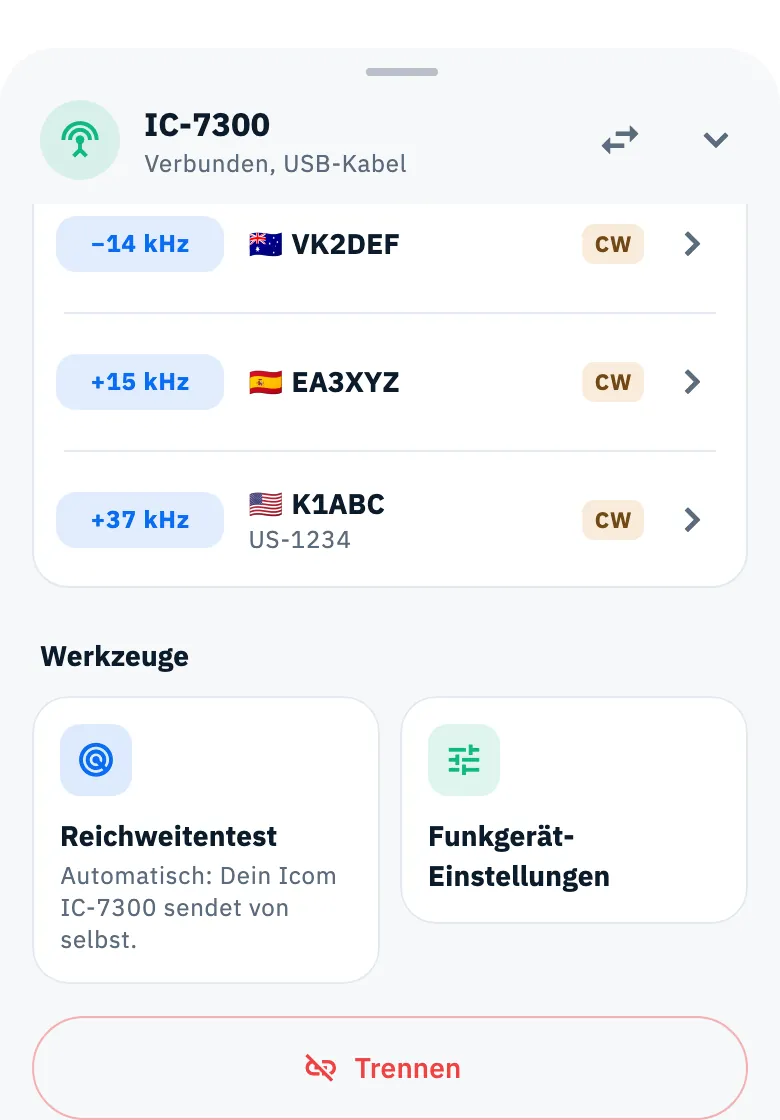
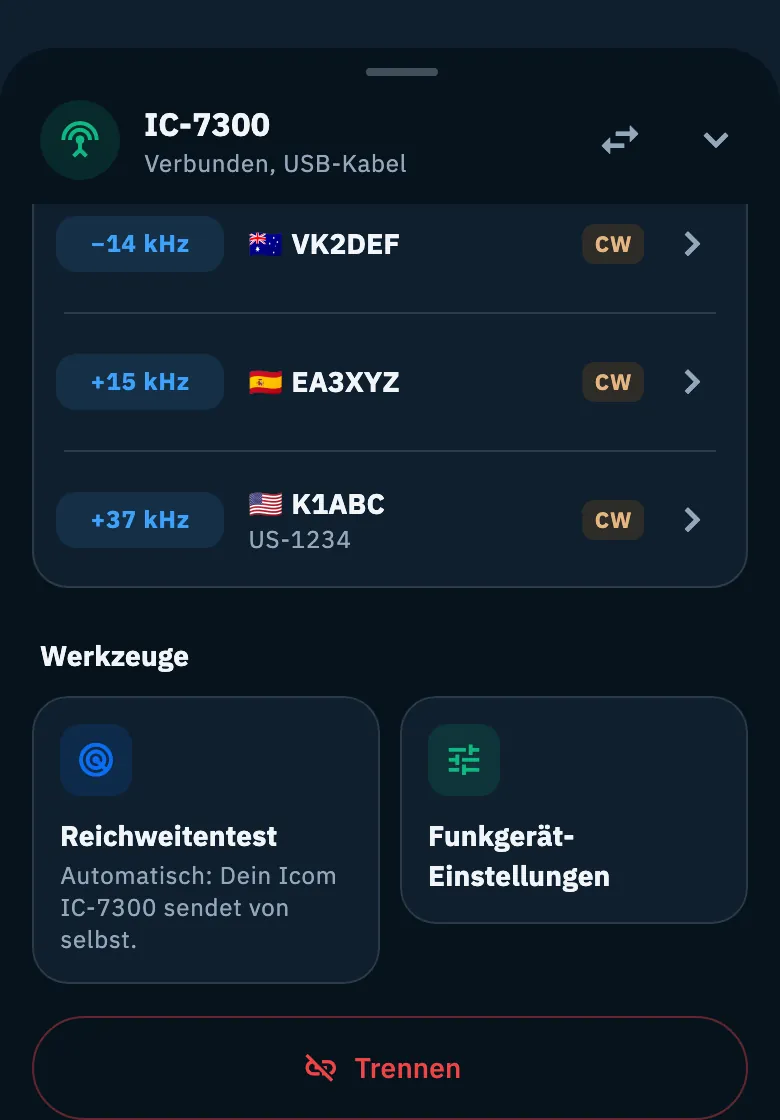
Unten im Panel hat der Bereich Werkzeuge zwei Abkürzungen. Ein Tippen auf eine davon schließt das Panel und öffnet die Seite.
- Reichweitentest: öffnet den Reichweitentest. Unter dem Titel sagt die App, was sie mit dem Funkgerät in Verwendung tun kann:
- „Automatisch: Dein Icom IC-7300 sendet von selbst.“, mit dem Modell deines Funkgeräts (ohne Modell „Automatisch: Das Funkgerät sendet von selbst.“), wenn das Funkgerät CW über CAT sendet (am USB-Kabel weiß es die App aus dem Modell, mit rigctld meldet es rigctld beim Verbinden);
- „Automatisch, wenn das Funkgerät es erlaubt: Das wissen wir bei der Verbindung.“ mit rigctld, wenn rigctld beim Verbinden nicht gemeldet hat, ob das Funkgerät CW sendet;
- „Mit deinem Funkgerät: manueller Test, du sendest selbst.“, wenn das Funkgerät kein CW über CAT sendet, und immer mit flrig.
- Funkgerät-Einstellungen: öffnet Meine Station mit deinen Funkgeräten und Antennen (siehe Meine Station: deine Funkgeräte und Antennen).
Die rote Schaltfläche Trennen beendet die Verbindung mit dem Funkgerät und schließt das Panel. Nach Trennen verbindet sich das Funkgerät beim Start der App nicht mehr von selbst, bis du wieder auf Verbinden tippst.
Telefon, Tablet, Web und Computer
Das Panel ist überall gleich. Auf dem Telefon nimmt es die Breite des Bildschirms ein; auf breiteren Bildschirmen (Tablet, Computer) ist es höchstens 640 px breit und unten zentriert. Mit der Maus ziehst du die Skala bei gedrückter Taste. Vibration gibt es nur auf Geräten, die sie haben.
Probleme lösen
- Das Panel hat sich von selbst geschlossen. Das Funkgerät wurde getrennt oder die Verbindung ist abgebrochen: drei fehlgeschlagene Lesevorgänge hintereinander oder ein Befehl, auf den das Funkgerät nicht geantwortet hat. Prüfe Kabel oder Netzwerk und verbinde das Funkgerät erneut (siehe Wenn das Funkgerät nicht antwortet).
- Ich sehe kein S-Meter, keine Leistung und kein SWR. Das Funkgerät oder die Verbindung liefert sie nicht: am USB-Kabel nur CI-V-Funkgeräte, mit rigctld hängt es vom Funkgerät ab, mit flrig nie. Ausgangsleistung und SWR erscheinen nur beim Senden, das S-Meter nur im Empfang.
- Die Skala und der Bereich Abstimmung fehlen. Das Funkgerät hat seine Frequenz noch nicht gemeldet: Warte einen Moment oder prüfe die Verbindung.
- Ich tippe auf eine Betriebsart, aber nichts ändert sich. Das Funkgerät hat den Befehl nicht angenommen und bleibt in der vorigen Betriebsart; das Panel zeigt keine Meldung. Prüfe die Verbindung und versuch es erneut.
- Das Display zeigt „Außerhalb des Bandes“. Das Funkgerät ist auf einer Frequenz außerhalb der Amateurfunkbänder.
- Der Bereich Spots in der Nähe fehlt. Die Liste der Spots auf dem Bildschirm hat keinen Spot auf dem Band des Funkgeräts: Prüfe die Filter (siehe Spots nach Band und Betriebsart filtern).
- Der Abstimmschritt ist wieder auf 1 kHz. Das ist normal: Der Abstimmschritt beginnt bei jedem Start der App wieder bei 1 kHz.