
Dein Profil: Name, Rufzeichen und Locator
Lege Vor- und Nachnamen, Rufzeichen und QTH-Locator fest und erfahre, wie HamQSO deinen Standort für Entfernungen und Referenzen in der Nähe nutzt.
Free und ProAktualisiert für HamQSO 0.1.19
Auf dieser Seite
Dein Profil enthält das, was dich betrifft, nicht die App: Vor- und Nachname, dein Rufzeichen und dein QTH-Locator, dann dein Konto und dein Abo. Diese Seite erklärt auch, wie HamQSO den Standort deines Geräts verwendet und was passiert, wenn du ihn nicht freigibst.
Dein Profil öffnen
- Öffne Profil.
- Tippe oben auf die Karte mit deinem Rufzeichen (oder „Rufzeichen nicht festgelegt“), deinem Locator und der E-Mail deines Kontos.
Die Seite Dein Profil öffnet sich, mit den Bereichen in dieser Reihenfolge: Über dich, Station, Konto, Abo und ganz unten Konto löschen.
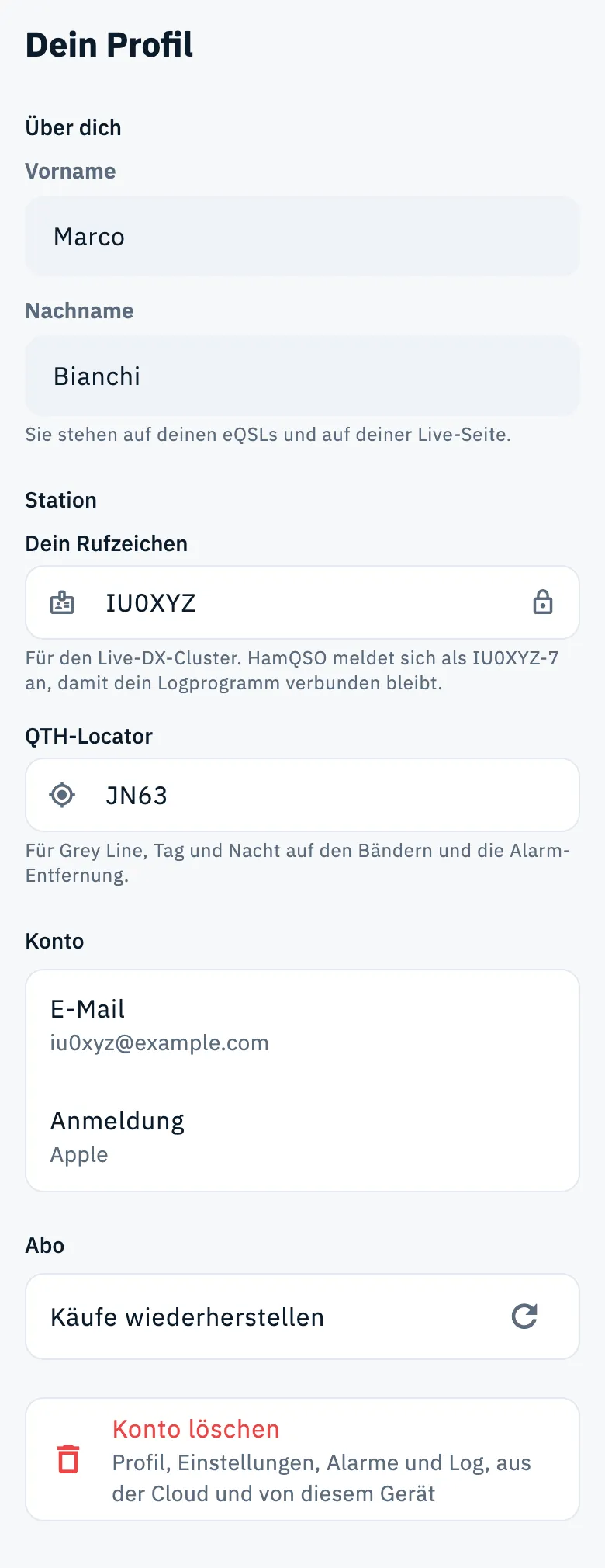
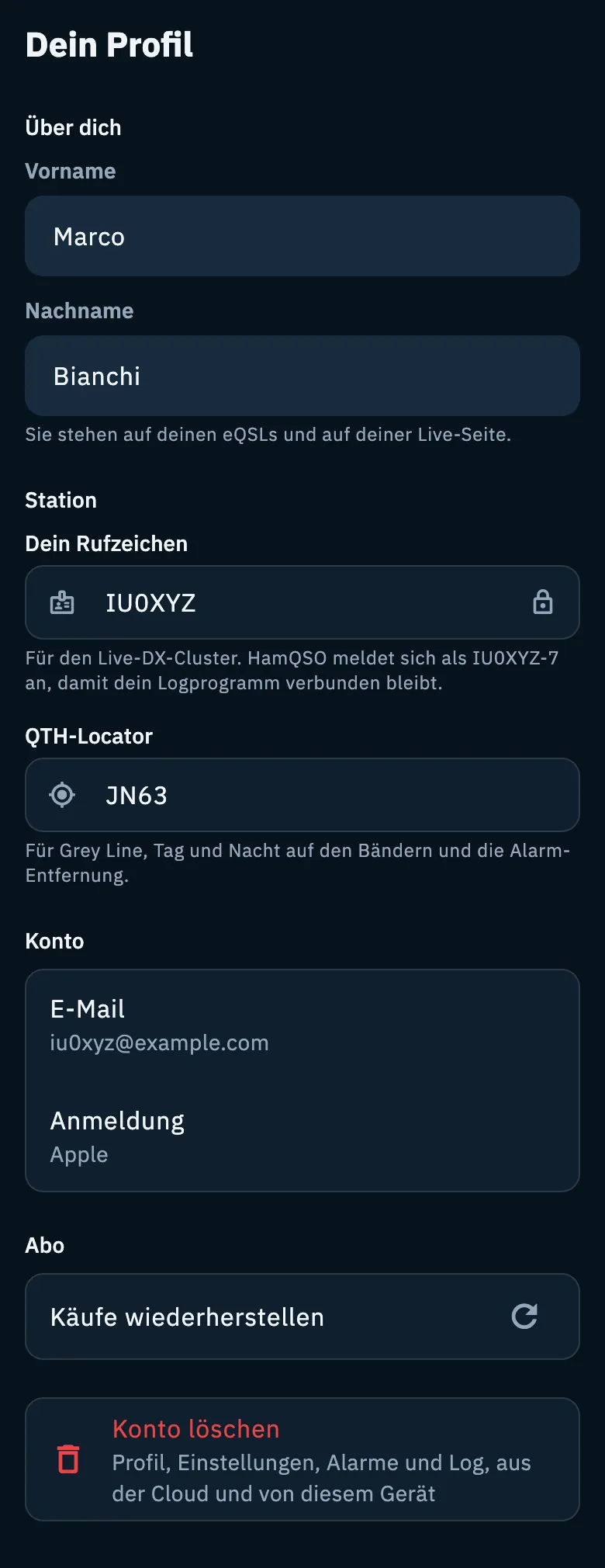
Du kommst auch von anderen Stellen der App hierher, mit dem passenden Feld schon aktiv:
- Rufzeichen eintragen (im Reichweitentest Rufzeichen einstellen), überall dort, wo dein Rufzeichen nötig ist: die Live-Seite, Wenn du gespottet wirst in Einstellungen › Benachrichtigungen, die Einstellungen der Aktivität und der Reichweitentest. Außerdem der Button Dein Profil im Blatt zum Spotten einer Station, neben „Zum Spotten wird dein Rufzeichen benötigt.“. Die Seite öffnet sich mit dem Rufzeichenfeld aktiv.
- Locator festlegen in Ausbreitung, unter der Grey Line, wenn der Locator fehlt: Die Seite öffnet sich mit dem Locatorfeld aktiv.
- Die Befehlspalette: Tippe und wähle Gehe zu: Dein Profil.
Es gibt keinen Button Speichern: Jedes Feld speichert sich selbst, wenn du Enter drückst oder das Feld verlässt (mit Tab, durch Tippen an eine andere Stelle oder durch Zurückgehen).
Über dich: Vor- und Nachname
Vor- und Nachname stehen auf deinen eQSLs und auf deiner Live-Seite. Sie werden in deinem Konto gespeichert: Zum Speichern musst du angemeldet sein (siehe Anmelden und dein Log sichern).
- Schreib im Bereich Über dich in die Felder Vorname und Nachname.
- Drück Enter im Nachnamen oder verlass die Felder.
- Unter den Feldern erscheint „Gespeichert“.
Es gelten dieselben Regeln wie auf dem Server:
- höchstens 50 Zeichen pro Feld;
- nur Buchstaben, Leerzeichen, Apostrophe und Bindestriche, mit mindestens einem Buchstaben;
- beim ersten Mal wird der Name erst gespeichert, wenn du Vor- und Nachnamen geschrieben hast.
Meldungen, die du unter den Feldern sehen kannst:
| Meldung | Was sie bedeutet |
|---|---|
| „Sie stehen auf deinen eQSLs und auf deiner Live-Seite.“ | Der Hilfetext, wenn es nichts anderes zu sagen gibt. |
| „Gespeichert“ | Der Name ist auf dem Server. |
| „Der Vorname darf nicht leer bleiben.“ / „Der Nachname darf nicht leer bleiben.“ | Du hast ein Feld nach dem Speichern geleert: Ein gespeicherter Name lässt sich nicht löschen. |
| „Höchstens 50 Zeichen.“ | Der Text ist zu lang. |
| „Verwende nur Buchstaben, Leerzeichen, Apostrophe und Bindestriche.“ | Es sind Ziffern oder Symbole enthalten. |
| „Braucht eine Verbindung“ (in Rot) | Das Speichern hat nicht geklappt: Der Text bleibt in den Feldern, versuch es noch einmal, wenn du online bist. |
Während der Name geladen oder gespeichert wird, sind die Felder deaktiviert. Kann HamQSO den Namen nicht vom Server lesen (zum Beispiel offline), bleiben die Felder deaktiviert, mit „Braucht eine Verbindung“ und einem Button Erneut versuchen: So speicherst du nie aus Versehen einen leeren Namen über den richtigen.
Ergänze dein Profil
HamQSO-eQSLs tragen jetzt Vor- und Nachnamen des Absenders. Hat dein Konto ein Rufzeichen, aber noch keinen Vor- und Nachnamen, fragt HamQSO dich beim Öffnen des Startbildschirms mit dem Dialog Ergänze dein Profil danach. Sind sie einmal gespeichert, fragt es nie wieder.
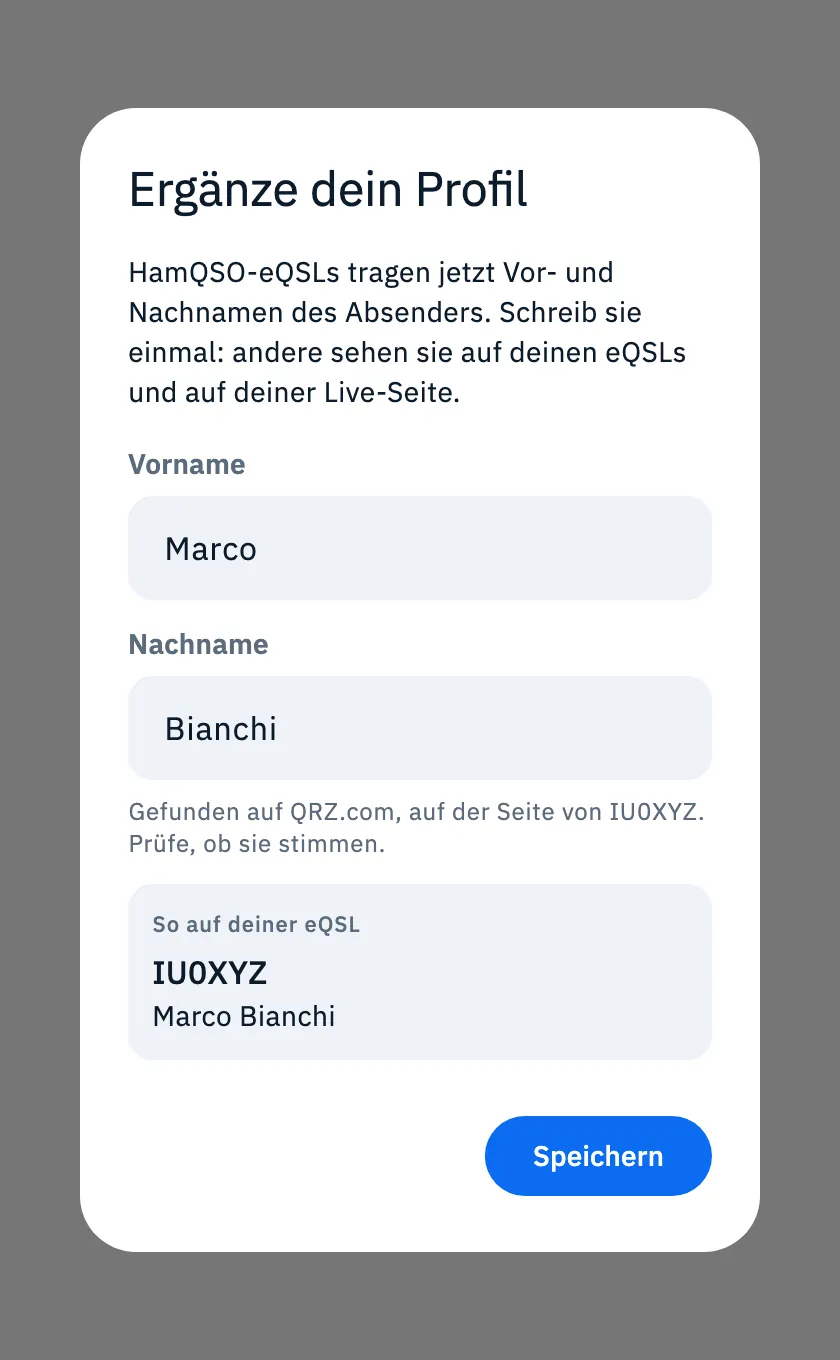
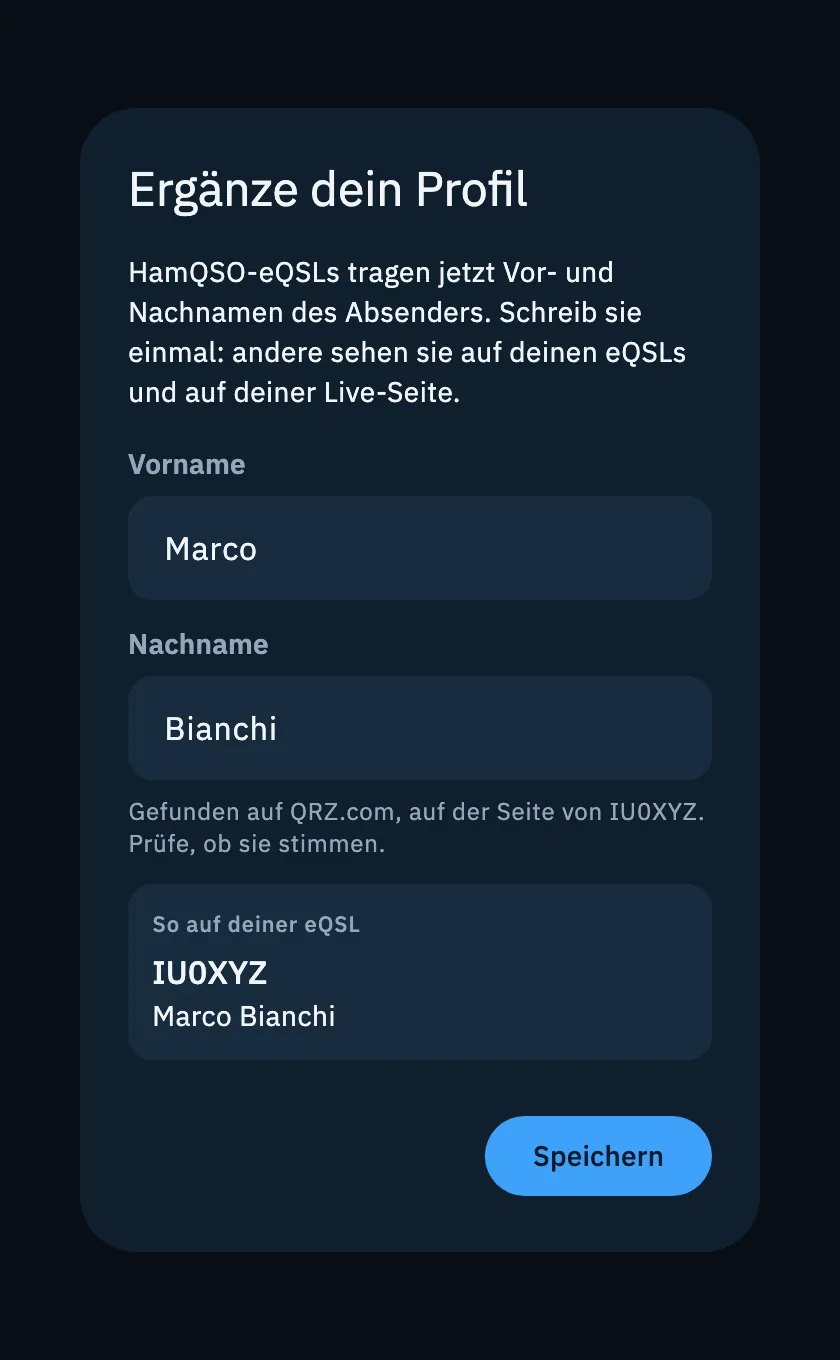
- Prüfe Vorname und Nachname. Hat HamQSO sie auf QRZ.com, auf HamQTH oder im Apple- oder Google-Konto gefunden, mit dem du dich anmeldest, stehen sie schon in den Feldern, und die Zeile darunter sagt, woher sie kommen, zum Beispiel „Gefunden auf QRZ.com, auf der Seite von IU0XYZ. Prüfe, ob sie stimmen.“. Hat eine Quelle nur den Vornamen (oder nur den Nachnamen), bittet dich die Zeile, den fehlenden Teil zu schreiben. Wurde nichts gefunden, sind die Felder leer und die Zeile sagt „Nur einmal. Danach änderst du sie jederzeit im Profil.“.
- Sieh dir die Vorschau So auf deiner eQSL an: Sie aktualisiert sich beim Schreiben.
- Tippe auf Speichern. „Profil aktualisiert“ erscheint mit deinem Vornamen, zum Beispiel „Profil aktualisiert, Marco“.
Der Dialog hat keinen Schließen-Button, und Esc und Zurück schließen ihn nicht: Er schließt sich nur beim Speichern. Speichern bleibt deaktiviert, bis Vor- und Nachname beide geschrieben und gültig sind („Schreib Vor- und Nachnamen zum Speichern.“). Schlägt das Speichern fehl, erscheint „Braucht eine Verbindung“ und du kannst es noch einmal versuchen. Bist du beim Start offline, öffnet sich der Dialog nicht, und HamQSO versucht es wieder, sobald die Verbindung zurück ist. Ist der Dialog QSOs, die auf dich warten offen, wartet er, bis dieser geschlossen ist. Danach änderst du deinen Namen jederzeit unter Über dich.
Dein Rufzeichen
Das Feld Dein Rufzeichen steht im Bereich Station und schreibt immer in Großbuchstaben. Dein Rufzeichen wird zum Spotten verwendet, für die Live-Seite, für Wenn du gespottet wirst und für den Live-DX-Cluster.
Der Hilfetext unter dem Feld nennt dir den Namen, mit dem HamQSO sich am DX-Cluster anmeldet: dein Rufzeichen mit einer Zahl nach dem Bindestrich, zum Beispiel „Für den Live-DX-Cluster. HamQSO meldet sich als IU0XYZ-7 an, damit dein Logprogramm verbunden bleibt.“. Die Zahl wird einmal pro Installation zufällig gewählt und ist auf jedem Gerät deines Kontos anders: So kannst du auch mit deinem Logprogramm mit dem Cluster verbunden bleiben.
Wie es gespeichert wird, hängt davon ab, wie du die App nutzt.
Ohne Konto
- Schreib dein Rufzeichen (das leere Feld zeigt „z. B. DL1ABC“).
- Drück Enter oder verlass das Feld.
Das Rufzeichen bleibt auf diesem Gerät, und du kannst es jederzeit ändern. Um es mit deinem Log zu speichern, siehe Anmelden und dein Log sichern.
Mit Konto
Ein Konto hat ein einziges Rufzeichen, und du schreibst es nur einmal.
- Schreib dein Rufzeichen und drück Enter oder verlass das Feld.
- Ist das dein Rufzeichen? öffnet sich, mit dem Rufzeichen in großer Schrift und „Prüf, ob es stimmt: Nach der Bestätigung kannst du es nicht mehr selbst ändern. Zum Korrigieren musst du dem Support schreiben.“.
- Tippe auf Ja, das ist mein Rufzeichen, um es zu speichern, oder auf Korrigieren, um mit deinem Text zum Feld zurückzukehren.
- „Rufzeichen gespeichert“ erscheint.
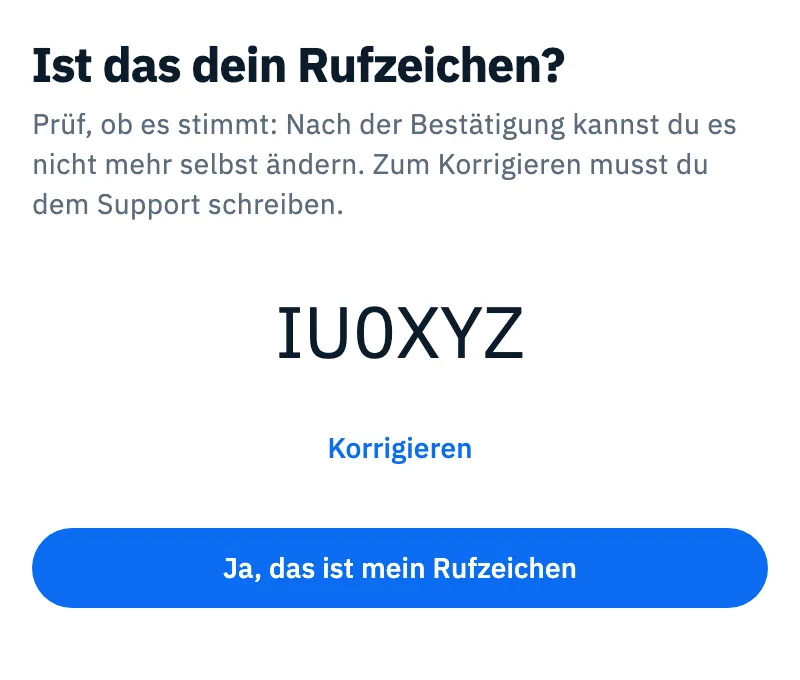
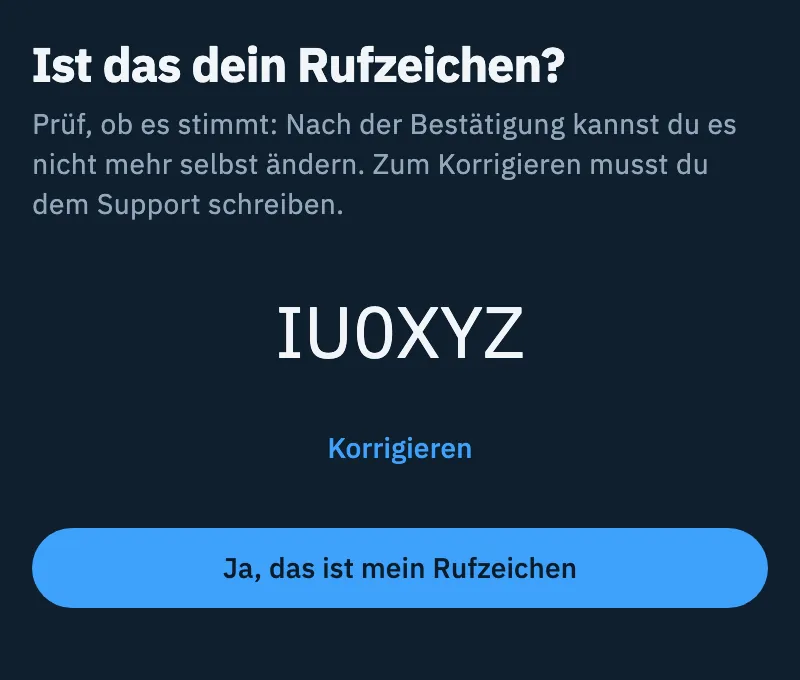
Nach der Bestätigung ist das Feld schreibgeschützt, mit einem Schloss. Um ein falsches Rufzeichen zu korrigieren, musst du dem Support schreiben: Du erreichst die Entwickler über das Feedback.
Dein QTH-Locator
Der QTH-Locator ist der Maidenhead-Locator deiner Station. Der Text unter dem Feld sagt es: „Für Grey Line, Tag und Nacht auf den Bändern und die Alarm-Entfernung.“. Er ersetzt auch den Standort deines Geräts, wenn du ihn nicht freigibst.
- Schreib im Bereich Station den Locator in das Feld QTH-Locator (das leere Feld zeigt „JO40 oder JO40QF“): 4 oder 6 Zeichen, beim Schreiben in Großbuchstaben.
- Drück Enter oder verlass das Feld, um ihn zu speichern.
- Um ihn zu entfernen, leere das Feld und verlass es.
Ist der Locator ungültig, erscheint „Ungültiger Locator: 4 oder 6 Zeichen, z. B. JO40 oder JO40QF“, und er wird nicht gespeichert. Der Locator steht auch auf der Karte oben in Profil, unter deinem Rufzeichen.
Wie HamQSO deinen Standort verwendet
HamQSO verwendet den Standort deines Geräts für:
- die Entfernungen im Spot-Detail (DX-Cluster, POTA, SOTA und WWFF);
- die Referenzen In deiner Nähe, wenn du eine Referenz wählst;
- das Ermitteln deines QTH-Locators.
Grey Line, Tag und Nacht auf den Bändern und die Alarm-Entfernung verwenden dagegen deinen QTH-Locator.
Die Berechtigung wird beim ersten Start abgefragt, im Schritt Mach sie zu deiner, auf der Karte Standort („Entfernungen, Grey Line und Alarme in deiner Nähe. Wir ermitteln deinen Locator.“):
- Tippe auf Ja: Das System fragt dich nach der Berechtigung.
- Gibst du sie frei, zeigt die Karte „Standort an: du bist in …“ mit deinem Locator. Gibst du sie nicht frei oder tippst auf Nicht jetzt, zeigt sie „Kein Problem. Du kannst ihn jederzeit in den Einstellungen einschalten.“.
- Solange du in diesem Schritt bist, kannst du mit Ändern neu wählen.
Hast du die Berechtigung nicht erteilt, kann das System erneut fragen, wenn eine Funktion sie braucht, zum Beispiel wenn du das Detail eines Spots öffnest. Um sie später zu entziehen oder zu erteilen, nutze die Systemeinstellungen: In den Einstellungen von HamQSO gibt es keine Standortoption.
So funktioniert es:
- Der Locator aus dem Standort. Hast du keinen Locator geschrieben und ist die Berechtigung erteilt, ermittelt HamQSO ihn beim Start selbst, ohne zu fragen, mit 6 Zeichen. Ein Locator, den du geschrieben hast, wird nie durch deinen Standort ersetzt.
- Genauigkeit. Für eine DX-Entfernung reicht ein ungefährer Standort: HamQSO verwendet den letzten bekannten Standort des Geräts oder fragt einen mit geringer Genauigkeit ab und wartet höchstens 10 Sekunden. Der Standort bleibt im Speicher, solange die App offen ist.
- Ohne Berechtigung. Ist die Berechtigung verweigert oder sind die Ortungsdienste aus, zeigt HamQSO keinen Fehler und verwendet die Mitte deines QTH-Locators. Ohne Locator und ohne Standort gibt es keine Entfernungen.
Wenn du einen Alarm mit einer Entfernung erstellst und der Locator fehlt, erscheint „Für die Entfernung wird dein QTH benötigt.“ mit Meinen Standort verwenden, das den aus deinem Standort ermittelten Locator speichert. Siehe Einen Alarm erstellen.
Konto und Abo
Unter Station findest du Konto, mit deiner E-Mail und der Art, wie du dich anmeldest (Anmeldung), und Abo, mit Käufe wiederherstellen für alle. Ganz unten steht Konto löschen. Sie werden in Konto: E-Mail, Abmelden und Löschen und Dein Abo verwalten erklärt.
Telefon, Tablet und Web
Die Seite ist überall gleich. Auf Tablet, Desktop und im Web bleibt der Inhalt in einer gut lesbaren Spalte in der Mitte. Mit einer Tastatur springt Tab von einem Feld zum nächsten und speichert das Feld, das du verlässt.
Probleme lösen
- Mein Rufzeichen hat ein Schloss und ich kann es nicht ändern. Das ist so gewollt: Ein Konto mit einem bestätigten Rufzeichen kann es nicht selbst ändern. Schreib dem Support, um es zu korrigieren (siehe Feedback senden).
- „IU0XYZ hat schon ein Konto“ (oder „… Dein Rufzeichen bleibt …“). Dieses Rufzeichen gehört zu einem anderen Konto: Das Feld kehrt zum vorherigen Rufzeichen zurück. Ist es deins, melde dich mit diesem Konto an (siehe Anmelden und dein Log sichern).
- „Zum Ändern des Rufzeichens brauchst du eine Verbindung. Versuch es noch einmal, wenn du online bist.“ Das Rufzeichen eines Kontos wird auf dem Server gespeichert: Versuch es noch einmal, wenn du online bist.
- „Braucht eine Verbindung“ unter dem Namen. Der Name wurde nicht gelesen oder nicht gespeichert. Sind die Felder deaktiviert, tippe auf Erneut versuchen, wenn du online bist. Ist das Speichern fehlgeschlagen, bleibt dein Text in den Feldern: Verlass das Feld noch einmal, wenn du online bist. Vor- und Nachname werden nur mit einem Konto gespeichert.
- „Ungültiger Locator: 4 oder 6 Zeichen, z. B. JO40 oder JO40QF“. Prüfe Buchstaben und Ziffern: zwei Buchstaben von A bis R, zwei Ziffern und, wenn du willst, zwei Buchstaben von A bis X (zum Beispiel JN63 oder JN63GU).
- Der Locator füllt sich nicht von selbst aus. HamQSO ermittelt ihn nur, wenn die Standortberechtigung erteilt und das Feld leer ist. Erteile die Berechtigung in den Systemeinstellungen oder schreib den Locator selbst.
- Es werden keine Entfernungen angezeigt. Standort und Locator fehlen beide: Schreib deinen Locator in Dein Profil.