
Den Contest-Kalender filtern
Zeige nur Contests der Betriebsarten, Bänder, Dauern und Gebiete, die dich interessieren, oder bei denen du mitmachst, und speichere deine Filter.
FreeAktualisiert für HamQSO 0.1.19
Auf dieser Seite
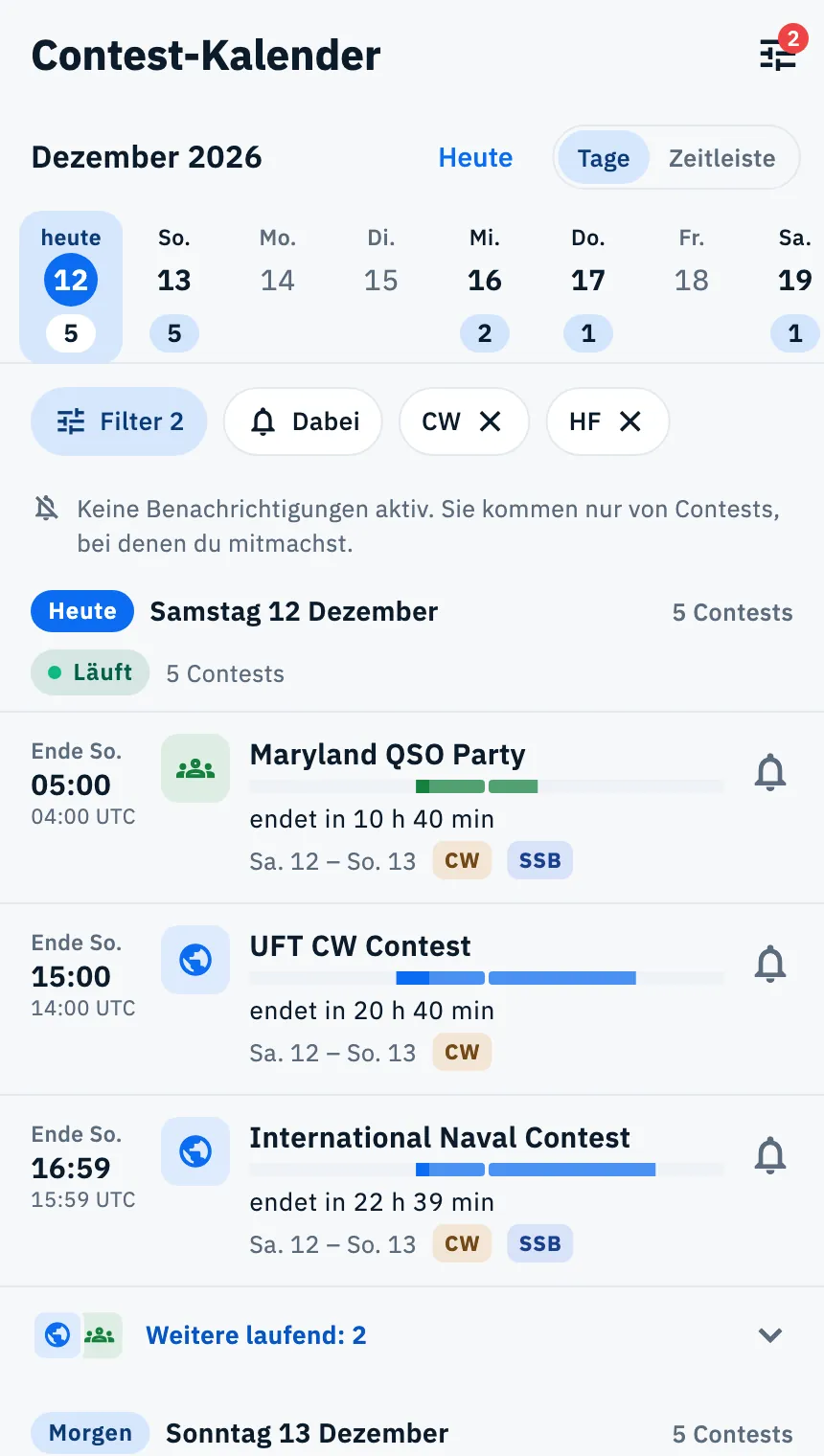
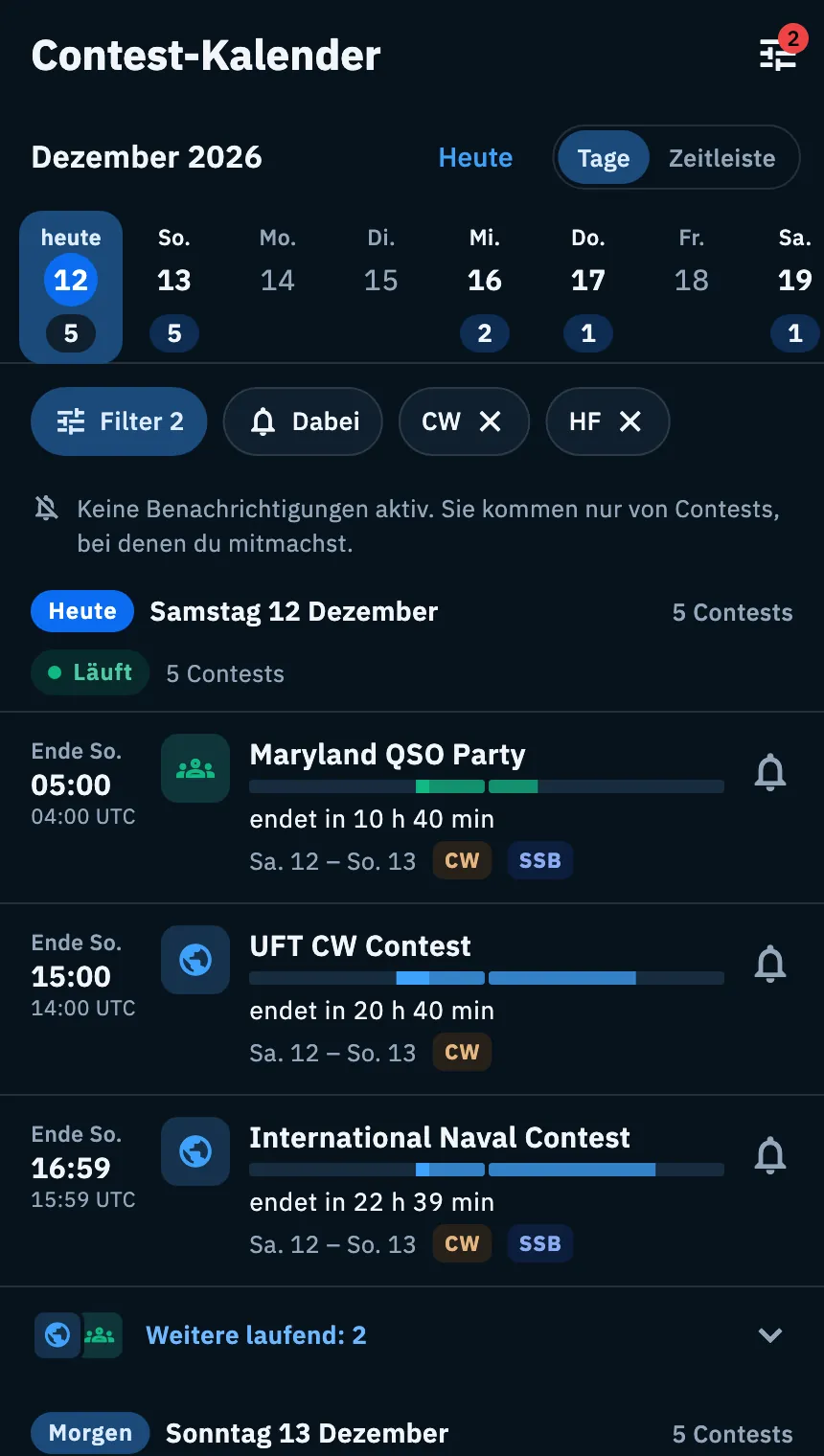
Der Contest-Kalender zeigt alle Contests der nächsten Tage. Mit den Filtern grenzt du ihn auf die ein, die dich interessieren: nach Betriebsart, Band, Dauer und Gebiet, ohne die wöchentlichen Serien oder nur die, bei denen du mitmachst. Die Filter gelten in jeder Ansicht: Tage, Zeitleiste und, auf Tablet und im Web, Monat.
Filter wählen
- Öffne den Contest-Kalender im Profil.
- Tippe über der Liste auf den Chip Filter. Auf dem Telefon kannst du auch auf das Filtersymbol in der oberen Leiste tippen.
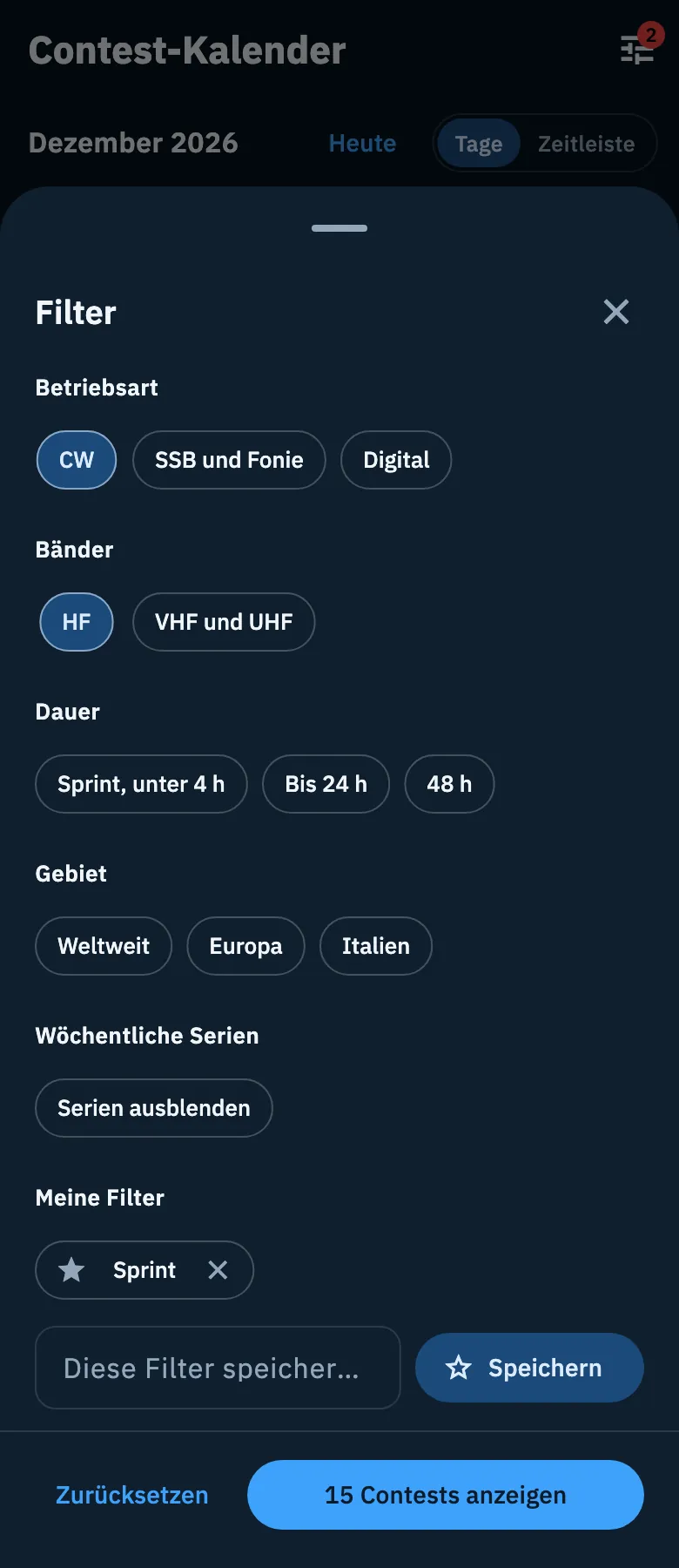
- Tippe in den Gruppen Betriebsart, Bänder, Dauer und Gebiet auf eine oder mehrere Optionen. Wenn du willst, tippe auf Serien ausblenden.
- Sieh dir die Schaltfläche unten an: Sie sagt schon, wie viele Contests in den nächsten Tagen übrig bleiben, zum Beispiel 12 Contests anzeigen. Ein Contest, der sich wiederholt, zählt einmal pro Sitzung.
- Tippe auf die Schaltfläche, um die Filter anzuwenden.
Auf dem Telefon öffnen sich die Filter in einem Blatt von unten; auf dem Tablet und im Web in einem großen Fenster als Fenster in der Mitte des Bildschirms.
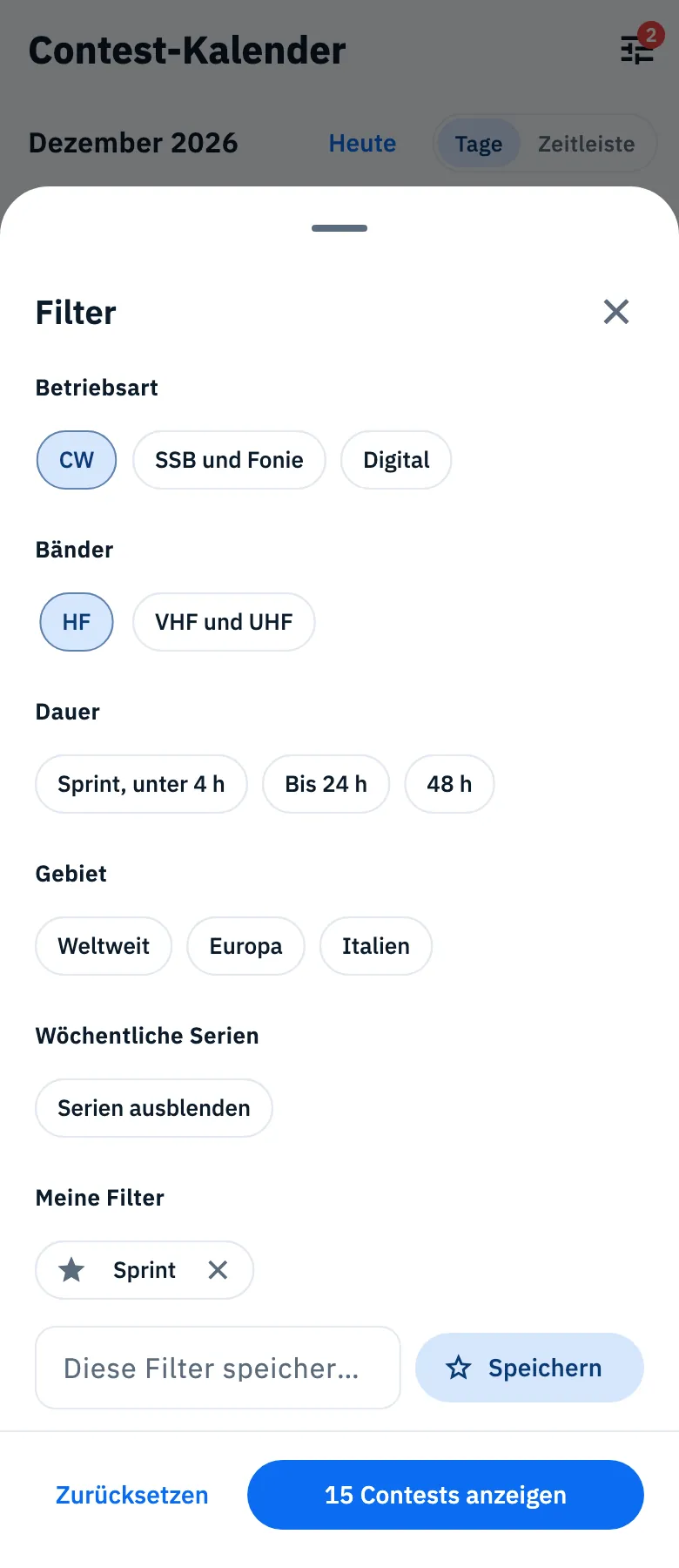
| Gruppe | Optionen | Was bleibt |
|---|---|---|
| Betriebsart | CW, SSB und Fonie, Digital | Die Contests, die in dieser Betriebsart laufen. Digital umfasst zum Beispiel RTTY, FT8, FT4, PSK und Hell. |
| Bänder | HF, VHF und UHF | Die Contests auf mindestens einem Band der Gruppe. 6 m und die Bänder darüber zählen als VHF und UHF. |
| Dauer | Sprint, unter 4 h, Bis 24 h, 48 h | Die Länge der nächsten Sitzung des Contests (der letzten, wenn er schon vorbei ist). 48 h umfasst alle Contests, die länger als 24 Stunden dauern. |
| Gebiet | Weltweit, Europa, Italien | Das Gebiet, an das sich der Contest richtet, laut seiner Quelle. Weltweit umfasst nicht die Contests, die als europäisch oder italienisch markiert sind. |
| Wöchentliche Serien | Serien ausblenden | Lässt die Contests weg, die sich jede Woche wiederholen. |
Wenn du den Kalender öffnest, ist kein Filter aktiv. Innerhalb einer Gruppe addieren sich die Optionen: CW und Digital zeigen die Contests in CW oder in einer digitalen Betriebsart. Zwischen verschiedenen Gruppen müssen alle zutreffen: CW und HF zeigen nur die CW-Contests auf den KW-Bändern.
Um von vorn zu beginnen, tippe unten auf Zurücksetzen und dann auf die Schaltfläche zum Anwenden: So schaltest du auch Dabei aus. Schließt du die Filter mit dem X, ohne auf die Schaltfläche zu tippen, ändert sich nichts.
Die Chips über der Liste
Über der Liste gibt es in jeder Ansicht eine Reihe von Chips, die sich seitlich scrollen lässt:
- Filter öffnet die Filter. Sind Filter aktiv, ist der Chip hervorgehoben und zeigt ihre Anzahl, zum Beispiel Filter 3. Auf dem Telefon erscheint dieselbe Zahl auf dem Symbol in der oberen Leiste.
- Dabei zeigt nur die Contests, bei denen du mitmachst, also die, bei denen du auf Mitmachen getippt hast (siehe Bei einem Contest mitmachen). Tippe noch einmal darauf, um es auszuschalten. Es zählt als aktiver Filter.
- Deine gespeicherten Filter, mit einem Stern (siehe unten).
- Jede angewendete Option, mit einem X: Tippe darauf, um nur diese zu entfernen.
Auf dem Telefon scrollen die Chips in der Ansicht Zeitleiste zusammen mit der Liste weg.
Häufig genutzte Filter speichern
Wenn du immer dieselbe Art von Contest verfolgst, speichere die Kombination unter einem Namen und rufe sie mit einem Tipp wieder auf.
- Tippe auf Filter und wähle die Optionen.
- Gib unten im Bereich Meine Filter einen Namen in das Feld Diese Filter speichern als ein (zum Beispiel „CW am Wochenende“).
- Tippe auf Speichern. Die Filter werden sofort angewendet, ihr Chip bekommt einen vollen Stern und eine Meldung bestätigt es: „Filter gespeichert als "CW am Wochenende"“.
Solange du keine Option gewählt hast, steht statt des Felds „Wähle Filter, um sie zu speichern und mit einem Tipp wieder aufzurufen.“
So verwendest du einen gespeicherten Filter:
- Tippe auf seinen Chip in der Reihe über der Liste: Der Stern füllt sich und seine Optionen werden angewendet.
- Tippe noch einmal darauf, um ihn auszuschalten: Der Kalender ist wieder ohne Filter.
Solange ein gespeicherter Filter eingeschaltet ist, erscheinen seine Optionen nicht als einzelne Chips. Tippst du auf einen anderen gespeicherten Filter, wechselst du zu diesem. Änderst du die Filter (über Filter oder mit Dabei), erlischt der Stern und die Optionen bleiben als einzelne Chips angewendet.
Um einen gespeicherten Filter zu löschen, öffne Filter und tippe in Meine Filter auf das X seines Chips. Er verschwindet sofort, ohne Rückfrage.
Wenn du den Kalender wieder öffnest
Die angewendeten Filter gelten, solange du im Kalender bleibst: Öffnest du ihn wieder, beginnt die Liste ohne Filter. Deine Filter in Meine Filter bleiben dagegen erhalten, bereit zum Antippen.
Telefon, Tablet und Web
| Telefon | Tablet und Web | |
|---|---|---|
| Wo du die Filter öffnest | Chip Filter oder Symbol in der oberen Leiste | Chip Filter in der Spalte der Liste |
| Wie sie sich öffnen | Blatt von unten | Fenster in der Mitte des Bildschirms |
Im Web gibt es in einem breiten Fenster über der Liste außerdem das Feld Contest suchen: Die Suche nach Namen addiert sich zu den Filtern, auch in der Zahl auf der Schaltfläche. In einem schmalen Fenster sieht der Kalender aus wie auf dem Telefon.
Free und Pro
Die Filter des Kalenders, Dabei und die gespeicherten Filter sind kostenlos.
Fehlerbehebung
„Kein Contest mit diesen Filtern“. Kein Contest passt zu all deinen Optionen zugleich. Unter der Meldung bietet die App an, den engsten Filter zu entfernen (zum Beispiel Filter für die Dauer entfernen), Alle Filter zurücksetzen und, wenn es weiter hinten noch Contests gibt, Weitere Tage anzeigen. Weiter unten, unter „Der nächste ohne Filter“, findest du den nächsten Contest, unabhängig von deinen Filtern. Hast du ohne Filter nach Namen gesucht, bekommst du statt Alle Filter zurücksetzen die Option Suche zurücksetzen. Die Schaltfläche der Filter warnt dich schon vorher: Kein Contest, trotzdem anzeigen.
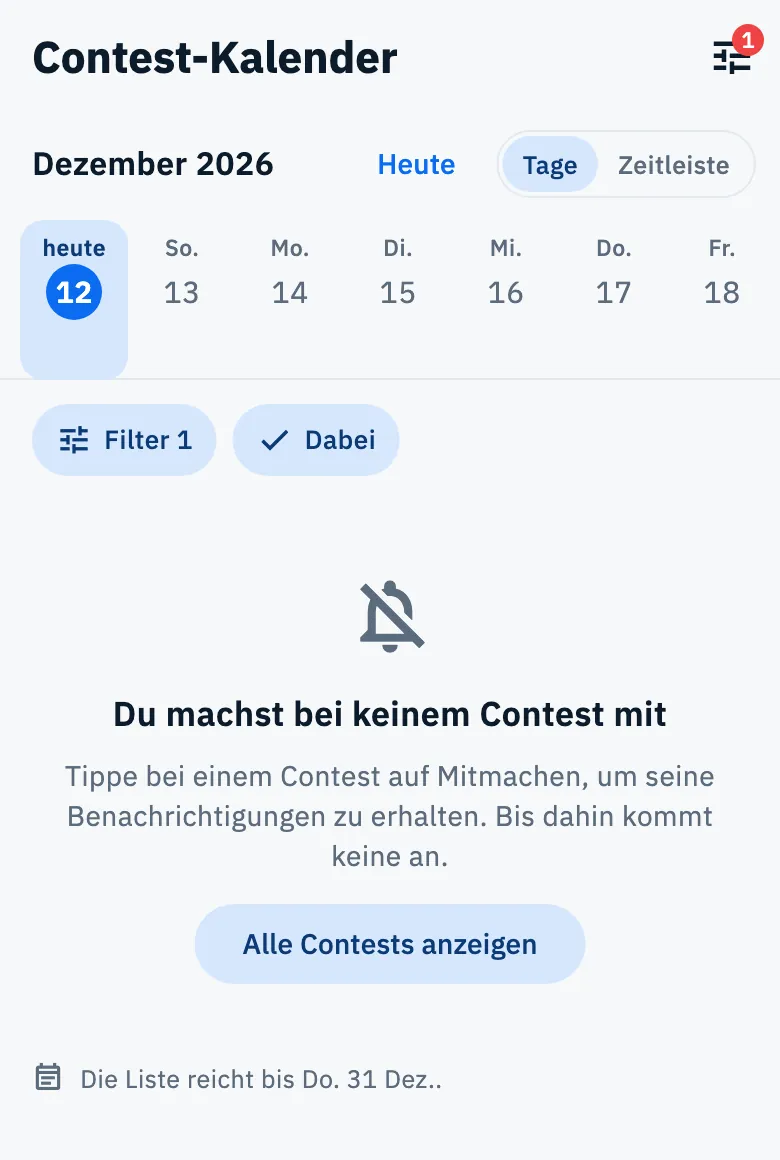
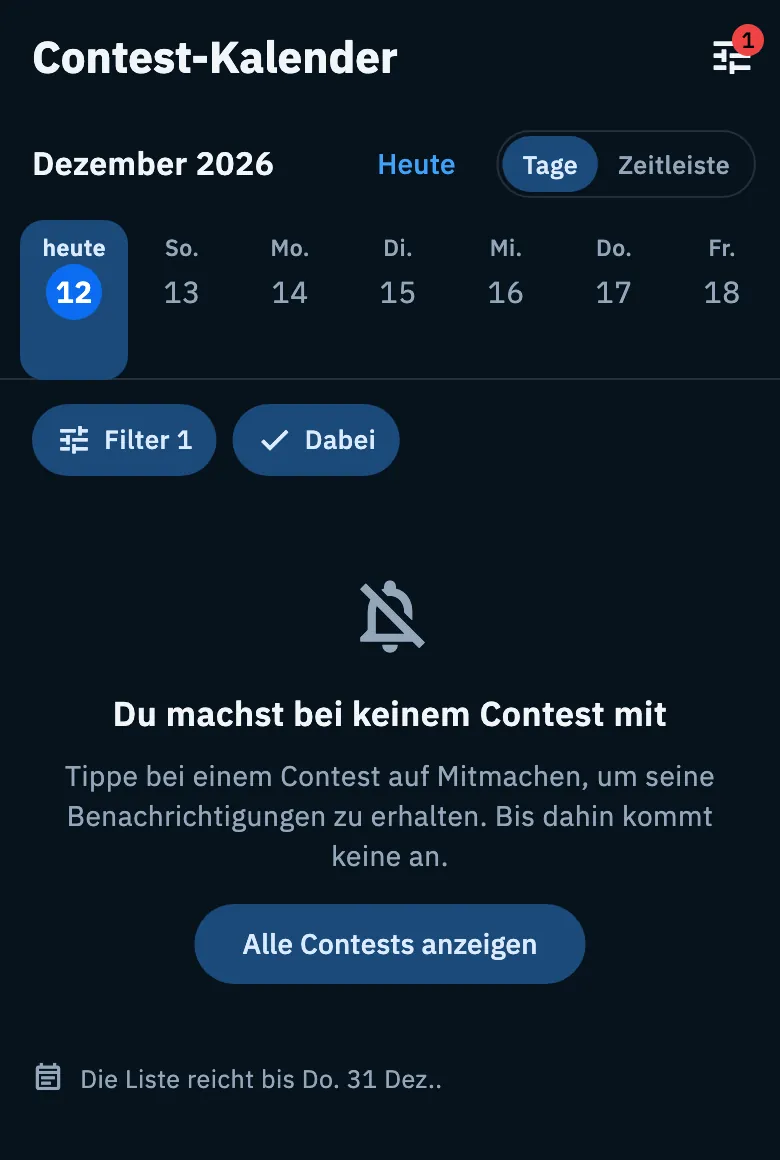
„Du machst bei keinem Contest mit“. Du hast Dabei eingeschaltet, machst aber noch bei keinem Contest mit. Tippe auf Alle Contests anzeigen und dann bei einem Contest auf Mitmachen.
Ein CW-Contest erscheint auch mit dem Filter Digital. Er nennt seine Betriebsart nicht: Damit er nicht verborgen bleibt, lässt die App ihn unter jedem Filter für die Betriebsart stehen. Die Zeile über der Liste sagt, wie viele es sind.
Der gespeicherte Filter fehlt auf einem anderen Gerät. Gespeicherte Filter bleiben auf dem Gerät, auf dem du sie erstellt hast: Speichere ihn dort noch einmal.