
Deine Dienste auf mehreren Geräten nutzen
Verknüpfe deine Konten auf jedem Gerät mit Auch hier verknüpfen, sieh, welche Geräte hochladen, benenne dieses Gerät: Jedes QSO geht nur einmal raus.
FreeAktualisiert für HamQSO 0.1.19
Auf dieser Seite
- Warum du die Passwörter auf jedem Gerät eingibst
- Der Hinweis „Verknüpfe deine Konten auch hier“
- Die Konten mit „Auch hier verknüpfen“ verknüpfen
- „Verknüpft auf“: wo ein Konto verknüpft ist
- Mehrere Geräte, keine doppelten Uploads
- Geräte, die hochladen können
- Diesem Gerät einen Namen geben
- Rufzeichen-Abfrage
- Kostenlos und Pro
- Telefon, Tablet und Computer
- Probleme lösen
Wenn du HamQSO auf mehreren Geräten nutzt (Telefon, Tablet, Computer, Browser), kannst du auf jedem dieselben Dienste verknüpfen. HamQSO zeigt dir, wo ein Konto fehlt, hilft dir, es auch hier zu verknüpfen, und sorgt dafür, dass jedes QSO nur von einem Gerät zu einem Dienst hochgeladen wird.
Warum du die Passwörter auf jedem Gerät eingibst
Die Passwörter, API-Schlüssel und Codes der Dienste bleiben nur auf dem Gerät, auf dem du sie eingibst: HamQSO speichert sie nicht auf seinen Servern. Der Server weiß nur, welcher Dienst auf welchem deiner Geräte verknüpft ist und in welchem Status, nie den Benutzernamen oder das Passwort. Deshalb fragt die App sie erneut ab, wenn du auf ein anderes Gerät wechselst.
Das gilt für diese Konten:
- QRZ.com, Callbook (Rufzeichensuche);
- HamQTH, Callbook;
- QRZ.com, Logbuch (die API-Schlüssel);
- eQSL.cc;
- HRDLog.
LoTW ist die Ausnahme: Der HamQSO-Dienst signiert die QSOs mit deinem Zertifikat, daher gilt das Zertifikat bereits für alle deine Geräte und muss nicht erneut verknüpft werden (siehe Zu LoTW hochladen).
Der Hinweis „Verknüpfe deine Konten auch hier“
Wenn du dich auf einem Gerät anmeldest und auf einem anderen deiner Geräte Konten verknüpft sind, die hier nicht verknüpft sind, erscheint über dem Startbildschirm der Hinweis Verknüpfe deine Konten auch hier. Über der ersten Einrichtung der App erscheint er nicht.
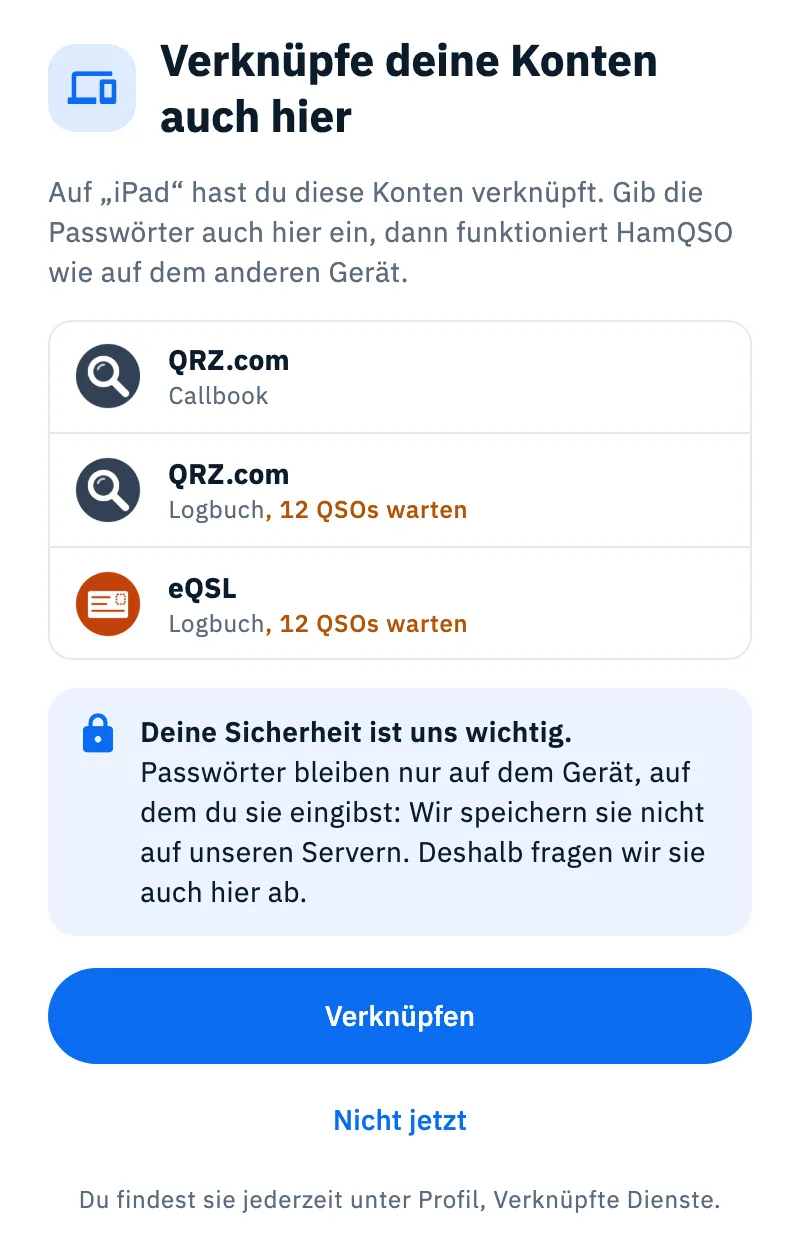
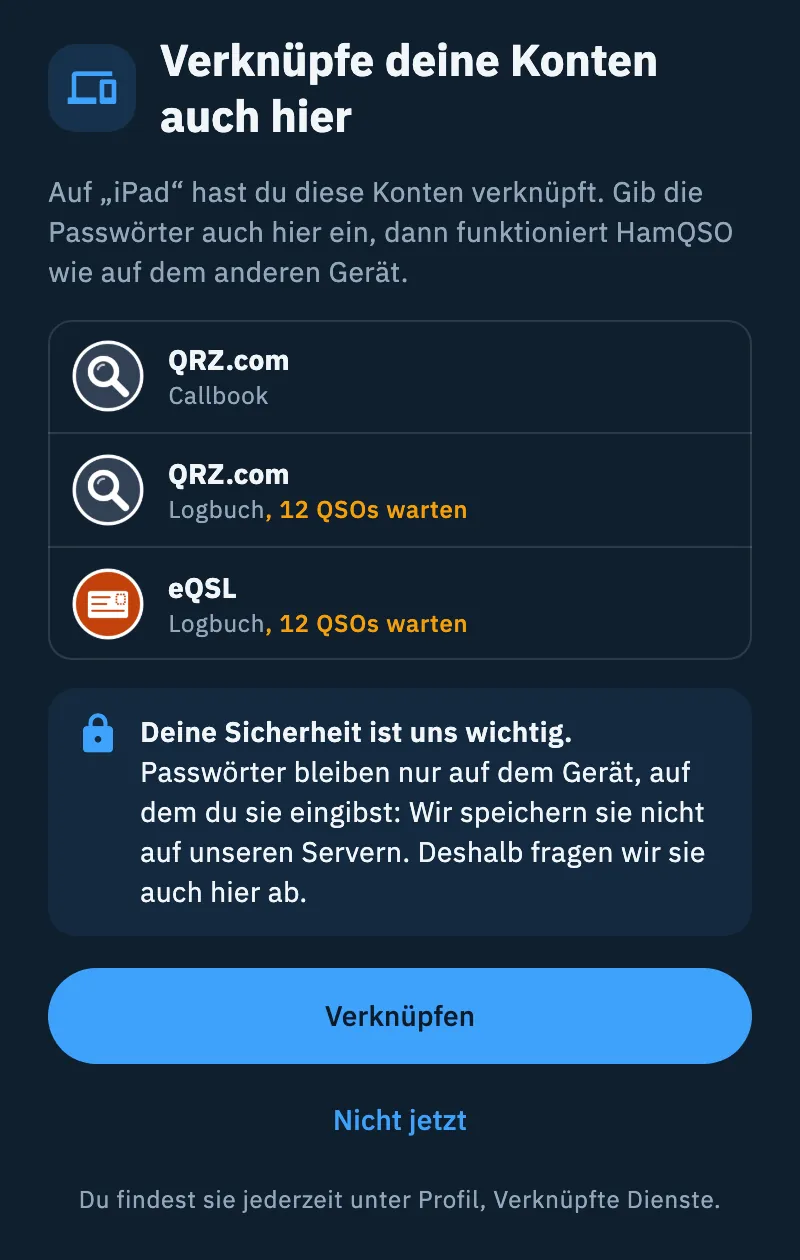
Der Hinweis enthält:
- einen Satz, der sagt, wo die Konten verknüpft sind: „Auf „iPad“ hast du diese Konten verknüpft.“, „Auf einem anderen deiner Geräte hast du diese Konten verknüpft.“ (wenn das Gerät keinen Namen hat) oder „Auf deinen anderen Geräten hast du diese Konten verknüpft.“;
- die Liste der zu verknüpfenden Konten: das Logo, den Namen, ob es ein Callbook oder ein Logbuch ist, auf welchen Geräten (wenn es mehr als eines sind) und, in Gelb, die QSOs, die auf dieses Logbuch warten, zum Beispiel „12 QSOs warten“;
- den Kasten „Deine Sicherheit ist uns wichtig.“, der erklärt, warum die Passwörter auch hier abgefragt werden;
- ohne Netz den Kasten „Kein Netz: Du kannst sie verknüpfen, sobald die Verbindung zurück ist. Du findest sie unter Verknüpfte Dienste.“;
- ganz unten „Du findest sie jederzeit unter Profil, Verknüpfte Dienste.“.
- Tippe auf Verknüpfen, um die Seite Auch hier verknüpfen zu öffnen.
- Oder tippe auf Nicht jetzt: Die Leiste unten sagt „In Ordnung. Verknüpfe sie, wann du willst, unter Profil, Verknüpfte Dienste.“.
Der Hinweis erscheint nur einmal pro Gerät, egal was du wählst. Danach bleiben die zu verknüpfenden Logbücher auf ihren Karten in Verknüpfte Dienste markiert, mit der Schaltfläche Auch hier verknüpfen; ein Callbook (QRZ.com oder HamQTH) verknüpfst du über seine Seite in Verknüpfte Dienste.
Auf einem Telefon ist der Hinweis ein Blatt, das von unten kommt; auf einem Tablet oder in einem großen Fenster (Computer, Browser) ist er ein Dialog in der Mitte des Bildschirms.
Die Konten mit „Auch hier verknüpfen“ verknüpfen
Auch hier verknüpfen sammelt auf einer Seite alle Konten, die auf einem anderen deiner Geräte verknüpft sind, damit du sie nacheinander verknüpfst.
Du kommst dorthin über:
- Verknüpfen im Hinweis;
- die Schaltfläche Auch hier verknüpfen auf der Karte eines Logbuchs (QRZ.com, eQSL.cc, HRDLog) in Verknüpfte Dienste;
- die Schaltfläche Auch hier verknüpfen im gelben Kasten in Verknüpfte Dienste, zum Beispiel „12 QSOs warten auf eQSL: Es ist auf „iPad“ verknüpft. Verknüpfe es auch hier, um sie sofort hochzuladen.“.
Über die Schaltflächen eines Dienstes öffnet sich die Seite mit der Karte dieses Dienstes; über den Hinweis mit der ersten noch zu verknüpfenden Karte.
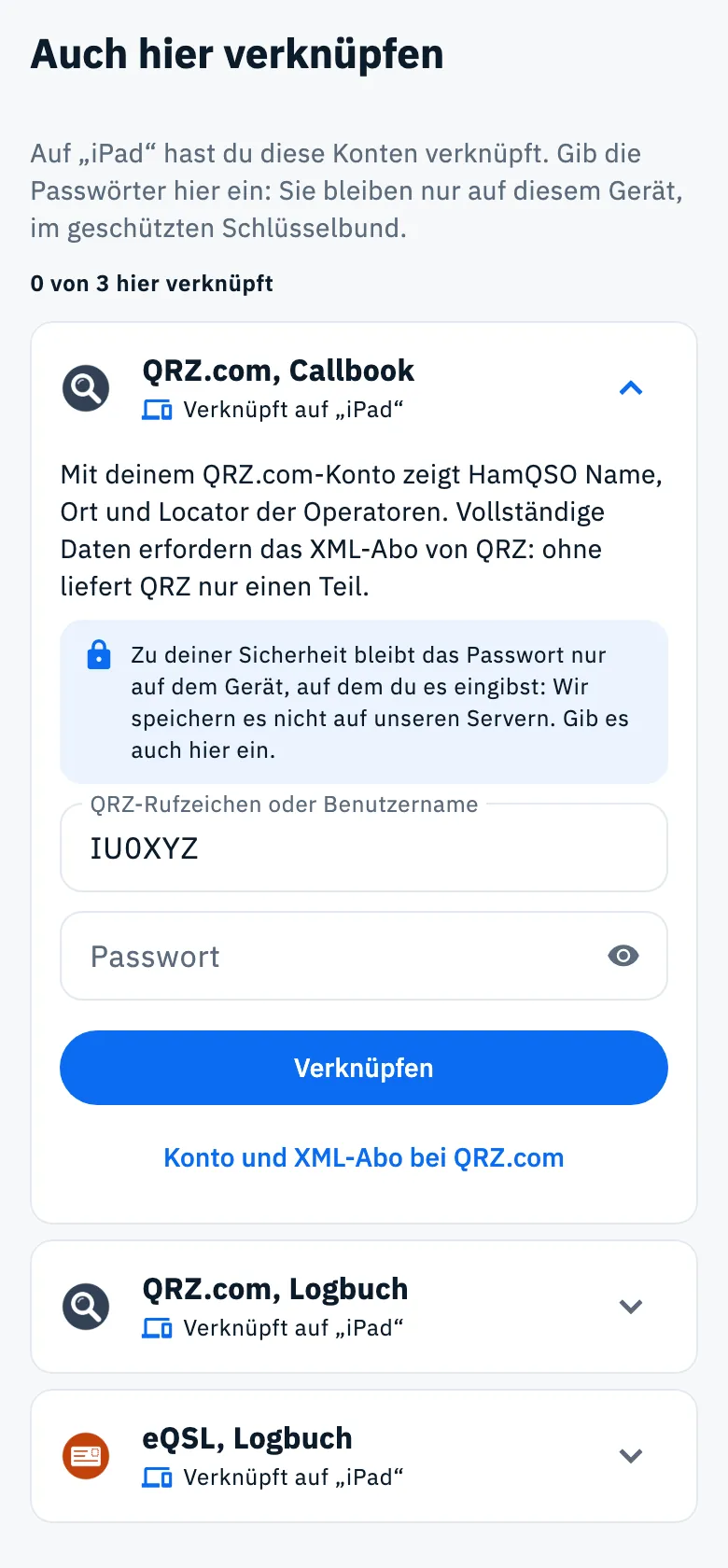
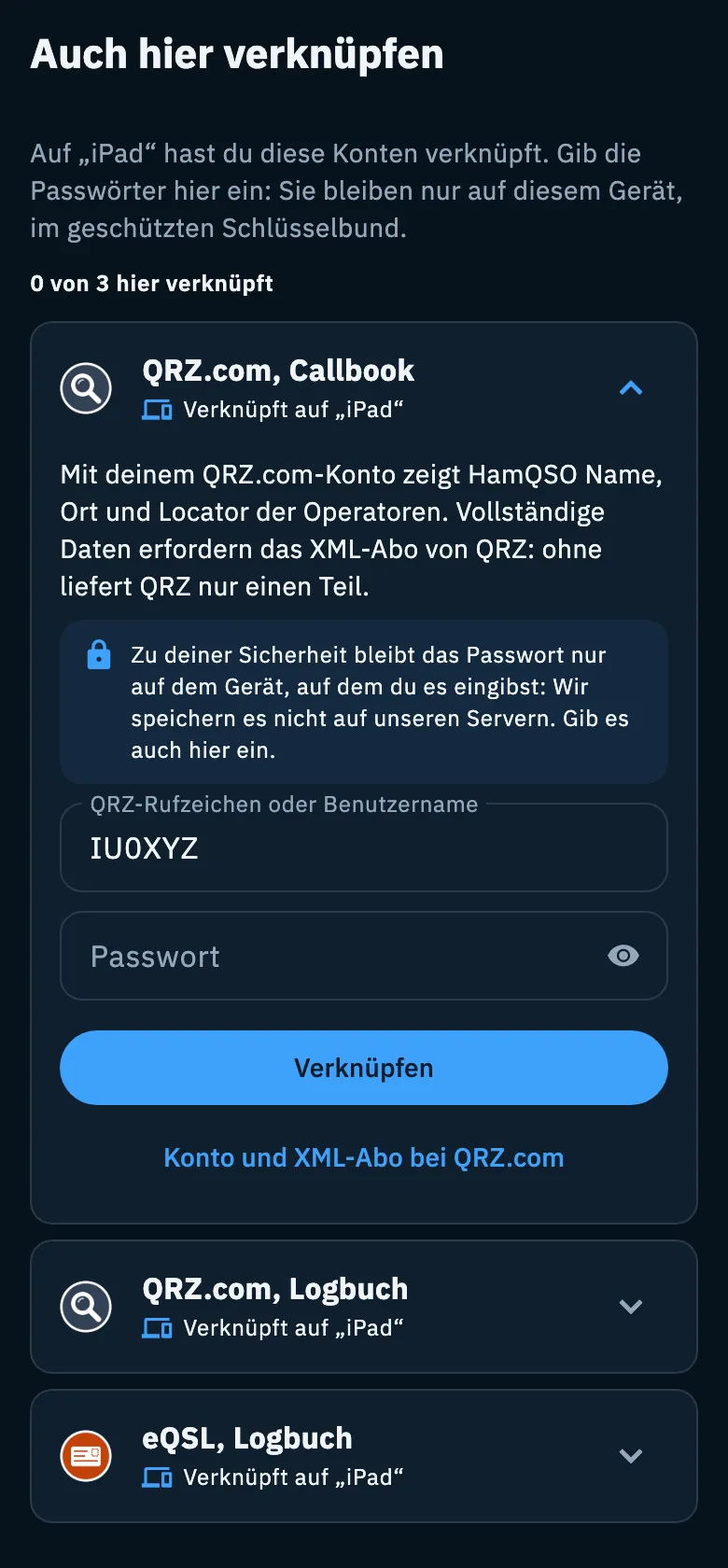
- Oben liest du, von welchem Gerät die Konten kommen und wo die Passwörter landen: „Gib die Passwörter hier ein: Sie bleiben nur auf diesem Gerät, im geschützten Schlüsselbund.“ (im Web: „… verschlüsselt in diesem Browser.“).
- Darunter liest du, wie weit du bist: „0 von 3 hier verknüpft“.
- Gib in der geöffneten Karte ein, was der Dienst verlangt (siehe Tabelle), und tippe auf Verknüpfen.
- Akzeptiert der Dienst die Daten, sagt die Leiste unten „Verknüpft: QRZ.com hat die Zugangsdaten angenommen.“, und die nächste noch zu verknüpfende Karte öffnet sich von selbst.
- Wenn du fertig bist, tippe auf Fertig (erscheint, wenn alle verknüpft sind, mit „Alle auch hier verknüpft.“) oder auf Später, um die Seite zu verlassen und ein andermal weiterzumachen.
Es ist immer nur eine Karte geöffnet: Tippst du auf den Titel einer anderen Karte, schließt sich die geöffnete. Jede Karte hat einen Titel wie „QRZ.com, Callbook“ oder „eQSL, Logbuch“, den Status „Verknüpft auf „iPad““ und, solange das Konto hier nicht verknüpft ist, den Hinweis „Zu deiner Sicherheit bleibt das Passwort nur auf dem Gerät, auf dem du es eingibst: Wir speichern es nicht auf unseren Servern. Gib es auch hier ein.“ (beim QRZ.com-Logbuch und bei HRDLog heißt es „der Schlüssel“).
| Konto | Was du eingibst |
|---|---|
| QRZ.com, Callbook | Benutzername und Passwort von QRZ.com; der Benutzername ist bereits mit deinem Rufzeichen ausgefüllt |
| HamQTH, Callbook | Rufzeichen und Passwort von HamQTH; das Rufzeichen ist bereits mit deinem ausgefüllt |
| QRZ.com, Logbuch | den Logbuch-API-Schlüssel jedes Stationsprofils |
| eQSL.cc | Benutzer und Passwort, dazu den QTH-Nickname, wenn du mehrere hast |
| HRDLog | Rufzeichen und Upload-Code (nicht das HRDLog-Passwort) |
Lehnt ein Dienst die Daten ab, zeigt die Karte den Fehler wie auf der Seite des Dienstes: Die Meldungen stehen in QRZ.com, LoTW, eQSL.cc und HRDLog verknüpfen. Die Einzelheiten zu jedem Dienst findest du in QRZ.com und Rufzeichensuche und eQSL.cc und HRDLog.
Ohne Netz kannst du nicht verknüpfen: Auf den Callbook-Karten ist Verknüpfen deaktiviert, und die Felder der Logbücher lassen sich nicht bearbeiten. Komm hierher zurück, wenn du verbunden bist.
Haben deine anderen Geräte kein verknüpftes Konto, sagt die Seite „Auf deinen anderen Geräten sind keine Konten verknüpft.“.
„Verknüpft auf“: wo ein Konto verknüpft ist
Ein Konto, das auf einem anderen deiner Geräte verknüpft ist, zeigt nicht „Nicht verknüpft“, sondern wo es verknüpft ist. Du liest das auf den Karten von Auch hier verknüpfen und, bei den Logbüchern (QRZ.com, eQSL.cc, HRDLog), auf den Karten von Verknüpfte Dienste.
| Text | Bedeutung |
|---|---|
| „Verknüpft auf „iPad““ (blau) | auf einem anderen deiner Geräte verknüpft, nicht auf diesem; darunter steht Auch hier verknüpfen |
| „Verknüpft hier und auf „iPad““ | hier und auf einem anderen deiner Geräte verknüpft |
| „Verknüpft hier, auf „iPad“ und „Pixel 7““ | hier und auf mehreren Geräten verknüpft |
| „Verknüpft auf einem anderen deiner Geräte“ | das Gerät hat keinen Namen |
| „Verknüpft auf 2 anderen deiner Geräte“ | mehrere Geräte ohne Namen |
Die Namen sind die, die sich jedes Gerät in Dieses Gerät gibt (siehe unten).
Mehrere Geräte, keine doppelten Uploads
Ist derselbe Dienst auf mehreren deiner Geräte verknüpft, musst du nicht wählen, welches hochlädt: Darum kümmert sich HamQSO.
- Verknüpfe den Dienst auf den Geräten, die du willst.
- Logge deine QSOs wie gewohnt.
Vor dem Upload reserviert jedes Gerät die QSOs beim HamQSO-Dienst: Ein von einem Gerät reserviertes QSO wird von den anderen nicht gesendet, also wird es nur einmal hochgeladen. Hochgeladen wird von einem Gerät, auf dem der Dienst verknüpft ist: solange die App geöffnet ist und, auf Android und iOS, auch bei geschlossener App, wenn das System es zulässt.
Du siehst das an mehreren Stellen:
- auf der Karte des Dienstes in Verknüpfte Dienste: „Lädt hoch von: dieses Gerät, iPad“ oder „Kein verknüpftes Gerät“;
- in der Zusammenfassung des Sammel-Upload: „8 einem anderen deiner Geräte überlassen“, die QSOs, die ein anderes Gerät bereits hochlud;
- in den Details des QSO, unter dem Status eines Dienstes: „Gesendet von iPad“ (siehe Ein QSO auf deinen Diensten).
Ist der HamQSO-Dienst nicht erreichbar, kann die Reservierung nicht erfolgen und der Upload hält an: Die Zusammenfassung des Sammel-Uploads sagt „Abgebrochen: Der HamQSO-Dienst ist nicht erreichbar“ und „In der Warteschlange: sie gehen raus, sobald das Netz zurück ist.“. Die QSOs bleiben in der Warteschlange und gehen später von selbst raus.
Auch der automatische Import von QRZ.com läuft pro Stationsprofil auf nur einem Gerät: Die anderen zeigen „Aktiv auf „iPad““ (siehe Von QRZ.com importieren). Wie die Uploads funktionieren, erklärt Automatische Uploads und wartende QSOs.
Geräte, die hochladen können
Auf der Seite jedes Dienstes listet der Abschnitt Geräte, die hochladen können deine Geräte auf, die diesen Dienst kennen.
- Öffne Profil und tippe auf Verknüpfte Dienste.
- Tippe auf die Karte des Dienstes.
- Scrolle zu Geräte, die hochladen können (in einem breiten Fenster steht der Abschnitt in der rechten Spalte).
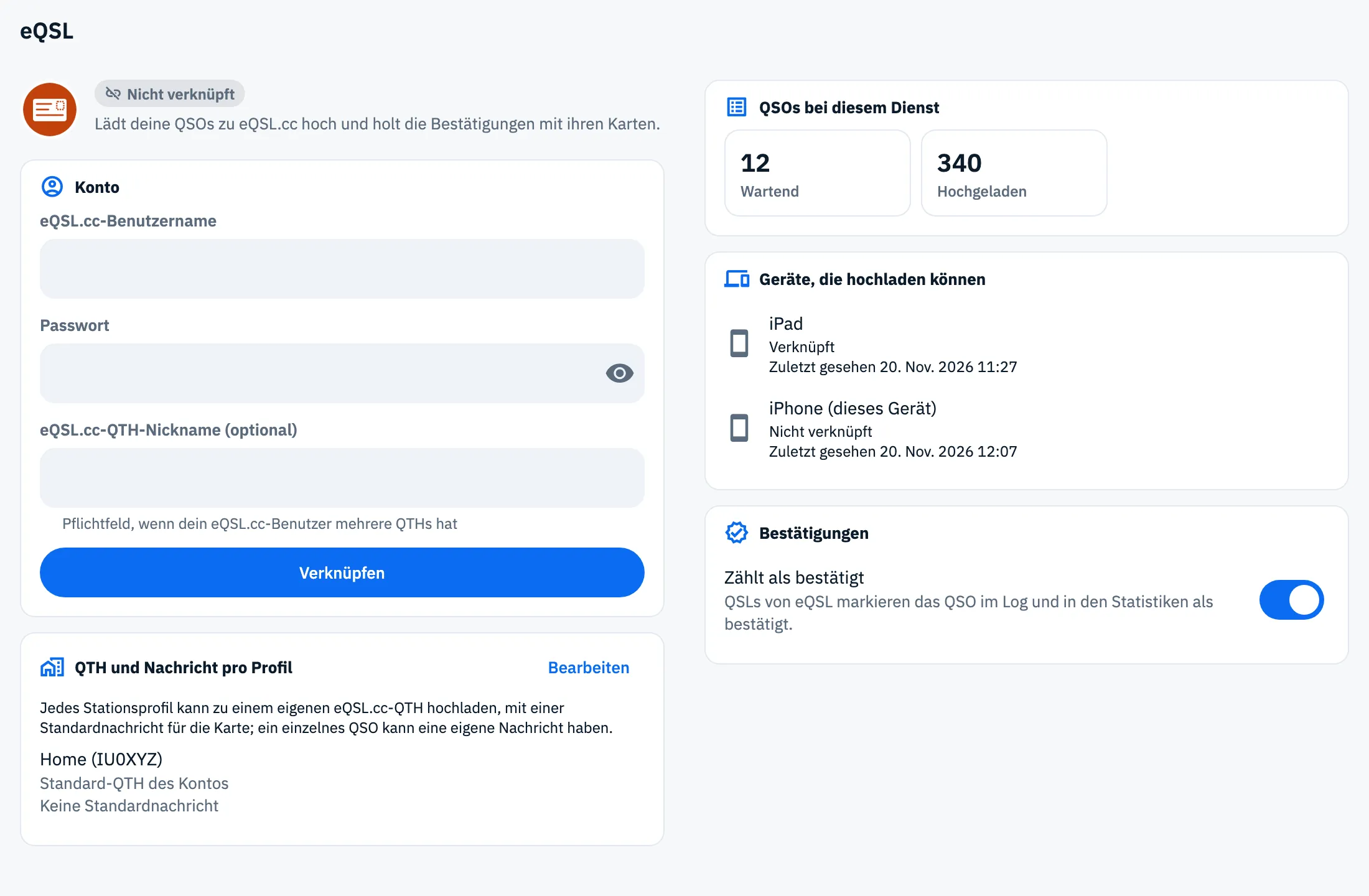
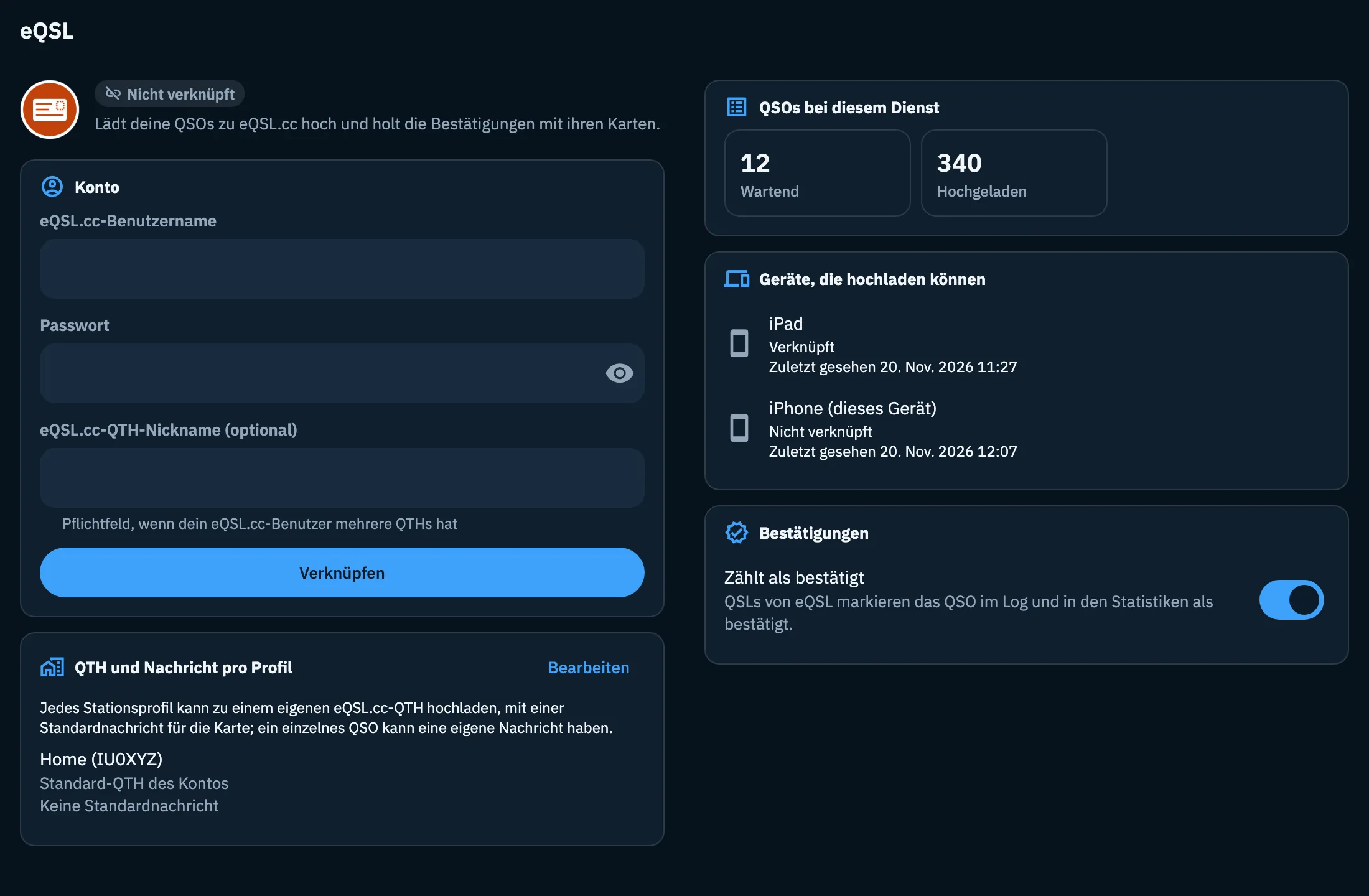
Zu jedem Gerät liest du:
- das Symbol: Telefon (iOS und Android), Computer (die anderen) oder Wolke (der HamQSO-Dienst);
- den Namen: „iPhone (dieses Gerät)“ für das Gerät, das du gerade nutzt, den Namen, den du den anderen gegeben hast, HamQSO-Dienst für LoTW;
- darunter den Status des Kontos auf diesem Gerät (zum Beispiel Verknüpft oder Nicht verknüpft) und „Zuletzt gesehen“ mit Datum und Uhrzeit.
Warten QSOs und kann kein Gerät sie hochladen, steht oben im Abschnitt (und in Verknüpfte Dienste) „Wartet: Öffne HamQSO auf einem Gerät, das mit eQSL verknüpft ist.“; bei LoTW „Wartet: Importiere ein gültiges LoTW-Zertifikat.“.
Diesem Gerät einen Namen geben
Der Name dieses Geräts ist das, was du auf deinen anderen Geräten siehst („Verknüpft auf „iPad““, „Lädt hoch von“, „Gesendet von“).
- Öffne Profil und tippe auf Verknüpfte Dienste.
- Scrolle ganz nach unten zum Abschnitt Dieses Gerät.
- Gib den Gerätename ein (höchstens 60 Zeichen).
- Bestätige über die Tastatur oder tippe außerhalb des Felds: Der Name wird gespeichert.
Anfangs ist der Name der, den das System dem Gerät gibt; im Web sind es Browser und System, zum Beispiel „Chrome auf Mac“. Ein leerer Name wird nicht gespeichert. Der Abschnitt erscheint, sobald die App den Namen gelesen hat.
Rufzeichen-Abfrage
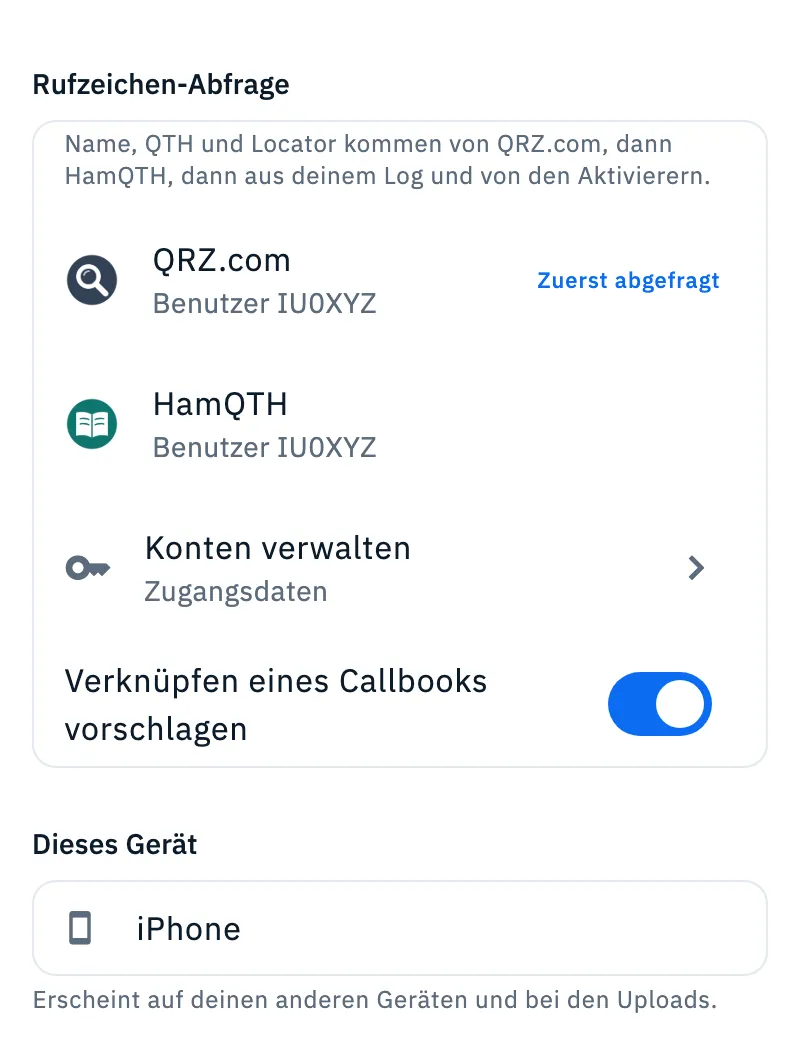
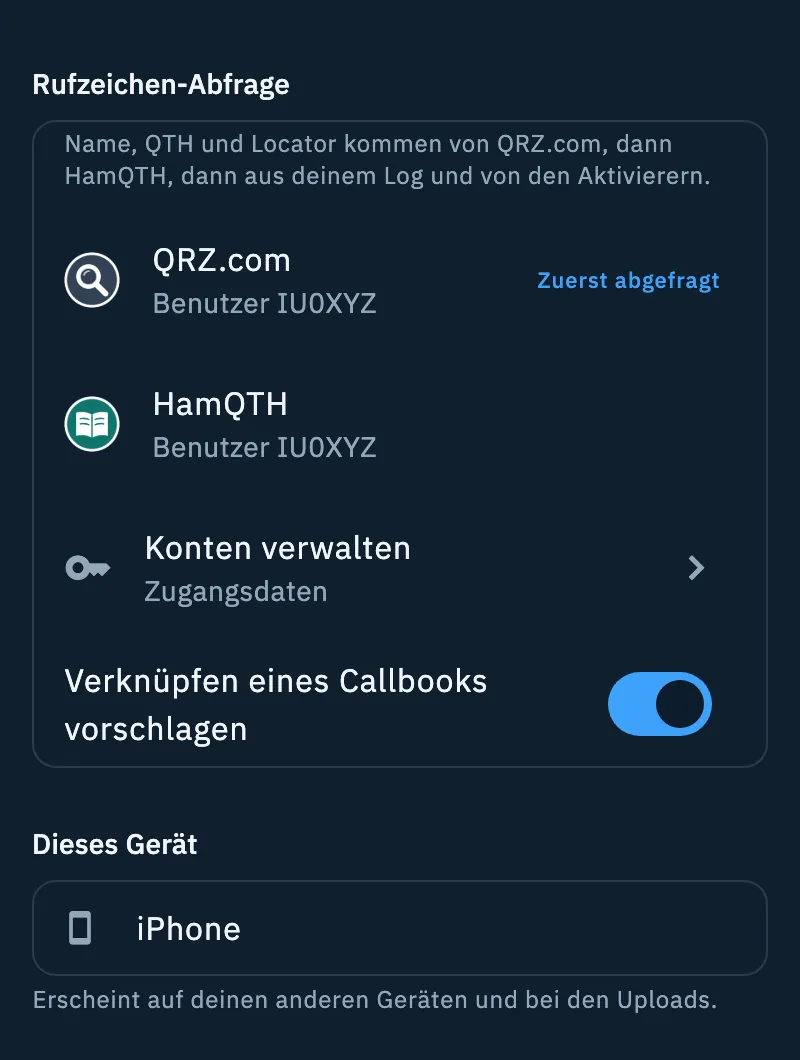
Über Dieses Gerät fasst der Abschnitt Rufzeichen-Abfrage zusammen, welche Callbooks die Rufzeichensuche auf diesem Gerät nutzt. Die Passwörter der Callbooks bleiben, wie die anderen, auf jedem Gerät: Ein auf dem Tablet verknüpftes Callbook sucht vom Telefon aus nichts, bis du es auch dort verknüpfst.
- Oben: „Name, QTH und Locator kommen von QRZ.com, dann HamQTH, dann aus deinem Log und von den Aktivierern.“.
- Eine Zeile für jedes verknüpfte Callbook, mit „Benutzer IU0XYZ“. Sind beide verknüpft, ist das, das zuerst abgefragt wird, mit Zuerst abgefragt markiert.
- Hat ein Callbook das Passwort abgelehnt, hat seine Zeile ein gelbes Dreieck und sagt „IU0XYZ: Passwort abgelehnt. Verknüpfe es unter Verknüpfte Dienste neu, damit die Abfragen weiterlaufen.“.
- Ist keines verknüpft: „Kein Callbook verknüpft: Namen kommen nur aus dem Log und den Spots.“.
- Tippe auf Konten verwalten (oder Callbook verknüpfen, wenn du keines hast): Es öffnet sich die Seite des Callbooks, dessen Passwort abgelehnt wurde, sonst die des zuerst abgefragten; wenn du keines hast, die Seite von QRZ.com.
- Schalte Verknüpfen eines Callbooks vorschlagen ein oder aus: Ist es eingeschaltet (Standard), bietet die App dir beim Loggen von QSOs an, ein Callbook zu verknüpfen, mit dem Kasten „Namen automatisch“. Diese Einstellung gehört zu den Logbuch-Einstellungen und folgt deinem Konto.
Die Rufzeichensuche wird in QRZ.com und Rufzeichensuche erklärt.
Kostenlos und Pro
Alles auf dieser Seite ist kostenlos: Dienste auf mehreren Geräten verknüpfen, sehen, welches Gerät hochlädt, und dem Gerät einen Namen geben brauchen kein HamQSO Pro.
Telefon, Tablet und Computer
Es funktioniert gleich auf iOS, Android, Computern und im Web; Uploads bei geschlossener App gibt es nur auf Android und iOS. Im Web bleiben die Passwörter verschlüsselt im Browser: Ein anderer Browser, auch auf demselben Computer, zählt als anderes Gerät. In Verknüpfte Dienste stehen ab 840 Punkten Breite Rufzeichen-Abfrage und Dieses Gerät in der rechten Spalte; auf der Seite eines Dienstes auch Geräte, die hochladen können.
Dein Log dagegen ist von selbst auf allen deinen Geräten gleich: siehe Dein Log auf allen deinen Geräten.
Probleme lösen
| Was du siehst | Was du tun kannst |
|---|---|
| „Verknüpft auf „iPad““ und die QSOs gehen von hier nicht raus | Tippe auf Auch hier verknüpfen und gib das Passwort ein: Die Zugangsdaten des anderen Geräts kommen nicht hierher. |
| „12 QSOs warten auf eQSL: Es ist auf „iPad“ verknüpft. …“ | Verknüpfe den Dienst auch hier oder öffne HamQSO auf dem iPad: Es lädt sie hoch. |
| „Wartet: Öffne HamQSO auf einem Gerät, das mit eQSL verknüpft ist.“ | Auf keinem Gerät ist der Dienst verknüpft: Verknüpfe ihn auf diesem oder öffne die App dort, wo er verknüpft ist. |
| „Kein Netz: Du kannst sie verknüpfen, sobald die Verbindung zurück ist. …“ | Ohne Netz lassen sich die Konten nicht verknüpfen: Tippe, sobald du verbunden bist, auf Auch hier verknüpfen auf der Karte des Dienstes in Verknüpfte Dienste oder öffne die Seite des Callbooks. |
| „Abgebrochen: Der HamQSO-Dienst ist nicht erreichbar“ | Die QSOs konnten nicht reserviert werden: Sie bleiben in der Warteschlange und gehen raus, sobald das Netz zurück ist. |
| „Verknüpft auf einem anderen deiner Geräte“ ohne Namen | Öffne auf diesem Gerät Verknüpfte Dienste und gib den Gerätename ein. |
| Der Hinweis erscheint nicht mehr | Er erscheint nur einmal pro Gerät: Tippe auf Auch hier verknüpfen auf der Karte des Logbuchs in Verknüpfte Dienste; ein Callbook verknüpfst du über seine Seite. |