
Dein Abo verwalten
Sieh deinen Pro-Plan und bis wann er gilt, öffne den Store, um ihn zu ändern oder zu kündigen, und stelle einen Kauf auf einem neuen Gerät wieder her.
Free und ProAktualisiert für HamQSO 0.1.19
Auf dieser Seite
Dein HamQSO-Pro-Abo prüfst du in Dein Profil: Du siehst deinen Plan und sein Datum, öffnest den Store, in dem du ihn gekauft hast, um ihn zu ändern oder zu kündigen, und stellst einen Kauf wieder her, den du schon bezahlt hast. Plan und Datum bestimmt der Store: Die App zeigt sie nur an.
Deinen Plan ansehen
- Öffne Profil.
- Tippe oben auf die Zeile mit deinem Rufzeichen: Dein Profil öffnet sich. Im Web kannst du in einem breiten Fenster auch Gehe zu: Dein Profil in der Befehlspalette wählen.
- Scrolle zum Abschnitt Abo.
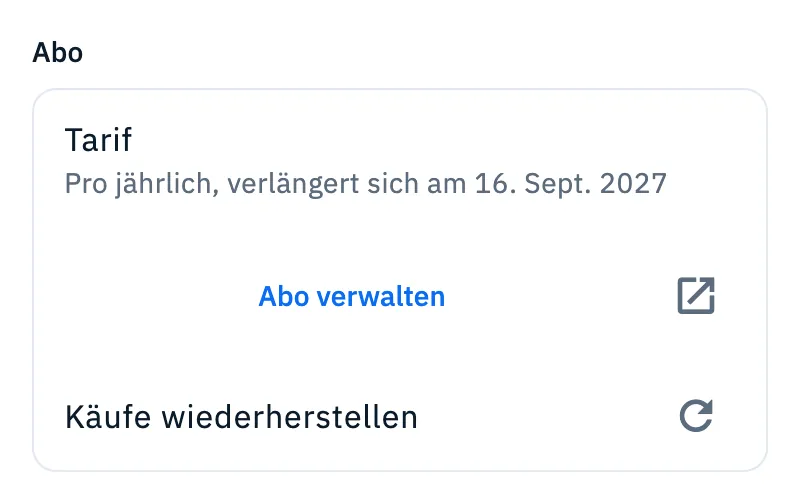
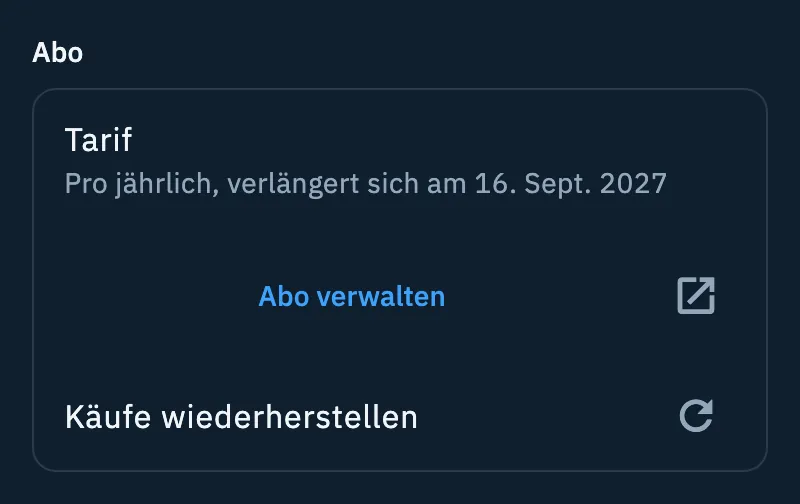
Wenn du Pro bist, zeigt dir die Zeile Tarif, welchen Plan du hast und bis wann er gilt:
| Was du siehst | Wann |
|---|---|
| „Pro Lifetime“ | Du hast den Plan Lifetime: Er läuft nicht ab. |
| „Pro jährlich, verlängert sich am …“ | Ein jährlicher Plan, der sich von selbst verlängert. |
| „Verlängert sich am …. Verwalte das Abo im Store.“ | Ein monatlicher Plan, der sich von selbst verlängert. |
| „Läuft am … ab und wird nicht verlängert.“ | Du hast die Verlängerung gekündigt: Du bleibst bis zu diesem Datum Pro. |
| „Pro geschenkt bis zum ….“ | Pro-Tage, die du geschenkt bekommen hast, zum Beispiel, indem du Freunde einlädst. |
| „Jährlich“ oder „Monatlich“ | Der Store hat kein Datum geliefert: nur den Namen des Plans. |
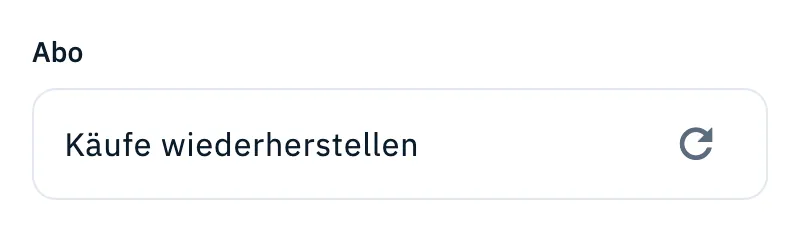
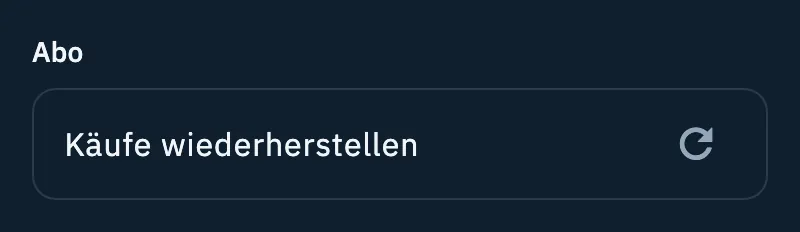
Wenn du nicht Pro bist, enthält der Abschnitt Abo nur Käufe wiederherstellen.
Deinen Plan ändern oder kündigen
HamQSO ändert oder kündigt das Abo nicht selbst: Das macht der Store, in dem du es gekauft hast.
- Tippe in Dein Profil > Abo auf Abo verwalten.
- Die Abo-Seite des Stores, in dem du den Plan gekauft hast, öffnet sich außerhalb der App:
- gekauft auf iPhone oder iPad: die Abo-Seite des App Store;
- gekauft auf Android: die Abo-Seite von Google Play;
- gekauft im Web: das Kundenportal der Webzahlungen.
- Dort änderst du den Plan oder kündigst die Verlängerung.
Entscheidend ist der Store des Kaufs, nicht das Gerät, das du gerade benutzt: Wenn du im Web gekauft hast, öffnet sich auch vom Handy aus das Webportal. Ist der Store des Kaufs nicht bekannt, öffnet sich der des Geräts.
Wenn sich der Plan ändert, folgt die Zeile Tarif dem, was der Store meldet.
Einen Kauf wiederherstellen
Nutze Käufe wiederherstellen, wenn du schon bezahlt hast, die App dich aber ohne Pro anzeigt, zum Beispiel auf einem neuen Handy oder nachdem du die App neu installiert hast. Es steht allen zur Verfügung, mit oder ohne Pro.
- Öffne Dein Profil > Abo oder öffne die Paywall (eine Pro-Funktion oder die Pro-Kachel in Profil).
- Tippe auf Käufe wiederherstellen. In der Paywall der App für Handy und Tablet steht es oben rechts; im Web unter dem Kaufbutton.
- Warte die Suche ab: In deinem Profil bleibt die Zeile deaktiviert, bis sie fertig ist, im Web zeigt der Button „Deine Käufe werden gesucht…“.
Wird der Kauf gefunden, ist Pro wieder aktiv: In deinem Profil erscheint die Zeile Tarif, die Paywall der App schließt sich, und im Web siehst du „Pro wiederhergestellt“ mit „Dein Abo ist auf diesem Konto wieder aktiv.“.
Wo gesucht wird:
- iPhone und iPad: die Käufe des App-Store-Kontos des Geräts.
- Android: die Käufe des Google-Play-Kontos des Geräts.
- Web: die Käufe des HamQSO-Kontos, mit dem du dich angemeldet hast.
Im Web, wenn du schon Pro bist
Wenn du die HamQSO-Paywall im Web öffnest (die Adresse /pro oder eine Pro-Funktion), während dein Konto schon Pro ist, siehst du statt der Preise HamQSO Pro ist aktiv.
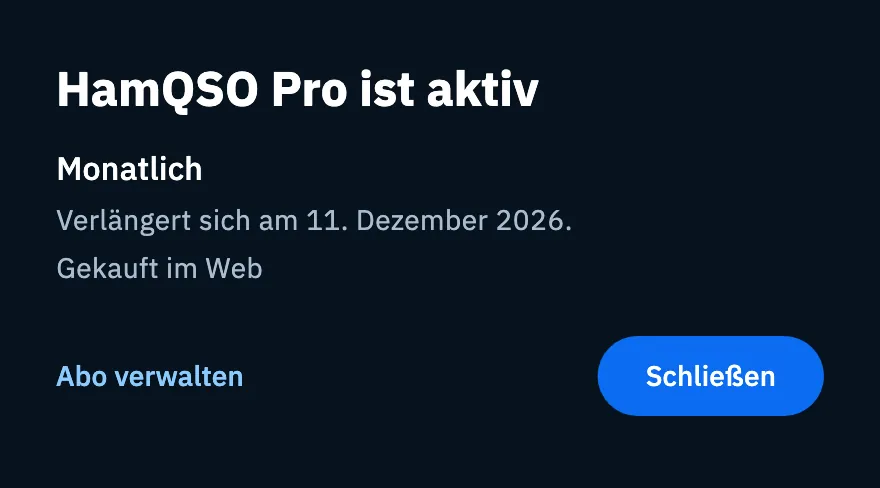
Das Fenster zeigt:
- den Plan: Lifetime, Geschenk, Monatlich oder Jährlich;
- bis wann er gilt: „Pro Lifetime“, „Pro geschenkt bis zum ….“, „Verlängert sich am ….“ oder „Läuft am … ab und wird nicht verlängert.“;
- wo du ihn gekauft hast: „Gekauft im App Store“, „Gekauft bei Google Play“ oder „Gekauft im Web“ (nicht bei Geschenken);
- Abo verwalten, das wie in deinem Profil den Store des Kaufs öffnet (nicht bei Lifetime und Geschenken), und Schließen.
Free und Pro
Probleme lösen
- „Kein Abo zum Wiederherstellen in diesem Store-Konto.“: Der Store hat mit dem auf dem Gerät aktiven Konto (im Web mit deinem HamQSO-Konto) keine Käufe gefunden. Prüfe, ob du im Store mit dem Konto angemeldet bist, mit dem du gekauft hast.
- „Kein Abo auf diesem Konto. Hast du mit einem anderen Apple- oder Google-Konto gekauft? Melde dich ab und mit diesem an.“ (Paywall im Web): Das HamQSO-Konto, mit dem du angemeldet bist, hat keine Käufe. Melde dich ab und mit dem Apple- oder Google-Konto an, mit dem du gekauft hast.
- „Wiederherstellung fehlgeschlagen. Versuche es gleich noch einmal.“: Der Store oder das Netz hat nicht geantwortet. Prüfe deine Verbindung und versuche es später noch einmal.
- Du siehst Abo verwalten nicht: Du hast den Plan Lifetime oder geschenkte Pro-Tage, die nicht in einem Store verwaltet werden.
- Das Datum ist nicht das erwartete: Plan und Datum bestimmt der Store, in dem du gekauft hast; HamQSO zeigt sie so an, wie es sie erhält. Prüfe sie unter Abo verwalten.