
Logbuch-Einstellungen
Lege den Standard-RST pro Betriebsart, Startband und Start-Betriebsart, die Felder der Eingabeleiste und die Ausgangswahl jedes Imports fest.
FreeAktualisiert für HamQSO 0.1.19
Auf dieser Seite
Die Logbuch-Einstellungen gelten für dein ganzes Log: der RST, den die Eingabeleiste für jede Betriebsart vorschlägt, Band und Betriebsart deines ersten QSOs, die Felder, die du beim Loggen sehen willst, und die Ausgangswahl jedes ADIF-Imports. Jede Änderung wird von selbst gespeichert, du musst nichts bestätigen.
Die Einstellungen öffnen
Du erreichst sie an zwei Stellen:
- Öffne Profil und tippe auf Logbuch-Einstellungen (auf Telefon und Tablet steht unter dem Titel „Stationsprofile, Vorgaben, Duplikate“).
- Oder öffne Log, tippe neben dem Titel Aktivitäten auf ⋮ (Log-Menü) und wähle Logbuch-Einstellungen.
Die Seite hat vier Teile, von oben nach unten: Stationsprofile, Vorgaben, Eingabe und Import und Export. Auf Tablet, Desktop und im Web ist es dieselbe Seite, in einer zentrierten Spalte mit angenehmer Lesebreite.
Stationsprofile
Die erste Karte, Stationsprofile, zeigt, wie viele Profile du hast und welches das Standardprofil ist, zum Beispiel „2 Profile, Standard Home“. Tippe darauf, um die Liste der Profile zu öffnen: Wie du sie anlegst und verwendest, steht in Stationsprofile.
Vorgaben
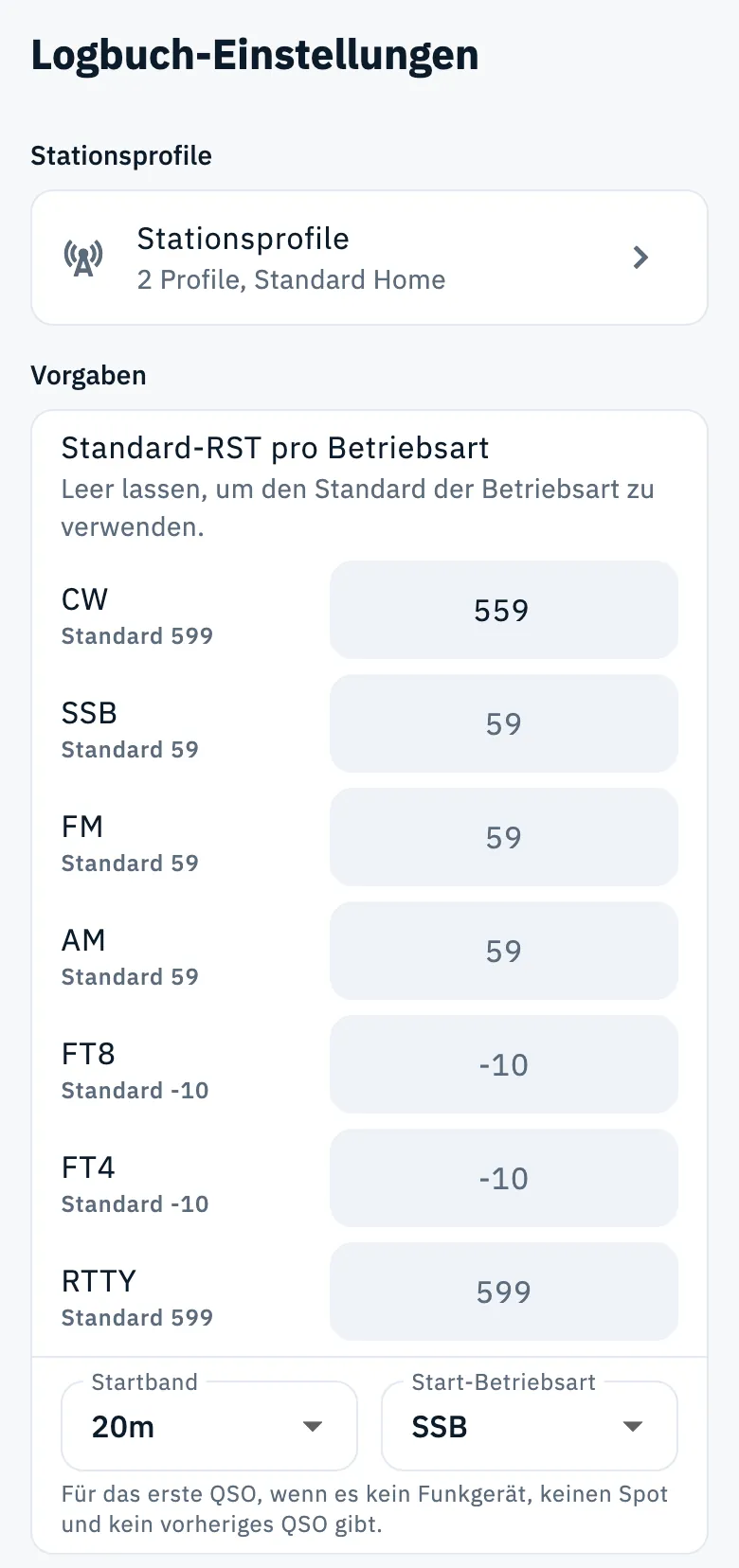
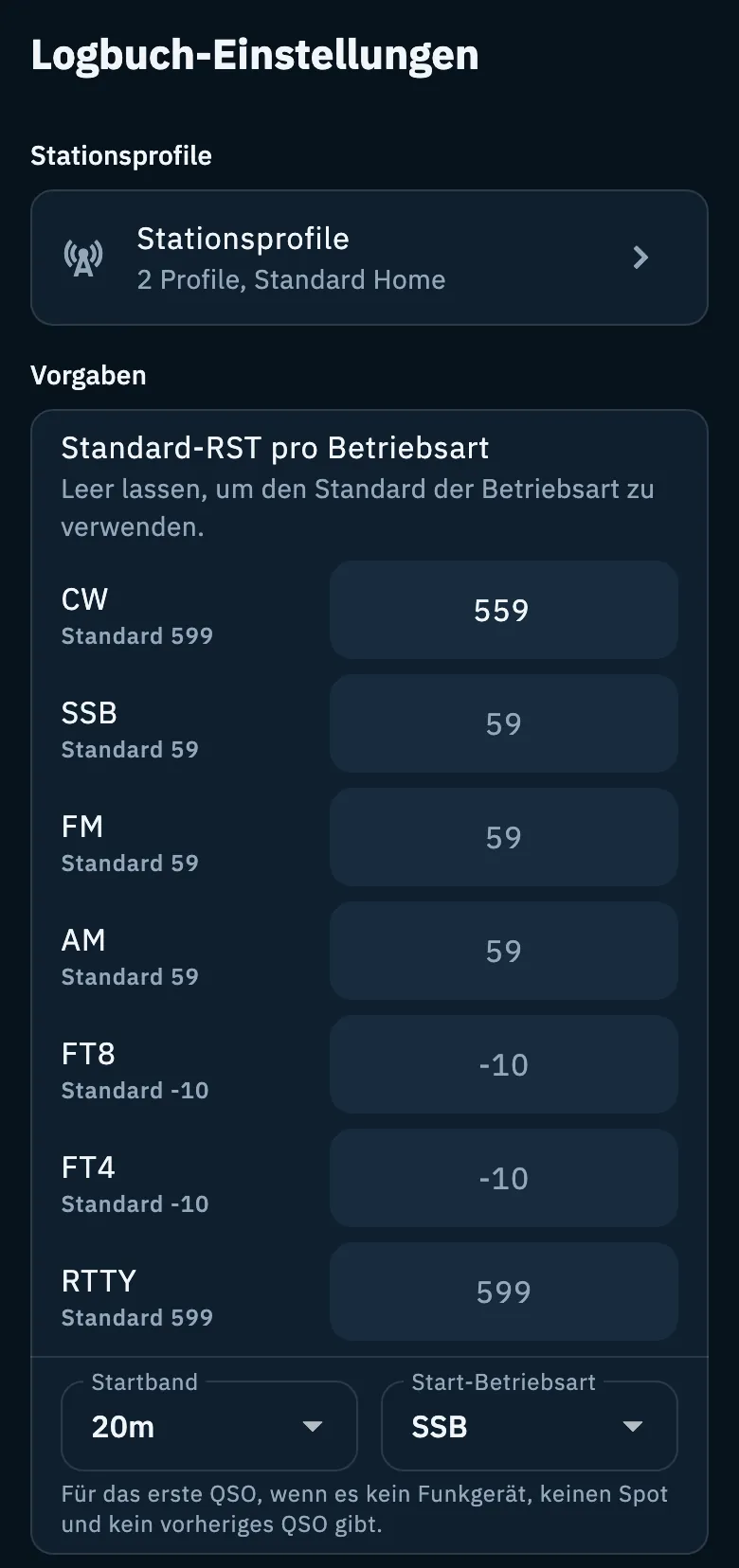
Standard-RST pro Betriebsart
Die Eingabeleiste trägt den gesendeten und empfangenen RST schon ein. Hier legst du fest, welchen, Betriebsart für Betriebsart.
- Suche die Betriebsart in der Liste: CW, SSB, FM, AM, FT8, FT4, RTTY. Unter jeder Betriebsart steht ihr Standardwert, zum Beispiel „Standard 599“.
- Tippe auf das Feld neben der Betriebsart und gib den RST ein, zum Beispiel
559. - Bestätige über die Tastatur oder tippe außerhalb des Felds: Der Wert wird gespeichert.
- Um zum Standardwert zurückzukehren, leere das Feld („Leer lassen, um den Standard der Betriebsart zu verwenden.“).
| Betriebsart | Standard |
|---|---|
| SSB, FM, AM | 59 |
| CW, RTTY | 599 |
| FT8, FT4 | -10 (Rapport in dB) |
Das Feld nimmt einen RST wie 59 oder 599 an oder einen ein- oder zweistelligen Rapport in dB, mit oder ohne Vorzeichen (-10, +05). Bei allem anderen erscheint unter dem Feld „Kein gültiger RST (z. B. 59 oder 599)“, und der Wert wird nicht gespeichert.
Startband und Start-Betriebsart
Sie dienen für das erste QSO, wenn die App Band und Betriebsart nirgends herholen kann: kein verbundenes Funkgerät, kein Spot, aus dem du loggst, und kein früheres QSO im Log.
- Öffne das Menü Startband und wähle ein Band (von 160m bis 23cm) oder Keine Vorgabe.
- Öffne das Menü Start-Betriebsart und wähle eine Betriebsart (SSB, CW, FT8, FT4, FM, AM, RTTY, PSK31, JS8, SSTV) oder Keine Vorgabe.
Die Eingabeleiste wählt Band und Betriebsart in dieser Reihenfolge: das verbundene Funkgerät, dann der Spot, aus dem du loggst, dann das letzte QSO, dann die QSO-Standardwerte in den Einstellungen der Aktivität und erst ganz am Ende Startband und Start-Betriebsart. Mit Keine Vorgabe als Betriebsart beginnt das erste QSO in SSB. Siehe auch Frequenz, Band und Betriebsart eines QSOs.
Eingabe
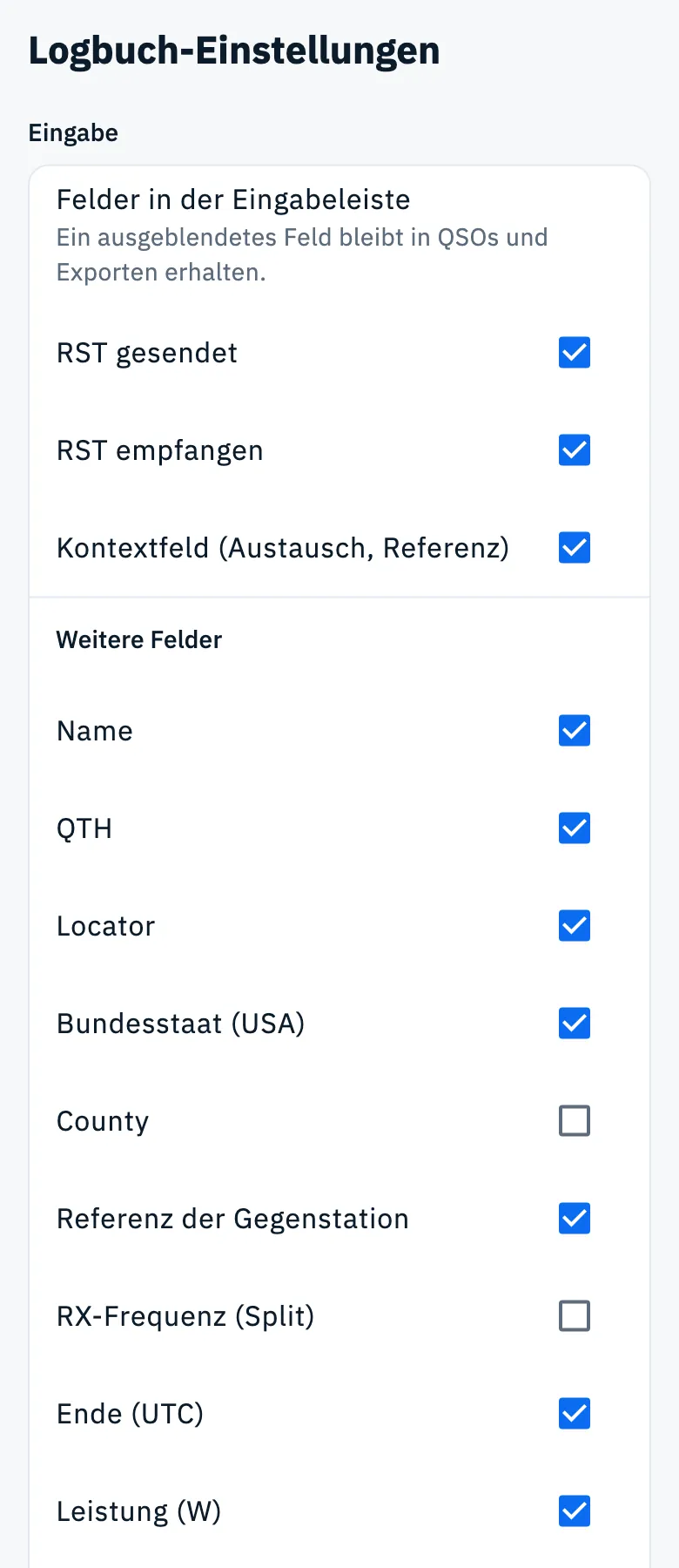
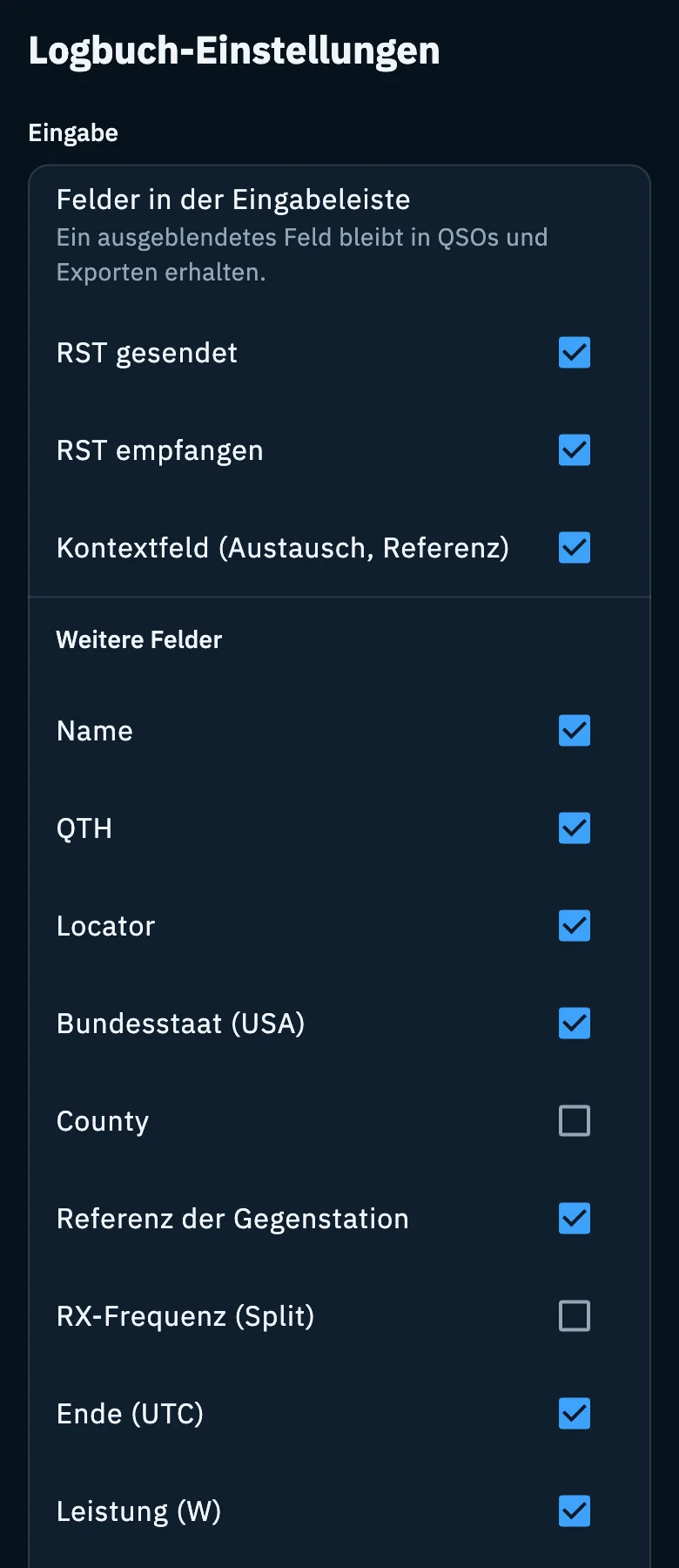
Felder in der Eingabeleiste
Wähle, welche Felder du siehst, wenn du ein QSO loggst. Rufzeichen, Datum und Uhrzeit, Frequenz, Band und Betriebsart sind immer da.
- Entferne unter Felder in der Eingabeleiste das Häkchen bei den Feldern, die du nicht nutzt.
- Setze das Häkchen wieder, um sie zurückzuholen.
| Wo | Felder |
|---|---|
| In der Leiste | RST gesendet, RST empfangen, Kontextfeld (Austausch, Referenz) |
| In Weitere Felder | Name, QTH, Locator, Bundesstaat (USA), County, Referenz der Gegenstation, RX-Frequenz (Split), Ende (UTC), Leistung (W), Contest, Kommentar, Persönliche Notizen |
Anfangs sind alle sichtbar. Ein Feld auszublenden nimmt es nur aus der Ansicht: „Ein ausgeblendetes Feld bleibt in QSOs und Exporten erhalten.“ Auch der vorgeschlagene RST wird im QSO gespeichert, wenn seine Felder ausgeblendet sind. Wenn du bei allen Feldern das Häkchen entfernst, werden wieder alle sichtbar.
Unter der Liste erinnert dich die App: „Datum und Uhrzeit der QSOs sind immer UTC.“
Duplikatprüfung in neuen Aktivitäten
Unter den Feldern liegt die Karte Duplikatprüfung in neuen Aktivitäten, mit Keine Prüfung, Einmal über alle Bänder, Einmal pro Band und Einmal pro Band und Betriebsart (der Standard). Jede Aktivität hat ihre eigene Duplikatregel, die du im Abschnitt Duplikatprüfung der Einstellungen der Aktivität änderst: Was jede Regel bewirkt, steht in Wer die Station ist und Duplikate.
Import und Export
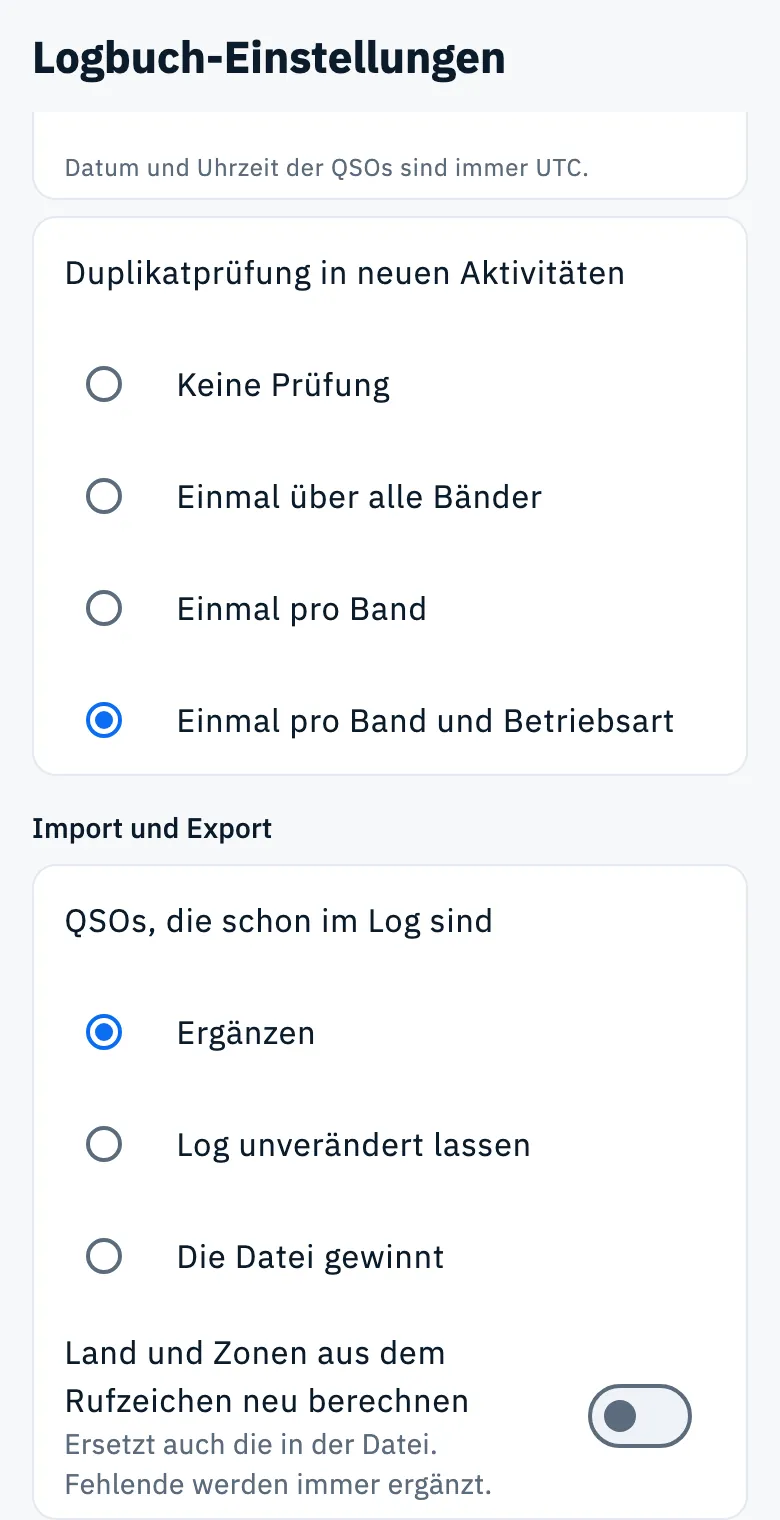
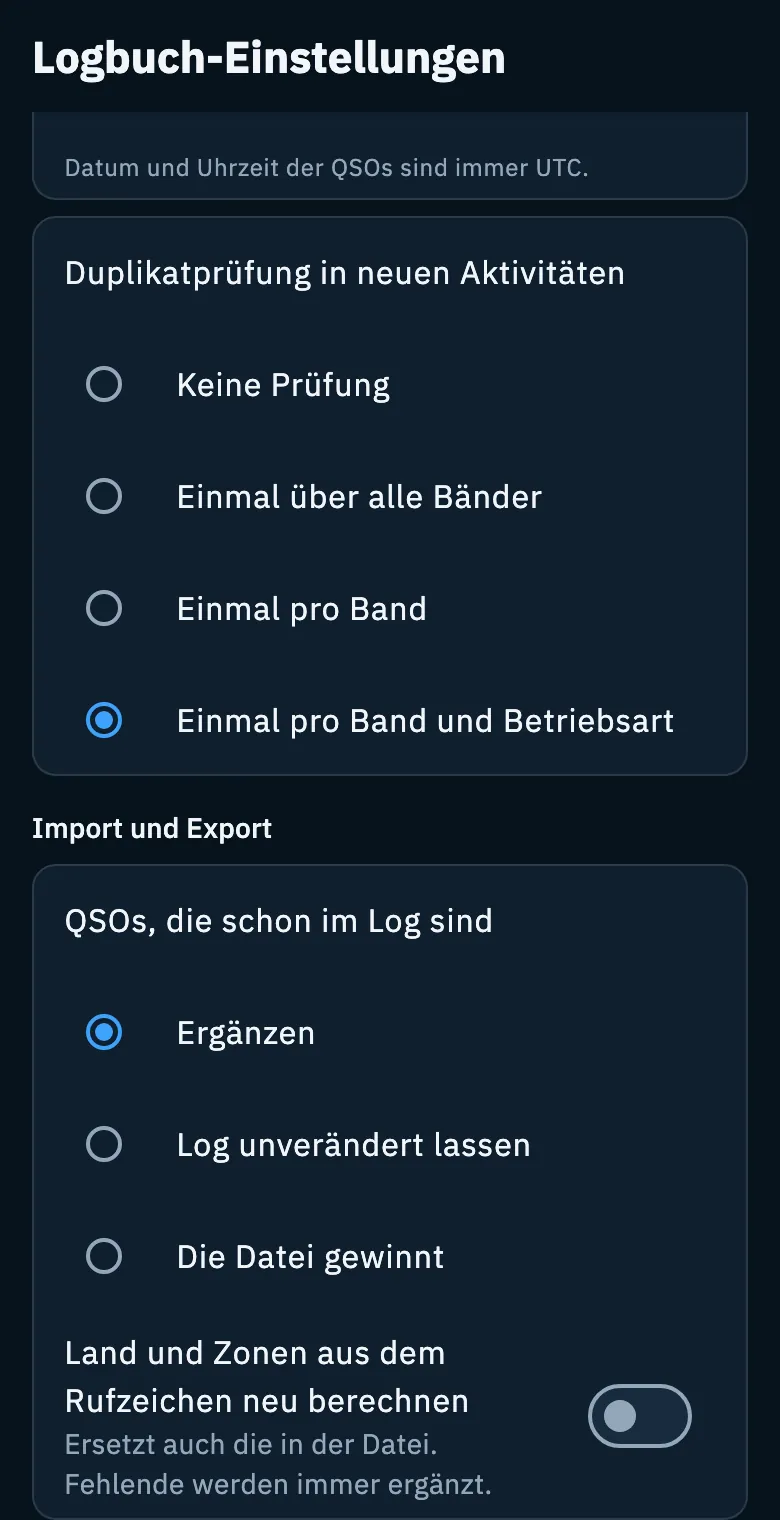
Hier legst du fest, womit jeder ADIF-Import beginnt. Auf der Importseite kannst du sie für dieses eine Mal jederzeit ändern (siehe Eine ADIF-Datei importieren).
- Wähle unter QSOs, die schon im Log sind, was mit den QSOs der Datei geschehen soll, die du schon hast.
- Schalte Land und Zonen aus dem Rufzeichen neu berechnen ein oder aus.
| Option | Was sie bewirkt | Standard |
|---|---|---|
| Ergänzen | QSOs, die schon im Log sind, bleiben unverändert und übernehmen aus der Datei nur die fehlenden Daten. | Ja |
| Log unverändert lassen | Vorhandene QSOs bleiben, wie sie sind. | |
| Die Datei gewinnt | Bei vorhandenen QSOs gewinnt die Datei: Aktivität und Dienste bleiben, der Rest kommt aus der Datei. | |
| Land und Zonen aus dem Rufzeichen neu berechnen | Land und Zonen kommen aus dem Rufzeichen. „Ersetzt auch die in der Datei. Fehlende werden immer ergänzt.“ | Aus |
Für den Export gibt es hier nichts einzustellen: Die Exportseite merkt sich deine Wahl vom letzten Mal von selbst (siehe Das Log als ADIF exportieren).
Was du hier nicht findest
Der Name dieses Geräts und die Konten für die Rufzeichensuche (QRZ.com, HamQTH) liegen unter Profil > Verknüpfte Dienste: siehe Dienste auf mehreren Geräten und QRZ.com und Rufzeichensuche.
Probleme lösen
| Meldung | Was zu tun ist |
|---|---|
| „Logbuch-Einstellungen konnten nicht gelesen werden“ | Tippe auf Erneut versuchen: Die App versucht erneut, sie zu lesen. |
| „Einstellung nicht gespeichert. Versuch es noch einmal.“ | Die letzte Änderung wurde nicht gespeichert: Nimm sie noch einmal vor. |
| „Kein gültiger RST (z. B. 59 oder 599)“ | Gib einen RST wie 59 oder 599 oder einen dB-Rapport wie -10 ein oder leere das Feld, um den Standard zu verwenden. |