
Gesendete eQSL prüfen und erneut senden
Sieh, wie jede gesendete eQSL gelaufen ist, lies die E-Mail, wie sie angekommen ist, und sende eine zurückgewiesene eQSL an eine neue Adresse.
FreeAktualisiert für HamQSO 0.1.19
Auf dieser Seite
Im Tab Gesendet von eQSL HamQSO stehen alle eQSL, die du gesendet hast, und wie es gelaufen ist: angekommen, zurückgewiesen oder nicht gesendet. Bei einer eQSL, die per E-Mail rausging, siehst du die E-Mail, wie sie angekommen ist, und wenn die Adresse falsch war, kannst du eine neue eintragen und sie erneut senden.
Gesendet öffnen
- Öffne Profil und tippe auf die Kachel eQSL HamQSO (siehe Was eQSL HamQSO ist).
- Tippe auf den Tab Gesendet.
Wurden eQSL zurückgewiesen, erscheint ihre Zahl in Bernstein neben dem Namen des Tabs, zum Beispiel „2 zu prüfen“. Sie zählt nur die eQSL mit Zurückgewiesen: Der Filter Zu prüfen zeigt auch die mit Nicht gesendet.
Die Liste lesen
Die eQSL sind nach dem Tag des Sendens gruppiert, die neuesten zuerst. Jede Zeile zeigt:
- ein Vorschaubild der Karte;
- das Rufzeichen der Station, die sie bekommen hat, das Band und die Betriebsart;
- das Modell, mit dem sie rausging (ist das Modell nicht mehr unter deinen, steht dort Modell);
- das Ergebnis, immer mit einem Symbol und einem Wort: Gesendet, Zurückgewiesen (in Rot) oder Nicht gesendet.
Bei einer eQSL mit Nicht gesendet nennt die Zeile auch den Grund und das Datum des QSO.
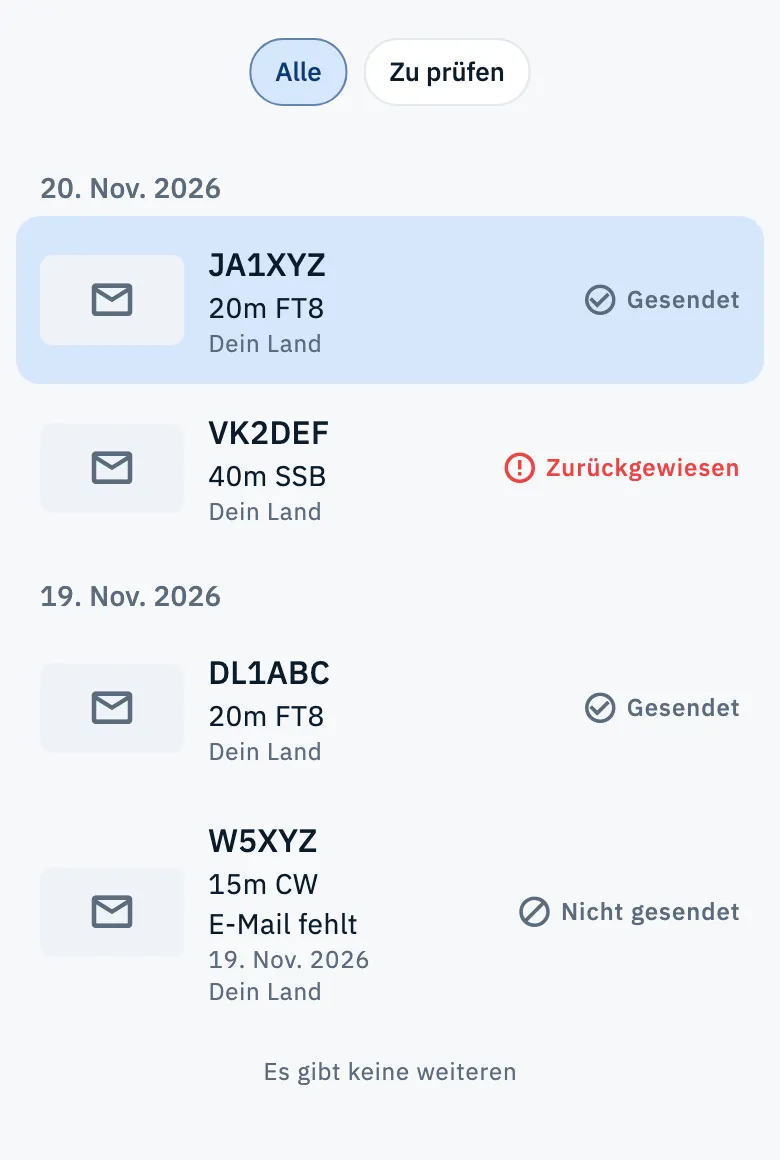
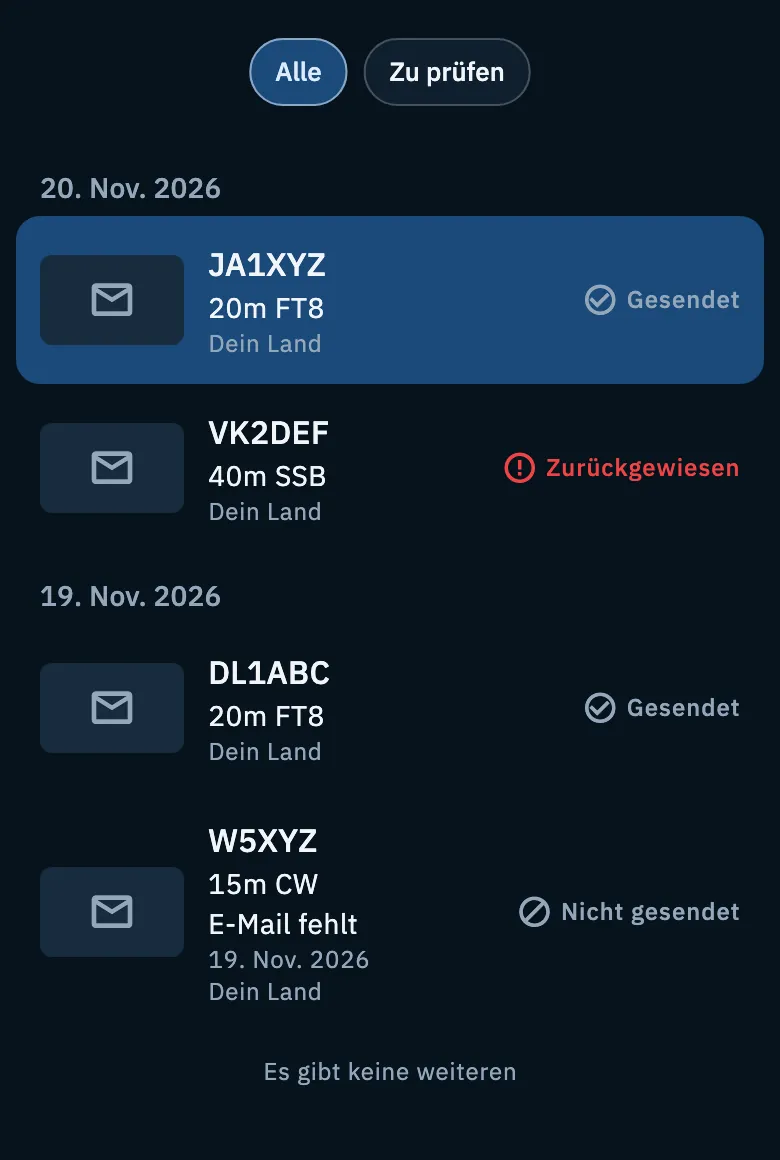
Oben gibt es zwei Filter:
| Filter | Was er zeigt |
|---|---|
| Alle | Alle eQSL, die du gesendet hast. Der Tab öffnet sich mit diesem Filter. |
| Zu prüfen | Nur die eQSL, die nicht angekommen sind: die mit Zurückgewiesen und die mit Nicht gesendet. |
Die Liste lädt 50 eQSL auf einmal: Tippe unten auf Mehr anzeigen für ältere. Gibt es keine mehr, steht dort „Es gibt keine weiteren“. Ziehe die Liste nach unten, um sie zu aktualisieren.
eQSL, die noch in der Warteschlange sind („Wird gleich gesendet“), stehen nicht in Gesendet: Sie erscheinen, sobald sie ein Ergebnis haben. Auch die, die du mit Senden abbrechen gestoppt hast, stehen nicht dort. Datum und Uhrzeit sind in der Zeit deines Geräts, nicht in UTC.
Die Ergebnisse
| Ergebnis | Was es bedeutet |
|---|---|
| Gesendet | Die eQSL ist rausgegangen: per E-Mail oder in der App, wenn die Station HamQSO nutzt. |
| Zurückgewiesen | Die E-Mail ist rausgegangen, aber die Adresse hat sie nicht erhalten. Du kannst die Adresse korrigieren und sie erneut senden. |
| Nicht gesendet | Die eQSL ist nicht rausgegangen. Der Grund steht in der Zeile. |
Die Gründe für Nicht gesendet:
- E-Mail fehlt: HamQSO hat die E-Mail-Adresse der Station nicht gefunden. Du kannst sie selbst in der Zeile des QSO im Log eintragen: siehe eQSL senden.
- eQSL: nein: Die Station hat im Callbook angegeben, dass sie keine eQSL möchte. Kennst du ihre Adresse, kannst du sie selbst eintragen, wie bei E-Mail fehlt.
- Möchte keine erhalten: Die Station hat die E-Mails von eQSL HamQSO gestoppt (siehe Was eQSL HamQSO ist).
- Etwas ist schiefgelaufen: Das Senden ist aus einem anderen Grund fehlgeschlagen.
Eine gesendete eQSL öffnen
- Tippe auf eine Zeile der Liste.
- Lies die Details: oben das Rufzeichen, dann was passiert ist und die Angaben.
Auf dem Telefon öffnen sich die Details auf einer Seite mit dem Rufzeichen im Titel. In einem breiten Fenster (Tablet, Computer oder Browser) steht die Liste links und die Details rechts: Die neueste eQSL ist schon geöffnet, und die gewählte Zeile ist hervorgehoben.
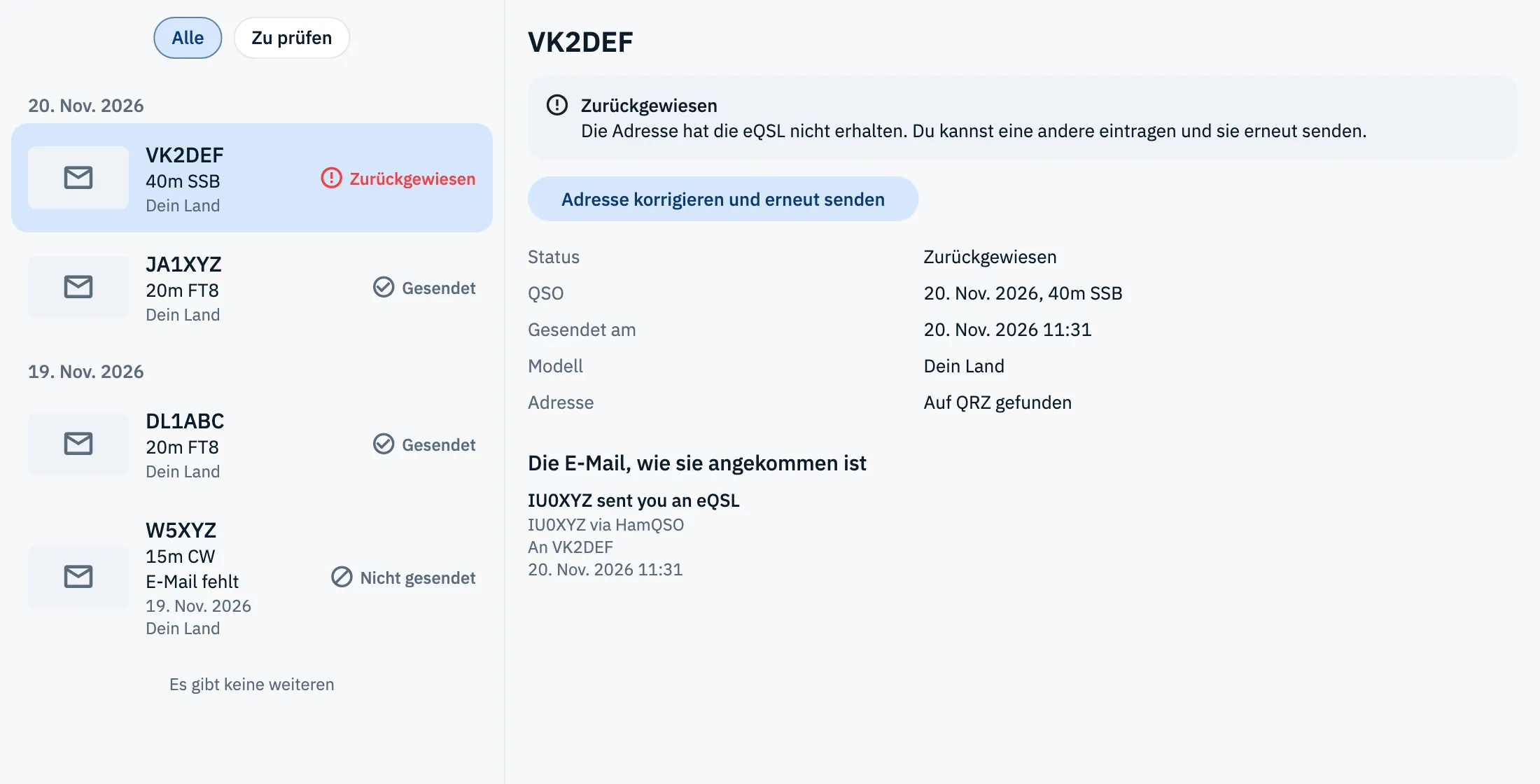
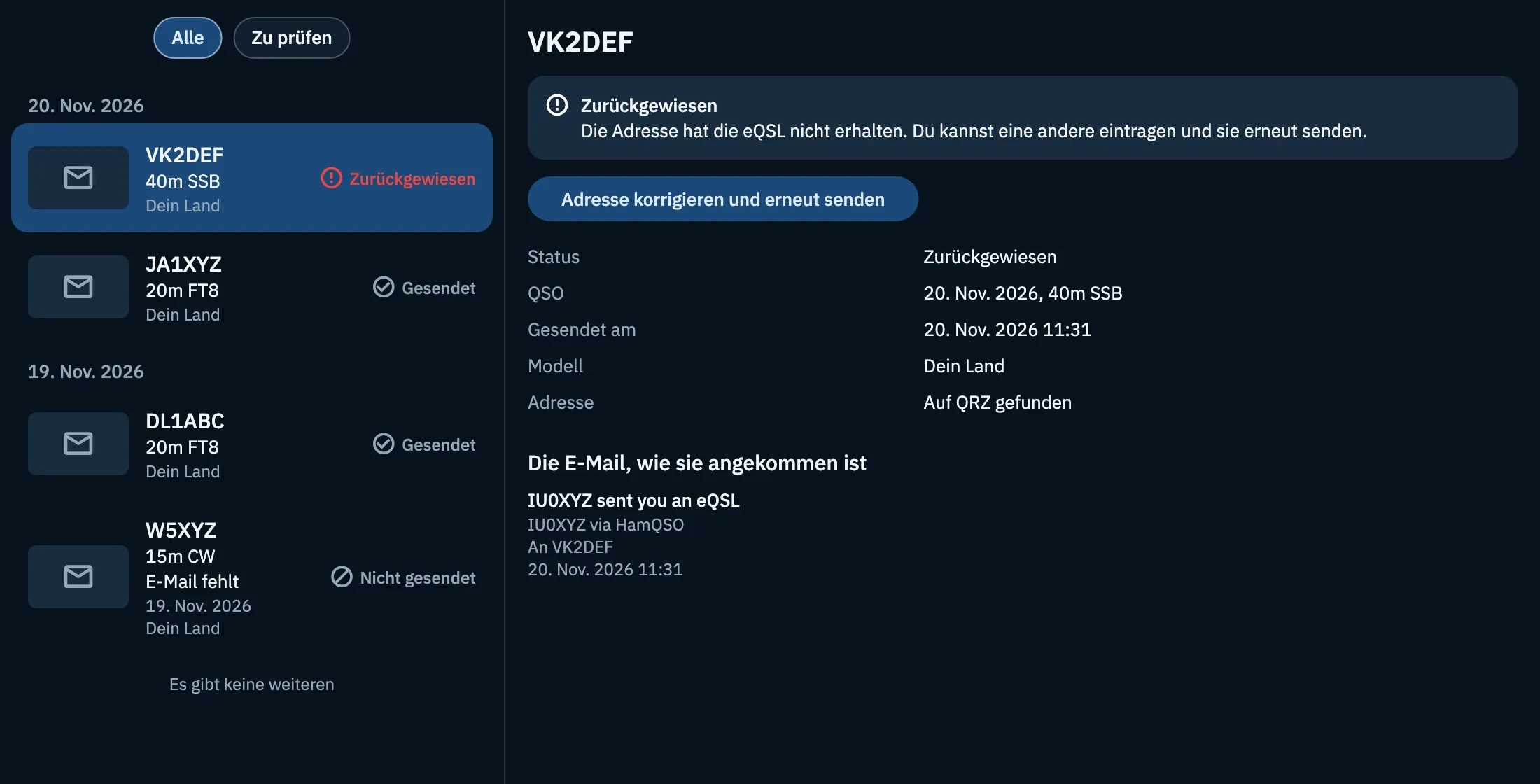
Bei einer eQSL mit Zurückgewiesen sagt ein Kasten „Die Adresse hat die eQSL nicht erhalten. Du kannst eine andere eintragen und sie erneut senden.“. Bei einer mit Nicht gesendet nennt der Kasten den Grund.
Darunter stehen die Angaben:
| Eintrag | Was er sagt |
|---|---|
| Status | Gesendet, Zurückgewiesen oder Nicht gesendet. |
| QSO | Datum des QSO, Band und Betriebsart. |
| Gesendet am / Nicht gesendet am | Datum und Uhrzeit des Sendens oder, bei einer eQSL, die nicht rausging, des Versuchs. |
| Modell | Das Modell der Karte. |
| Adresse | Woher die E-Mail-Adresse kam: Auf QRZ gefunden, Auf HamQTH gefunden oder Von dir eingegeben. Fehlt bei eQSL, die in der App angekommen sind. |
Die E-Mail-Adresse des Empfängers erscheint nie in der App, auch nicht teilweise: Du siehst nur, woher sie kam.
Die E-Mail oder die Karte sehen, wie sie angekommen ist
Unten in den Details siehst du, was die andere Station bekommen hat.
Bei einer eQSL, die per E-Mail rausging (auch einer zurückgewiesenen), gibt es Die E-Mail, wie sie angekommen ist:
- Öffne die eQSL in Gesendet.
- Scrolle zu Die E-Mail, wie sie angekommen ist.
- Lies den Betreff, den Absender, den Empfänger (zum Beispiel „An VK2DEF“), Datum und Uhrzeit und darunter die ganze E-Mail.
Der Server von HamQSO baut die E-Mail mit demselben Modell und denselben Daten nach, auf Englisch, so wie die Station sie bekommt. Es gibt nur kleine Unterschiede: Die Links führen nicht zur öffentlichen Seite der eQSL und enthalten nicht den persönlichen Code des Empfängers, und wenn das Bild der Karte nicht mehr da ist (nach einem Jahr), bleibt nur ihr Text. Die E-Mail wird getrennt vom Rest der App angezeigt: Ihre Links öffnen sich nicht aus der Vorschau.
Bei einer eQSL, die in der App angekommen ist, gibt es Die Karte, wie sie angekommen ist, mit „Nutzt HamQSO: bekommt sie in der App“:
- Öffne die eQSL in Gesendet.
- Wähle Vorderseite oder Rückseite, um die Karte umzudrehen.
Eine eQSL mit Nicht gesendet hat keine Vorschau: Es ist nichts angekommen.
Die Adresse korrigieren und erneut senden
Wurde eine eQSL zurückgewiesen, kannst du sie an eine andere Adresse senden.
- Öffne die eQSL mit Zurückgewiesen in Gesendet (der Filter Zu prüfen hilft dir, sie zu finden).
- Tippe auf Adresse korrigieren und erneut senden.
- Schreibe in Neue E-Mail-Adresse die richtige Adresse in das Feld E-Mail-Adresse. Das Feld ist anfangs leer: Die alte Adresse kommt nie in der App an.
- Tippe auf eQSL erneut senden (oder drücke die Eingabetaste auf der Tastatur).
- Lies „eQSL erneut gesendet“ und „Sie kommt an der neuen Adresse an.“ und tippe dann auf Schließen.
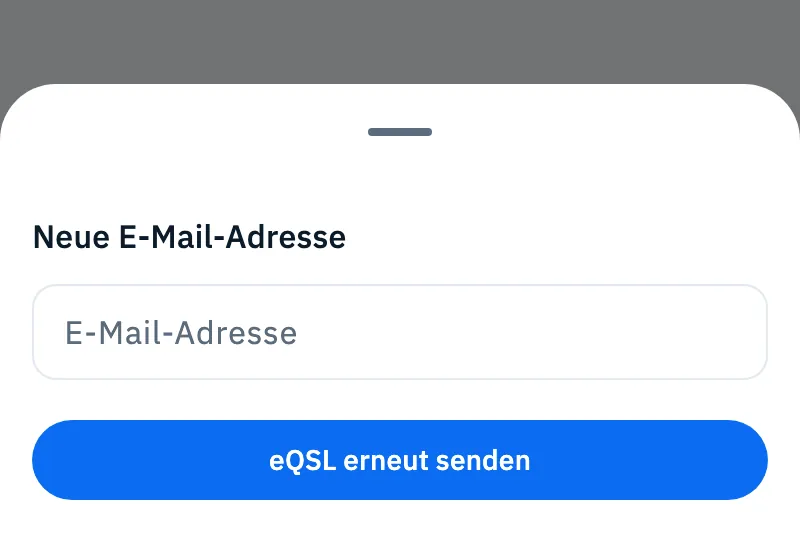
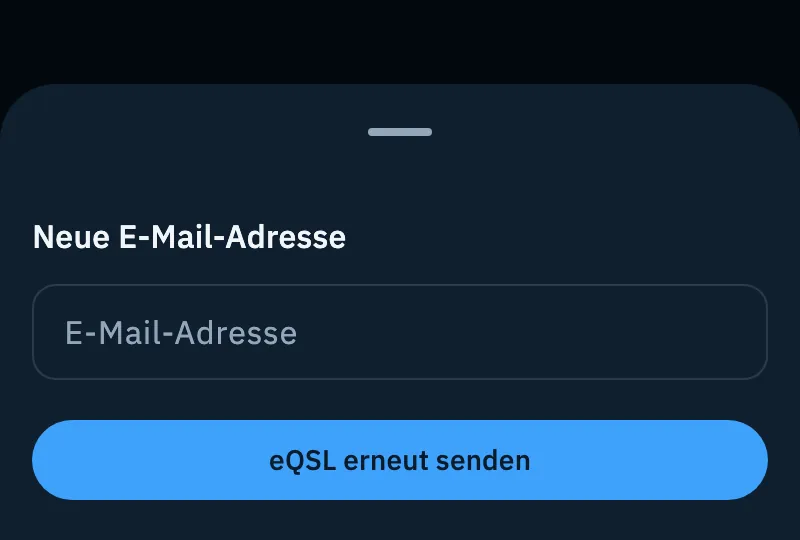
Auf dem Telefon öffnet sich ein Blatt von unten, auf Tablet oder Computer ein Fenster in der Mitte. Nach dem erneuten Senden aktualisiert sich die Liste: Die eQSL verlässt Gesendet, solange sie in der Warteschlange ist, und kommt mit ihrem neuen Ergebnis zurück. Auf dem Telefon schließt sich auch die Seite mit den Details.
Einige Regeln legt der Server fest:
- Der Button Adresse korrigieren und erneut senden steht nur bei einer eQSL mit Zurückgewiesen. Du kannst sie einmal pro Zurückweisung erneut senden: Wird auch die neue Adresse zurückgewiesen, kommt der Button wieder.
- Du kannst sie nicht an eine Adresse senden, die für diese eQSL schon zurückgewiesen wurde.
- Nach dem erneuten Senden wird die Angabe Adresse zu Von dir eingegeben.
Free und Pro
Gesendet, die Vorschau der E-Mail und der Karte und das erneute Senden sind für alle kostenlos, ohne HamQSO Pro.
Probleme lösen
- „Ohne Verbindung können wir die gesendeten eQSL nicht anzeigen.“ Gesendet wird vom Server gelesen. Geh wieder online und tippe auf Erneut versuchen.
- „Die gesendeten eQSL lassen sich nicht laden.“ Der Server hat nicht geantwortet. Tippe auf Erneut versuchen oder versuch es später noch einmal.
- „Hier findest du die eQSL, die du sendest“ und keine Zeilen. Du hast noch keine eQSL gesendet, oder alle sind in der Warteschlange. Siehe eQSL senden.
- „Keine eQSL zu prüfen. Alles in Ordnung.“ Mit dem Filter Zu prüfen bedeutet das, dass alle eQSL angekommen sind. Geh zurück zu Alle, um sie zu sehen.
- „Die E-Mail lässt sich nicht anzeigen.“ Die Vorschau hat nicht geladen. Tippe unter der Meldung auf Erneut versuchen.
- Du siehst „Adresse korrigieren und erneut senden“ nicht. Die eQSL wurde nicht zurückgewiesen, oder du hast sie nach dieser Zurückweisung schon erneut gesendet.
- Fehler im Blatt zum erneuten Senden:
- „Diese Adresse ist ungültig“: Prüfe, ob du eine vollständige E-Mail-Adresse geschrieben hast.
- „Diese Adresse nimmt keine E-Mails an. Schreibe eine andere.“: Diese Adresse wurde für diese eQSL schon zurückgewiesen. Schreibe eine andere.
- „Du hast diese eQSL schon erneut gesendet“: Für diese Zurückweisung wurde sie schon erneut gesendet. Aktualisiere die Liste: Die eQSL kommt mit ihrem neuen Ergebnis zurück.
- „Diese eQSL wurde nicht zurückgewiesen“: Es gibt nichts erneut zu senden. Aktualisiere die Liste.
- „Diese eQSL gibt es nicht mehr.“: Die eQSL ist nicht mehr da. Aktualisiere die Liste.
- „Wir konnten sie nicht erneut senden. Versuche es noch einmal.“: Meist fehlt das Netz. Tippe noch einmal auf eQSL erneut senden.