
Alarme aus einem Spot oder einem Link
Erstelle mit einem Tippen einen Alarm aus einem Spot, einem hamqso.app-Link oder der Befehlspalette und logge mit „Gearbeitet“ die gefundene Station.
FreeAktualisiert für HamQSO 0.1.19
Auf dieser Seite
Du musst nicht jeden Alarm von Grund auf erstellen. Wenn du dir eine Station ansiehst, öffnet Benachrichtigen den Editor, schon mit ihrem Rufzeichen ausgefüllt; ein Link von hamqso.app macht dasselbe mit einem Rufzeichen, einer Referenz oder einem Land, die Befehlspalette mit einem Rufzeichen oder einer Referenz. Und wenn dich ein Alarm zu einer Station geführt hat, kannst du das QSO mit einem Tippen loggen und es deinen Freunden erzählen.
Benachrichtigen aus einem Spot
- Öffne den Bereich DX oder xOTA und tippe auf einen Spot (DX-Cluster, POTA, SOTA oder WWFF).
- Tippe in den Details auf Benachrichtigen, neben Respot.
- Alarm erstellen öffnet sich mit Name und dem Kriterium Rufzeichen schon ausgefüllt, mit dem Grundrufzeichen der Station: Aus K1ABC/P wird K1ABC, so löst der Alarm auch aus, wenn sie als /P oder /M sendet.
- Wenn du willst, füge weitere Kriterien hinzu: siehe Einen Alarm erstellen. Im Gratis-Plan kannst du ein Band und eine Betriebsart wählen; mehr Bänder oder Betriebsarten, US-Staaten und Maximale Entfernung sind Pro.
- Tippe auf Alarm speichern.
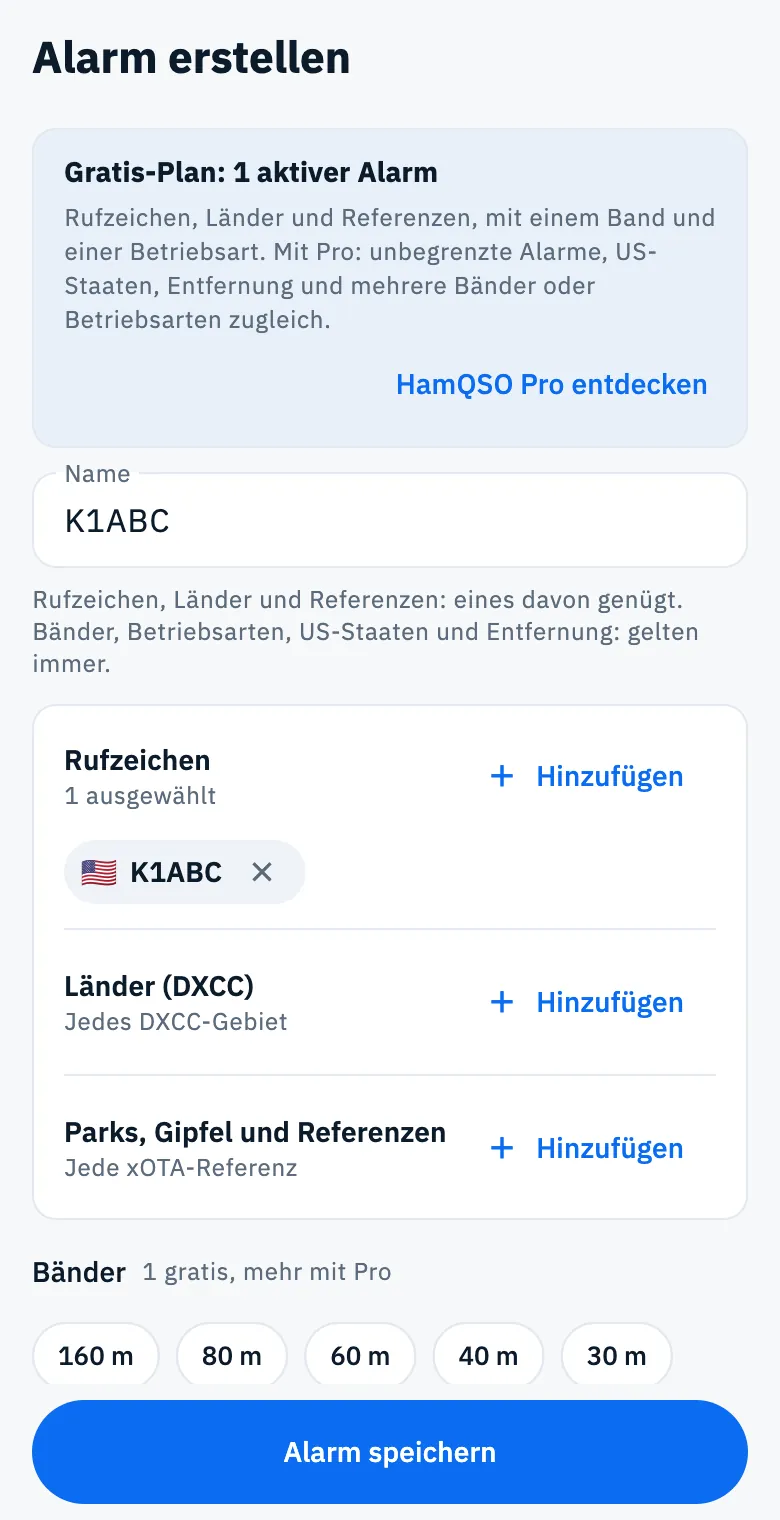
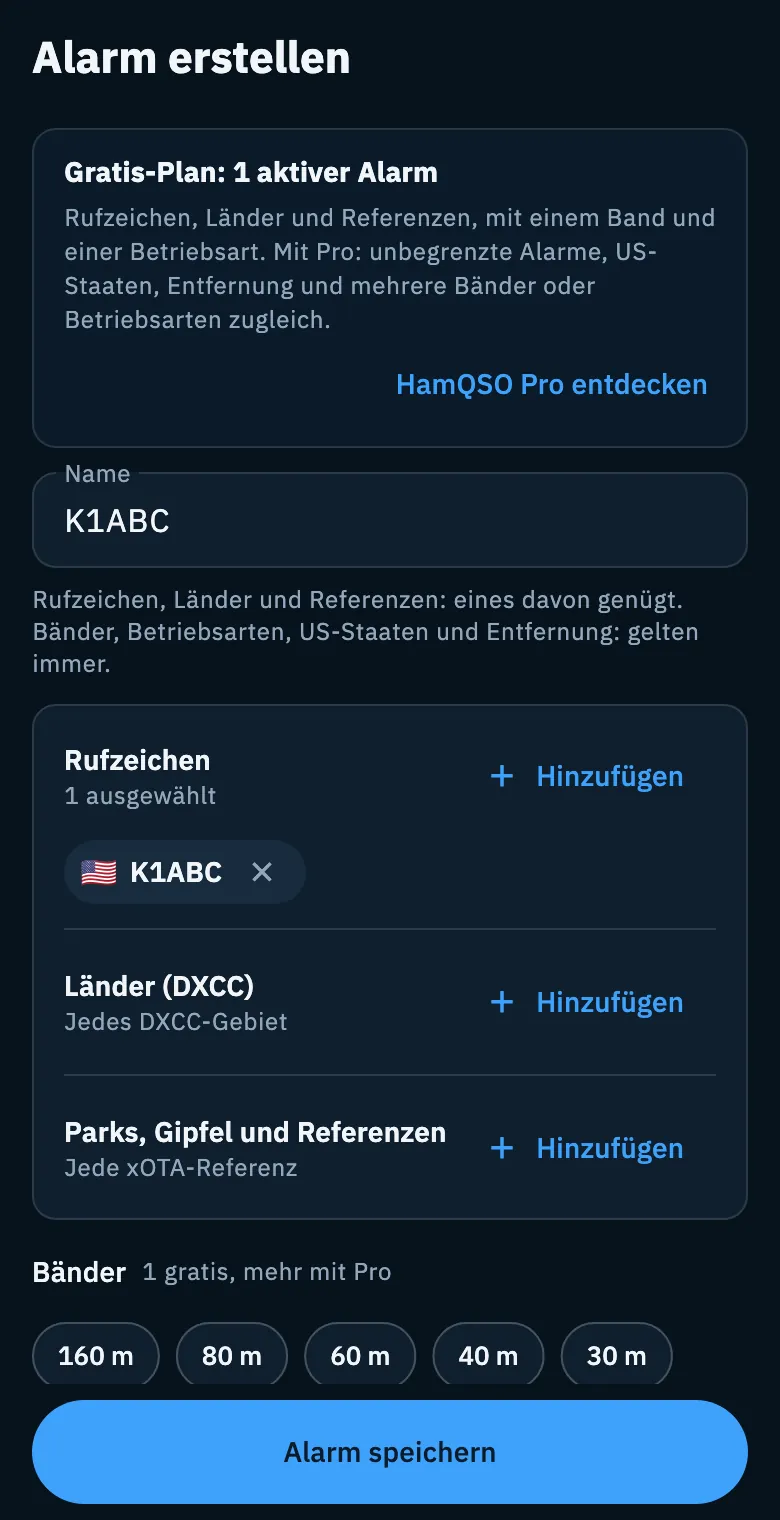
Benachrichtigen fehlt bei Spots deines eigenen Rufzeichens (denen mit Das bist du): Um zu erfahren, wann du gespottet wirst, siehe Erfahren, wann du gespottet wirst.
Aus der Befehlspalette
Im Desktop-Fenster der App und im Web auf einem Computer erstellt die Befehlspalette einen Alarm aus dem, was du eingibst. Auf Telefon und Tablet gibt es keine Palette.
- Drücke Ctrl + K (auf dem Mac ⌘ + K) oder klicke oben auf das Feld Rufzeichen, Frequenz, Befehl suchen… (in einem schmalen Fenster ist es das Lupensymbol).
- Gib ein Rufzeichen ein (zum Beispiel JA1XYZ) oder eine POTA-, SOTA- oder WWFF-Referenz (zum Beispiel US-1234, W6/CT-006 oder IFF-0123).
- Klicke auf Alarm für … erstellen oder wähle ihn mit ↑ ↓ und drücke Enter. Bei einem Rufzeichen ist der erste Befehl … im Log suchen: Enter allein öffnet diesen.
- Prüfe im Editor die Kriterien und tippe auf Alarm speichern.
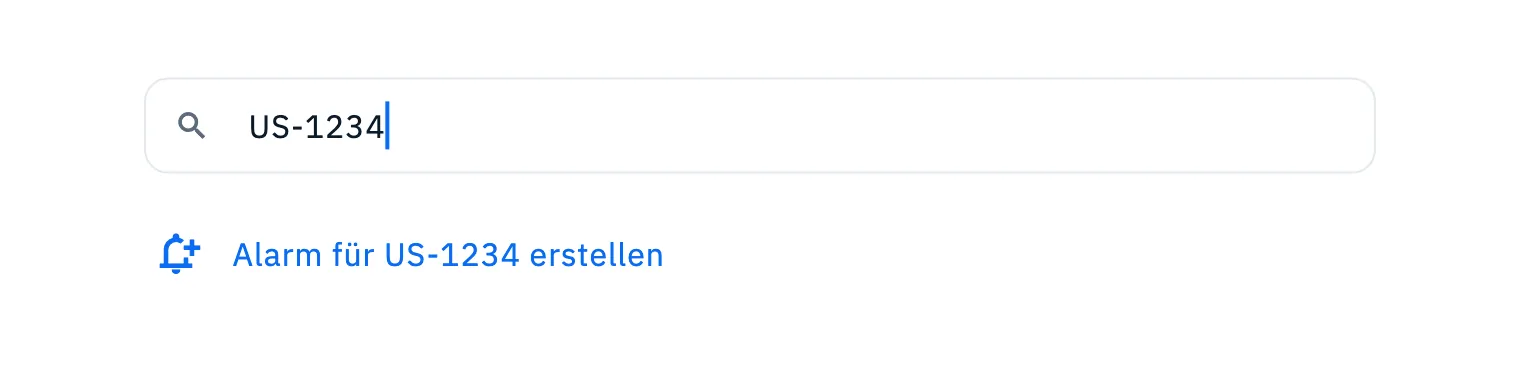
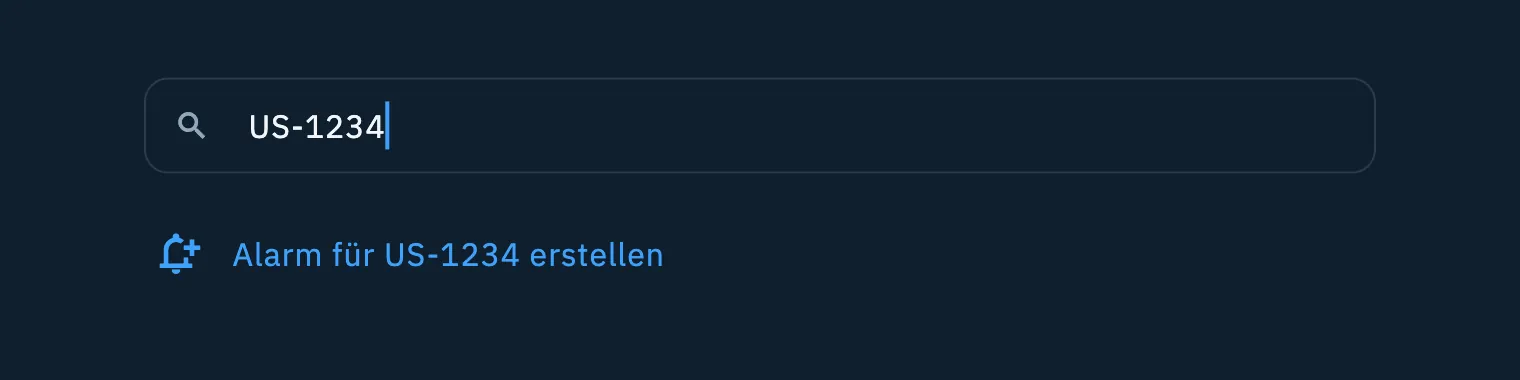
Bei einem Rufzeichen bietet die Palette auch … im Log suchen und … auf QRZ.com öffnen an. Alle Befehle der Palette stehen in Alles finden mit der Befehlspalette.
Aus einem Link von hamqso.app
Die Website nutzt Links wie https://hamqso.app/app/alerts/new?call=K1ABC, um dir einen Alarm vorzuschlagen. Ist HamQSO installiert, öffnet der Link die App, sonst HamQSO im Web, im Bereich Alarme, mit Alarm erstellen schon ausgefüllt.
| Parameter | Was er ausfüllt | Wann er gilt |
|---|---|---|
call | Ein Rufzeichen in Rufzeichen, auf das Grundrufzeichen gekürzt | Es muss ein gültiges Rufzeichen mit mindestens einer Ziffer sein |
ref | Eine Referenz in Parks, Gipfel und Referenzen | Sie muss die Form einer Referenz haben (US-1234, W6/CT-006) |
dxcc | Ein Land in Länder (DXCC), über seine ADIF-Nummer | Die Nummer muss in der DXCC-Tabelle existieren |
Jeder Parameter wird für sich geprüft: Ein ungültiger fällt weg, die anderen bleiben. Der Name bleibt leer: Beim Speichern nimmt die App ihn aus den Kriterien (bei einem Land seinen Namen). Ist kein Parameter gültig, öffnet sich trotzdem der leere Editor, über dem Bereich Alarme.
Gearbeitet oder gehört?
Wenn einer deiner Alarme eine Station findet, öffnet die Benachrichtigung den Bereich Alarme; tippe in Letzte Alarme auf die Zeile, um den Spot zu öffnen. Unter den Knöpfen der Details findest du die Karte Gearbeitet oder gehört?: „Dieser Spot kam von einem deiner Alarme: Erzähl es deinen Funkfreunden.“
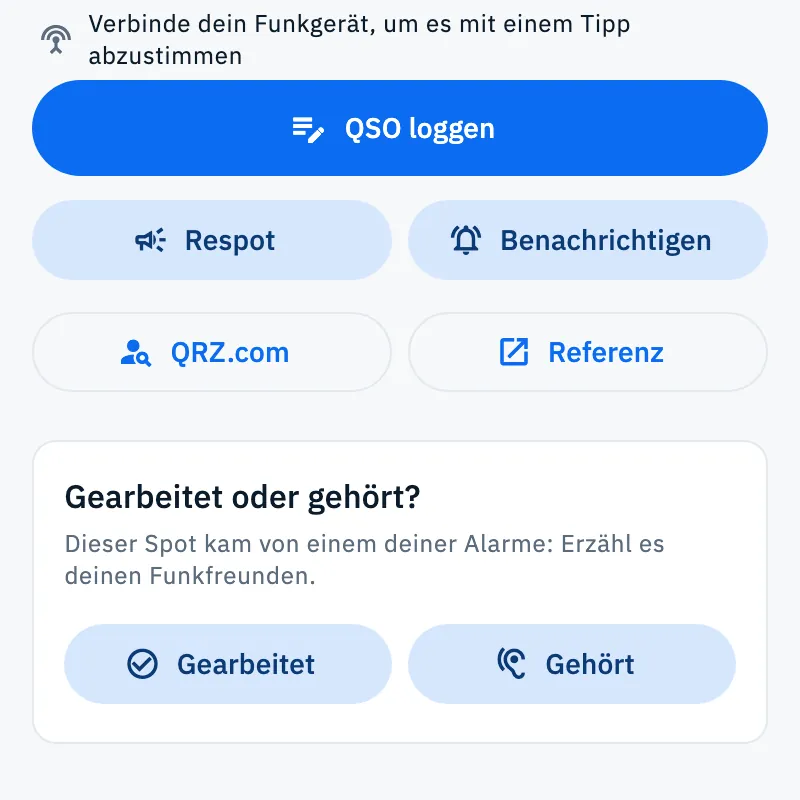
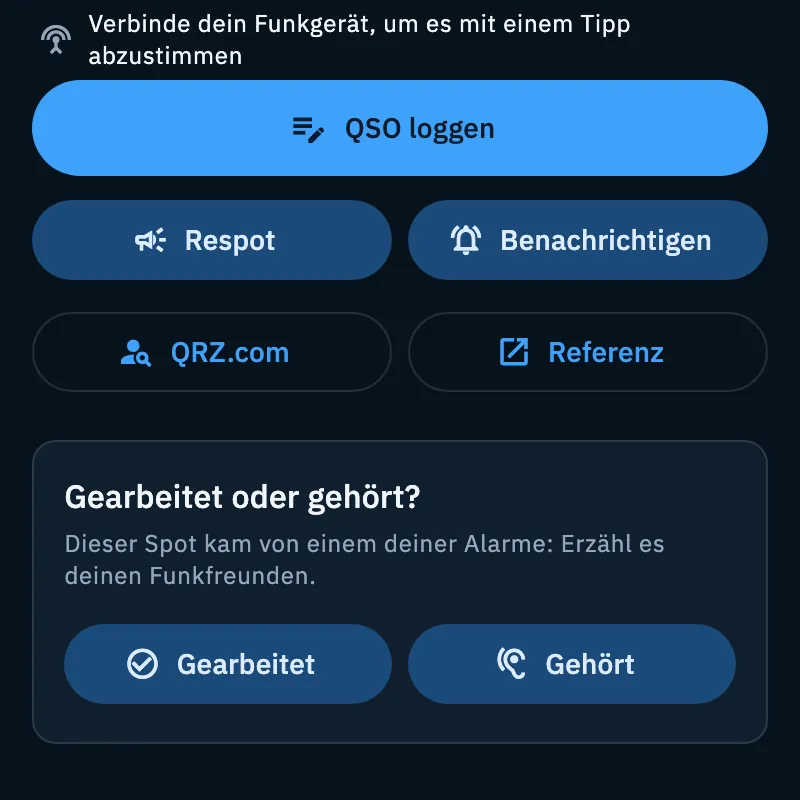
- Gearbeitet loggt das QSO und öffnet dann das Teilen.
- Gehört öffnet nur das Teilen, ohne das Log anzurühren.
Der geteilte Text sagt, wen du gearbeitet oder gehört hast, auf welcher Frequenz, die Referenz, falls es eine gibt, und endet mit einem Link zu hamqso.app. Die Betriebsart steht nur darin, wenn der Spot sie angibt: Eine geschätzte Betriebsart wird nie geteilt. Es öffnet sich das Teilen-Menü des Systems; ein Browser ohne Teilen öffnet eine E-Mail.
Was „Gearbeitet“ loggt
- Tippe auf Gearbeitet.
- Das QSO kommt in die Aktivität in Verwendung (die deines letzten QSOs oder die zuletzt erstellte, sofern du sie nicht geschlossen hast); gibt es keine, in dein neuestes Stationslog, das die App mit dem Namen „Hauptstation“ erstellt, falls es noch nicht existiert. Es übernimmt die aktuelle Zeit in UTC, Rufzeichen, Frequenz, Betriebsart und Referenz des Spots und den Namen des Operators, wenn die Details ihn kennen.
- Es erscheint „QSO mit K1ABC ins Log eingetragen“: Tippe auf Öffnen, um es zu sehen.
- Danach öffnet sich das Teilen.
Die Betriebsart kann als geschätzt im QSO landen, zu bestätigen: Prüfe sie, bevor du dein Log exportierst oder hochlädst (siehe Frequenz, Band und Betriebsart eines QSOs).
Hast du in den letzten zwei Stunden dieselbe Station schon auf demselben Band und in derselben Betriebsart im Log, wird nichts gespeichert: Es erscheint „K1ABC ist schon im Log“, ebenfalls mit Öffnen. So erzeugt ein zweites Tippen kein Duplikat.
Die Karte erscheint nicht bei Spots, die aus der Liste geöffnet wurden, und auch nicht bei Spots deines eigenen Rufzeichens.
Gratis und Pro
Einen Alarm aus einem Spot, der Palette oder einem Link zu erstellen ist gratis, mit den üblichen Regeln:
- der Gratis-Plan umfasst einen aktiven Alarm: Hast du schon einen, öffnet sich beim Speichern die Paywall von HamQSO Pro;
- die Pro-Kriterien (mehr als ein Band oder eine Betriebsart, US-Staaten, Maximale Entfernung) bleiben sichtbar, und ein Tippen darauf öffnet die Paywall.
Siehe Was HamQSO Pro enthält. Gearbeitet und Gehört sind gratis.
Probleme lösen
- „Der Gratis-Plan umfasst einen aktiven Alarm. Mit Pro gibt es kein Limit.“ Du hast schon einen aktiven Alarm und die Paywall geschlossen. Pausiere den anderen Alarm (siehe Deine Alarme verwalten) oder wechsle zu Pro.
- „Du hast das Limit von 20 Alarmen erreicht.“ Lösche einen Alarm, den du nicht mehr nutzt.
- „Dienst nicht erreichbar. Prüfe deine Verbindung.“ Alarme werden auf dem Server gespeichert: Versuch es erneut, wenn du wieder online bist.
- Der Link öffnet einen leeren Editor. Keiner der Parameter des Links war gültig (zum Beispiel ein Rufzeichen ohne Ziffern oder eine DXCC-Nummer, die es nicht gibt): Füge die Kriterien von Hand hinzu.
- Die Palette bietet „Alarm für … erstellen“ nicht an. Was du eingegeben hast, wird nicht als Rufzeichen oder Referenz erkannt: Prüfe, dass keine Leerzeichen darin sind und die Referenz die richtige Form hat.
- „Gearbeitet“ zeigt keine Bestätigung. Das QSO konnte nicht geloggt werden (zum Beispiel eine Frequenz außerhalb aller Bänder): Das Teilen läuft trotzdem weiter. Logge das QSO von Hand mit QSO loggen in denselben Details.