
Die Seite der Aktivität
QSOs loggen und eine Aktivität beim Funken verfolgen: Kopfzeile und Menü, Log, Karte und Statistiken auf Telefon, Tablet und Web, Tastenkürzel.
FreeAktualisiert für HamQSO 0.1.19
Auf dieser Seite
Auf der Seite der Aktivität arbeitest du: oben der Titel und die Zähler der Aktivierung, darunter die QSOs, die Karte und die Statistiken der Sitzung, und unten die Leiste, um das nächste QSO zu loggen.
Eine Aktivität öffnen
- Öffne Log: Die Liste der Aktivitäten öffnet sich.
- Tippe auf die Karte einer Aktivität, um sie anzusehen, oder auf Loggen bei der Aktivität in Verwendung, um sie mit bereitem Rufzeichenfeld zu öffnen.
- Auf dem Telefon kehrst du mit dem Pfeil oben links zur Liste zurück.
Eine offene Aktivität startet im Abschnitt Log, eine geschlossene in der Zusammenfassung. Im Web ist die Adresse der Seite die der Aktivität, ein gespeicherter Link öffnet sie also wieder.
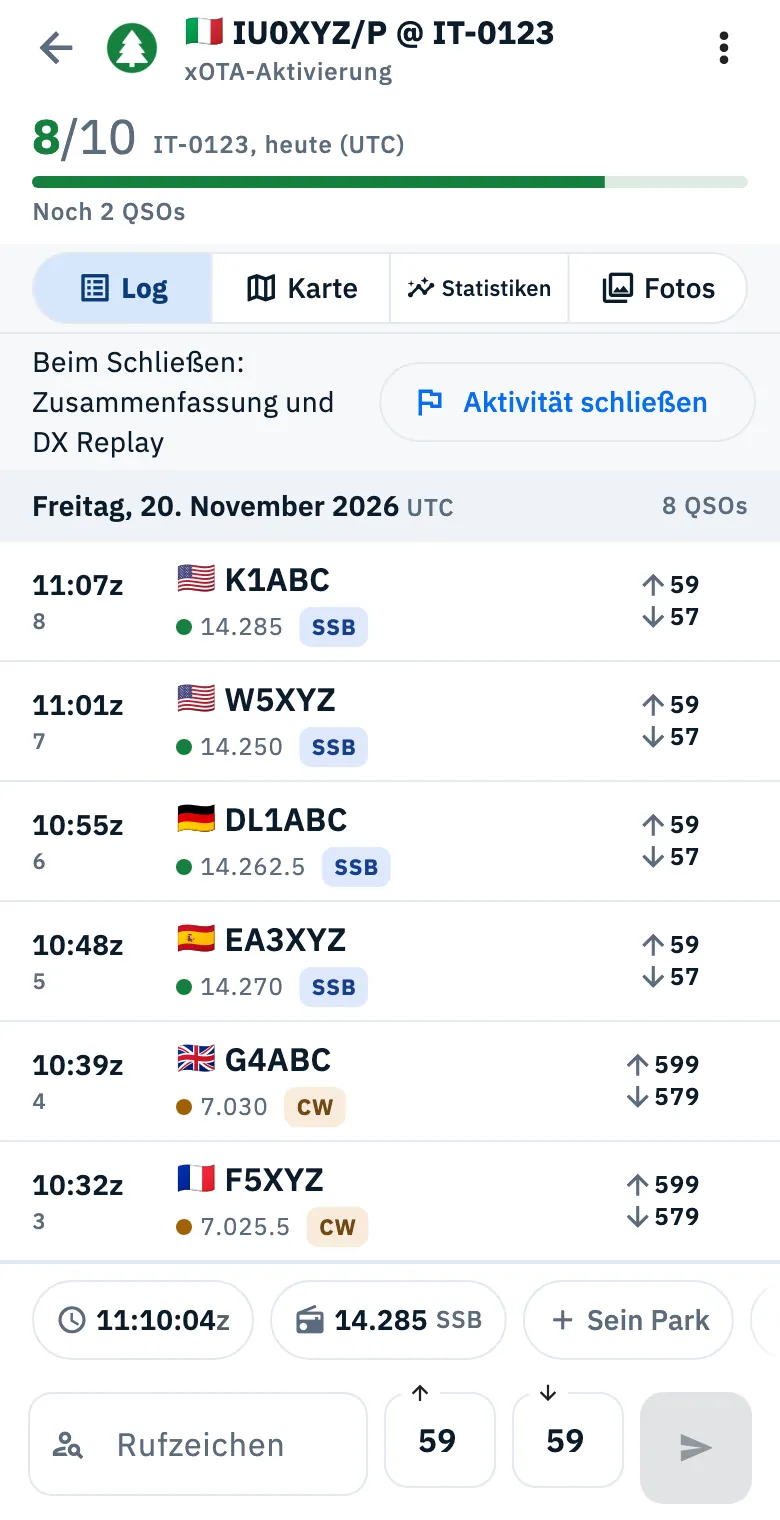
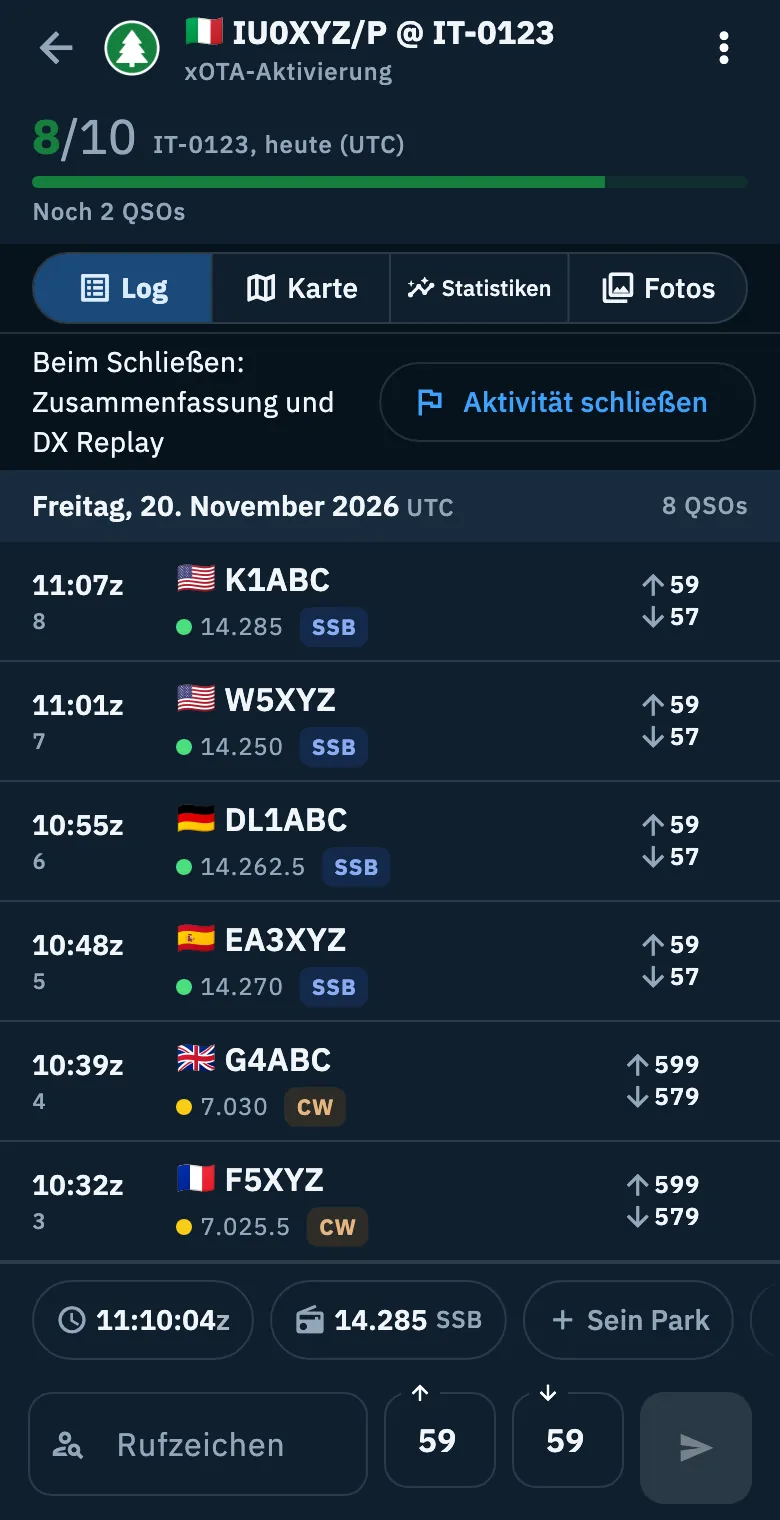
Die Kopfzeile
In der oberen Zeile, von links nach rechts:
| Teil | Was er tut |
|---|---|
| Zurück-Pfeil | Zurück zur Liste, wenn die Liste nicht schon daneben steht. Auf dem iPad im Hochformat ersetzt durch Liste zeigen / Liste ausblenden. |
| Zeichen und Titel | Das Zeichen des Programms (POTA, SOTA, WWFF…), der Titel der Aktivität und darunter ihr Typ. |
| Globus mit grünem Punkt | Nur wenn die Aktivität auf der Live-Seite ist: Auf der Live-Seite: Link teilen. Siehe Die Live-Seite der Aktivierung. |
| Spotten | Sendet einen Spot (siehe Eine Station spotten). Wo die Seitenleiste angezeigt wird, steht er nicht hier, weil die Leiste einen eigenen hat. |
| ⋮ Weitere Aktionen | Das Menü der Aktivität, siehe unten. |
Unter dieser Zeile stehen bei einer Aktivierung mit Referenzen die Zähler: für jede Referenz, wie viel du geschafft hast und wie viel nötig ist. POTA zählt die QSOs des UTC-Tages, SOTA die Stationen des UTC-Tages, WWFF die QSOs aller Aktivierungen der Referenz. Siehe Einen POTA-Park oder einen SOTA-Gipfel aktivieren.
Auf dem Telefon schrumpfen die Zähler zu einem kleinen Etikett neben dem Typ, während du tippst, während du einen anderen Abschnitt als das Log ansiehst oder sobald jede Schwelle erreicht ist. Der Hinweis auf den neuen UTC-Tag bleibt immer sichtbar.
Das Menü Weitere Aktionen
Tippe oben rechts auf ⋮ und wähle einen Eintrag. Die Einträge hängen vom Typ und vom Zustand der Aktivität ab:
| Eintrag | Was er tut |
|---|---|
| Station, Tags und Notizen | Funkgerät, Antenne und Leistung der Aktivität, ihre Tags und Notizen. |
| Zusammenfassung erstellen | Nur in einem Stationslog: erstellt die Zusammenfassung eines Zeitraums. |
| Einstellungen der Aktivität | Dieselben Daten wie beim Erstellen: Typ, Referenzen, Standort, QSO-Vorgaben. Siehe Eine Aktivität erstellen. |
| Bandbedingungen | Öffnet die Ausbreitung: siehe Die Ausbreitung lesen. |
| Exportieren / ADIF exportieren | Exportieren, wenn die Aktivität Referenzen hat (eine Datei pro Referenz oder alles in einer Datei), ADIF exportieren, wenn sie keine hat. Siehe Das Log als ADIF exportieren. |
| Teilen | Das Blatt zum Teilen der Aktivität: siehe Eine Aktivität und das DX Replay teilen. |
| eQSL HamQSO senden | Sendet eQSLs für die QSOs der Aktivität: siehe eQSLs senden. |
| Live-Seite | Der Link der Live-Seite, zum Teilen. |
| DX Replay | Nur wenn die Aktivität ihre Zusammenfassung hat (geschlossen oder ein Stationslog) und mindestens ein QSO. |
| Aktivität schließen | Schließt die Aktivität. Bei der Aktivierung in Verwendung mit Referenzen sendet es auch das QRT. Siehe Eine Aktivität schließen, wieder öffnen und löschen. |
| Ich bin QRT (Live-Seite) | Beendet die auf der Live-Seite angekündigte Aktivierung, solange sie noch offen ist. Nicht vorhanden bei der Aktivierung in Verwendung mit Referenzen, wo Aktivität schließen das QRT schon sendet. |
| Aktivität wieder öffnen | Bei einer geschlossenen, nicht archivierten Aktivität, wenn sie sich wieder öffnen lässt. |
| Archivieren / Wiederherstellen | Nimmt die Aktivität aus der Hauptliste oder holt sie zurück. Nach Archivieren siehst du „Aktivität archiviert“ mit Rückgängig. |
| Aktivität löschen | Löscht die Aktivität, in Rot unten im Menü. Danach liest du „Aktivität gelöscht“ und kehrst zur Liste zurück. |
Ohne QSOs sind Exportieren, Teilen und eQSL HamQSO senden ausgegraut, darunter steht „Noch keine QSOs“.
Die Abschnitte
Unter der Kopfzeile steht die Abschnittsauswahl, immer auf dem Bildschirm, auch bei offener Tastatur:
- Zusammenfassung: erst wenn die Aktivität geschlossen ist, oder in einem Stationslog. Siehe Zusammenfassung, Meilensteine und Fotos der Aktivität.
- Log, Karte, Statistiken: unten erklärt.
- Fotos: die Fotos der Aktivität, ebenfalls erklärt in Zusammenfassung, Meilensteine und Fotos der Aktivität.
Auf dem Telefon bleibt die Eingabeleiste unter jedem Abschnitt, solange die Aktivität offen ist: Beim Wechsel des Abschnitts bleibt die Tastatur offen. In einem Stationslog haben Zusammenfassung, Karte und Statistiken oben den Zeitraum (Heute, Woche, Monat, Jahr); das Log zeigt immer alles.
Log
Der Abschnitt Log zeigt die QSOs der Aktivität nach UTC-Tag gruppiert, die neuesten zuerst, jedes mit seiner laufenden Nummer. Die Überschrift des Tages bleibt beim Scrollen oben stehen.
- Tippe das Rufzeichen in die Leiste unten und drücke Enter: Das QSO wird gespeichert (siehe Ein QSO loggen).
- Tippe auf ein QSO, um es zu öffnen und zu bearbeiten (siehe Ein QSO öffnen und bearbeiten).
- Zum Löschen wische die Zeile nach links oder drücke lange darauf und wähle QSO löschen. Es erscheint „QSO mit … gelöscht“ mit Rückgängig; das QSO bleibt 30 Tage im Papierkorb. Dasselbe Menü hat auch eQSL HamQSO senden und Auswählen, um mehrere QSOs zu wählen.
Oben im Log einer offenen Aktivität steht die Zeile Aktivität schließen mit „Beim Schließen: Zusammenfassung und DX Replay“. Bei der Aktivierung in Verwendung sagt die Zeile auch, wie lange du schon QRV bist („QRV seit …“), oder „Noch nicht gespottet“. Ein Stationslog hat stattdessen die Zeile Zusammenfassung erstellen.
Bis zum ersten QSO liest du „Dein erstes QSO kommt hier unten hin“: Tippe ein Rufzeichen und drücke Enter, das QSO wird sofort auf dem Gerät gespeichert, auch offline.
Ist die Aktivität geschlossen, wird die Leiste ersetzt durch „Aktivität geschlossen“, „Für weitere QSOs wieder öffnen“ mit Aktivität wieder öffnen; nach dem Wiederöffnen liest du „Aktivität wieder geöffnet: Sie ist wieder die aktuelle.“. Eine Aktivierung eines anderen UTC-Tages lässt sich nicht wieder öffnen: Ihr Log ist schreibgeschützt.
Karte
Der Abschnitt Karte zeigt deine Station und die QSOs der Aktivität auf dem Globus, mit Linien von deiner Station.
- Öffne Karte.
- Dreh und zoome den Globus. Tippe auf einen Punkt: Unten erscheint die Karte seines QSOs, tippe darauf, um das QSO zu öffnen. Nahe beieinander liegende QSOs bilden eine Zahl, auf die du tippst, um hineinzuzoomen oder ihre Liste zu sehen.
- Tippe auf Vollbild für eine größere Karte; verlasse es mit Vollbild beenden.
- Tippe auf Karteneinstellungen, um Linien von meiner Station ein- oder auszuschalten und die Farbe zu wählen (Nach Band oder Nach Betriebsart). Alle QSOs zeigen bringt die Ansicht wieder über alle Punkte.
Unten links sagt die Legende, wie viele QSOs es gibt, welche Farben die Bänder oder Betriebsarten haben und, falls vorhanden, die Punkte unter Ungefährer Standort. Ohne den Standort der Aktivität sind die Linien ausgeschaltet, mit „Braucht den Standort der Station“.
Über der Karte können Hinweise erscheinen:
- „Füge den Locator der Aktivität hinzu, um Linien von deiner Station zu sehen.“: Die Aktivität hat keinen Standort.
- „Genauer Standort für N von M QSOs: die anderen stehen an ihrem Heimatstandort, im Bundesstaat oder im Land.“: QSOs ohne Locator werden an einen geschätzten Standort gesetzt.
- „Genauer Standort für N von M QSOs. Verknüpfe QRZ.com oder HamQTH, um zu sehen, wo die Stationen sind.“ mit Konto verknüpfen: siehe QRZ.com und Rufzeichensuche.
- „N von M QSOs mit Standort“: QSOs ganz ohne Standort werden nicht angezeigt.
Auf dem Telefon schließt eine Berührung der Karte die Tastatur.
Statistiken
Der Abschnitt Statistiken aktualisiert sich mit jedem QSO, während der Aktivität und danach.
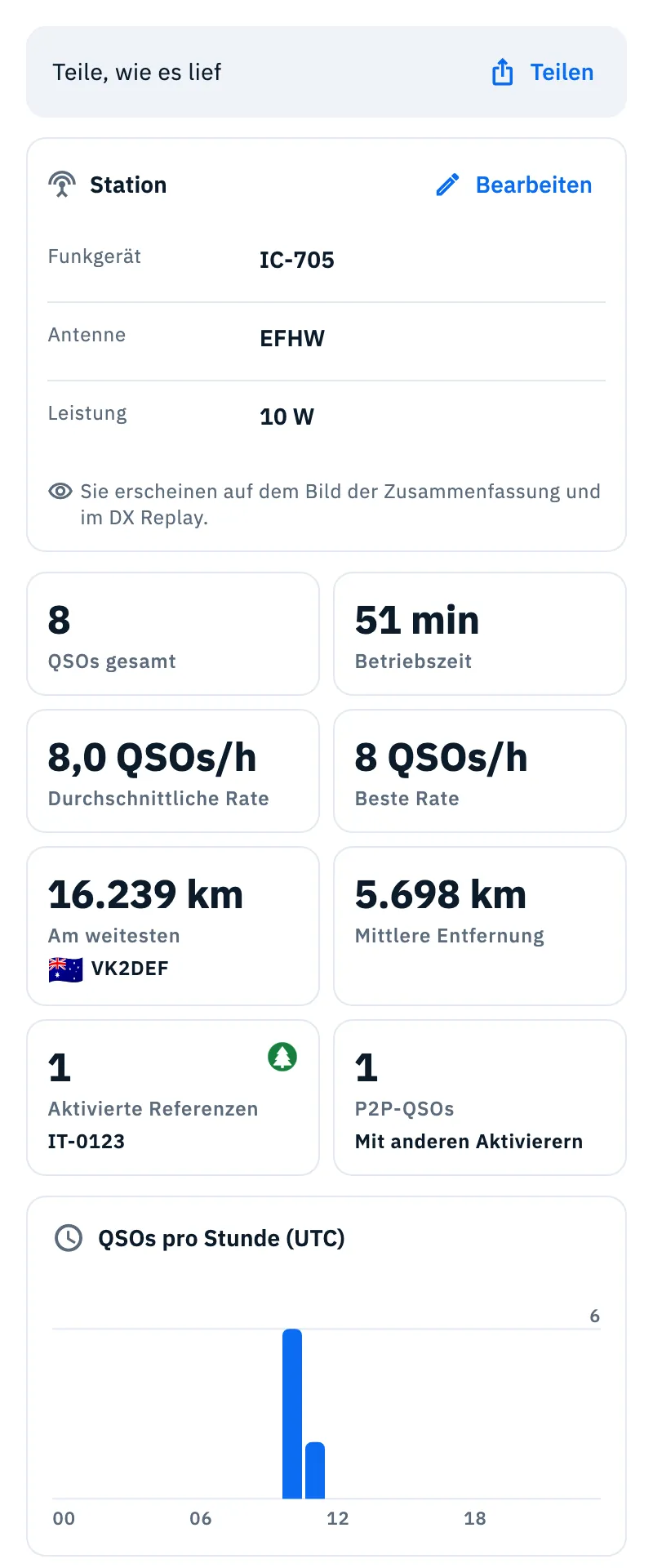
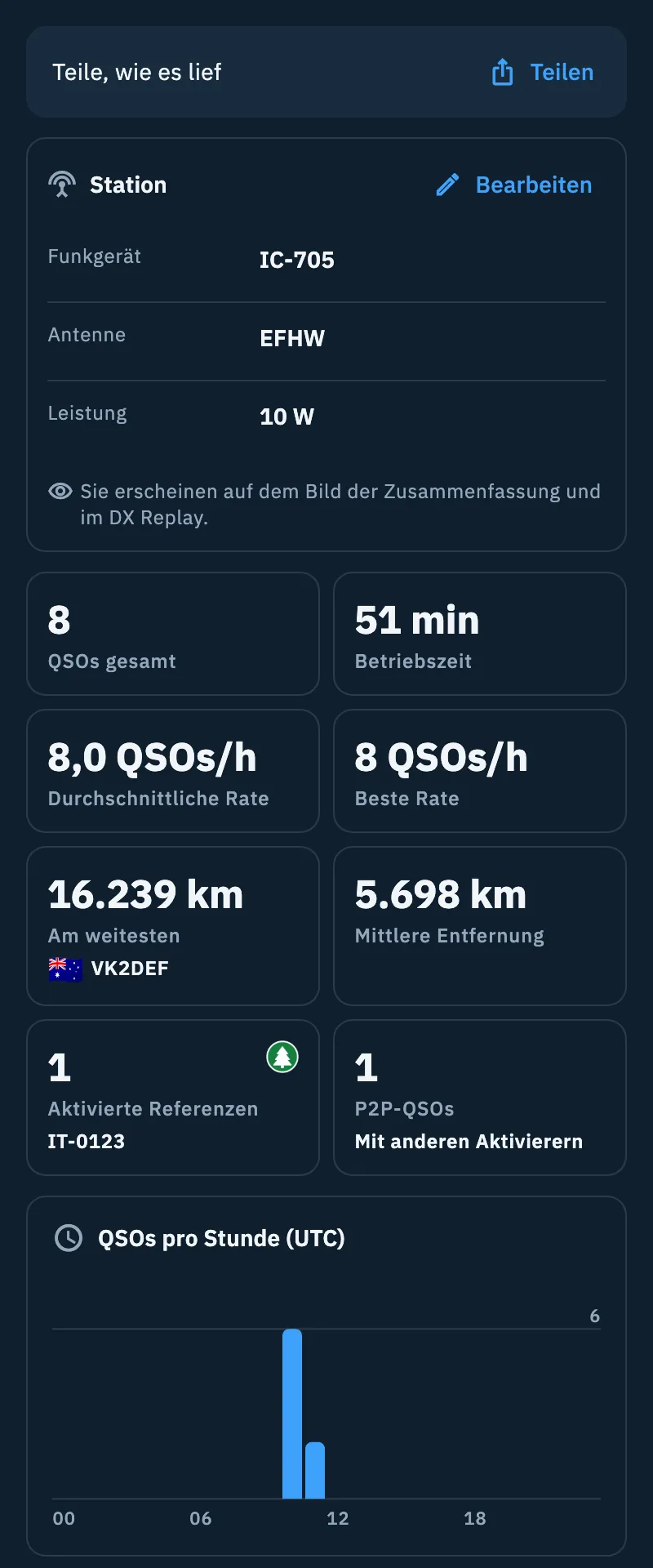
Von oben:
- „Teile, wie es lief“ mit Teilen, das das Blatt zum Teilen öffnet.
- Station: Funkgerät, Antenne und Leistung der QSOs, mit Hinzufügen für die fehlenden und Bearbeiten. Sie erscheinen auf dem Bild der Zusammenfassung und im DX Replay. Darunter die Notizen der Aktivität: Tippe darauf, um sie zu bearbeiten.
- Die Kacheln: QSOs gesamt, Betriebszeit, Durchschnittliche Rate, Beste Rate (in QSOs/h), Am weitesten mit seiner Flagge, Mittlere Entfernung und, wenn die Aktivität Referenzen hat, Aktivierte Referenzen und P2P-QSOs („Mit anderen Aktivierern“).
- QSOs pro Stunde (UTC), dann Bänder und Betriebsarten (mit der meistgenutzten), Gearbeitete Länder mit Flaggen und Gearbeitete US-Staaten von 50.
Entfernungen von einem geschätzten Standort haben ein „≈“ davor; Mittlere Entfernung sagt, wie viele geschätzt sind („geschätzt: N von M“), und Am weitesten sagt, woher der Standort kommt („nach Land“, „nach Bundesstaat“, „laut Callbook“). Hat die Aktivität deinen Standort nicht, liest du „Dein Locator fehlt: ohne ihn keine Entfernung.“: Tippe auf Locator festlegen und speichere ihn in den Einstellungen der Aktivität.
Auf dem Telefon mit offener Tastatur wird der Abschnitt kompakt: vier Zahlen (QSOs gesamt, beste Rate, Betriebszeit, am weitesten) und das Stundendiagramm. Ohne QSOs liest du „Statistiken gibt es ab dem ersten QSO“, mit der Station schon zum Ausfüllen bereit.
Auf dem Tablet
Hat die Aktivität mindestens 840 Punkte Breite, teilt sich die Seite in zwei: links das Log mit seiner Eingabeleiste, rechts die anderen Abschnitte (Zusammenfassung, wenn es eine gibt, Karte, Statistiken und Fotos). Die rechte Spalte startet in der Zusammenfassung, wenn es eine gibt, sonst in der Karte. Ein im Log oder auf der Karte angetipptes QSO öffnet sich in der rechten Spalte; schließt du es, kehrt der Abschnitt zurück, in dem du warst.
Im Web: Tabelle und Inspektor
Im Web wird die Aktivität bei einem Fenster von mindestens 1200 Punkten Breite zu einem Log für die Tastatur: oben die Eingabeleiste, darunter die QSO-Tabelle und rechts der Inspektor. In einem schmaleren Fenster ist die Seite wie auf dem Tablet oder dem Telefon.
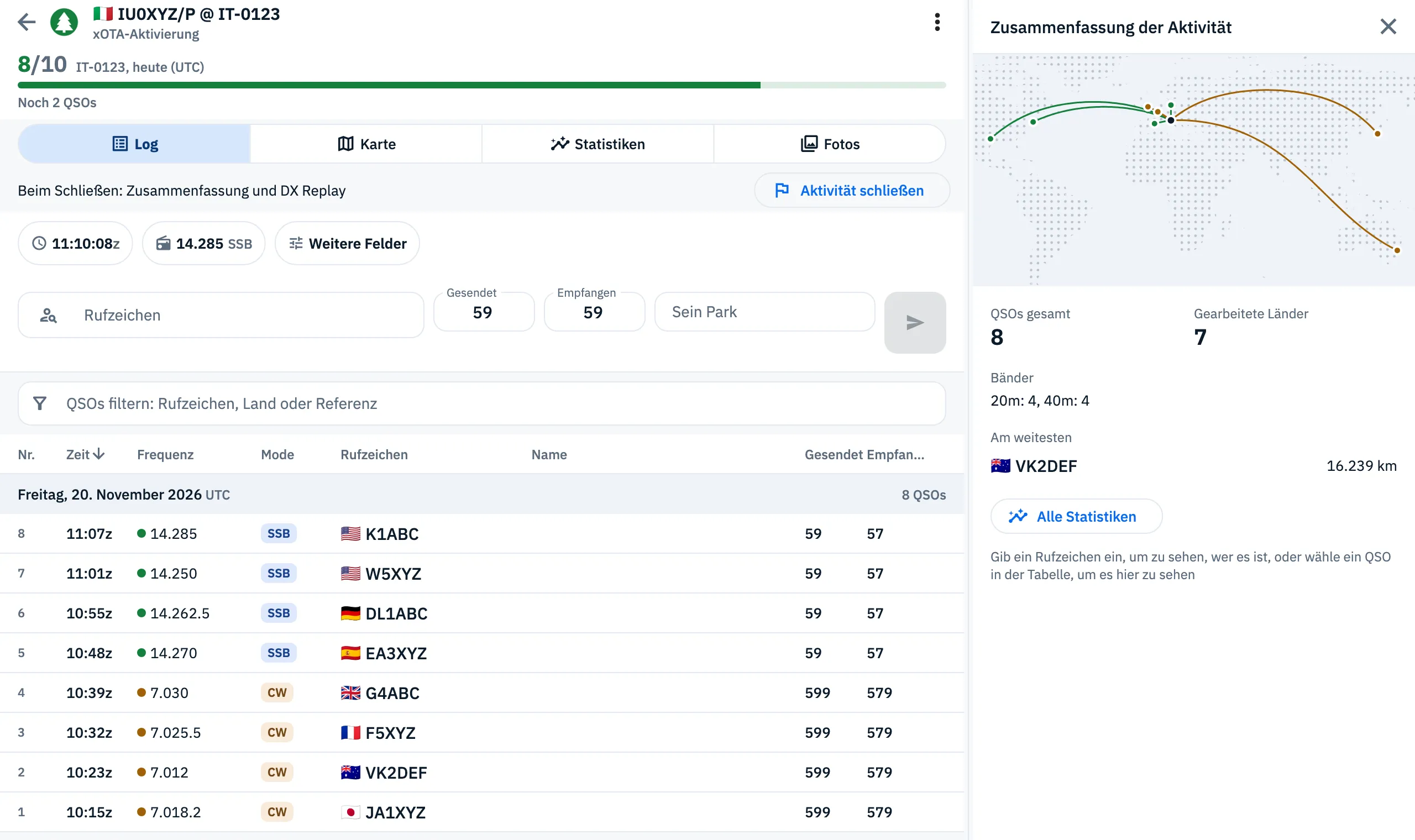
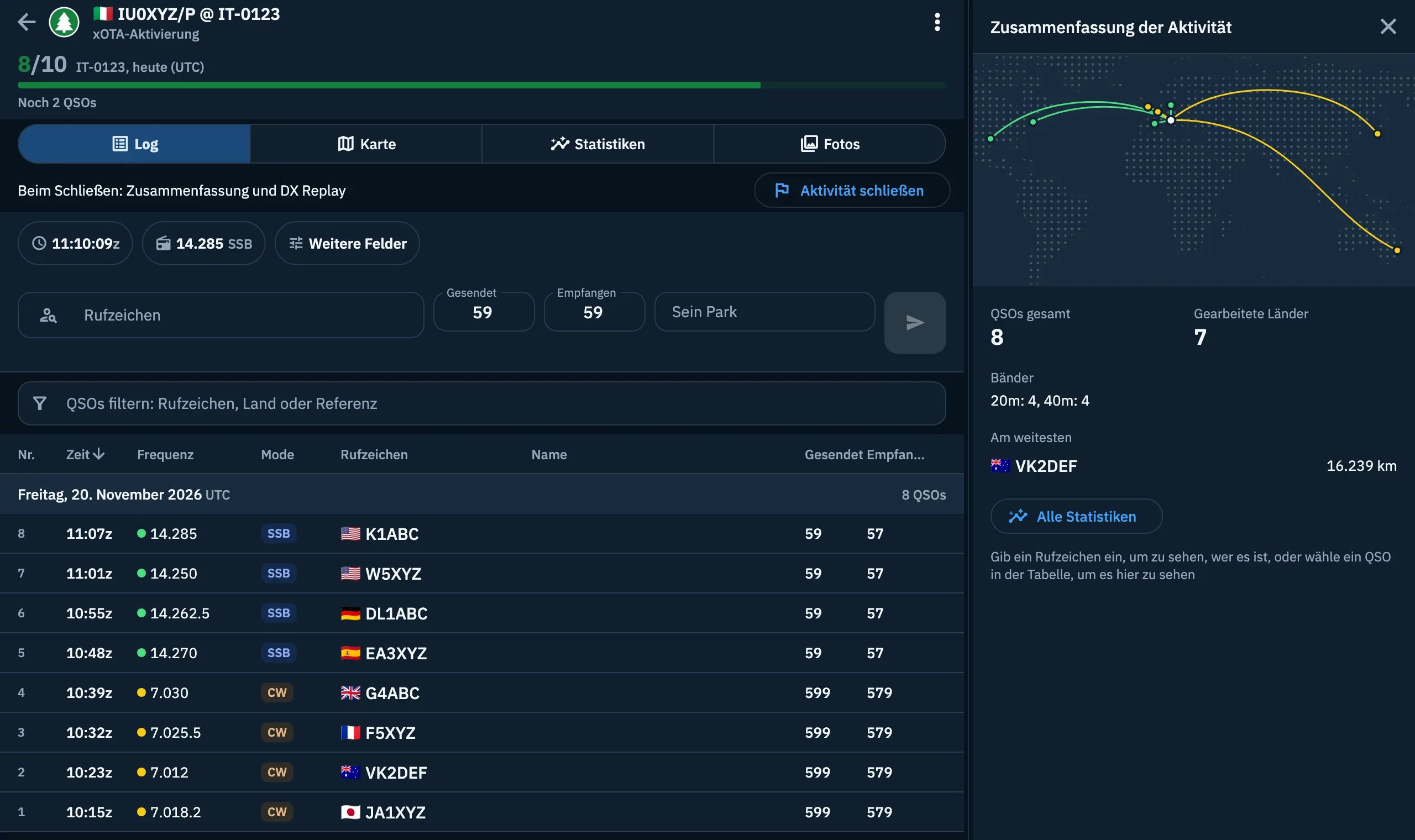
- Tippe das Rufzeichen in die Leiste oben und drücke Enter, um zu speichern.
- Klicke auf einen Spaltentitel, um die Tabelle zu sortieren; ein zweiter Klick kehrt die Reihenfolge um. Nach Zeit sortiert behält die Tabelle die UTC-Tage.
- Tippe in QSOs filtern: Rufzeichen, Land oder Referenz, um die Tabelle einzugrenzen; Enter im Filter springt zur ersten Zeile.
- Klicke auf ein QSO (oder wähle es aus und drücke Enter), um es im Inspektor zu öffnen; schließe es mit Esc oder ✕.
Der Inspektor zeigt jeweils eine Sache:
- während du ein Rufzeichen tippst, wer die Station ist (siehe Wer die Station ist und Duplikate);
- das geöffnete QSO, mit dem vorherigen und dem nächsten;
- sonst die Zusammenfassung der Aktivität: die Karte der Kontakte, QSOs gesamt, Gearbeitete Länder, Bänder, Am weitesten und Alle Statistiken, das den Abschnitt Statistiken öffnet.
Ist Platz da, steht der Inspektor neben der Tabelle (400 Punkte breit, zieh an seinem Rand, um die Größe zu ändern). ✕ (Inspektor schließen) klappt ihn zu einem Streifen zusammen; die Wahl wird gespeichert. In einem schmalen Fenster bleibt nur der Streifen: Inspektor öffnen öffnet ihn über der Tabelle, und Esc, ✕ oder ein Klick außerhalb schließt ihn.
Die Spalten passen sich der Breite an: Zeit, Frequenz, Betriebsart, Rufzeichen und Rapporte sind immer da; der Name erscheint, wenn Platz ist, die laufende Nummer verschwindet, wenn die Tabelle schmal ist (in einem Contest bleibt sie immer), und noch schmaler teilen sich die beiden Rapporte eine Spalte. Karte und Statistiken nehmen den Platz der Tabelle ein, und ein Punkt auf der Karte öffnet sein QSO im Inspektor. Bei leerer Tabelle liest du „Das erste QSO kommt hier oben hin“; bei einem Filter ohne Treffer „Kein QSO mit „…““.
Tastenkürzel
Sie funktionieren im Abschnitt Log im Web, bei einem breiten Fenster. Auf dem Mac nimm ⌘ und ⌥ statt Ctrl und Alt.
| Tasten | Was sie tun |
|---|---|
| ↑ ↓ oder J K | Vorheriges oder nächstes QSO (bei aktiver Tabelle). Ist ein QSO geöffnet, folgt der Inspektor. |
| Enter | Das QSO im Inspektor öffnen (bei aktiver Tabelle). |
| Delete oder ⌫ | Das QSO in den Papierkorb verschieben, mit Rückgängig (bei aktiver Tabelle). |
| Ctrl+Z | Das letzte Löschen rückgängig machen (bei aktiver Tabelle). |
| Alt+F | Die Frequenzzeile öffnen, aus jedem Feld der Leiste. |
| / | Die QSOs der Aktivität filtern (außerhalb eines Textfelds). |
| Esc zweimal | Das erste Mal löscht es, was du getippt hast; bei leerer Leiste gehst du in die Tabelle, auf das zuletzt gespeicherte QSO. |
| N | Neue Aktivität (außerhalb eines Textfelds). |
| Ctrl+Enter | Den Vorschlag übernehmen: die auf der Frequenz des QSOs gespottete Station. Funktioniert auch, während du in der Leiste tippst, und speichert das QSO nicht. |
Ist die Abschnittsauswahl aktiv, öffnen die Tasten 1 bis 5 einen Abschnitt und ← → wechseln zum nächsten. Alle Tasten stehen in Tastenkürzel.
Fehlerbehebung
| Meldung oder Problem | Was zu tun ist |
|---|---|
| „Diese Aktivität gibt es nicht mehr“ | Die Aktivität wurde gelöscht, vielleicht auf einem anderen Gerät. Tippe auf Alle Aktivitäten, um zur Liste zurückzukehren. |
| Die Leiste ist ersetzt durch „Aktivität geschlossen“ | Tippe auf Aktivität wieder öffnen. Ist sie archiviert, stelle sie zuerst über das Menü mit Wiederherstellen wieder her. Fehlt die Schaltfläche, ist es eine Aktivierung eines anderen UTC-Tages: Erstelle eine weitere Aktivität für neue QSOs. |
| Exportieren, Teilen und eQSL HamQSO senden sind ausgegraut | Darunter steht „Noch keine QSOs“: Logge mindestens ein QSO. |
| „Karte konnte nicht geladen werden“ | Tippe auf Erneut versuchen. |
| „Statistik konnte nicht berechnet werden“ | Tippe auf Erneut versuchen. |
| Keine Linien auf der Karte | Lies den Hinweis „Füge den Locator der Aktivität hinzu…“: Lege den Standort in den Einstellungen der Aktivität fest. |
| „Dein Locator fehlt: ohne ihn keine Entfernung.“ | Tippe auf Locator festlegen und speichere. |
| „QSO konnte nicht gelöscht werden. Versuche es erneut.“ | Das Löschen ist fehlgeschlagen: Versuch es noch einmal. |
| „Kann nicht gelöscht werden: Das QSO ist bestätigt in HamQSO.“ | Ein in HamQSO bestätigtes QSO lässt sich nicht löschen, und seine Zeile lässt sich nicht wischen. |
| „Kann nicht gelöscht werden: N QSOs sind bestätigt in HamQSO.“ | Die Aktivität enthält in HamQSO bestätigte QSOs und lässt sich nicht löschen. |
| „Die Aktion konnte nicht abgeschlossen werden, versuch es noch einmal“ | Eine Aktion des Menüs ist fehlgeschlagen: Versuch es noch einmal. |