
Einen POTA-Park oder einen SOTA-Gipfel aktivieren
Kündige deine Aktivierung mit Ich bin QRV auf POTA, WWFF und bei deinen Followern an, logge die QSOs und sieh, wann sie gültig ist.
FreeAktualisiert für HamQSO 0.1.19
Auf dieser Seite
Wenn du in einem Park, in einem WWFF-Gebiet oder auf einem Gipfel bist, sagt Ich bin QRV allen, dass du sendest: Mit einem einzigen Senden spottet es dich auf POTA und WWFF, benachrichtigt alle, die dir auf HamQSO folgen, und aktualisiert deine Live-Seite. Danach öffnet es die Aktivität der Aktivierung im Log, wo dir die Zähler sagen, wann die Aktivierung gültig ist.
Ich bin QRV öffnen
- Tippe auf Spotten:
- auf dem Telefon ist es der Button unten rechts in den Bereichen DX und xOTA und das Megafon-Symbol oben auf den Seiten im Log (Liste der Aktivitäten und Seite einer Aktivität);
- auf dem Tablet ist es oben in der Seitenleiste, in den Bereichen DX, xOTA und Log;
- im Desktop-Fenster ist es in jedem Bereich oben in der Seitenleiste, oder du drückst S.
- Wähle Ich bin QRV („Kündige deine Aktivierung auf POTA und bei deinen Followern an“). Die andere Wahl, Eine Station spotten, ist für andere Stationen: siehe Eine Station spotten.
Auf dem Telefon öffnet sich Ich bin QRV als Blatt von unten, auf Tablet und Computer als Fenster in der Mitte des Bildschirms. Du kannst es auch öffnen, indem du nach einem QSY auf der Seite der Aktivität auf den Text der Frage tippst („QSY auf …“): Der Kommentar beginnt dann mit „QSY “ (siehe Automatischer Respot und QSY).
Die Aktivierung ankündigen
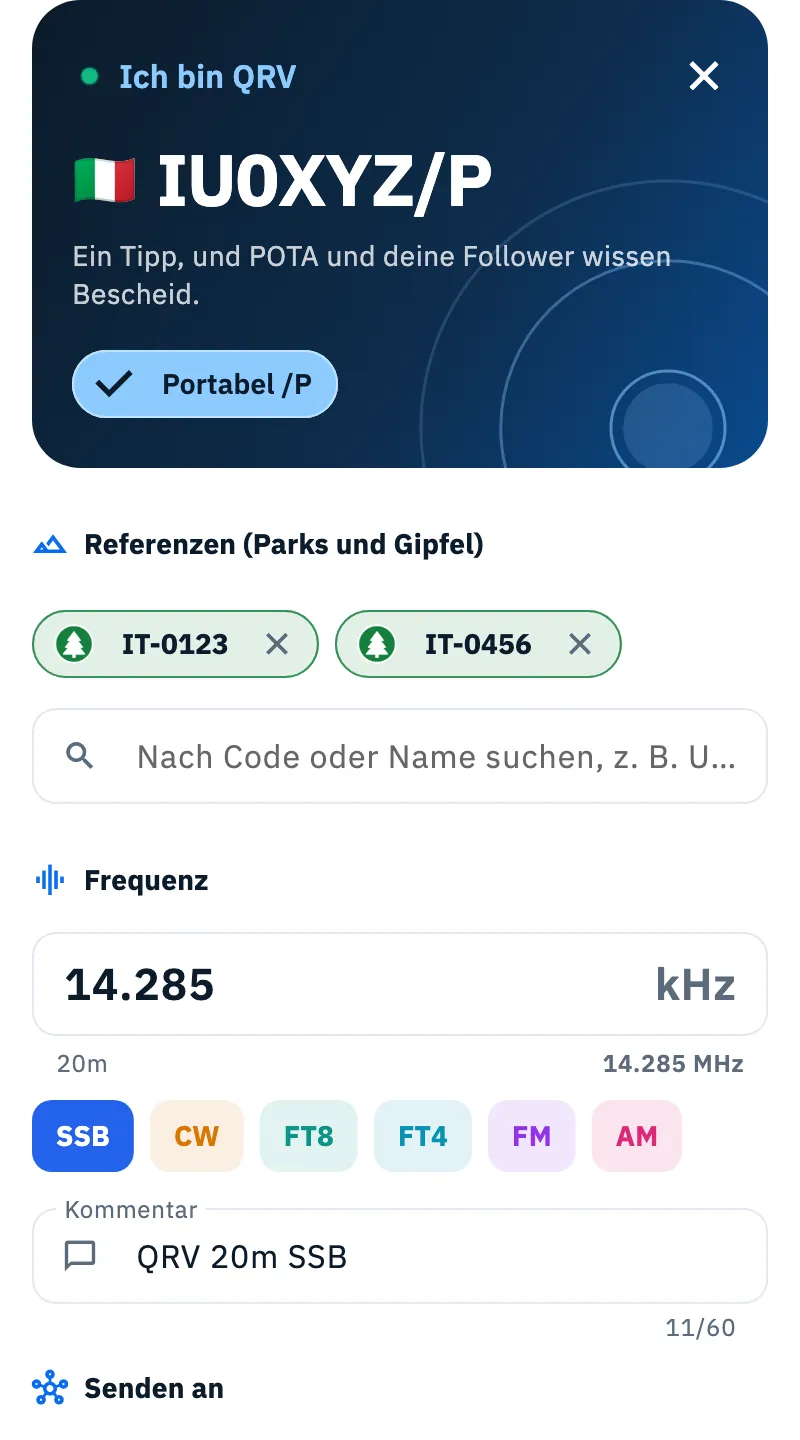
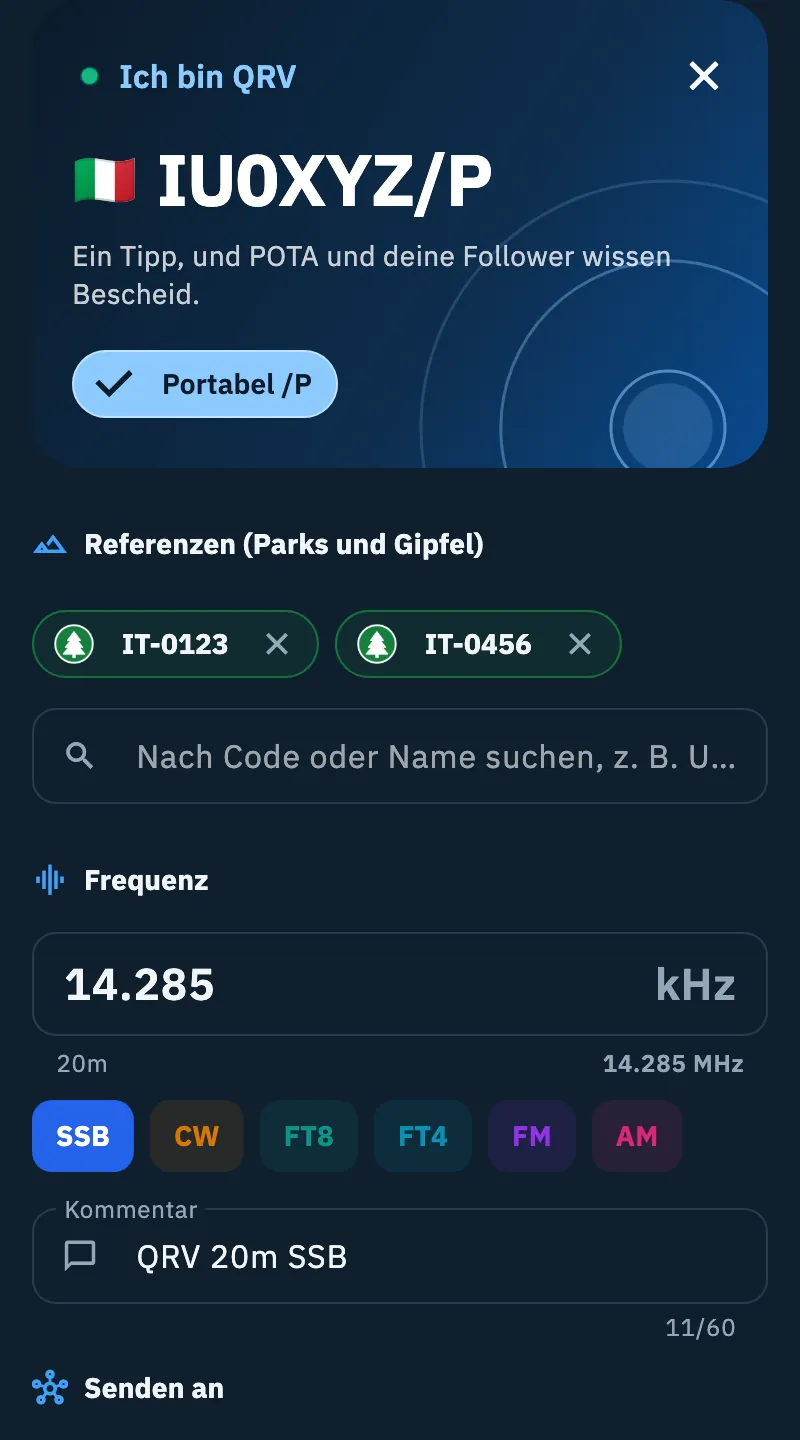
- Prüfe oben dein Rufzeichen. Schalte Portabel /P ein, wenn du portabel funkst: Die App hängt /P an das Rufzeichen des Spots an.
- Tippe unter Referenzen (Parks und Gipfel) auf die Leiste Nach Code oder Name suchen und wähle den POTA-Park, das WWFF-Gebiet oder den SOTA-Gipfel, von dem aus du sendest. Du kannst mehrere wählen (bis zu 6), für ein 2-fer oder einen Park auf einem Gipfel. Jede Referenz wird ein Chip mit dem Zeichen des Programms; das x des Chips entfernt sie. Zur Suche siehe Referenzen suchen und wählen.
- Gib unter Frequenz die Frequenz in kHz ein. Unter dem Feld erscheint das Band; ist das Feld leer, liest du „Gib die Frequenz ein, auf der du sendest“. Mit einem verbundenen Funkgerät kommt die Frequenz von selbst, mit dem Vermerk Vom Funkgerät; hast du sie von Hand geändert, liest Funkgerät verwenden sie erneut ein (siehe Das verbundene Funkgerät verwenden).
- Wähle die Betriebsart: SSB, CW, FT8, FT4, FM oder AM.
- Wenn du willst, schreib einen Kommentar (zum Beispiel „QRV 20m SSB, danach 40m CW“), höchstens 60 Zeichen.
- Prüfe unter Senden an, welche Netze eingeschaltet sind (siehe unten).
- Lass Live-Seite eingeschaltet oder schalte sie aus.
- Tippe auf In N Netzen ankündigen: Der Button sagt, an wie viele Netze die Ankündigung geht.
Während des Sendens ersetzt ein Ladekreis das Symbol des Buttons. Ohne Netz sagt der Button Spot einreihen: Der Spot wartet auf dem Telefon und geht raus, sobald das Netz zurück ist, und die Aktivität im Log öffnet sich trotzdem („Aktivität eröffnet. Der Spot geht raus, sobald das Netz zurück ist.“). Siehe Ohne Netz gesendete Spots.
Was schon ausgefüllt ist
Das Blatt öffnet sich sofort, auch ohne Netz, mit dem, was das Telefon schon weiß. Meist musst du nur prüfen und auf Ankündigen tippen.
- Referenzen: die der laufenden Aktivierungs-Aktivität im Log; gibt es keine, die deiner noch laufenden Aktivierung; sonst die zuletzt verwendeten.
- Frequenz und Betriebsart: wenn du das Blatt aus dem Log öffnest, die in der QSO-Eingabeleiste eingegebenen; sonst die des letzten QSOs der laufenden Aktivität oder deiner noch laufenden Aktivierung. Ein verbundenes Funkgerät hat immer Vorrang. Fehlt all das, ist die Betriebsart SSB.
- Portabel /P, Live-Seite und Kommentar: so, wie du sie bei der letzten Ankündigung gelassen hast. Anfangs ist Live-Seite eingeschaltet.
Eine Aktivierung gilt als „noch QRV“, wenn sie in den letzten 2 Stunden einen Spot hatte: Die nie geschlossene Aktivierung von gestern wird dir nicht wieder angeboten. Kommt die Antwort des Servers zu deiner Aktivierung erst, nachdem sich das Blatt geöffnet hat, aktualisiert die App nur die Felder, die du noch nicht angefasst hast. Ohne Netz oder bei einem langsamen Server behält das Blatt die Daten des Telefons, ohne Fehler.
Die Netze: POTA, WWFF und HamQSO
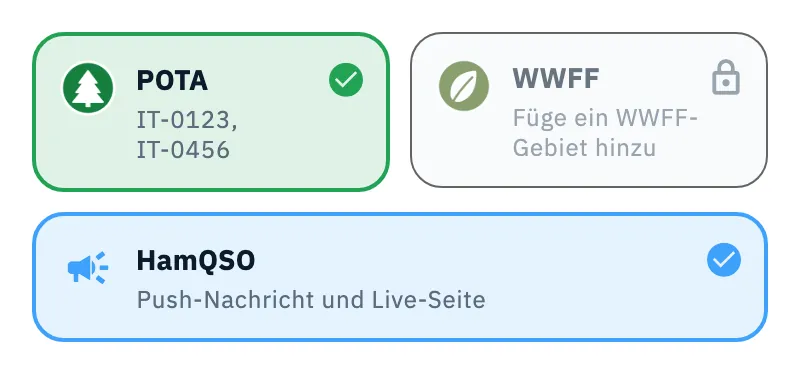
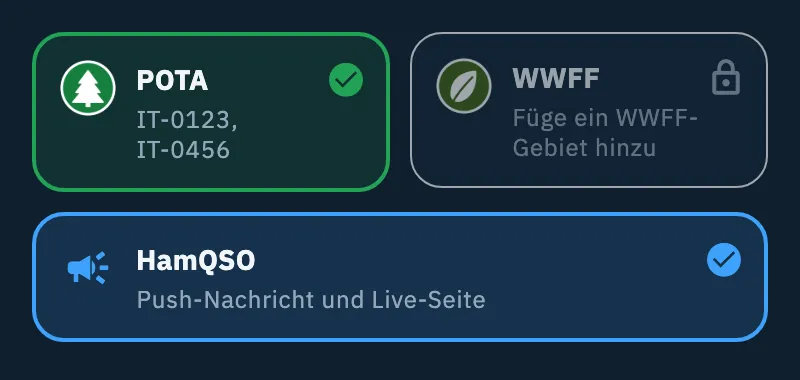
Senden an hat drei Kacheln. Eine eingeschaltete Kachel nimmt die Farbe des Netzes an und bekommt ein Häkchen; tippe auf eine verfügbare Kachel, um sie ein- oder auszuschalten.
| Netz | Was es macht | Wann es verfügbar ist |
|---|---|---|
| POTA | Sendet für jeden gewählten Park einen Spot an POTA. Unter dem Namen zeigt es die Parks oder Füge einen Park hinzu. | Mit mindestens einem POTA-Park in den Referenzen. |
| WWFF | Sendet für jedes gewählte Gebiet einen Spot an WWFF. Unter dem Namen zeigt es die Gebiete oder Füge ein WWFF-Gebiet hinzu. | Mit mindestens einem WWFF-Gebiet in den Referenzen. |
| HamQSO | Push-Nachricht und Live-Seite: sendet allen, die dir folgen, eine Benachrichtigung und aktualisiert deine Live-Seite. | Immer. |
Eine nicht verfügbare Kachel hat ein Schloss. Tippe darauf, um zu lesen, was fehlt: Für POTA und WWFF gibt es einen Button Referenz hinzufügen, der die Referenzsuche öffnet; das x schließt die Erklärung. Ein WWFF-Code wie IFF-0123 geht nie an POTA, auch wenn er wie ein Park aussieht.
Live-Seite erscheint unter den Kacheln, wenn HamQSO eingeschaltet ist: deine Aktivierung live unter hamqso.app/live/ gefolgt von deinem Rufzeichen, mit Frequenz, Betriebsart und Referenzen, ohne Standort. Siehe Die Live-Seite der Aktivierung.
Du bist QRV!
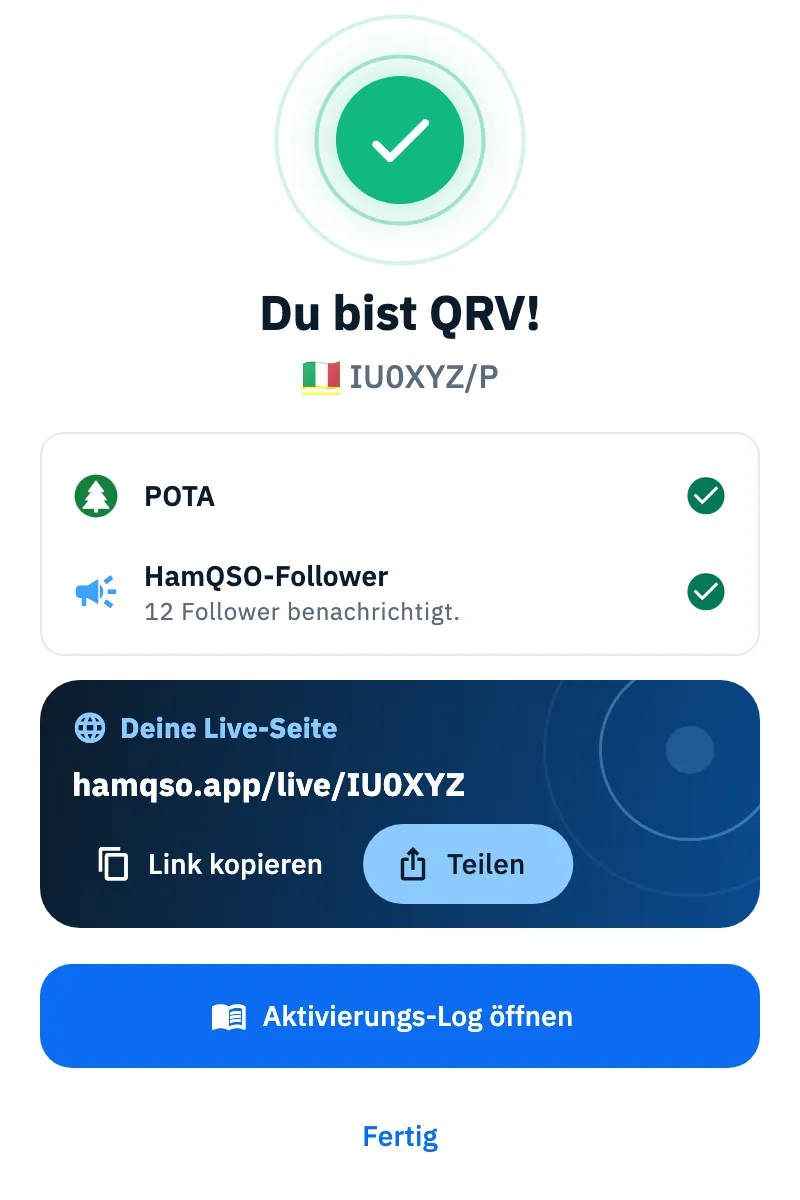
Nach dem Senden zeigt das Blatt Du bist QRV! mit deinem Rufzeichen und einer Zeile pro Netz mit seinem Ergebnis:
- für HamQSO, wie viele Follower benachrichtigt wurden (zum Beispiel „12 Follower benachrichtigt.“ oder „Noch keine Follower zu benachrichtigen.“, wenn dir niemand folgt). Liest du „Follower diesmal nicht erneut benachrichtigt: Die Live-Seite ist aktualisiert.“, hattest du sie kurz vorher benachrichtigt: HamQSO sendet die Benachrichtigung höchstens alle 5 Minuten einmal und nicht, solange dasselbe Rufzeichen von einem anderen Konto aus QRV ist;
- für WWFF siehst du vielleicht Bereits auf WWFF gespottet: Der Spot war schon da, nichts zu tun;
- ein fehlgeschlagenes Netz sagt Fehlgeschlagen, versuche es gleich noch einmal oder den Grund, den WWFF angegeben hat.
Mit eingeschalteter Live-Seite gibt es die Karte Deine Live-Seite mit dem Link, Link kopieren und Teilen. Dann:
- Tippe auf Aktivierungs-Log öffnen, um zur Aktivität zu gehen und deine QSOs zu loggen.
- Oder tippe auf Fertig, um zu schließen.
Die Aktivität im Log
Nach Ankündigen (oder Spot einreihen) öffnet die App die Aktivität der Aktivierung im Log und macht sie zu der, die in Verwendung ist, damit du sofort deine QSOs loggen kannst. Gibt es schon eine Aktivität mit demselben Rufzeichen und denselben Referenzen, heute (UTC-Tag) begonnen oder verwendet, nimmt sie diese, auch wenn du sie archiviert hattest; sonst legt sie eine neue xOTA-Aktivierung mit den Referenzen der Ankündigung an oder eine Aktivität vom Typ Portabel, wenn du ohne Referenzen angekündigt hast. Mit eingeschalteter Live-Seite ist es eine angekündigte Aktivität, verbunden mit deiner Ankündigung auf der Live-Seite.
Kann sich das Log nicht vorbereiten, geht der Spot trotzdem raus: Es fehlt nur der Button Aktivierungs-Log öffnen. Wie du deine QSOs loggst, steht in Ein QSO loggen.
Du kannst die Aktivität auch vor dem Aufbruch vorbereiten: siehe Eine Aktivität erstellen. Im Schritt Referenzen („Wo aktivierst du?“) oder in den Einstellungen der Aktivität, Abschnitt Referenzen:
- Wähle unter Referenz hinzufügen das Programm: POTA, SOTA, WWFF oder IOTA.
- Tippe auf Nach Name oder Kennung suchen oder In meiner Nähe finden: Beide öffnen die Suche POTA-Referenzen (oder die des gewählten Programms), die dir die Referenzen in deiner Nähe zeigt, bevor du etwas eingibst; dann suchst du nach Code oder Name.
- Für IOTA, das keinen Katalog hat, gibst du den Code ein (zum Beispiel EU-130) und tippst auf +.
- Entferne eine Referenz mit dem x auf ihrem Chip.
Du kannst Referenzen verschiedener Programme in derselben Aktivierung mischen. Ohne Referenzen liest du „Keine Referenz gewählt“. Referenzen lassen sich nur Aktivitäten vom Typ xOTA-Aktivierung hinzufügen.
Wann die Aktivierung gültig ist
Im Schritt der Referenzen zeigt Für eine gültige Aktivierung die Schwelle jedes gewählten Programms. Diese Schwelle wird dann zum Zähler oben auf der Seite der Aktivität, einer pro Referenz.
| Programm | Schwelle | Was zählt |
|---|---|---|
| POTA | 10 QSOs am selben UTC-Tag | Verschiedene Kontakte (Rufzeichen, Band und Betriebsart) am UTC-Tag. |
| SOTA | 4 verschiedene Stationen am selben UTC-Tag | Verschiedene Stationen am UTC-Tag, ohne /P oder Präfixe. |
| WWFF | 44 QSOs insgesamt, auch über mehrere Ausflüge | Verschiedene Kontakte (Rufzeichen, Band und Betriebsart) über alle Aktivierungen dieses Gebiets: Dieselbe Station zählt an einem anderen UTC-Tag erneut. Es beginnt nicht jeden Tag neu. |
| IOTA | Keine Schwelle: Jedes QSO zählt | Kein Zähler. |


Jeder Zähler zeigt die erreichte Zahl gegenüber der Schwelle (zum Beispiel 7/10), heute (UTC) oder bei WWFF insgesamt, einen Balken in der Farbe des Programms und was noch fehlt („Noch 3 QSOs“, „Noch 1 Station“). Bei Erreichen der Schwelle erscheint Gültige Aktivierung in Grün. Der Zähler zählt die QSOs dieser Referenz in deinem ganzen Log, nicht nur in dieser Aktivität.
Der Tag der Aktivierung ist der UTC-Tag: Um Mitternacht UTC beginnen die Zähler von POTA und SOTA wieder bei null. Damit es nicht nach verlorenen QSOs aussieht, erscheint der Hinweis „Neuer UTC-Tag: 0/10“ mit Vorheriger Tag und dem Ergebnis des letzten Tags der Aktivität mit QSOs; tippe auf Verstanden, um ihn zu schließen. WWFF beginnt nicht neu.
Auf dem Telefon klappen die Zähler, sobald jede Schwelle erreicht ist, während du ein QSO eingibst oder über Karte und Statistiken, zu einer kleinen Pille am Ende der Typzeile der Aktivität zusammen; bei mehreren Referenzen nehmen die Pillen den Platz dieser Zeile ein und scrollen seitlich. Der Hinweis zum neuen UTC-Tag bleibt immer sichtbar. Auf Tablet und Computer stehen die Zähler mehrerer Referenzen nebeneinander. Zur ganzen Seite siehe Die Seite der Aktivität.
Die Aktivierung schließen
Öffnest du Ich bin QRV erneut, während deine Aktivierung noch läuft, liest du oben zum Beispiel „Seit 47 Min. auf 14.285 SSB QRV“ mit dem Button Aktivität schließen.
- Tippe auf Aktivität schließen.
- Die Seite der Aktivität der Aktivierung öffnet sich und bittet dich, sie zu schließen: Dort wählst du das QRT, den Abschluss und die Zusammenfassung. Siehe Eine Aktivität schließen, wieder öffnen und löschen.
Lässt sich die Aktivität im Log nicht finden, schließt die App nur die Aktivierung auf der Live-Seite und sagt es dir: „Aktivierung geschlossen: Die Live-Seite zeigt dich jetzt als QRT.“
Free und Pro
Alles auf dieser Seite ist kostenlos: die Aktivierung ankündigen, die Netze, die Live-Seite, die Aktivität im Log und die Zähler.
Probleme lösen
- „Zum Spotten wird dein Rufzeichen benötigt.“ Du hast dein Rufzeichen noch nicht eingestellt: Tippe neben dem Hinweis auf Dein Profil und gib es ein. Bis dahin bleibt der Button deaktiviert. Siehe Dein Profil: Name, Rufzeichen und Locator.
- Der Button Ankündigen ist deaktiviert. Er braucht eine Frequenz in einem Amateurfunkband und mindestens ein eingeschaltetes Netz. Ist kein Netz eingeschaltet, sagt der Button nur Ankündigen: Schalte unter Senden an mindestens eine Kachel ein oder füge einen Park oder ein Gebiet hinzu.
- „Die Frequenz liegt in keinem Amateurfunkband.“ Prüfe, ob du sie in kHz eingegeben hast (zum Beispiel 14285 für 14.285 MHz).
- POTA oder WWFF hat das Schloss. Der Park oder das Gebiet fehlt: Tippe auf die Kachel, dann auf Referenz hinzufügen.
- „Nicht im POTA-Katalog: der Spot geht trotzdem raus“ in der Suche. Die Referenz ist nicht im Katalog der App (zum Beispiel ein kürzlich hinzugefügter Park): Du kannst sie trotzdem verwenden.
- „Dein Spot ist schon um … rausgegangen.“ („Wir senden ihn nicht noch einmal.“). Derselbe Spot war schon rausgegangen, zum Beispiel aus der Warteschlange ohne Netz: nichts zu tun.
- „Senden fehlgeschlagen. Prüfe die Verbindung und versuche es erneut.“ Nichts ist rausgegangen: Prüfe die Verbindung und tippe erneut auf den Button. Bei „Zu viele Spots in kurzer Zeit: Versuch es in ein paar Minuten noch einmal.“ warte ein paar Minuten.
- „Fehlgeschlagen, versuche es gleich noch einmal“ bei einem Netz. Dieses Netz hat den Spot nicht angenommen: Versuch es in ein paar Minuten noch einmal. Die anderen Zeilen mit Häkchen sind rausgegangen.
- Der Zähler ist wieder bei null. Es ist Mitternacht UTC: Für POTA und SOTA beginnt ein neuer Tag. Das frühere Ergebnis bleibt unter Vorheriger Tag.