
Der Globus für den Schreibtisch
Lass einen Bildschirm mit Live-Spots als Bögen auf einem drehenden Globus an, filtere Bänder und Betriebsarten, lies UTC-Zeit und Sonnenindizes.
FreeAktualisiert für HamQSO 0.1.19
Auf dieser Seite
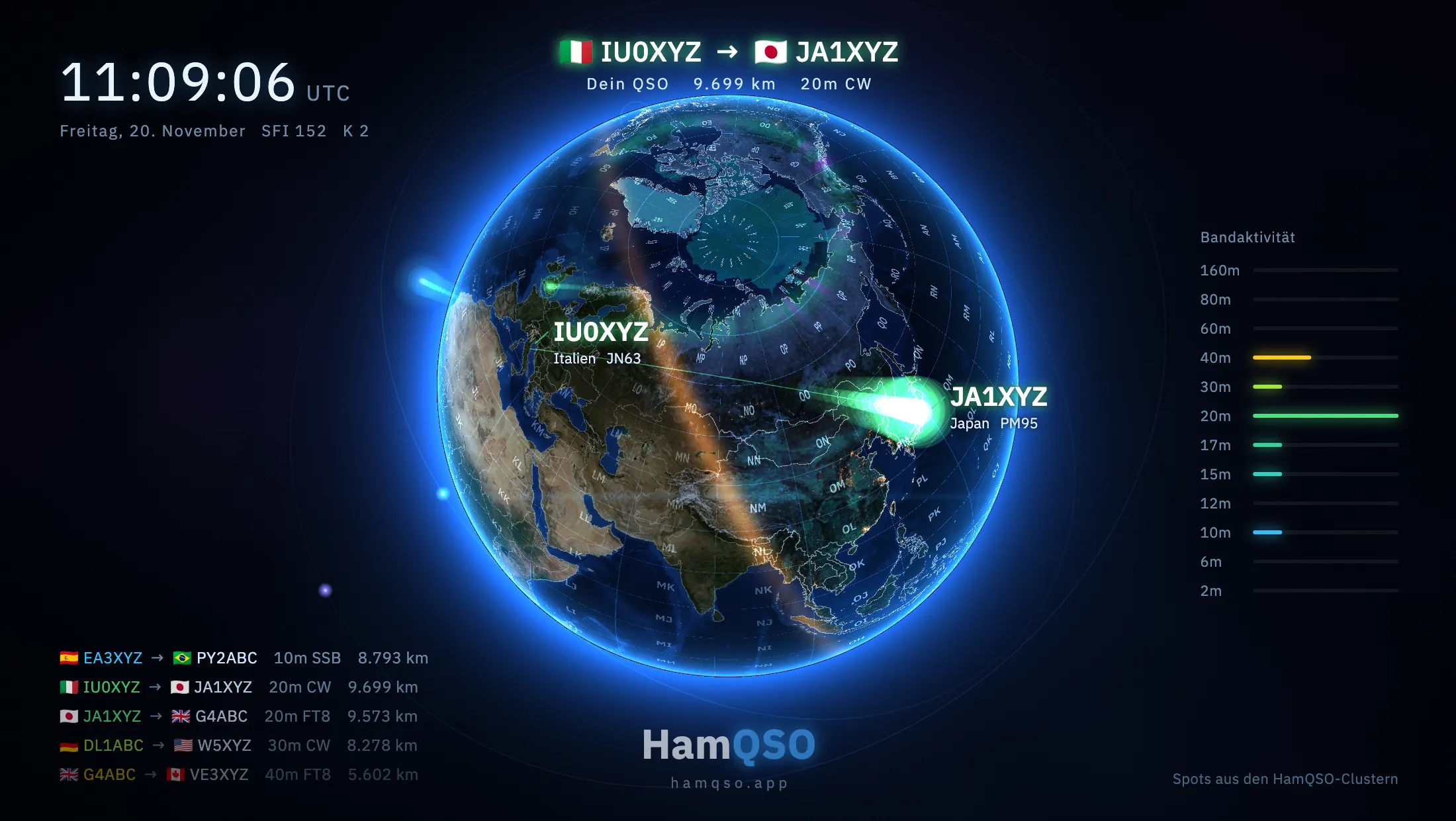
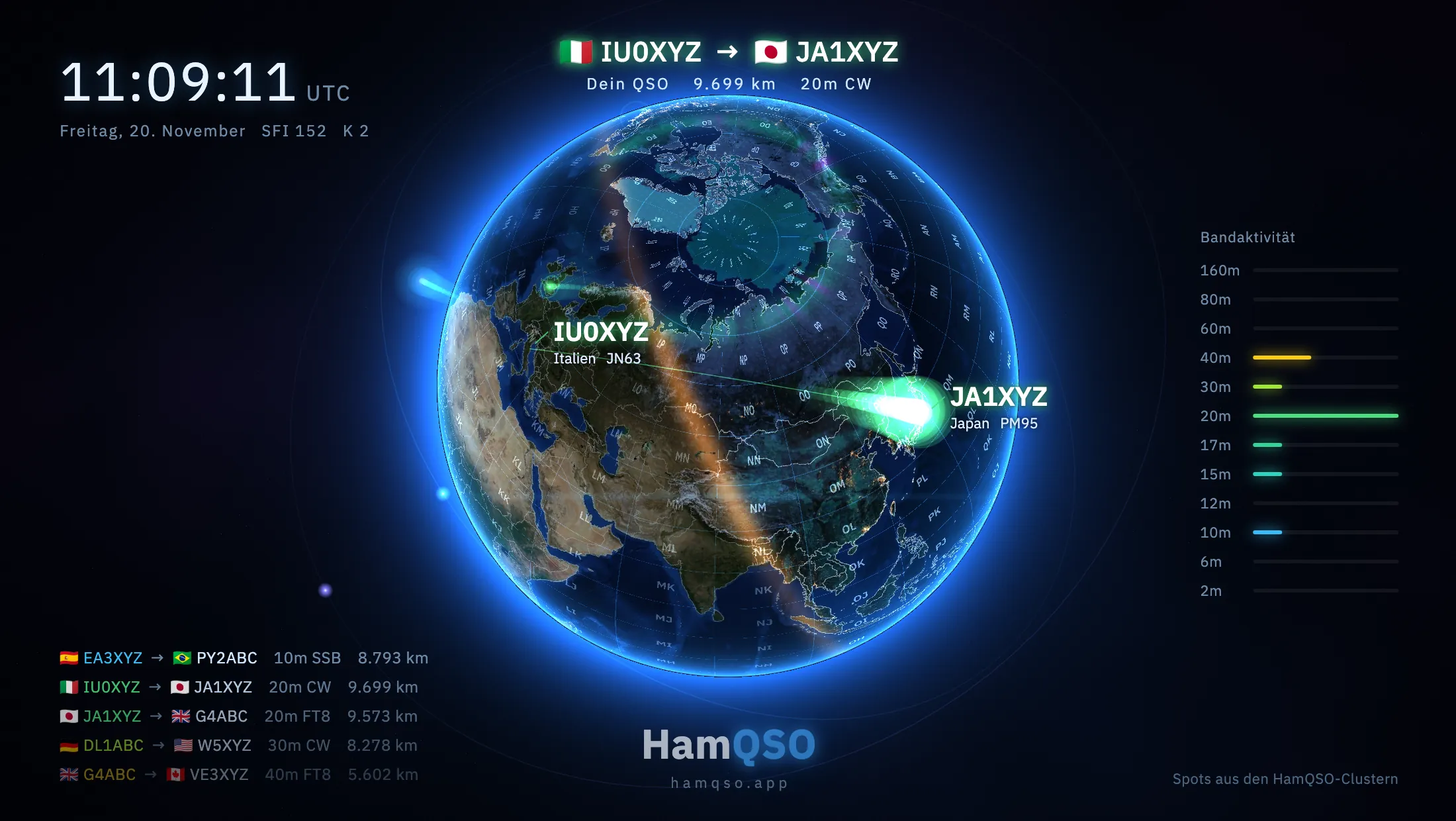
Der Globus ist eine Vollbildansicht, die du am Schreibtisch eingeschaltet lassen kannst: ein langsam drehender Globus mit dem echten Tag und der echten Nacht von heute, auf dem die Spots der HamQSO-Cluster als Lichtbögen eintreffen. Drumherum ein paar Textzeilen: die UTC-Zeit, die Sonnenindizes, die Bandaktivität und die neuesten Spots. Er ist kostenlos.
Den Globus öffnen
- Öffne Profil.
- Tippe in der Gruppe Werkzeuge auf Globus („Der Globus mit Live-Spots, für den Schreibtisch“).
Im Web gibt es mit der Seitenleiste unter den Bereichen auch den Eintrag Globus: Klicke darauf oder drücke G (nicht während du in ein Feld tippst). Wähle in der Befehlspalette „Gehe zu: Globus“.
Der Globus läuft von selbst: Du musst nichts anfassen.
Was du auf dem Globus siehst
- Die Bögen: Jeder Spot ist ein Bogen von der Station, die QRV ist, zu der Station, die sie gehört hat. Seine Farbe ist die des Bands, und eine kleine Beschriftung zeigt das Rufzeichen mit seiner Flagge, wenn der Bogen startet und ankommt. Ein Spot aus dem DX-Cluster sagt nicht, wo die Station ist: Die App zeichnet sie in der Mitte ihres DXCC-Gebiets; der Spotter wird an seinem Locator gezeichnet, wenn der Knoten ihn mitschickt, sonst ebenfalls in der Mitte seines Gebiets. Bögen, die kürzer als etwa 200 km sind, werden nicht gezeichnet.
- Die Verbindung im Fokus: Ab und zu fliegt die Kamera zu einer langen Verbindung und folgt ihr. Oben siehst du die beiden Rufzeichen mit ihren Flaggen, die Entfernung, das Band und die Betriebsart; auf dem Globus, neben beiden Enden, das Rufzeichen, das Land (in deiner Sprache) und den Locator, nur wenn die Quelle ihn wirklich liefert.
- Deine QSOs: Ein QSO, das du loggst, während der Globus offen ist, kommt in den Fokus, mit einem Bogen von deinem Locator (oder der Mitte deines Gebiets) zur gearbeiteten Station und den Worten „Dein QSO“. Ein Spot, in dem dein Rufzeichen vorkommt, als Station, die QRV ist, oder als Spotter, kommt genauso in den Fokus.
- Aktivierungen: POTA-, SOTA- und WWFF-Aktivierungen, die QRV sind, pulsieren auf ihrer Referenz in der Farbe des Programms. Sie kommen aus den Programmen, denen du folgst (siehe Die Programme wählen, denen du folgst), werden alle 2 Minuten aktualisiert, nur solange der Globus auf dem Bildschirm ist, und QRT-Aktivierungen bleiben weg.
Beim Öffnen beginnt der Globus mit den neuesten Spots, die der Cluster schon hat, einer nach dem anderen gezeichnet, und geht dann zu den neuen über. Wenn im Cluster wenig los ist, spielt er die letzten Spots noch einmal ab, sodass der Globus nie leer bleibt.
Der Text rund um den Globus
| Wo | Was es zeigt |
|---|---|
| Oben links | Die Uhrzeit in UTC mit Sekunden, darunter das Datum und die Sonnenindizes „SFI … K …“. Fehlt einer der beiden Indizes, steht ein Strich an seiner Stelle; fehlen beide, gibt es keine Zeile mit Indizes. |
| Rechts | Bandaktivität: ein Balken pro Band, von 160 bis 2 m, mit den Spots der letzten Minute. Bänder, die der Filter ausschließt, sind blass. |
| Unten links | Die zuletzt gezeichneten Spots: Rufzeichen → Rufzeichen, Band, Betriebsart und Entfernung. Bis etwas eintrifft, siehst du „Warte auf Spots“. |
| Unten in der Mitte | Das HamQSO-Logo. |
| Unten rechts | „Spots aus den HamQSO-Clustern“, gefolgt von den Bändern und Betriebsarten des Filters, wenn du welche gewählt hast. |
Entfernungen folgen den Einheiten, die du in den Einstellungen gewählt hast. Der Globus nutzt immer dunkle Farben, egal welches Design die App hat. Das Polarlicht um die Pole wächst mit dem K-Index. Der Text wandert mit der Zeit um ein paar Pixel, und das Logo pulsiert langsam, sodass ein OLED-Bildschirm, der stundenlang an ist, keine Spuren behält.
Bänder und Betriebsarten filtern


- Tippe auf den Globus: Das Feld mit Bänder und Betriebsarten gleitet von unten herein.
- Tippe auf die Bänder, die du sehen willst: 160m, 80m, 60m, 40m, 30m, 20m, 17m, 15m, 12m, 10m, 6m, 2m.
- Tippe auf die Betriebsarten: CW, SSB, FM, FT8, FT4, RTTY. SSB umfasst auch USB-, LSB- und AM-Spots.
- Tippe noch einmal auf ein gewähltes Band oder eine gewählte Betriebsart, um sie zu entfernen, oder tippe auf Alle, um wieder alles zu sehen.
Ohne gewähltes Band siehst du alle Bänder; ohne gewählte Betriebsart siehst du alle Betriebsarten. Ist mindestens eine Betriebsart gewählt, erscheinen Spots in anderen Betriebsarten (zum Beispiel PSK31) nicht. Was der Filter ausschließt, verschwindet sofort vom Globus, auch Aktivierungen.
Das Feld schließt sich von selbst nach 6 Sekunden ohne Berührung (jedes Tippen auf einen Filter startet die Zeit neu) oder mit einem weiteren Tippen auf den Globus. Deine Auswahl bleibt auf diesem Gerät und ist beim nächsten Mal wieder da.
Den Globus verlassen
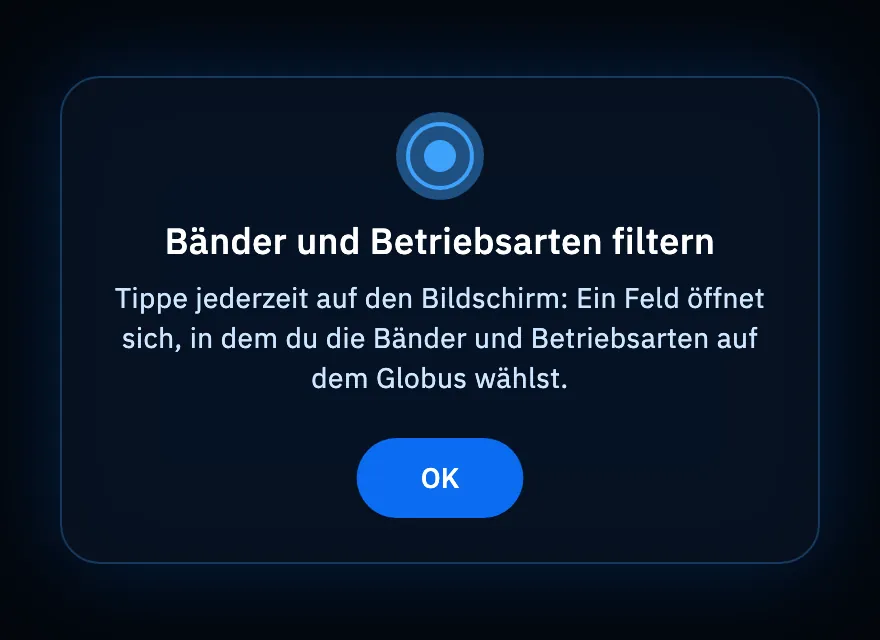
- Tippe auf den Globus, um das Feld zu öffnen, und tippe dann auf Beenden.
- Drücke mit einer Tastatur Esc: Der Globus schließt sich sofort, auch wenn das Feld oder der Tipp offen ist.
Telefon, Tablet und Web
- Telefon und Tablet: Der Globus öffnet sich im Querformat, im Vollbild, und hält den Bildschirm an, solange er offen ist. Wenn du ihn verlässt, gelten wieder die Regeln der App: Das Telefon kehrt ins Hochformat zurück und der Bildschirm schaltet sich wieder wie gewohnt aus, außer du hast in den Einstellungen Bildschirm immer an eingeschaltet.
- Ist der Platz höher als breit (zum Beispiel ein iPad in geteilter Ansicht), siehst du „Gerät drehen“ und „Der Globus läuft im Querformat“. Drehe das Gerät oder mach das Fenster breiter; mit dem X oben links verlässt du den Globus.
- Web: Der Globus passt sich dem Browserfenster an, egal welche Form es hat.
Ohne Netz erscheint oben „Offline: keine Live-Spots.“: Der Globus dreht sich weiter, und die Spots kommen zurück, wenn die Verbindung wieder da ist. Siehe HamQSO offline nutzen.
Tastenkürzel der Globen
Neben G zum Öffnen des Globus und Esc zum Verlassen kannst du mit einer Tastatur auch die anderen Globen der App bedienen. Diese Tasten wirken, wenn der Globus den Fokus hat: Klicke auf den Globus oder erreiche ihn mit Tab.
QSO-Globus (zum Beispiel in der Log-Übersicht und auf der Seite der Aktivität):
| Tasten | Was sie tun |
|---|---|
| ← → | Vorheriges oder nächstes QSO |
| Enter oder Leertaste | Das QSO zeigen, wie ein Tippen |
| Esc | Die QSO-Karte schließen |
| + − | Vergrößern oder verkleinern |
Globus des Reichweitentests (im Reichweitentest und in Meine Reichweite): Die Pfeiltasten ← → ↑ ↓ drehen den Globus pro Druck um 12°, + und − vergrößern und verkleinern.
Alle Tastenkürzel stehen in Tastenkürzel; im Web drückst du mit der Seitenleiste ?, um sie zu sehen.
Fehlerbehebung
- „Warte auf Spots“ und keine Bögen: Der Cluster hat noch keine Spots geschickt, oder der Filter schließt alles aus, was eintrifft. Öffne das Feld und tippe auf Alle.
- „Offline: keine Live-Spots.“: Das Gerät hat kein Netz, oder das Internet antwortet nicht. Die Spots kommen mit dem Netz von selbst zurück.
- Keine Sonnenindizes oben: Die Ausbreitungsdaten sind nicht angekommen; der Rest des Globus funktioniert trotzdem.
- Der Globus ist eine blaue Kugel ohne Kontinente: Das Gerät oder der Browser kann den detaillierten Globus nicht zeichnen; die App zeigt eine einfache Kugel mit den üblichen Bögen und dem üblichen Text.
- „Gerät drehen“: Der Platz ist im Hochformat. Drehe das Tablet oder verlasse die geteilte Ansicht.
- Die Aktivierungen eines Programms fehlen: Prüfe, ob du dem Programm folgst und ob der Filter sein Band oder seine Betriebsart nicht ausschließt.