
Zeiten, Austausch und Regeln eines Contests
Öffne einen Contest: Termine in Ortszeit und UTC, Überschneidungen, dein Austausch zum Kopieren, Punktzahl, Regeln in Kürze und Ergebnisse.
FreeAktualisiert für HamQSO 0.1.19
Auf dieser Seite
Die Detailansicht eines Contests sammelt, was du für den Betrieb brauchst: wann er beginnt und endet, in deiner Zeit und in UTC, was im QSO gesendet wird, wie die Punkte gezählt werden, die Regeln in Kürze und die Ergebnisse. Sie ist kostenlos, wie der ganze Kalender.
Einen Contest öffnen
- Öffne den Contest-Kalender (Profil, Gruppe Werkzeuge, Contest-Kalender).
- Tippe auf eine Zeile der Ansicht Tage, einen Balken der Zeitleiste oder einen Contest im Monat.
Auf dem Telefon öffnet sich die Detailansicht als eigene Seite. Auf Tablet und im Web erscheint sie rechts neben der Liste, und der gewählte Contest bleibt hervorgehoben. Die Detailansicht öffnet sich auch, wenn du auf eine Benachrichtigung eines Contests oder einen Link zu seiner Seite tippst.
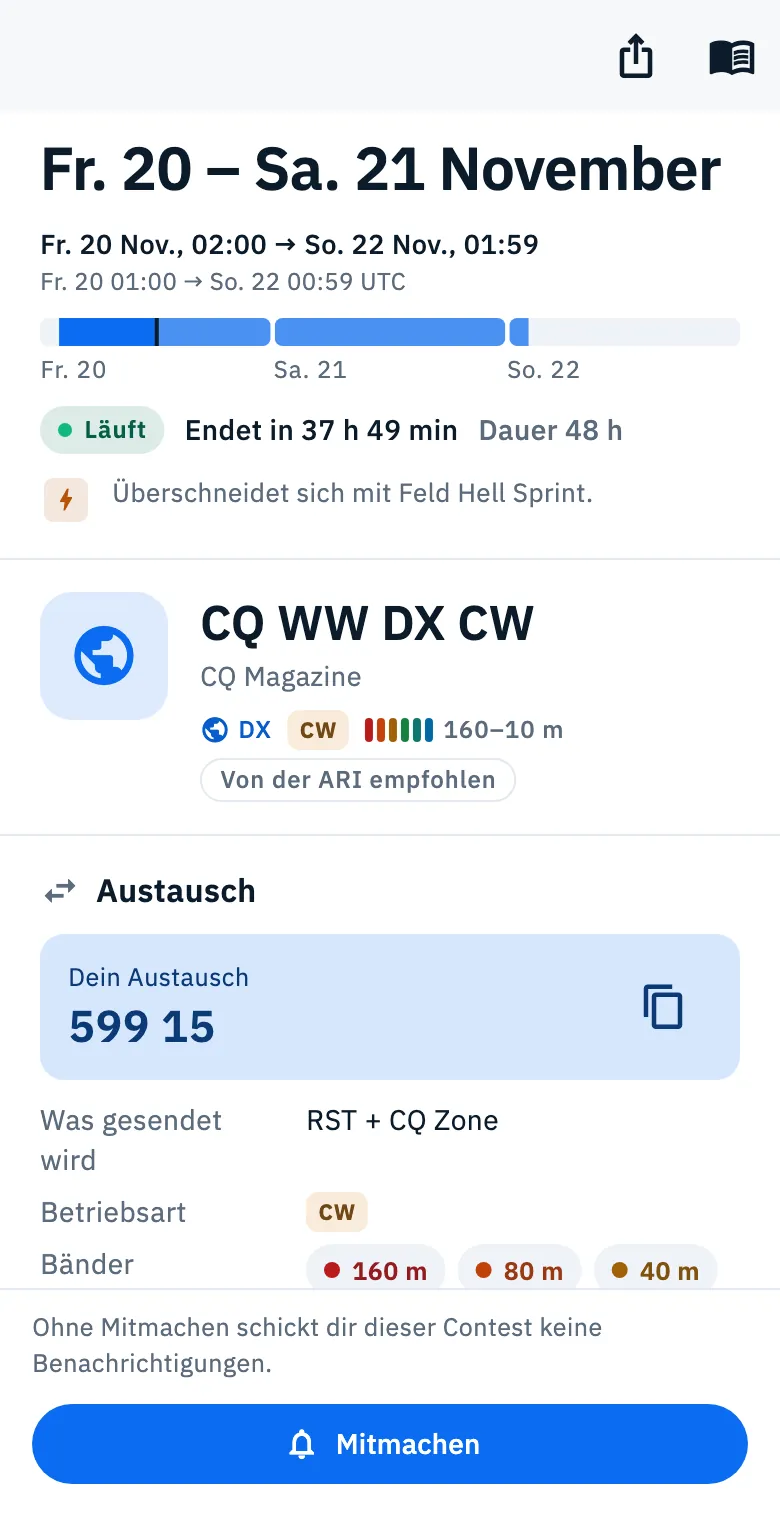
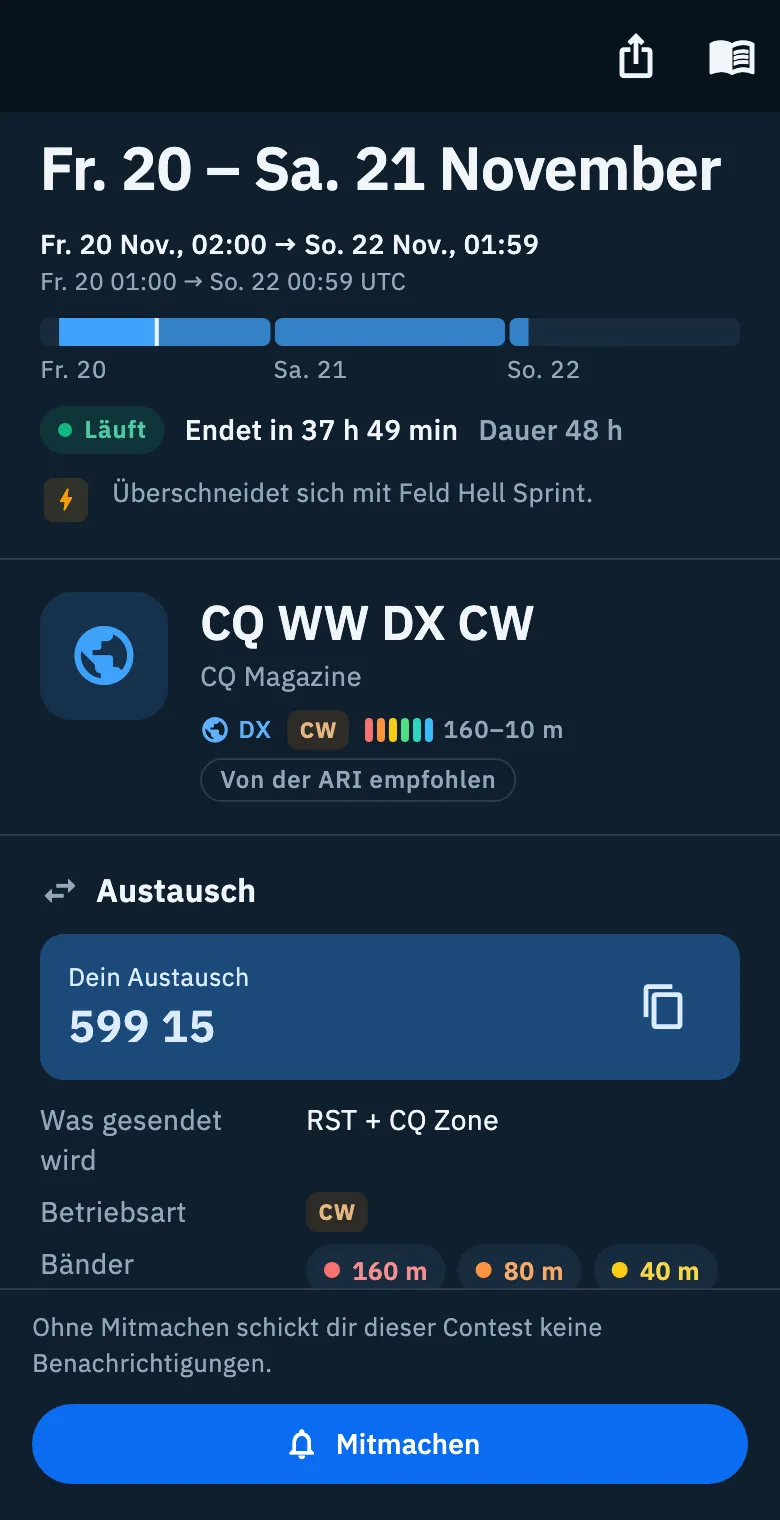
Du kannst jeden Text der Detailansicht markieren und kopieren.
Termine, Status und Dauer
Oben stehen groß die Tage des Contests, zum Beispiel „Sa 28. – So 29. November“. Darunter liest du:
- den Zeitraum in deiner Ortszeit, zum Beispiel „Sa 28. Nov., 01:00 → Mo 30. Nov., 00:59“;
- denselben Zeitraum in UTC, zum Beispiel „Sa 28. 00:00 → So 29. 23:59 UTC“;
- die Tagesleiste, eine Zelle pro Tag, mit einer Markierung für jetzt;
- den Status und die Dauer.
| Status | Was du siehst |
|---|---|
| Noch nicht begonnen | „Beginnt in …“ mit dem Countdown |
| Läuft | Die Pille Läuft und „Endet in …“ |
| Vorbei | „Beendet …“ mit dem Tag |
Der Countdown läuft im Sekundentakt; wenn du auf dem Gerät die Animationen reduziert hast, siehst du ihn ohne Sekunden. Daneben steht die Dauer: „Dauer 48 h“, oder bei einer wöchentlichen Serie „Jede Woche, 1 h pro Sitzung“.
Wenn du einen Contest über einen Link öffnest, der keinen Termin nennt, siehst du den nächsten, der noch nicht vorbei ist; sind alle vorbei, den letzten.
Contests, die sich überschneiden
Unter der Dauer sagt dir eine Zeile mit gestapelten Logos, welche anderen Contests im selben Zeitraum laufen. Sie hilft dir, zwischen zwei Contests am selben Wochenende zu wählen.
| Fall | Text |
|---|---|
| Ein Contest | „Überschneidet sich mit Feld Hell Sprint.“ |
| Mehrere Contests | „Überschneidet sich mit 3 Contests.“ |
| Einer ist ein Contest, bei dem du mitmachst | „Überschneidet sich mit …, wo du auch mitmachst, endet … um ….“ |
| Mehrere, darunter einer von dir | „Überschneidet sich mit 3 Contests. Du machst auch bei … mit, endet … um ….“ |
Wöchentliche Serien zählen nicht als Überschneidungen. Wenn sich nichts überschneidet, fehlt die Zeile.
Wer ihn veranstaltet, und die Aktionen
Unter den Terminen findest du das Logo, den Namen, wer den Contest veranstaltet, und die Tags: Typ, Betriebsarten, Bänder und Von der ARI empfohlen, wenn das zutrifft.
- Mitmachen: Du erhältst die Benachrichtigungen dieses Contests (siehe Bei einem Contest mitmachen). Wenn du nicht mitmachst, liest du unter der Schaltfläche „Ohne Mitmachen schickt dir dieser Contest keine Benachrichtigungen.“ Die Schaltfläche ist da, bis der Contest vorbei ist, und danach, bis die Frist für das Log abläuft (falls der Contest eine hat); wenn du schon mitmachst, steht darauf Dabei.
- Teilen (Teilen-Symbol): siehe unten.
- Regeln öffnen (Buch-Symbol): öffnet die Regeln im Browser.
| Wo | Mitmachen | Teilen | Regeln öffnen |
|---|---|---|---|
| Telefon | Feste Leiste unten | Obere Leiste | Obere Leiste |
| Tablet und Web, Detailansicht neben der Liste | Im Kopf, rechts | Im Kopf, rechts | Nicht vorhanden: Nutze die Schaltfläche des Abschnitts Regeln in Kürze. Im Browser erscheint sie mit der Maus auch, wenn du über eine Zeile der Ansicht Tage fährst |
In der Ansicht Monat rücken die Schaltflächen unter das Logo und den Namen, damit sie in den Platz neben dem Kalender passen.
Die Abschnitte der Detailansicht
Beim Scrollen findest du in dieser Reihenfolge:
- Deine Benachrichtigungen, nur wenn du mitmachst (siehe Bei einem Contest mitmachen);
- Nächste Sitzungen bei einer wöchentlichen Serie, oder Segmente bei einem Contest, der in Teile gegliedert ist;
- Austausch;
- Punktzahl;
- Log einsenden;
- Regeln in Kürze;
- Ergebnisse.
Wenn der Contest vorbei ist, rückt Log einsenden direkt unter deine Benachrichtigungen. Ein Abschnitt, für den die App keine Daten hat, erscheint nicht. Viele Contests kommen nur aus dem Kalender von WA7BNM, der Name, Termine und Link liefert: Dann fehlen Austausch, Bänder, Cabrillo-Name und Frist für das Log.
Unter jedem Abschnitt sagt eine kleine Zeile, woher die Daten stammen und wann sie gelesen wurden, zum Beispiel „Von WA7BNM Contest Calendar, gelesen …“; die Quelle kann auch ARI VHF & Up oder die Website des Sponsors sein. Unten auf der Seite liest du „Daten: WA7BNM Contest Calendar“ (oder „ARI VHF & Up“ für italienische VHF-Contests), „Regeln und Ergebnisse von …“, wenn sie von der Website des Sponsors stammen, und „Täglich aktualisiert.“
Nächste Sitzungen und Segmente
Bei einer wöchentlichen Serie listet Nächste Sitzungen bis zu 5 Sitzungen auf, die noch nicht vorbei sind: den Tag, die Ortszeit („hh:mm–hh:mm“) und die Startzeit in UTC. Die Sitzung, die du gerade ansiehst, hat einen grünen Rand.
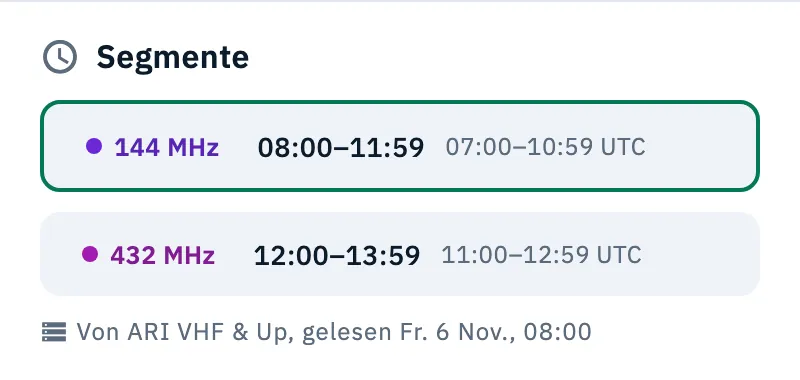
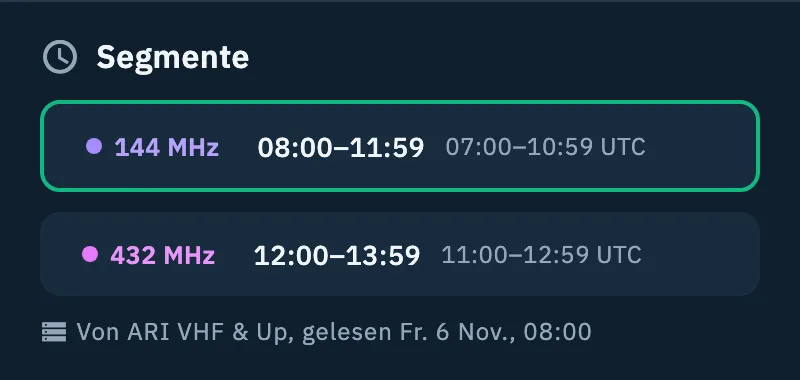
Bei einem Contest, der in Teile gegliedert ist (nach Band oder nach Betriebsart), zeigt Segmente jeden Teil mit einer Beschriftung (das Band mit einem Punkt in seiner Farbe, die Betriebsart oder ein Name), der Ortszeit und der UTC-Zeit. Das laufende Segment hat einen grünen Rand, vergangene sind blass.
Der Austausch
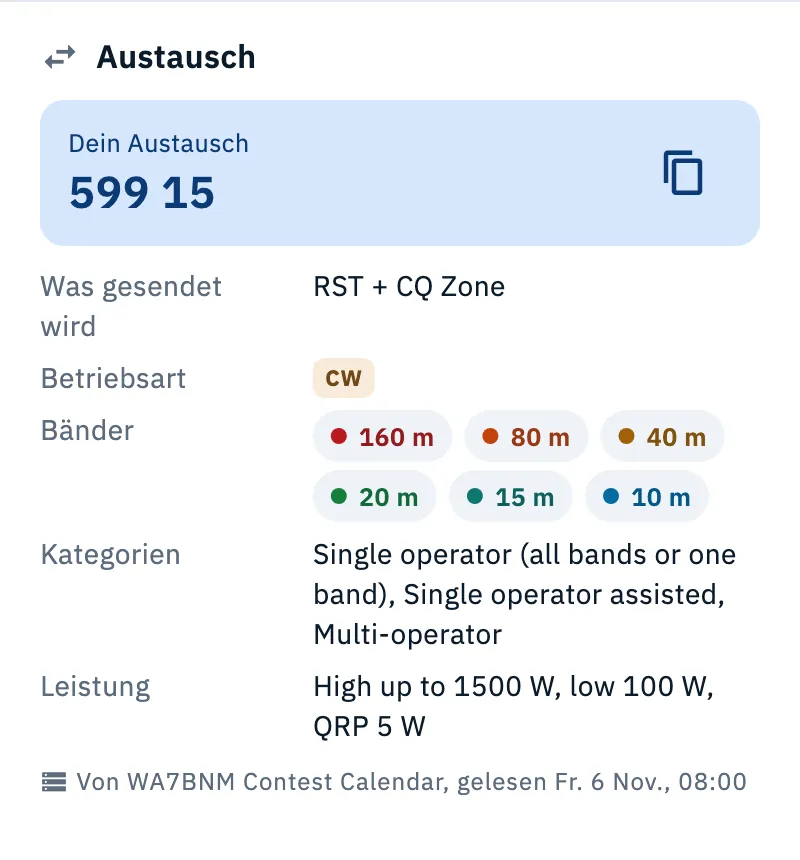
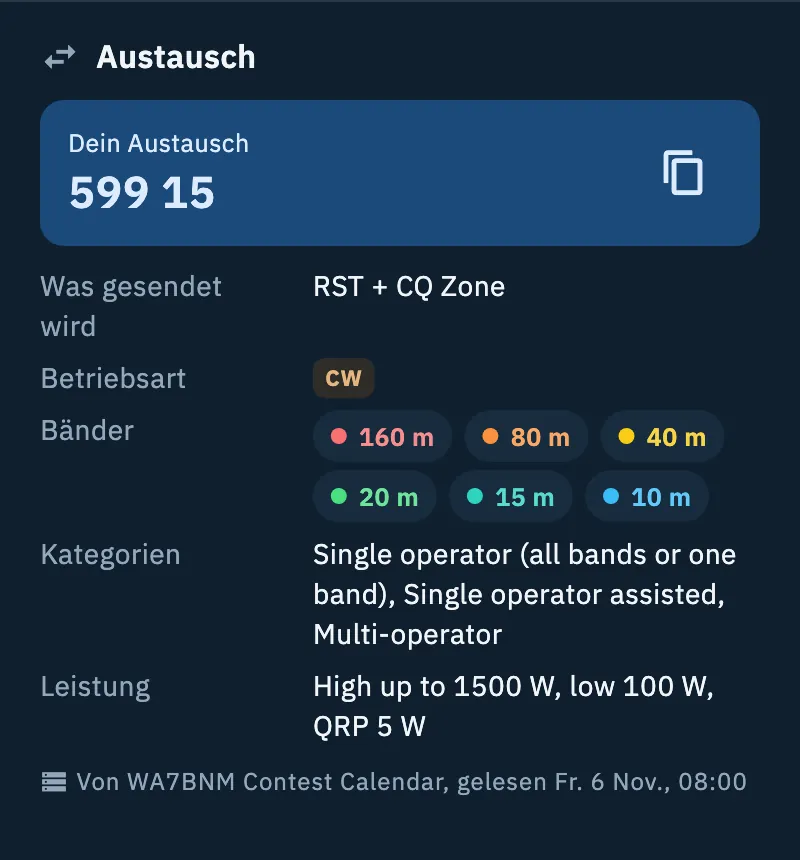
Der Abschnitt Austausch sagt, was im QSO gesendet wird, und nennt die Bedingungen des Contests:
| Zeile | Was sie zeigt |
|---|---|
| Was gesendet wird | Den Austausch, wie die Quelle ihn schreibt, zum Beispiel „RST + CQ Zone“ |
| Betriebsart | Die Betriebsarten des Contests |
| Bänder | Die Bänder, jedes in seiner Farbe |
| Kategorien | Die Teilnahmekategorien |
| Leistung | Die Leistungsgrenzen |
Wenn die App jeden Teil kennt, steht darüber das Feld Dein Austausch mit dem fertigen Austausch, zum Beispiel „599 15“.
- Lies Dein Austausch.
- Tippe auf das Kopier-Symbol (Deinen Austausch kopieren): „Austausch kopiert“ erscheint, und der Austausch liegt in der Zwischenablage.
So ermittelt die App jeden Teil:
| Teil | Wert |
|---|---|
| RS | 59 |
| RST | 599 |
| RS(T) | 599, wenn der Contest nur CW ist, 59/599, wenn er CW und andere Betriebsarten hat, 59 ohne CW |
| CQ Zone, ITU Zone | Die Zone des DXCC-Gebiets deines Rufzeichens |
| Seriennummer | 001 |
| Locator | Aus dem Standard-Stationsprofil, sonst aus Dein Profil; nur die ersten 4 Zeichen, wenn der Contest einen 4-stelligen Locator verlangt |
Derselbe Austausch kommt in der Benachrichtigung „Beginnt in 1 Stunde, dein Austausch ist …“, wenn du beim Contest mit eingeschalteten Hinweise mitmachst.
Die Punktzahl
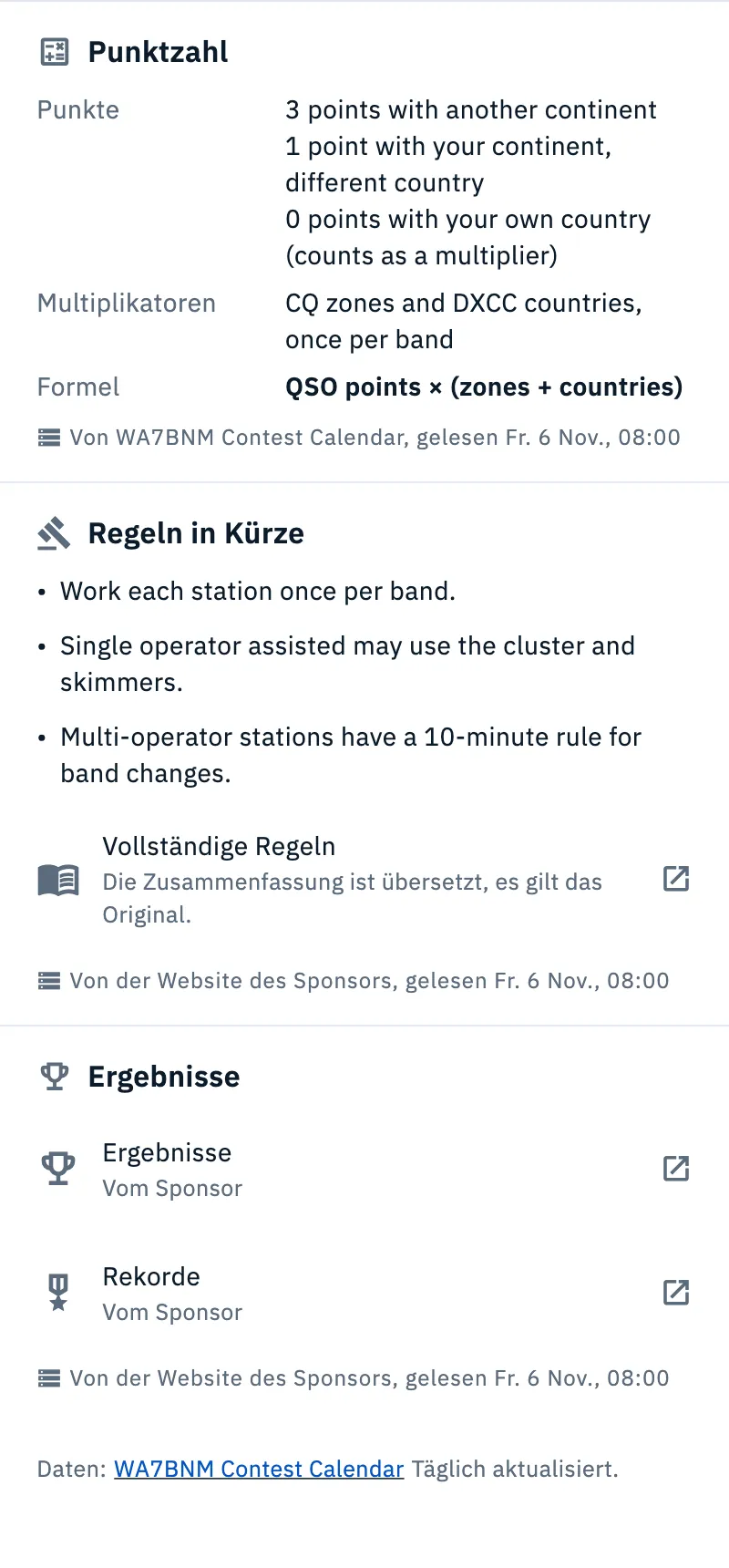
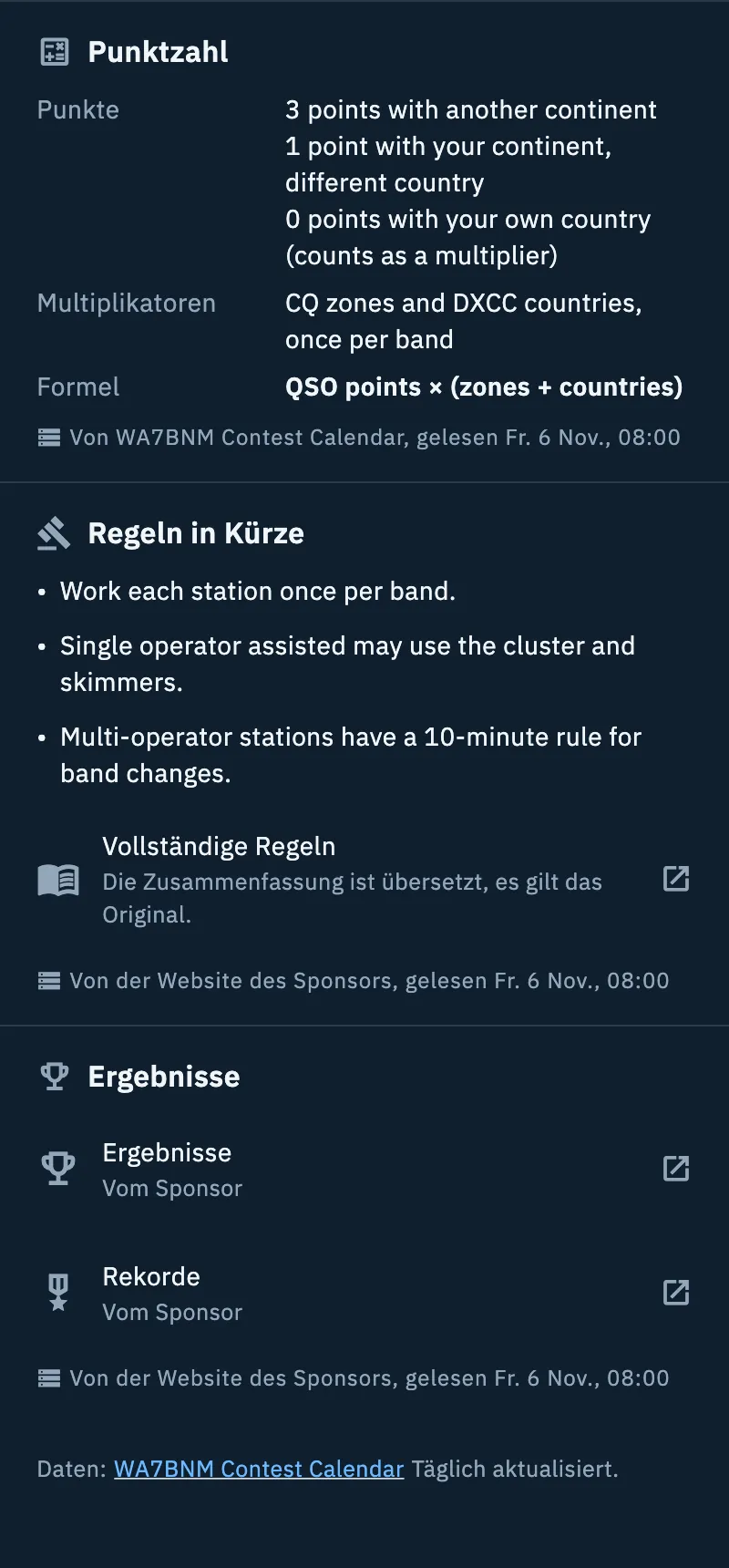
Punktzahl fasst zusammen, wie die Punkte gezählt werden, so wie die Quelle es schreibt: Punkte (was jedes QSO wert ist), Multiplikatoren und Formel, fett. Die App zeigt die Wertungsregeln; deine Punktzahl berechnet sie nicht.
Regeln in Kürze und Ergebnisse
Regeln in Kürze fasst die Regeln in wenigen Punkten zusammen, in der Sprache der App, wenn verfügbar; sonst auf Englisch oder Italienisch. Die Zusammenfassung gibt es nur für einige Contests.
- Lies die Punkte.
- Tippe auf Vollständige Regeln, um die Regeln im Browser zu öffnen. Unter einer Zusammenfassung liest du „Die Zusammenfassung ist übersetzt, es gilt das Original.“
Welche Seite die App öffnet:
- die Regelseite des Contests, wenn sie sie kennt;
- sonst die Website des Contests, bis der Contest vorbei ist;
- sonst den Kalender der Quelle. In diesen beiden Fällen heißt die Schaltfläche „Regeln und Details auf WA7BNM Contest Calendar“ (oder „… auf ARI VHF & Up“); gibt es auch keine Zusammenfassung, siehst du statt des Abschnitts Regeln in Kürze nur diese Schaltfläche.
Ergebnisse verlinkt die vom Sponsor veröffentlichten Seiten: Ergebnisse und Rekorde, beide mit „Vom Sponsor“ gekennzeichnet. Ohne Ergebnisse und ohne Rekorde fehlt der Abschnitt.
Einen Contest teilen
- Öffne die Detailansicht.
- Tippe auf Teilen.
- Wähle die App, mit der du ihn senden willst.
Der geteilte Text hat drei Zeilen: den Namen des Contests, die Termine in UTC (sie gelten für Leser in jedem Land) und den Link zu den Regeln. Auf Telefon und Tablet öffnet sich das Teilen-Menü des Systems; im Browser das Teilen des Browsers. Hat der Browser keines, wird der Text kopiert, und du liest „In die Zwischenablage kopiert“. Es werden kein Bild und kein Link zur Seite der App geteilt.
Fehlerbehebung
| Meldung | Was tun |
|---|---|
| Ein Kreis, der sich dreht | Der Kalender wird geladen (das passiert, wenn du den Contest über einen Link oder eine Benachrichtigung öffnest): Warte ein paar Sekunden. |
| „Der Kalender wurde nicht geladen“ und „Beim ersten Mal braucht er eine Verbindung. Danach bleibt er gespeichert und öffnet auch offline.“ | Verbinde dich mit dem Netz und tippe auf Erneut versuchen. |
| „Wähle einen Contest aus der Liste, um Termine, Austausch und Regeln zu sehen.“ | Der Contest ist nicht mehr im Kalender (entfernt oder ein alter Link): Geh zurück zum Kalender und wähle einen aus. |
| Dein Austausch fehlt | Der Austausch verlangt etwas, das die App nicht kennt, oder du hast dein Rufzeichen oder deinen Locator in Dein Profil nicht eingetragen. |
| Austausch, Punktzahl oder Frist fehlen | Der Contest kommt nur aus dem Kalender von WA7BNM: Lies sie an der Quelle über die Regel-Schaltfläche nach („Regeln und Details auf WA7BNM Contest Calendar“ oder Vollständige Regeln). |