
Eine Aktivität erstellen
Lege eine Aktivierung, einen Portabelausflug oder einen Contest Schritt für Schritt an: Referenzen, Standort, Rufzeichen, Funkgerät und QSO-Werte.
FreeAktualisiert für HamQSO 0.1.19
Auf dieser Seite
Eine Aktivität fasst die QSOs einer Sitzung zusammen: eine Aktivierung, einen Ausflug mit Portabelbetrieb, einen Contest. Wenn du sie anlegst, bevor du QRV wirst, startet jedes QSO schon mit den richtigen Referenzen, Standort, Rufzeichen, Funkgerät, Antenne, Leistung, Band und Betriebsart, und du gibst nur noch das Rufzeichen der Station ein, die du arbeitest.
„Neue Aktivität“ öffnen
- Öffne Log.
- Tippe in der Liste der Aktivitäten unten auf die Schaltfläche Neue Aktivität.
Du kommst auch von anderen Stellen dorthin:
- im Log einer frischen Installation: Tippe unter „Erstes QSO hier unten loggen“ auf Aktivität anlegen;
- auf Desktop und im Web mit Tastatur: Drücke N im Bereich Log (nicht während du in ein Feld schreibst);
- beim ADIF-Import: Wenn du wählst, wohin die QSOs kommen, kannst du eine neue anlegen (siehe Eine ADIF-Datei importieren).
Auf dem Telefon öffnet sich ein Blatt in voller Höhe, das du nach unten ziehen kannst. Auf Tablet, Desktop und im Web (ein Fenster mit mindestens 840 Punkten Breite) öffnet sich ein Panel auf der rechten Seite. Das ✕ oben (Schließen) verlässt den Ablauf, ohne etwas anzulegen.
Wenn noch eine andere Aktivität offen ist
Ist die Aktivität in Verwendung noch nicht geschlossen und hat sie ein Ende (Portabel, xOTA-Aktivierung, Contest oder Sonstiges: nie ein Stationslog, das immer offen bleibt), fragt dich die App zuerst, was damit geschehen soll.
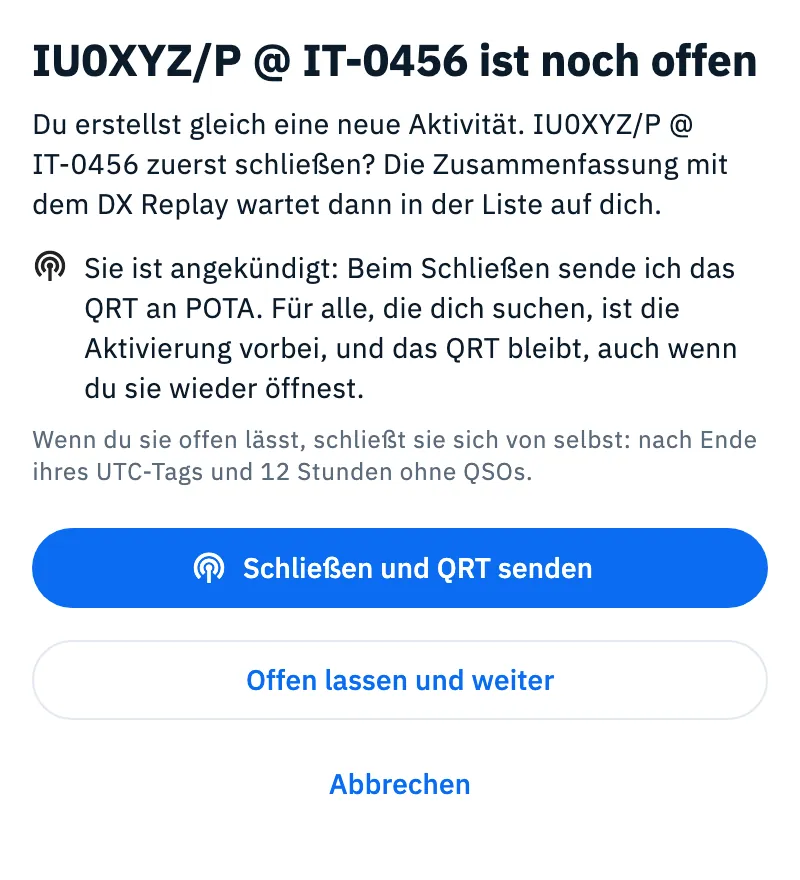
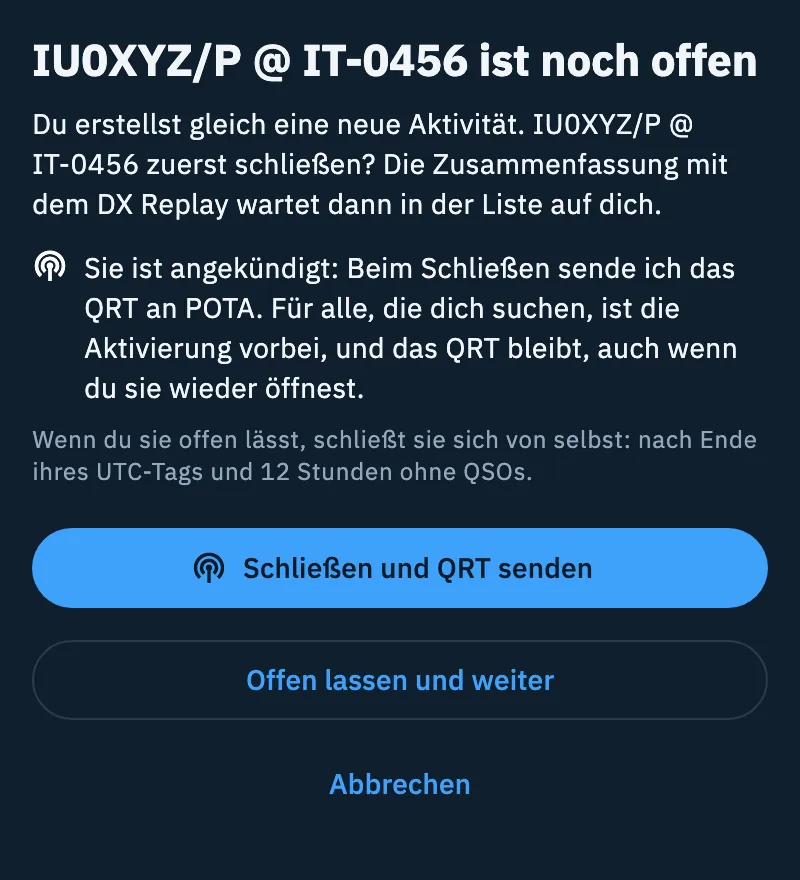
- Lies den Titel, zum Beispiel „IU0XYZ/P @ IT-0456 ist noch offen“: Der Text erinnert dich daran, dass ihre Zusammenfassung mit dem DX Replay in der Liste auf dich wartet, wenn du sie schließt.
- Wähle:
- IU0XYZ/P @ IT-0456 schließen und weiter (mit dem Namen deiner Aktivität): schließt sie und geht zur neuen über. Ist die Aktivität angekündigt, wird die Schaltfläche zu Schließen und QRT senden, und eine Zeile sagt, an welche Netze das QRT geht.
- Offen lassen und weiter: geht zur neuen über, ohne sie anzutasten.
- Abbrechen (oder ein Tippen außerhalb des Blatts): Die neue Aktivität wird nicht angelegt, und alles schließt sich.
Wenn du sie offen lässt, schließt sie sich von selbst: nach Ende ihres UTC-Tags und 12 Stunden ohne QSOs.
Der geführte Ablauf
Neue Aktivität stellt eine Frage pro Bildschirm. Oben zeigt die Schrittleiste, wo du bist, zum Beispiel „Schritt 2 von 5: Referenzen“; tippe auf ein Segment, um zu einem erledigten Schritt zurückzugehen. Unten geht Weiter zum nächsten Schritt und Zurück zum vorherigen; im letzten Schritt wird die Schaltfläche zu Aktivität anlegen.
Eine Aktivierung hat fünf Schritte, die anderen Typen vier (den Schritt Referenzen gibt es nur bei xOTA-Aktivierung). Fast alles ist schon ausgefüllt: Oft tippst du nur auf Weiter.
1. Art: „Welche Art von Aktivität?“
Tippe auf eine der Kacheln:
| Typ | Wofür |
|---|---|
| Stationslog | Immer offen: für deine Heim- oder Klubstation |
| Portabel | Unterwegs, mit dem Funkgerät im Rucksack oder im Auto |
| xOTA-Aktivierung | Parks, Gipfel, Schutzgebiete, Inseln: POTA, SOTA, WWFF und IOTA, auch zusammen |
| Contest | Laufende Nummern, Austausch und Duplikatprüfung für Contests |
| Sonstiges | Sonderveranstaltungen, Tests und alles andere |
Wechselst du von xOTA-Aktivierung zu einem anderen Typ, werden die gewählten Referenzen beiseitegelegt und kommen zurück, wenn du wieder xOTA-Aktivierung wählst; eine Aktivität, die mit einem anderen Typ gespeichert wird, hat keine Referenzen.
2. Referenzen: „Wo aktivierst du?“
Nur bei xOTA-Aktivierung. Füge eine oder mehrere Referenzen hinzu, auch aus verschiedenen Programmen (zum Beispiel einen POTA-Park, der auch ein WWFF-Gebiet ist).
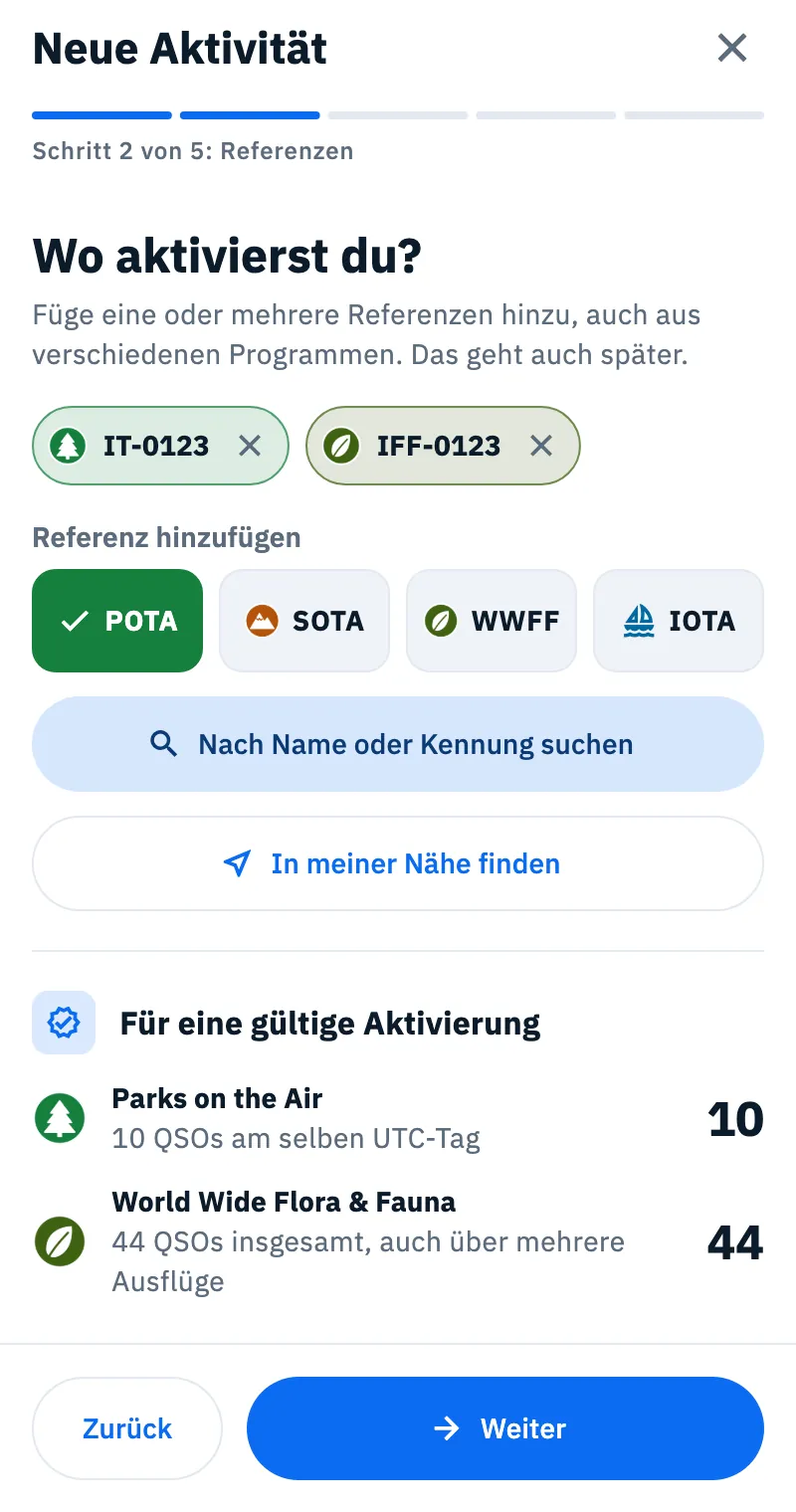
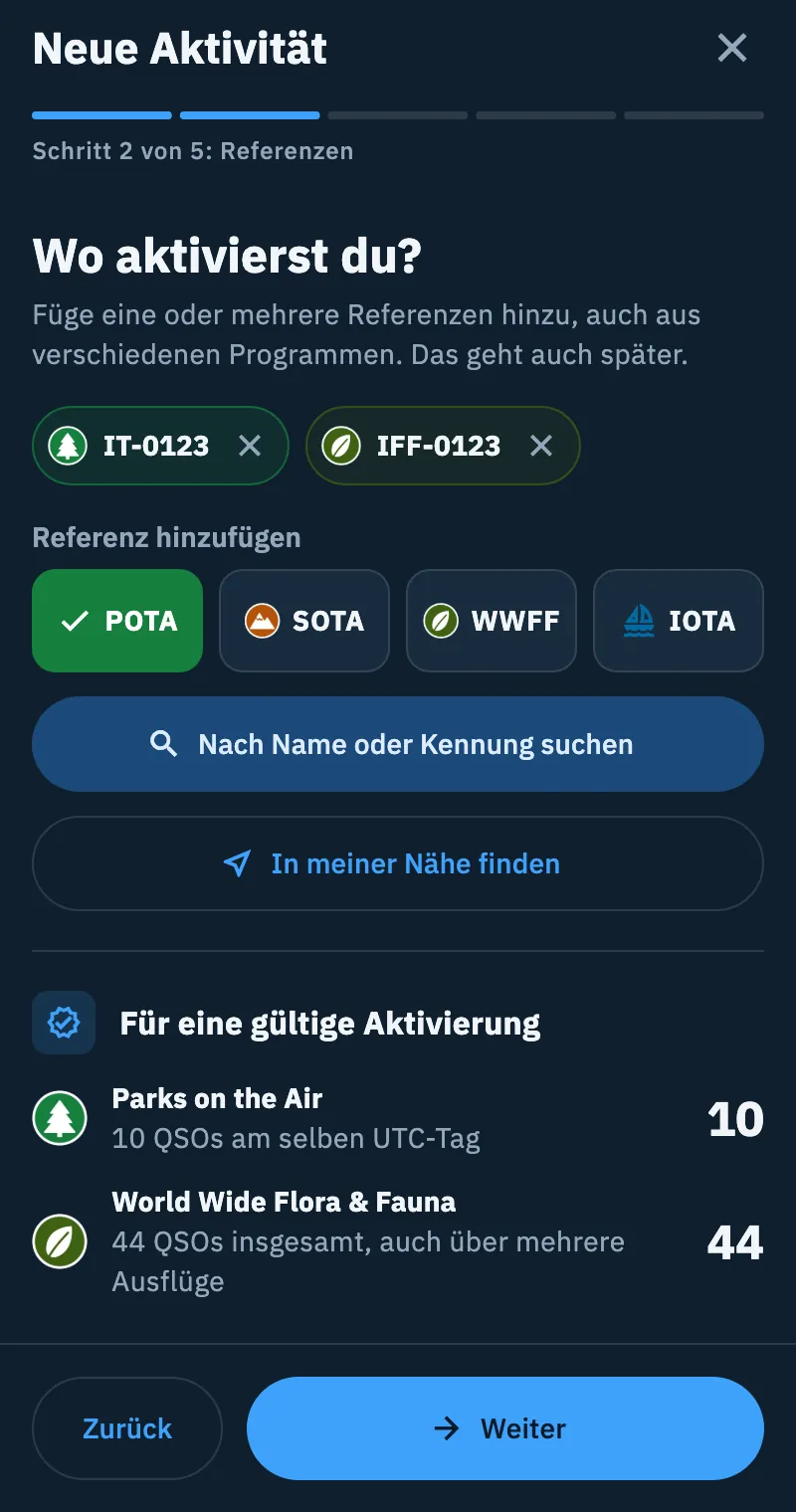
- Tippe unter Referenz hinzufügen auf das Programm: POTA, SOTA, WWFF oder IOTA.
- Tippe auf Nach Name oder Kennung suchen oder In meiner Nähe finden: Die Referenzsuche öffnet sich (siehe Referenzen suchen und wählen). Für IOTA, das keinen Katalog hat, gib die Kennung ein (z. B. EU-130) und tippe auf +.
- Jede gewählte Referenz wird zu einem Chip mit dem Zeichen des Programms; tippe auf ihr ✕, um sie zu entfernen.
Darunter zeigt Für eine gültige Aktivierung die Schwelle jedes Programms deiner Referenzen:
| Programm | Angezeigte Schwelle |
|---|---|
| POTA | „10 QSOs am selben UTC-Tag“ |
| SOTA | „4 verschiedene Stationen am selben UTC-Tag“ |
| WWFF | „44 QSOs insgesamt, auch über mehrere Ausflüge“ |
| IOTA | „Keine Schwelle: jedes QSO zählt“ |
Referenzen sind nicht Pflicht: Du kannst ohne weitermachen („Keine Referenz gewählt“) und sie später in den Einstellungen der Aktivität hinzufügen. Wie die QSOs der Aktivierung gezählt werden, erklärt Einen POTA-Park oder einen SOTA-Gipfel aktivieren.
3. Standort: „Wo bist du?“
Der Standort (Locator, Bundesland oder Provinz, Land) kommt in jedes QSO dieser Aktivität und dient für Entfernungen, Karte und DX Replay. Er ist schon ausgefüllt, und eine Zeile sagt, woher er kommt:
- „Aus deinem aktuellen Standort übernommen“: vom Standort des Geräts, wenn du die Berechtigung schon erteilt hast (die App fragt an dieser Stelle nicht danach);
- „Aus dem Standort der Referenz übernommen“: bei einer Aktivierung, wenn das Gerät keinen Standort liefert;
- „Aus deinem Profil übernommen“: vom Locator des Stationsprofils oder der Einstellungen.
Mit dem Standort des Geräts kommt das Land aus dem Stationsrufzeichen (für die USA auch der Bundesstaat); die Provinz gibst du selbst ein.
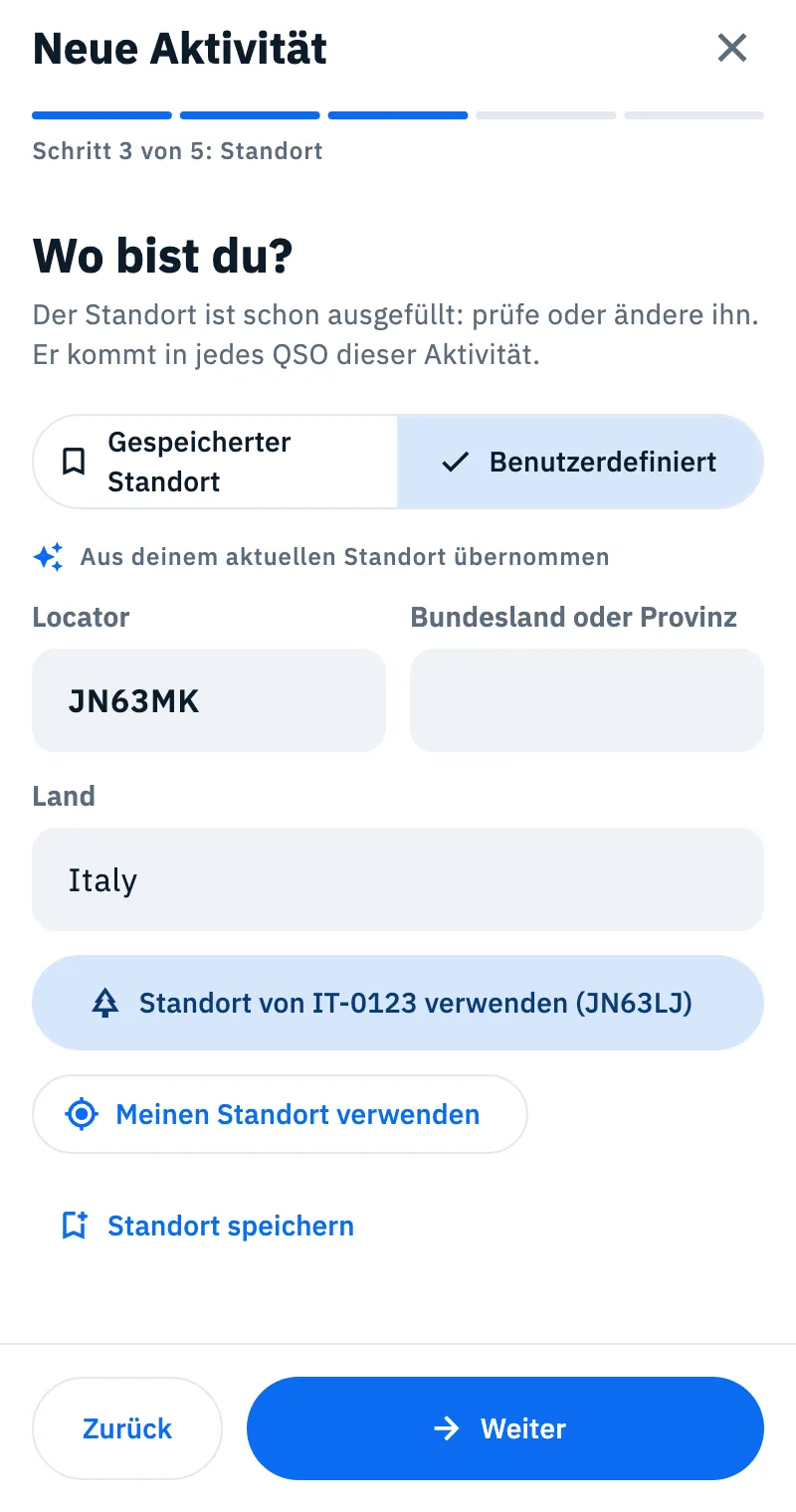
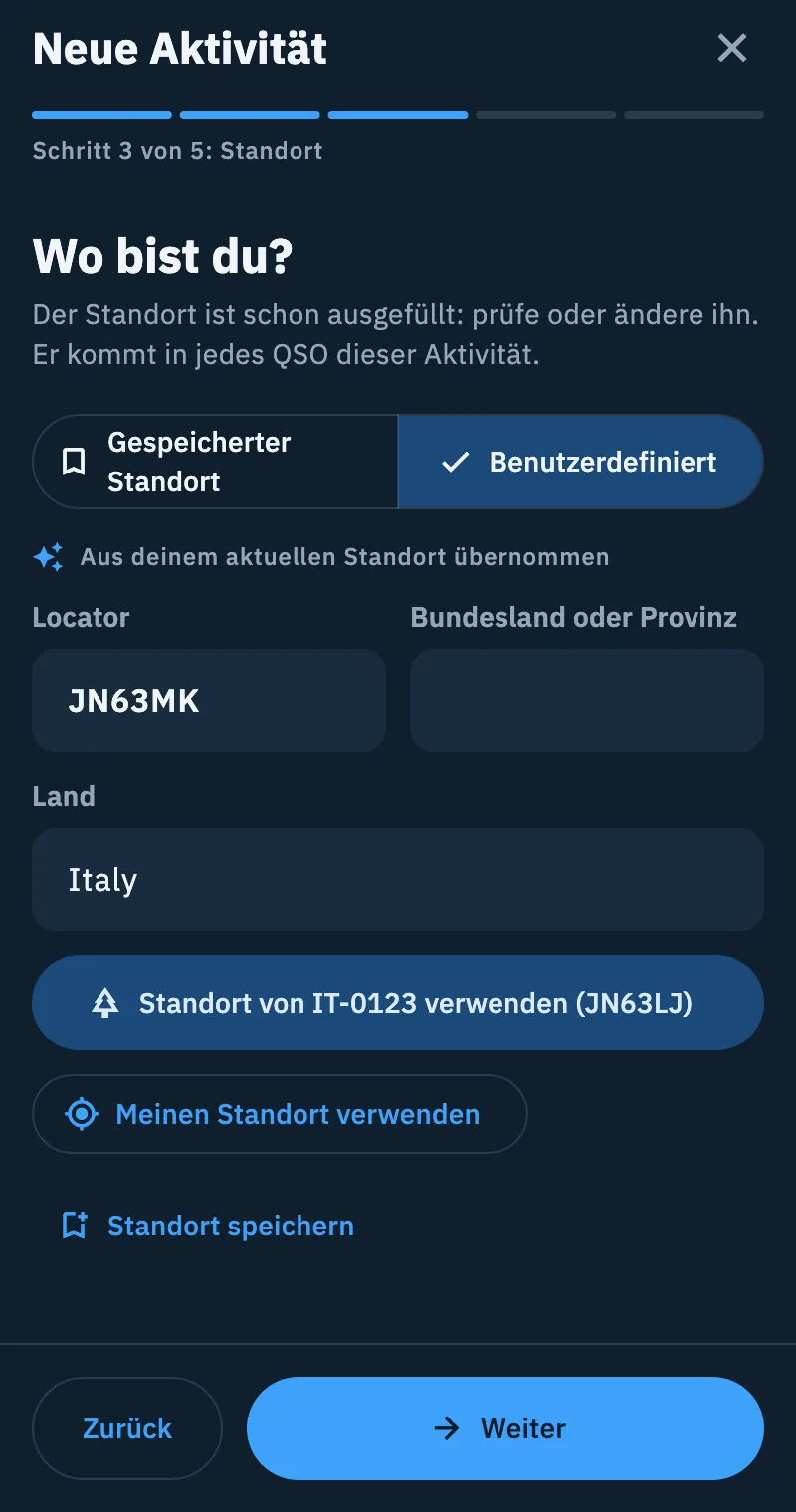
- Prüfe Locator, Bundesland oder Provinz und Land und korrigiere sie, falls nötig.
- Bei einer Aktivierung erscheint, wenn der Standort der Referenz abweicht, Standort von IT-0123 verwenden (JN63LJ) (mit deiner Referenz und ihrem Locator): Tippe darauf, um ihn zu verwenden.
- Meinen Standort verwenden fragt das Gerät erneut nach dem Standort, falls nötig mit der Abfrage der Berechtigung.
- Um ihn ein anderes Mal wieder zu verwenden, tippe auf Standort speichern, gib den Name des Standorts ein (z. B. Zuhause, Zweitwohnung) und tippe auf Speichern. Solange der Name leer ist, tut Speichern nichts.
Oben kannst du von Benutzerdefiniert zu Gespeicherter Standort wechseln und einen deiner gespeicherten Standorte wählen. Hast du noch keinen, liest du „Keine gespeicherten Standorte: wähle Benutzerdefiniert und speichere ihn mit einem Namen.“
Mit einem ungültigen Locator geht Weiter nicht weiter: Unter dem Feld liest du „Der Locator ist ungültig (z. B. JN55)“.
4. Name und Rufzeichen: „Wie soll sie heißen?“
- Name: Das Feld zeigt den vorgeschlagenen Namen in Grau. Mit Referenzen ist es Rufzeichen @ Referenzen (zum Beispiel IU0XYZ/P @ IT-0123, IFF-0123), und wenn du das Feld leer lässt, folgt der Titel den Referenzen, auch wenn du sie änderst. Ohne Referenzen heißt die Aktivität nach dem Rufzeichen und Datum und Uhrzeit der Erstellung in UTC, zum Beispiel IU0XYZ 20/11/2026 14:05. Gib einen Namen ein, wenn du einen anderen willst.
- Bei Portabel und xOTA-Aktivierung wählst du zwischen den beiden Chips das Rufzeichen mit /P (vorgeschlagen) oder ohne, zum Beispiel IU0XYZ/P und IU0XYZ.
- Stationsrufzeichen: Leer bedeutet das deines Profils (mit /P bei Portabelbetrieb und Aktivierungen). Gib ein anderes ein für einen Klub, eine Sonderveranstaltung oder ein anderes /P.
- Operator, falls abweichend vom Stationsrufzeichen: dein eigenes Rufzeichen, wenn du an einer Klubstation oder mit einem Sonderrufzeichen funkst.
Ist ein Rufzeichen ungültig, liest du „Dieses Rufzeichen sieht nicht gültig aus“. Gibt es nirgends ein Rufzeichen (weder eingegeben noch im Profil), liest du „Gib das Rufzeichen ein“. Zu den Profilen siehe Stationsprofile.
5. Weitere Einstellungen: „Letzte Details“
Alles optional: Du kannst es jederzeit in den Einstellungen der Aktivität ändern. Station, QSO-Standardwerte und Duplikatprüfung sind eingeklappt, mit einer Zusammenfassung in einer Zeile: Tippe darauf, um sie zu öffnen.
| Abschnitt | Was er tut | Vorschlag für eine neue Aktivität |
|---|---|---|
| Modell der eQSL | Das Modell der HamQSO-eQSLs für die QSOs dieser Aktivität; Ändern öffnet die Modelle. Nur vorhanden, wenn du angemeldet bist | Das Standardmodell deines Kontos |
| Contest | Name des Contests, gesendete Seriennummer, Austausch. Vorhanden beim Typ Contest, und offen | Siehe Im Contest loggen |
| Station | Funkgerät, Antenne und Leistung der neuen QSOs | Das per CAT verbundene Funkgerät, sonst das zuletzt für diesen Typ verwendete |
| QSO-Standardwerte | Band und Betriebsart, mit denen die neuen QSOs starten (Betriebsarten: SSB, CW, FM, AM, FT8, FT4, RTTY) | Keine |
| Duplikatprüfung | Wann dich die Eingabeleiste vor einem Duplikat warnt | Einmal pro Band und Betriebsart |
| Teilen | Auf der Live-Seite zeigen: die Aktivität auf deiner Live-Seite | Aus: Nichts wird von selbst öffentlich |
Wähle unter Duplikatprüfung eine Regel:
- Keine Prüfung: keine Warnung;
- Einmal über alle Bänder: dasselbe Rufzeichen zählt nur einmal;
- Einmal pro Band: einmal auf jedem Band;
- Einmal pro Band und Betriebsart: einmal für jedes Paar aus Band und Betriebsart.
Bei einer POTA-, SOTA- oder WWFF-Aktivierung werden Duplikate pro UTC-Tag gezählt.
Unter Auf der Live-Seite zeigen sagt eine Zeile, warum der Schalter an oder aus ist, und zählt auf, was jeder mit dem Link sehen würde. Ohne Rufzeichen ist der Schalter aus, und du liest „Dein Rufzeichen wird gebraucht.“
Tippe auf Aktivität anlegen. Die neue Aktivität öffnet sich mit bereiter Tastatur für das erste QSO und wird zur Aktivität in Verwendung: Die QSOs, die du loggst, kommen dorthin.
Station: Funkgerät, Antenne und Leistung
Funkgerät, Antenne und Leistung kommen in die neuen QSOs (MY_RIG, MY_ANTENNA und TX_PWR), auf das Bild der Zusammenfassung und in das DX Replay.
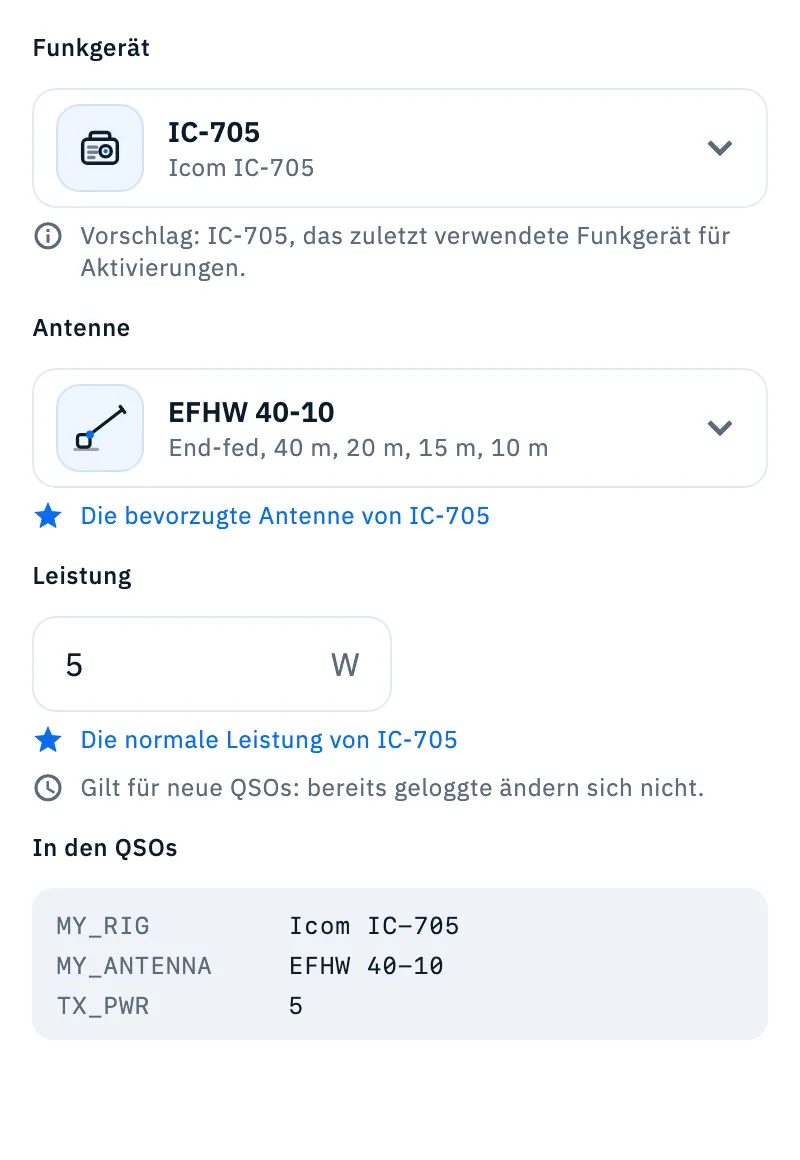
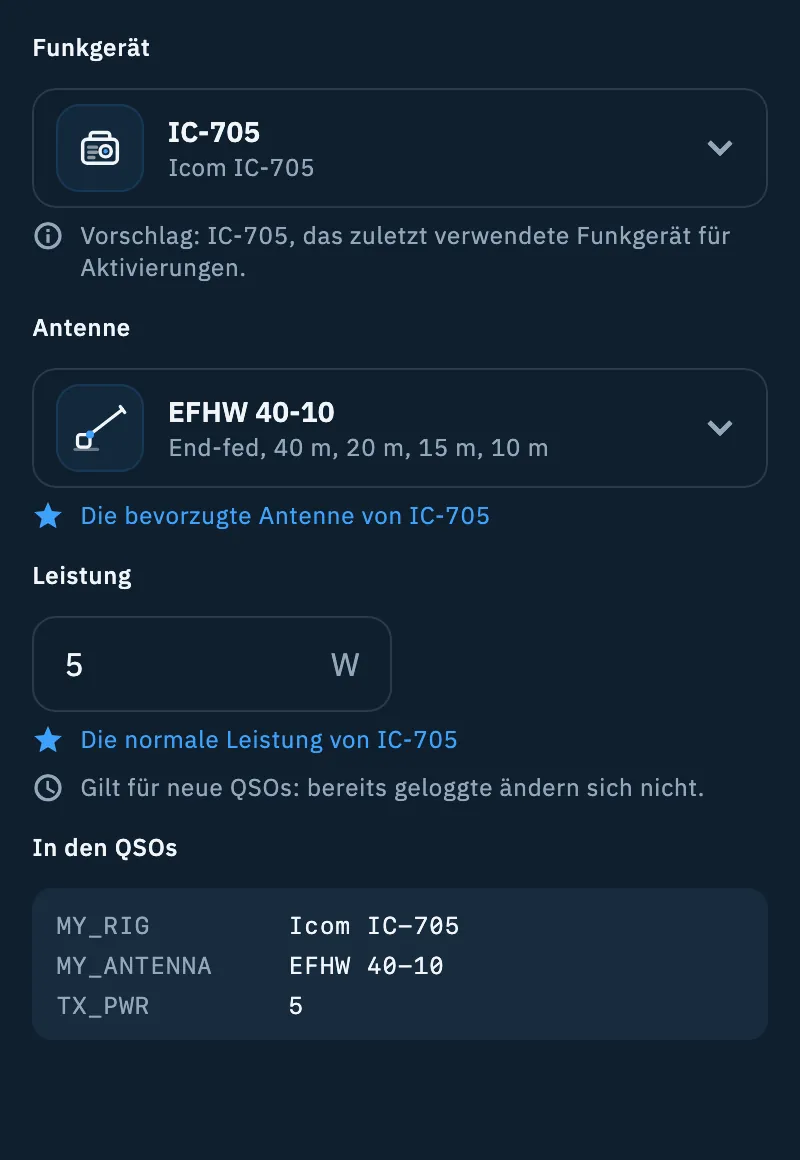
- Tippe auf Funkgerät wählen (oder auf das schon gewählte Funkgerät). Im Blatt zeigt jedes Funkgerät aus Meine Station Modell und Antenne, zum Beispiel „Icom IC-705, mit EFHW 40-10“. Du kannst auch auf Neues Funkgerät tippen, um eines zur Station hinzuzufügen, oder auf Spontan eingeben, um ein Funkgerät nur für diese Aktivität einzugeben (z. B. das FT-817 des Klubs), und dann auf Verwenden tippen.
- Das Funkgerät bringt seine bevorzugte Antenne mit (zum Beispiel „Die bevorzugte Antenne von IC-705“). Um sie zu ändern, tippe auf die Antenne und wähle eine andere, Keine Antenne, Neue Antenne oder Spontan eingeben (z. B. 20-m-Draht an der Kiefer).
- Gib unter Leistung die Watt ein (z. B. 5). Optional. Mit der normalen Leistung des Funkgeräts liest du zum Beispiel „Die normale Leistung von IC-705“.
- Darunter zeigt In den QSOs schon beim Tippen, was in MY_RIG, MY_ANTENNA und TX_PWR kommt.
Was die Zeilen unter den Feldern bedeuten:
- „Vorschlag: IC-705, das zuletzt verwendete Funkgerät für Aktivierungen.“: Die App merkt sich das zuletzt gewählte Funkgerät für jeden Typ von Aktivität, gleich auf all deinen Geräten.
- „Nur für diese Aktivität.“: Du hast Antenne oder Leistung nur hier geändert; das Funkgerät in Meine Station ändert sich nicht. wieder einsetzen mit dem Wert davor (zum Beispiel 5 W wieder einsetzen) kehrt zur bevorzugten Antenne oder zur normalen Leistung zurück.
- „Nur für diese Aktivität: nicht in deiner Station.“: ein spontan eingegebenes Funkgerät oder eine spontan eingegebene Antenne. In der Station speichern fügt es zu Meine Station hinzu.
- „Folgt dem per CAT verbundenen Funkgerät“: Mit einem verbundenen Funkgerät verwendet die Aktivität dieses und folgt ihm von selbst.
Mit einem per CAT verbundenen Funkgerät erklärt das Blatt der Funkgeräte das oben: Du kannst nur ein anderes Funkgerät mit CAT wählen (Chip CAT hier), und wenn du es wählst, wird dieses verbunden; die anderen Zeilen sagen „Nicht wählbar, solange ein Funkgerät per CAT verbunden ist“. Für ein Funkgerät ohne CAT oder ein spontan eingegebenes trenne zuerst das Funkgerät. Siehe Meine Station: Funkgeräte und Antennen und Das Funkgerät verbinden.
Eine Aktivität später ändern
Alles, was du im geführten Ablauf wählst, kannst du später auf einer einzigen Seite ändern.
- Öffne die Aktivität, tippe auf ⋮ und wähle Einstellungen der Aktivität. Oder tippe in der Liste auf ⋮ auf der Karte der Aktivität und wähle denselben Eintrag.
- Ändere, was nötig ist. Die Abschnitte sind, in dieser Reihenfolge: Aktivität (Typ, Name, Stationsrufzeichen, Operator), Referenzen (nur bei einer Aktivierung), Standort, Contest (bei einem Contest), Station, Modell der eQSL, Tags und Notizen, QSO-Standardwerte, Duplikatprüfung, Teilen.
- Tippe auf Speichern. Die Eingabeleiste startet mit den neuen Einstellungen neu.
Änderungen an Standort, Station und Standardwerten gelten für neue QSOs: Die schon geloggten ändern sich nicht. Beim Standort sagt die App das unter dem Abschnitt, zusammen mit „Statistik und Karte nutzen ihn auch für bereits geloggte QSOs ohne deinen Locator.“
Beim Bearbeiten darf das Stationsrufzeichen nicht leer bleiben.
Station, Tags und Notizen
Um Funkgerät, Antenne und Leistung schnell zu ändern oder die Aktivität zu beschriften, gibt es ein schnelleres Blatt.
- Tippe auf ⋮ an der Aktivität (oder an ihrer Karte in der Liste) und wähle Station, Tags und Notizen. Du kommst auch über Tags und Notizen bearbeiten in den Einstellungen der Aktivität dorthin.
- Unter Station findest du dieselben Felder wie im Abschnitt Station.
- Schreibe unter Tags in Tag hinzufügen und drücke die Eingabetaste. Tippe auf ein Tag unter Schon verwendet:, um es wiederzuverwenden; entferne ein Tag mit seinem ✕.
- Schreibe unter Notizen, was du dir merken willst (z. B. „Standort, Bedingungen, Ausrüstung…“).
- Tippe auf Fertig. Das Blatt wird auch gespeichert, wenn du es auf andere Weise schließt.
Höchstens 10 Tags mit je 32 Zeichen und Notizen bis 2000 Zeichen; dasselbe Tag kann nicht zweimal hinzugefügt werden, auch nicht mit anderer Groß- und Kleinschreibung. Tags helfen dir, Aktivitäten zu suchen und zu filtern (siehe Deine Aktivitäten organisieren).
Probleme lösen
- „Der Locator ist ungültig (z. B. JN55)“: Der Schritt Standort geht nicht weiter. Gib einen gültigen Locator ein (z. B. JN63 oder JN63MK) oder tippe auf Meinen Standort verwenden.
- „Standort nicht lesbar: prüf die Berechtigung oder das GPS“: Das Gerät hat keinen Standort geliefert. Erteile der App die Standortberechtigung in den Einstellungen des Telefons (oder des Browsers im Web), schalte das GPS ein und versuch es noch einmal, oder gib den Locator von Hand ein.
- „Gib das Rufzeichen ein“: Es gibt weder im Feld noch im Profil ein Rufzeichen. Gib es unter Stationsrufzeichen ein oder trage es in deinem Profil ein (siehe Dein Profil: Name, Rufzeichen und Locator).
- „Dieses Rufzeichen sieht nicht gültig aus“: Prüfe das Stationsrufzeichen oder das des Operators.
- „Gib eine Zahl in Watt ein, zum Beispiel 5.“: Die Leistung ist keine gültige Zahl. Mit einer Leistung über dem Maximum des Funkgeräts liest du zum Beispiel „Mehr als die maximale Leistung (10 W). Prüfe den Wert.“
- „Gib den Namen ein, der in die QSOs soll.“: Unter Spontan eingeben hast du auf Verwenden getippt, ohne etwas einzugeben.
- „Speichern fehlgeschlagen, versuch es noch einmal“: Das Speichern ist fehlgeschlagen; tippe erneut auf Aktivität anlegen oder Speichern.
- „Die Aktion konnte nicht abgeschlossen werden, versuch es noch einmal“: Das Blatt Station, Tags und Notizen wurde nicht gespeichert; öffne es erneut und wiederhole die Änderung.
- „Diese Aktivität gibt es nicht mehr“: Die Aktivität wurde gelöscht, auch auf einem anderen Gerät.
- „Höchstens 10 Tags“ oder „Dieses Tag gibt es schon“: Entferne ein Tag oder wähle ein anderes.