
Aktivierungen verfolgen, die QRV sind
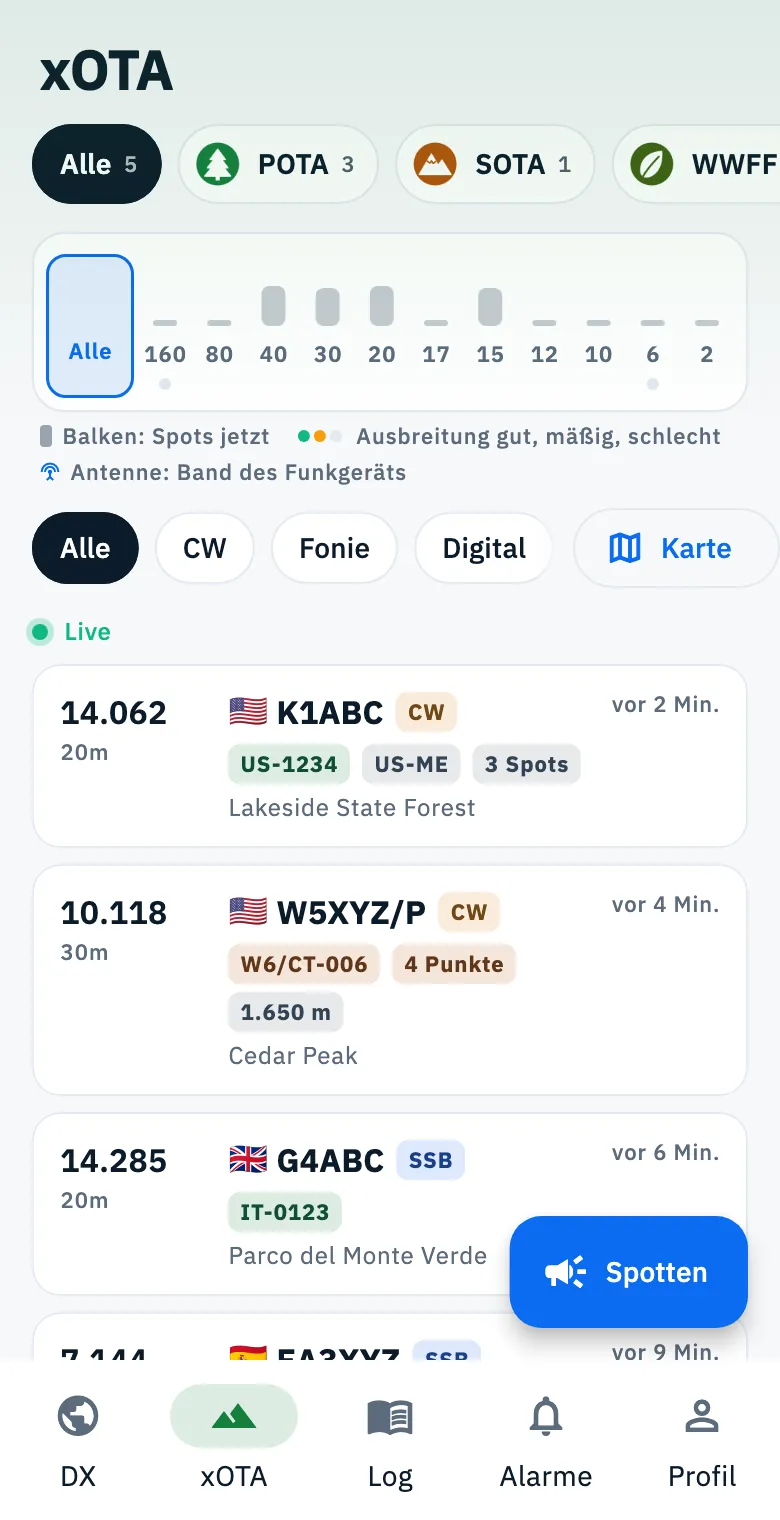
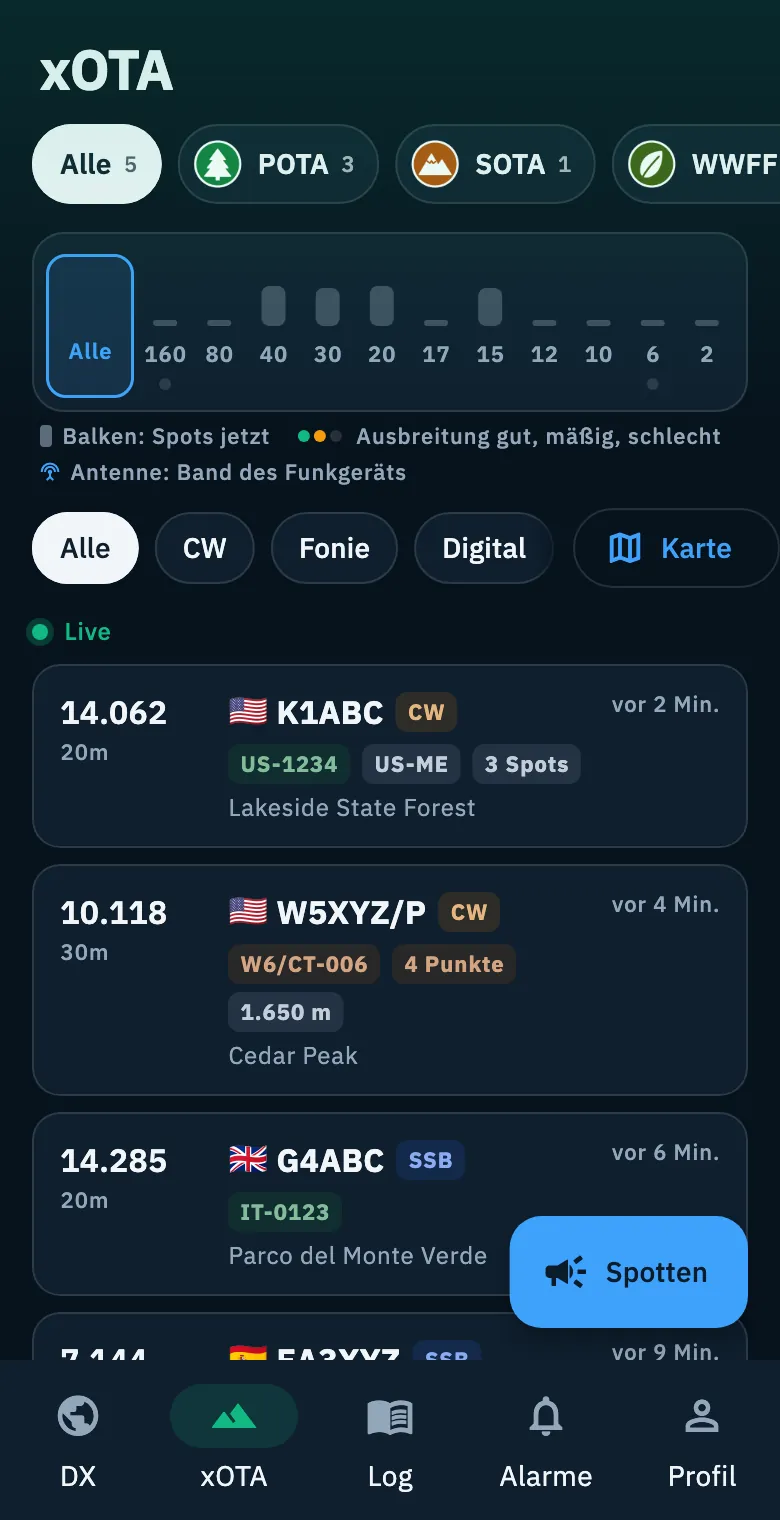
Sieh, welche POTA-Parks, SOTA-Gipfel und WWFF-Gebiete gerade QRV sind und auf welcher Frequenz, und lies jede Karte der xOTA-Liste.
FreeAktualisiert für HamQSO 0.1.19
Auf dieser Seite
Der Bereich xOTA zeigt dir in einer einzigen Live-Liste, wer gerade einen POTA-Park, einen SOTA-Gipfel oder ein WWFF-Gebiet aktiviert, auf welcher Frequenz und in welcher Betriebsart. Hier erfährst du, wie du ihn öffnest, wie du zwischen den Programmen wechselst und was jede Karte aussagt.
Die Liste der Aktivierungen öffnen
- Tippe in der Leiste der Bereiche auf xOTA: Es ist der zweite, mit dem Bergsymbol (unten auf dem Telefon, in der seitlichen Leiste auf Tablet und Web).
- Wähle oben den Tab Alle, um alle Programme zusammen zu sehen, oder den Tab eines Programms (POTA, SOTA, WWFF).
- Sieh dir die erste Zeile über den Karten an: Steht dort Live, erscheinen neue Aktivierungen oben, sobald sie eintreffen.
- Grenze die Liste mit der Bandleiste und den Chips der Betriebsarten ein, wie in der DX-Liste: siehe Spots nach Band und Betriebsart filtern.
- Tippe auf eine Karte, um die Details des Parks, Gipfels oder Gebiets zu öffnen: siehe Einen Park, Gipfel oder ein Gebiet öffnen.
Die Spots kommen vom Spot-Server von HamQSO, die neuesten oben. Du musst nichts einrichten: Du siehst die Spots der Programme, denen du folgst, am Anfang alle drei. Um eines auszuschalten, siehe Die Programme wählen, denen du folgst.
Hast du ein Funkgerät verbunden und das Abstimmen per Tippen eingeschaltet, stimmt ein Tippen auf eine Karte das Funkgerät auch auf die Frequenz der Aktivierung ab: siehe Das Funkgerät aus Spots abstimmen.
Die Tabs der Programme
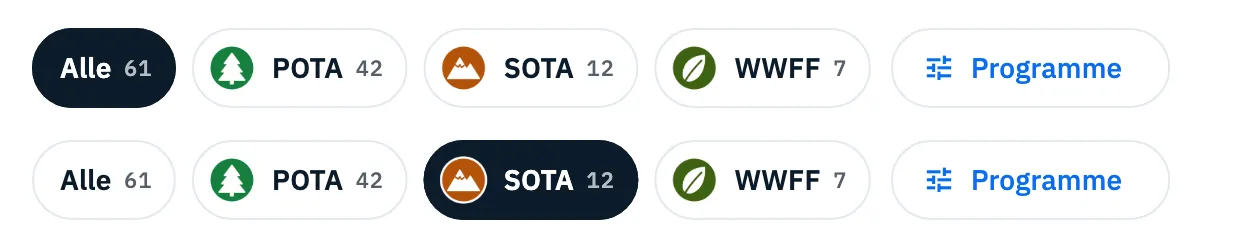
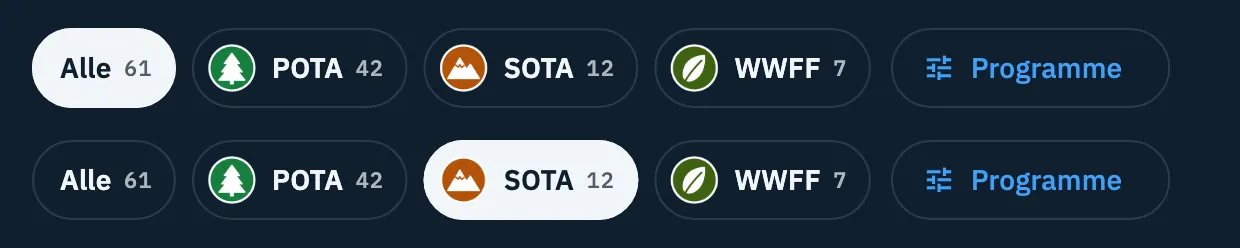
Oben gibt es eine Reihe von Tabs:
- Alle: alle Programme zusammen. Seine Zahl ist die Summe aller Programme.
- ein Tab für jedes Programm, dem du folgst, mit seinem Zeichen und der Zahl der Aktivierungen, die QRV sind. Tippe darauf, um nur dieses Programm zu sehen: Das in der Bandleiste gewählte Band nimmt die Farbe des Programms an.
- Programme, der letzte, mit dem Symbol der Regler: Er öffnet die Seite, auf der du Programme ein- und ausschaltest (siehe Die Programme wählen, denen du folgst).
Die Programme sind nach Aktivität geordnet: Das mit den meisten Aktivierungen im Moment steht vorne, und die Reihenfolge ändert sich, während sich die Liste aktualisiert. Ein Programm ohne Aktivierungen zeigt 0 und rückt ans Ende. Passt die Reihe nicht auf den Bildschirm, wische sie seitwärts.
Die Zahlen zählen die Aktivierungen des ganzen Programms, die QRV sind, ohne die Filter für Band und Betriebsart, und lassen die beendeten (QRT) weg. Deshalb wiederholt die erste Zeile, anders als in der DX-Liste, die Zahl der Spots nicht, wenn du keine Filter hast: Sie steht schon auf dem Tab.
Die App merkt sich den Tab, den du gewählt hast, und öffnet ihn beim nächsten Mal wieder. Schaltest du das Programm des gewählten Tabs aus, kehrt die Liste zu Alle zurück.
Welche Aktivierungen du siehst
Die Liste hält sich selbst in Ordnung, nach diesen Regeln:
- Eine Zeile pro Aktivierung und Band. Eine Aktivierung ist ein Rufzeichen auf einer Referenz. Wird der Aktivierer auf demselben Band erneut gespottet, wird seine Zeile mit Frequenz, Uhrzeit und Kommentar des neuesten Spots aktualisiert; wechselt er auf ein anderes Band, erscheint eine zweite Zeile.
- Nur die letzten 30 Minuten. Eine Aktivierung, die vor mehr als 30 Minuten gespottet wurde, verlässt die Liste von selbst, auch wenn nichts Neues eintrifft. Das gilt für alle Programme und lässt sich nicht ändern. Ist ein Aktivierer noch QRV, aber hat ihn seit einer halben Stunde niemand gespottet, siehst du ihn nicht.
- QRT. Wenn ein Aktivierer Schluss macht (das Programm meldet es, oder der Kommentar eines Spots enthält das Wort „QRT“, nicht „QRTX“), bleiben alle Zeilen dieser Aktivierung, auf jedem Band, sichtbar, aber verblasst mit einem roten Zeichen QRT, und sie zählen nicht mehr in den Zahlen der Tabs. Wird derselbe Aktivierer nach dem QRT wieder gespottet, ist die Zeile wieder aktiv.
- Ein QRT-Spot ohne Frequenz (häufig bei SOTA) beendet die anderen Zeilen der Aktivierung, wird aber nicht zu einer eigenen Zeile.
Was jede Karte aussagt
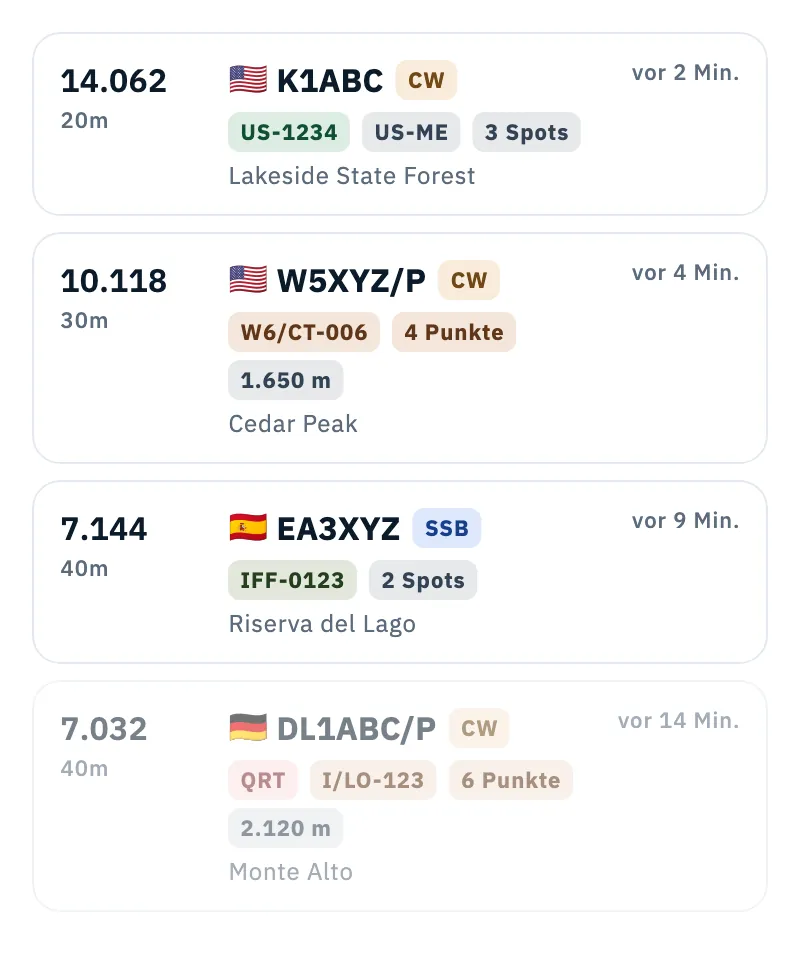
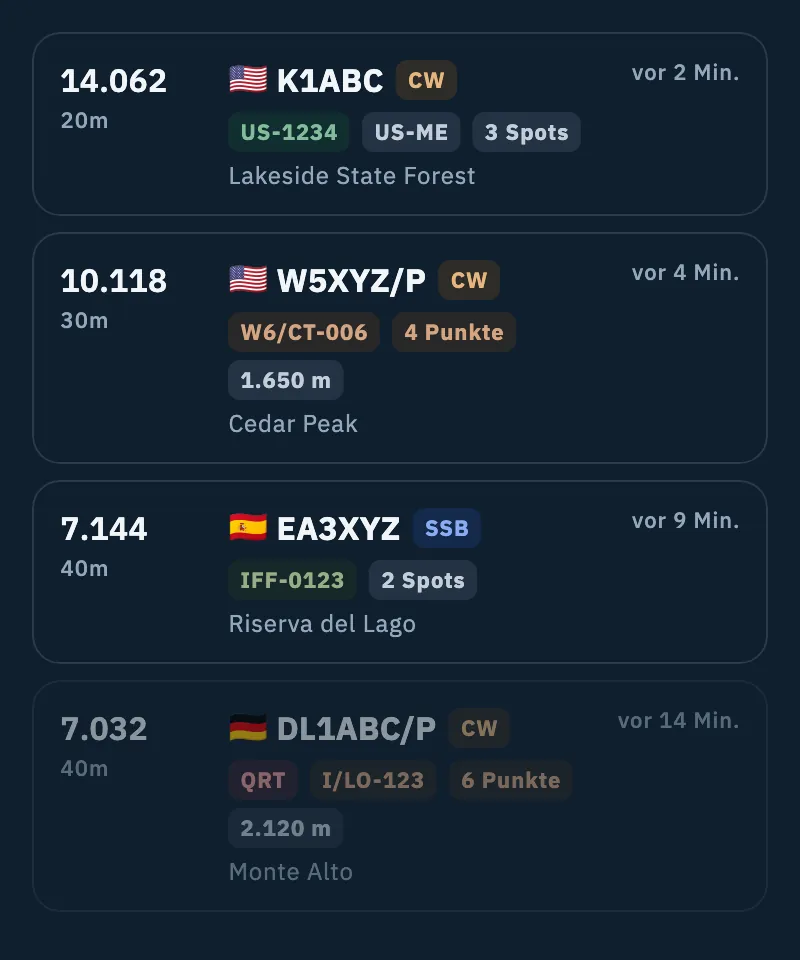
Jede Aktivierung ist eine Karte mit Frequenz und Band, dem Rufzeichen des Aktivierers, der Betriebsart, dem Alter des Spots, dem Code der Referenz in der Farbe des Programms und darunter dem Namen des Parks, Gipfels oder Gebiets (oder dem Kommentar, wenn es keinen Namen gibt). Die Frequenz steht so da, wie die App sie zeigt, nie gerundet (zum Beispiel 14.062). Die Betriebsart ist die, die das Programm meldet.
Jedes Programm fügt eigene Angaben hinzu:
| Programm | Was die Karte hinzufügt |
|---|---|
| POTA | Die Region des Parks (zum Beispiel US-ME; bei einem Park in mehreren Regionen die erste) und die Zahl der Spots, die die Aktivierung erhalten hat, zum Beispiel 3 Spots, wenn es mehr als einer ist. |
| SOTA | Die Punkte des Gipfels (zum Beispiel 4 Punkte) und seine Höhe, in Metern oder Fuß je nach den Einheiten, die du gewählt hast (siehe Sprache, Design und Einheiten). Sie erscheinen nur, wenn der Spot sie mitbringt. |
| WWFF | Die Zahl der Spots der Aktivierung, wenn es mehr als einer ist. WWFF-Gebiete haben keine Region. |
Weitere Zeichen, die du auf einer Karte finden kannst:
| Zeichen | Was es bedeutet |
|---|---|
| QRT (rot, Karte verblasst) | Die Aktivierung ist beendet. |
| Erledigt (grau, niedrigere Karte; am Computer eine verblasste Zeile) | Du hast diese Referenz heute (UTC) auf diesem Band schon gearbeitet, in der Aktivität in Verwendung. Die Karte bleibt in der Liste, fällt aber weniger auf. Die anderen Zeichen aus deinem Log findest du unter Erkennen, was du schon gearbeitet hast. |
| Das bist du (bernsteinfarbener Schimmer) | Der Spot gilt deinem eigenen Rufzeichen: siehe Erfahren, wann du gespottet wirst. |
| Blauer Punkt und blaues Alter | Der Spot ist vor weniger als einer Minute eingetroffen. |
Die Programme erkennen
Jedes Programm hat seine eigene Farbe und sein eigenes Zeichen:
- die Farbe siehst du auf dem Code der Referenz jeder Karte, auf dem gewählten Band, wenn du im Tab dieses Programms bist, und auf den Markierungen der Karte;
- das Zeichen (ein stilisierter Baum für POTA, Gipfel für SOTA, ein Blatt für WWFF) siehst du auf den Tabs der Programme und auf den anderen Bildschirmen, die die Programme auflisten. HamQSO zeichnet sie selbst: Es sind nicht die offiziellen Logos der Programme.
Im Tab Alle erkennst du das Programm einer Karte an der Farbe und der Form ihres Codes. Die App erkennt es genauso, auch wenn du einen Code von Hand eingibst (in einem QSO, in einem Spot, in der Befehlspalette):
| Programm | Form des Codes | Beispiel |
|---|---|---|
| POTA | Präfix, Bindestrich und 4 oder 5 Ziffern | US-1234, IT-0123 |
| SOTA | Assoziation, Schrägstrich, Region, Bindestrich und 3 Ziffern | W6/CT-006, I/LO-123 |
| WWFF | Präfix, das auf FF endet, Bindestrich und 4 Ziffern | IFF-0123 |
Ein Code wie IFF-0123 hat auch die Form eines POTA-Parks: Die App liest ihn zuerst als WWFF.
Telefon, Tablet und Web
- Telefon: Die Liste füllt die Seite, und ein Tippen auf eine Karte öffnet die Detailseite. Der Kartenknopf (Karte) am Ende der Zeile der Betriebsarten öffnet die Karte der Aktivierungen auf einer eigenen Seite.
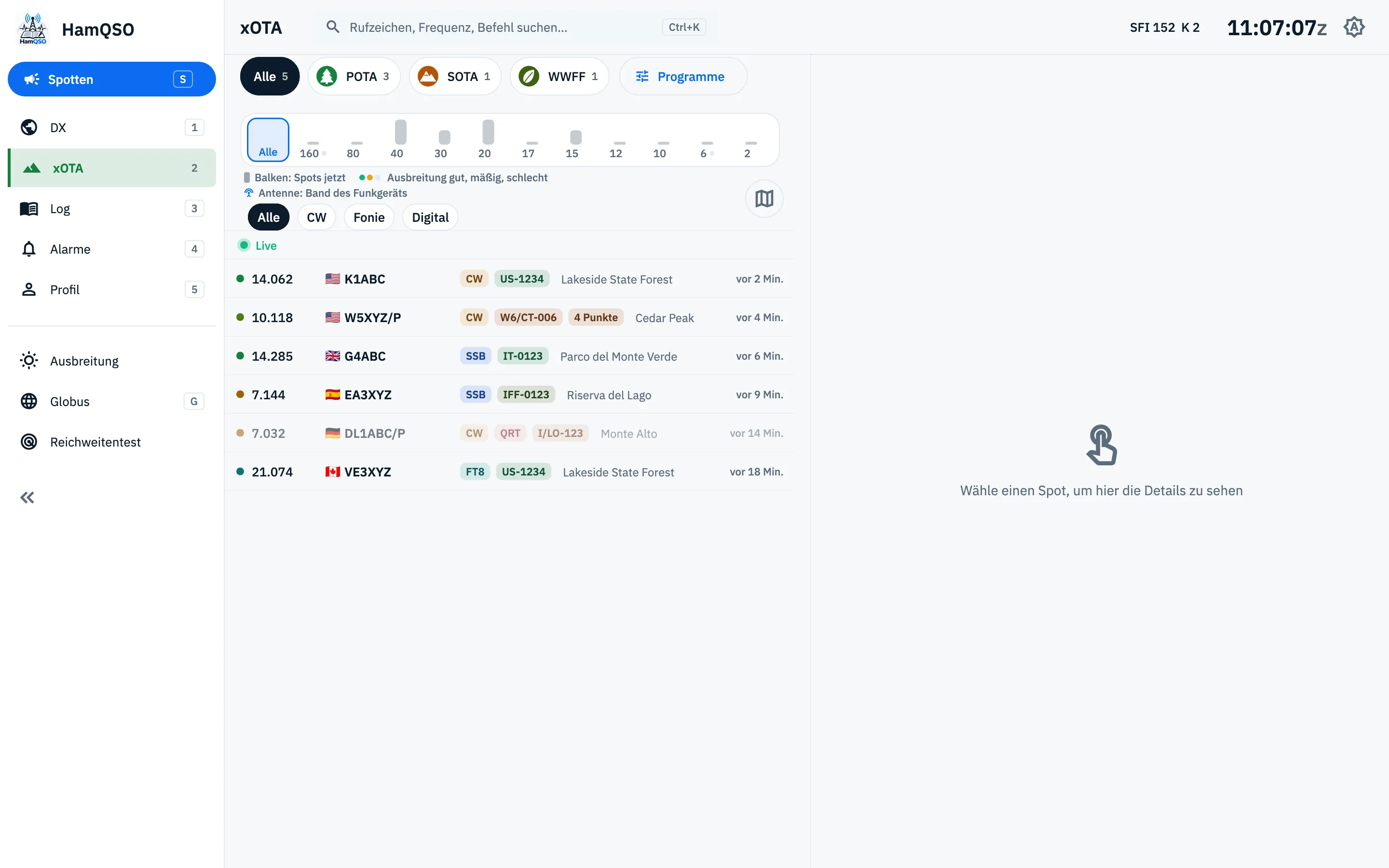
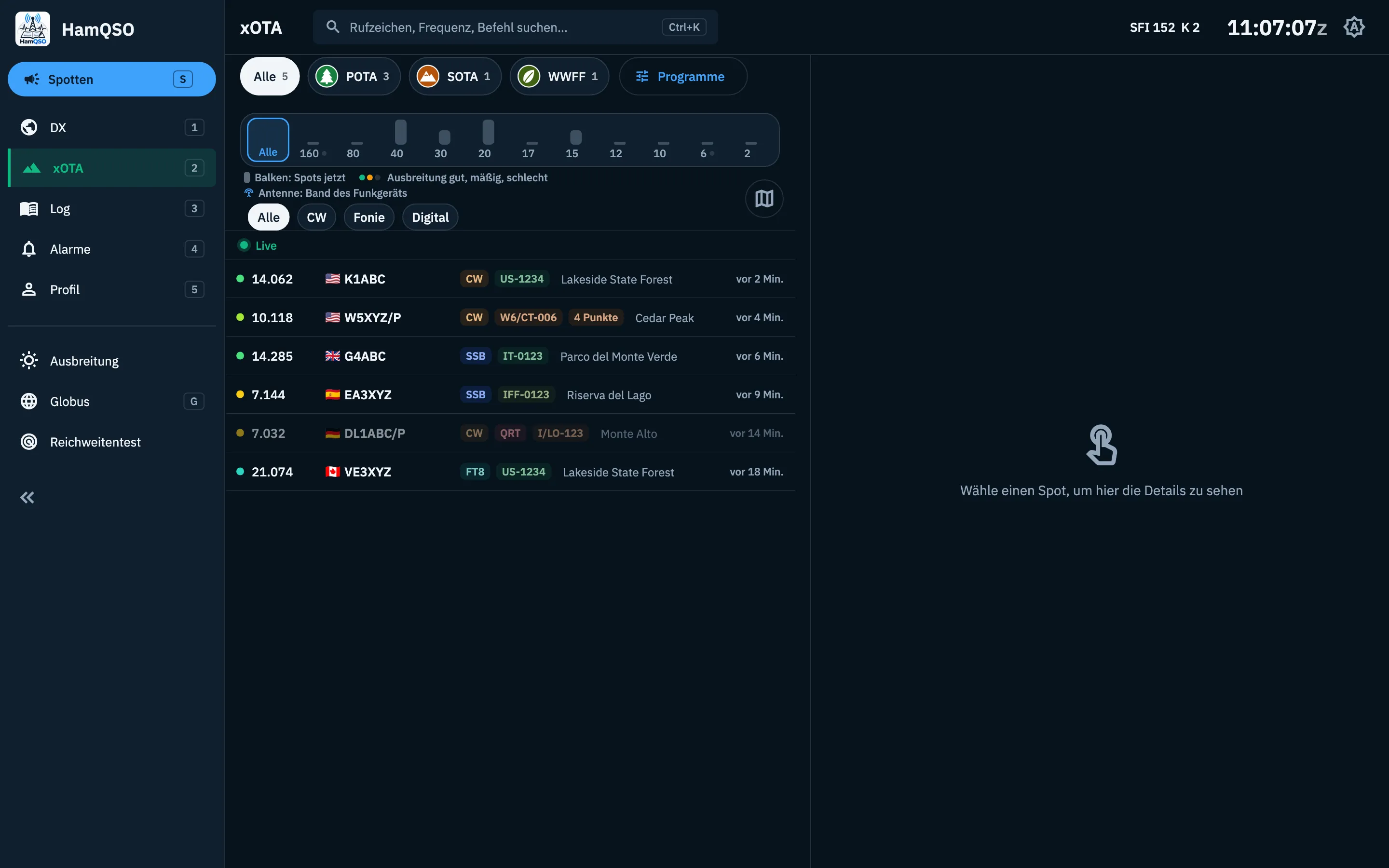
- Tablet, und das Web in einem schmaleren Fenster (ab 840 px Breite): links die Liste, rechts die Details. Solange du keine Karte wählst, steht rechts „Wähle einen Spot, um hier die Details zu sehen“. Über den Details kannst du die Karte oder den Globus öffnen.
- Web am Computer, in einem Fenster von mindestens 1200 px Breite: Jede Aktivierung ist eine einzige, dichtere Zeile. Drücke 2, um den Bereich xOTA aus jedem Bereich zu öffnen. Drücke Leertaste, um die Live-Liste anzuhalten und in Ruhe zu lesen: Die erste Zeile zeigt Pausiert, und eine Pille zählt die neuen Spots („3 neue Spots, drück die Leertaste“).
Die Ansicht neben der Liste (Karte, Globus oder Keine) wird für den Bereich xOTA gespeichert, getrennt von der DX-Liste. Alles über Karte und Globus findest du unter Aktivierungen auf Karte und Globus.
Die Liste ist nur mit dem Server verbunden, solange der Bereich xOTA oder seine Karte auf dem Bildschirm ist und die App im Vordergrund ist: Wenn du zurückkommst, aktualisiert sie sich von selbst.
Fehlerbehebung
- Die erste Zeile zeigt „Verbindung wird hergestellt…“. Die App verbindet sich mit dem Spot-Server: Warte einen Moment. Im Tab Alle zeigt sie Live erst, wenn alle Programme verbunden sind; im Tab eines Programms zählt nur dieses Programm. Ein Programm, das nicht antwortet, verdeckt nie die anderen: Seine Spots bleiben, während es sich neu verbindet.
- „Server nicht erreichbar. Prüfe deine Verbindung.“ Die Verbindung schlägt seit einer Weile fehl. Prüfe dein Netz: Die App versucht es von selbst weiter.
- Statt der Karten eine Fehlermeldung mit Erneut versuchen. Die Liste wurde noch nie geladen: Prüfe deine Verbindung und tippe auf Erneut versuchen.
- „Aktualisierung fehlgeschlagen: zuletzt geladene Daten werden angezeigt“. Eine Aktualisierung ist nicht durchgegangen, aber die Liste bleibt. Tippe auf Erneut versuchen oder ziehe die Liste nach unten.
- „Offline“ oder „Kein Internet“. Du siehst die letzte auf dem Gerät gespeicherte Liste mit ihrem Alter („Offline: Liste vor 5 Min. aktualisiert. Sie wird aktualisiert, sobald das Netz zurück ist.“). Hast du sie nie mit Netz geöffnet, liest du „Keine Liste auf diesem Gerät“. Siehe HamQSO offline nutzen.
- „Gerade keine Spots. Zum Aktualisieren nach unten ziehen.“ In den letzten 30 Minuten wurde keine Aktivierung der Programme gespottet, denen du folgst.
- „Keine Spots passen zu deinen Filtern“. Es gibt Aktivierungen, aber nicht auf den Bändern oder in den Betriebsarten, die du gewählt hast: Erweitere die Filter oder wechsle in den Tab Alle.
- Ein Aktivierer ist QRV, aber ich sehe ihn nicht. Hat ihn in den letzten 30 Minuten niemand gespottet, hat er die Liste verlassen. Prüfe auch, ob sein Programm unter Programme eingeschaltet ist.
- Die Zahl auf dem Tab ist kleiner als die Karten, die ich sehe. Beendete Aktivierungen (QRT) bleiben sichtbar, werden aber nicht gezählt.