
Sich in der App zurechtfinden
Die fünf Bereiche von HamQSO, was jeder enthält, was die Zeichen auf den Symbolen bedeuten, wo der Knopf Spotten ist und wie du zurückkommst.
FreeAktualisiert für HamQSO 0.1.19
Auf dieser Seite
HamQSO ist in fünf Bereiche aufgeteilt, auf Telefon, Tablet und im Web immer in derselben Reihenfolge. Diese Seite zeigt, was jeder Bereich enthält, was die Zeichen auf ihren Symbolen bedeuten, wo der Knopf Spotten ist und wie du von jeder Seite zurückkommst.
Die fünf Bereiche
| Bereich | Was du findest |
|---|---|
| DX | Die Spots des DX-Clusters. Von hier öffnen sich auch die Details der Spots und die Ausbreitung. Diesen Bereich siehst du, wenn die App startet. |
| xOTA | Die Spots von POTA, SOTA und WWFF, die Karte der Aktivierungen und die Auswahl der Programme, denen du folgst. |
| Log | Deine Aktivitäten und QSOs, der Papierkorb, Import und Export, die Übersicht des Logs, die Einstellungen des Logbuchs, die Stationsprofile und die verknüpften Dienste. |
| Alarme | Deine Alarme, mit dem Editor zum Erstellen, und der Rufzeichenschutz. |
| Profil | Konto, Einstellungen, Meine Station, Reichweitentest, der Contest-Kalender, eQSL, Feedback und Neuigkeiten. |
So wechselst du den Bereich:
- Auf dem Telefon tippst du auf ein Symbol der unteren Leiste.
- Auf dem Tablet tippst du auf ein Symbol der seitlichen Leiste links.
- Im Web klickst du auf einen Eintrag der seitlichen Leiste oder drückst die Tasten 1 bis 5 (außerhalb eines Textfelds), um DX, xOTA, Log, Alarme und Profil zu öffnen. In einem schmalen Browserfenster hat die App die Leiste eines Telefons oder Tablets, und die Tasten gelten nicht.
Kehrst du in einen Bereich zurück, findest du ihn so vor, wie du ihn verlassen hast. Die Bereiche sind fest: Du kannst sie weder umsortieren noch ausblenden.
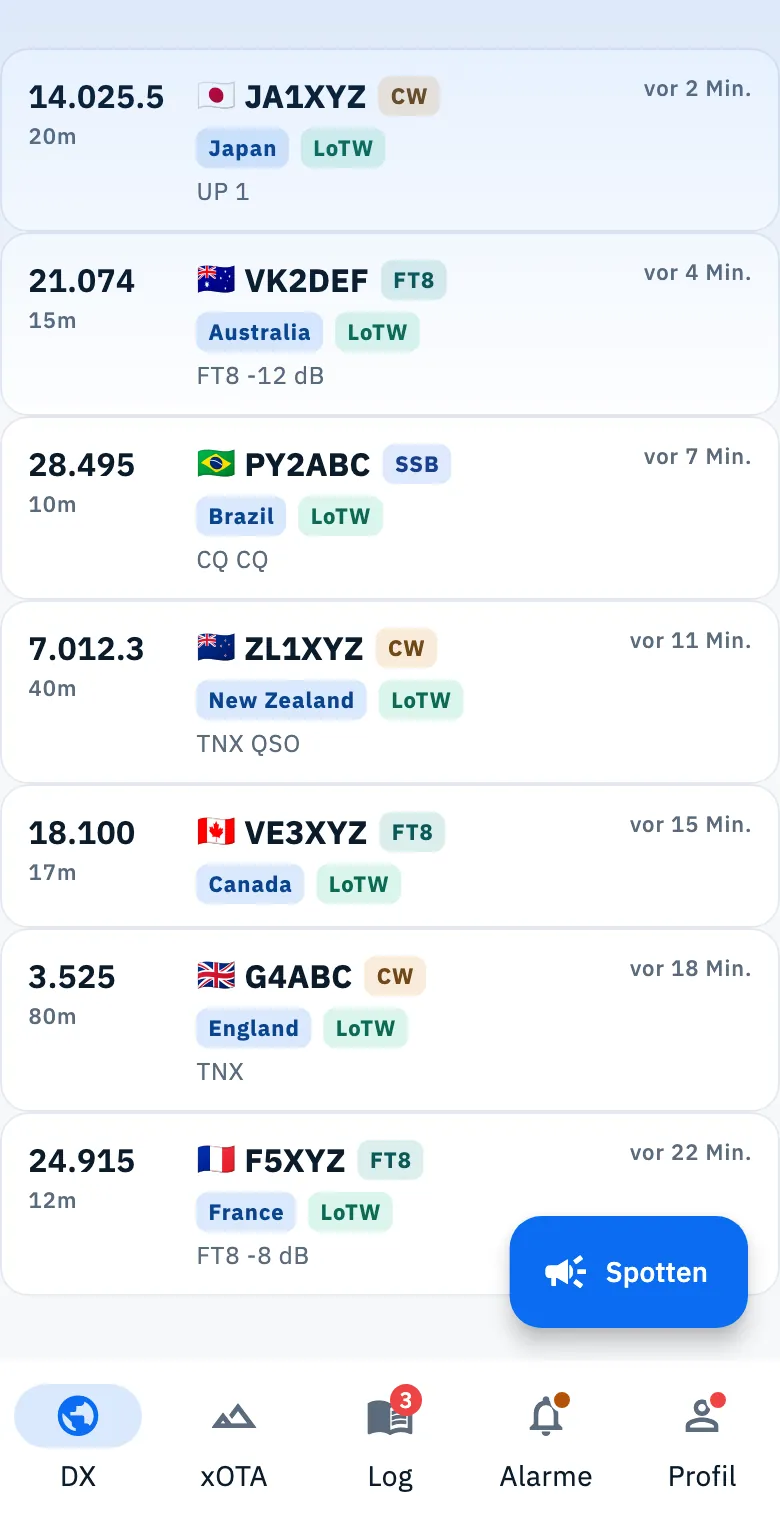
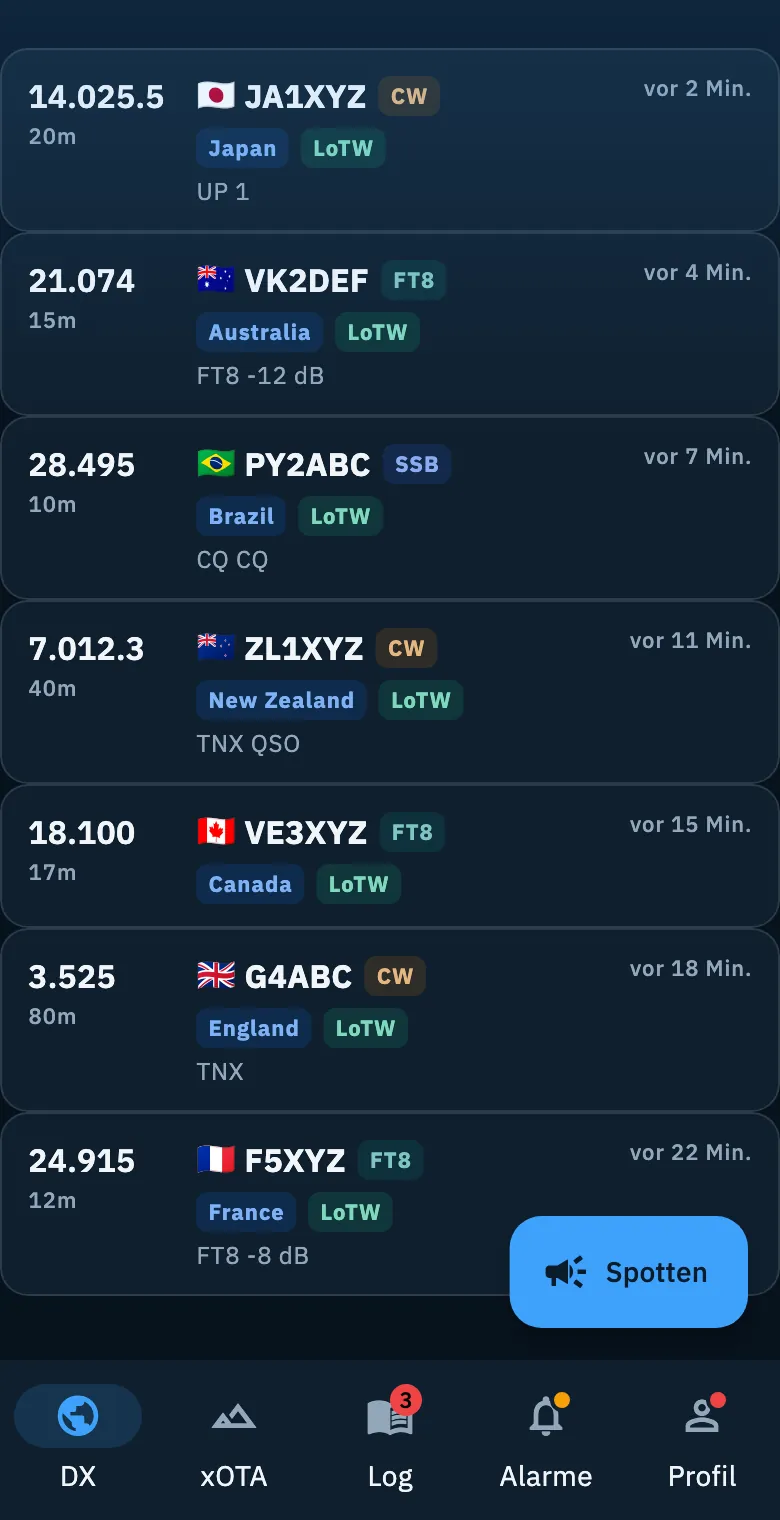
Die Farbe jedes Bereichs
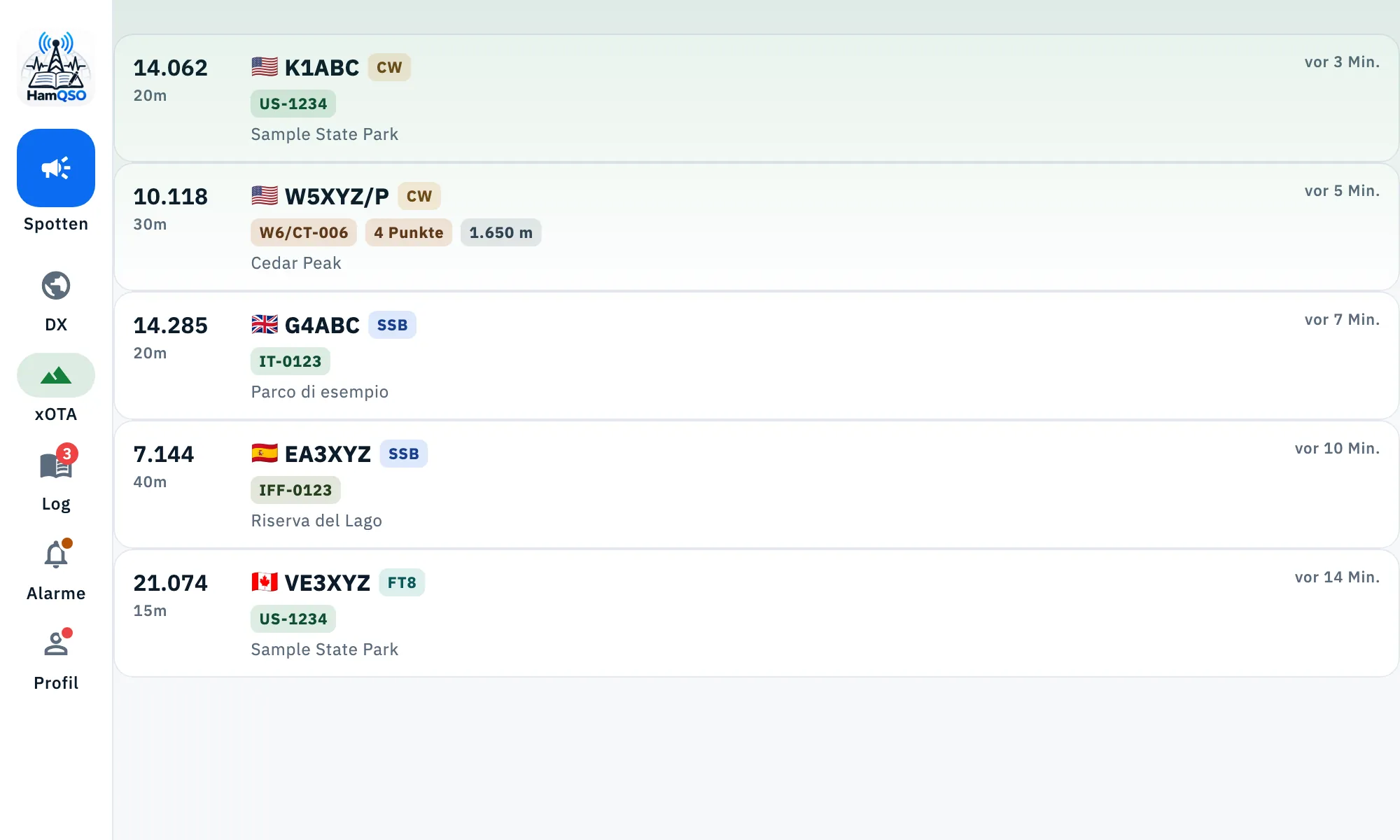
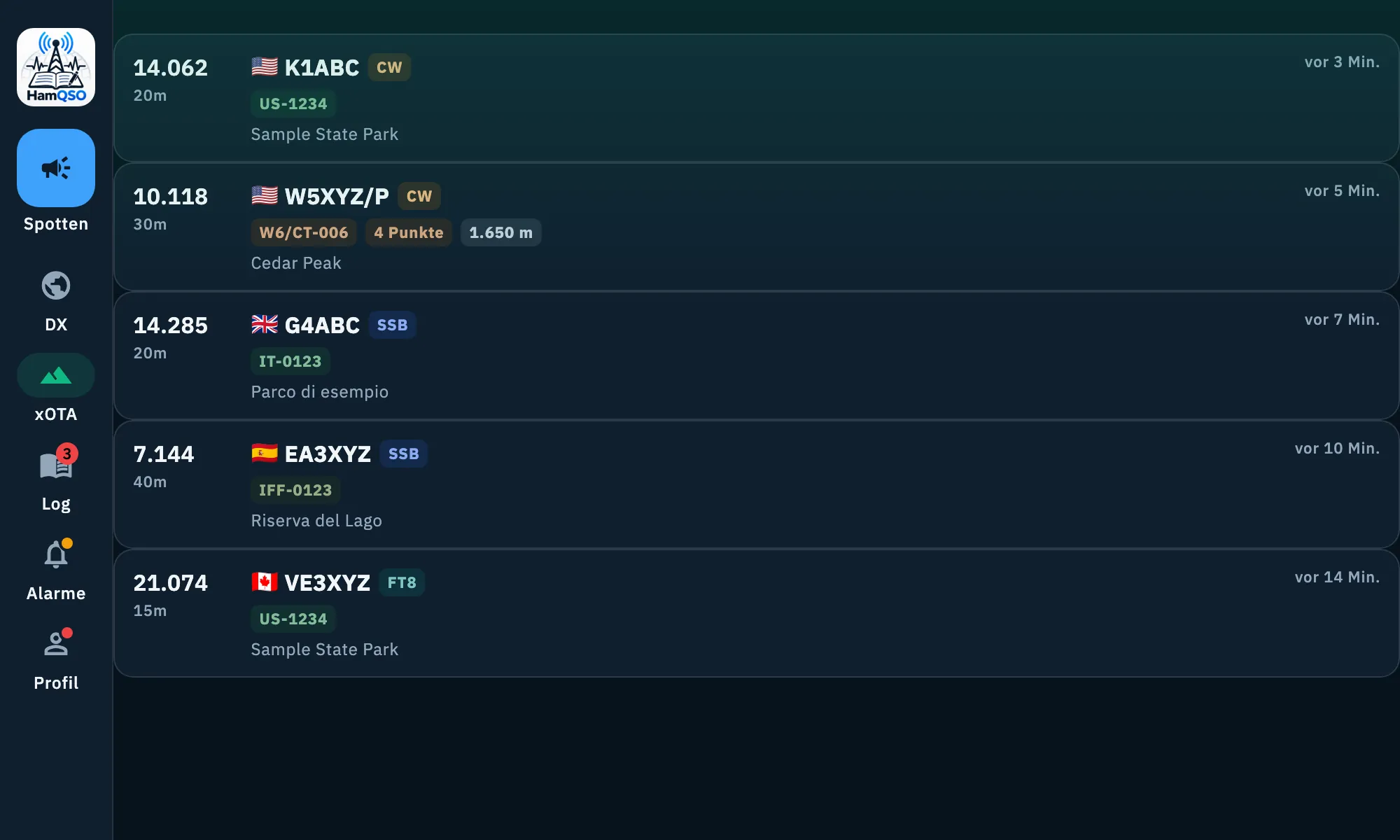
Jeder Bereich hat eine leichte Farbe, damit du auf einen Blick siehst, wo du bist: DX blau, xOTA grün, Alarme bernsteinfarben; Log und Profil bleiben neutral. Die Farbe erscheint als Schleier, der vom oberen Rand der Seite ausläuft, und auf der Markierung des gewählten Bereichs in der Leiste. Knöpfe und Chips behalten das Blau der App.
Du musst nichts tun: Die Farbe folgt dem geöffneten Bereich, mit Tönen passend zum hellen und zum dunklen Design, und sie lässt sich nicht abschalten. In der seitlichen Leiste im Web hat der gewählte Eintrag außerdem einen senkrechten Strich in seiner Farbe (das Blau der App bei Log und Profil).
Die Zeichen auf den Symbolen
Die Symbole von drei Bereichen zeigen dir, wenn es etwas anzusehen gibt:
| Symbol | Zeichen | Was es bedeutet | Wann es verschwindet |
|---|---|---|---|
| Log | Eine Zahl | Wie viele QSOs auf dich warten: QSOs, die andere HamQSO-Nutzer mit deinem Rufzeichen geloggt haben und die du importieren kannst. | Wenn du entschieden hast, was mit diesen QSOs geschehen soll. Siehe QSOs übernehmen, die auf dich warten. |
| Alarme | Ein bernsteinfarbener Punkt | Der Rufzeichenschutz hat etwas Neues gefunden. Das funktioniert auch ohne Pro. | Wenn du den Rufzeichenschutz öffnest. |
| Profil | Ein roter Punkt | In Neuigkeiten gibt es etwas Neues zu lesen. | Wenn du Neuigkeiten öffnest. |
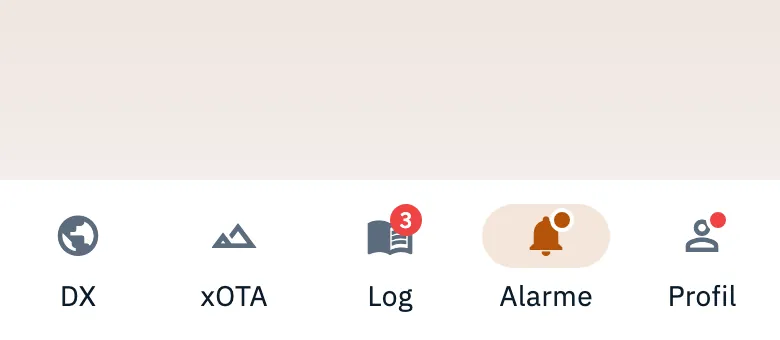
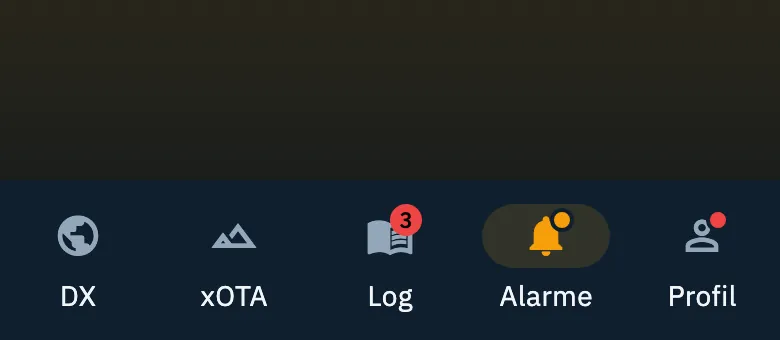
Der Punkt auf Alarme wird aktualisiert, wenn die App wieder in den Vordergrund kommt und wenn bei geöffneter App eine Benachrichtigung des Schutzes eintrifft; Abmelden oder ein Kontowechsel setzt ihn zurück. Er betrifft nur den Rufzeichenschutz, nicht deine Alarme und auch nicht Wenn du gespottet wirst: Dazu siehe Dein Rufzeichen schützen.
Die Zahl auf Log zählt nur die QSOs zum Importieren, nicht die QSOs, die darauf warten, zu verknüpften Diensten hochgeladen zu werden (dazu siehe Automatische Uploads und wartende QSOs).
Wo der Knopf Spotten ist
Der Knopf Spotten öffnet die Wahl zwischen Ich bin QRV (du kündigst deine Aktivierung an) und Eine Station spotten. Er ist je nach Gerät immer an derselben Stelle, und nur dort, wo er nützlich ist:
| Gerät | Wo er ist | In welchen Bereichen |
|---|---|---|
| Telefon | Schwebender Knopf unten rechts. In Log ist er ein Symbol in der Kopfzeile, damit er Neue Aktivität nicht verdeckt. | DX, xOTA, Log |
| Tablet | Unter dem Logo, oben in der seitlichen Leiste. | DX, xOTA, Log |
| Web | Erster Knopf der seitlichen Leiste, oder die Taste S außerhalb eines Textfelds. Bei eingeklappter seitlicher Leiste bleibt nur das Symbol. | Alle |
Auf Telefon und Tablet erscheint der Knopf nicht in Alarme und Profil, wo es keine Spotliste gibt. Wie du einen Spot sendest, steht in Eine Station spotten.
Seiten und zurück
Jede Seite, die du aus einem Bereich öffnest (ein Detail, die Einstellungen, das Funkgerät, ein Contest…), gehört zu diesem Bereich.
- Auf Telefon und Tablet überdeckt die Seite den Bereich und hat oben eine eigene Leiste: Tippe auf den Zurück-Pfeil oder nutze die Zurück-Geste oder -Taste des Systems.
- Im Web öffnet sich die Seite im Fenster der App, mit stets sichtbarer seitlicher Leiste. Die obere Leiste zeigt den Pfad, zum Beispiel „Profil › Einstellungen“: Klicke auf einen Schritt, um dorthin zurückzukehren, oder nutze den Zurück-Knopf des Browsers.
- Im Web schließt Esc Dialoge, Blätter und Bereiche.
Öffnest du eine Seite über einen Link oder lädst du den Browser neu, öffnet sich die Seite über ihrem Bereich, sodass der Zurück-Pfeil immer irgendwohin führt. Seiten, die sich allein aus der Adresse nicht wiederherstellen lassen (zum Beispiel die Karte der Aktivierungen), öffnen stattdessen ihren Bereich.
Wählst du im Web einen Bereich in der seitlichen Leiste, schließen sich die darüber geöffneten Seiten, und du kehrst zum Bereich zurück, wie du ihn verlassen hast. Die Seiten, die du in der seitlichen Leiste unter den Bereichen öffnest (Ausbreitung, Meine Station, Reichweitentest, eQSL HamQSO), sind eigene Orte: Der Pfad beginnt bei ihnen, nicht bei einem Bereich.
Telefon, Tablet und Web
- Telefon: untere Leiste mit den fünf Bereichen; ist ein Funkgerät verbunden, sitzt die Funkgeräteleiste direkt darüber.
- Tablet (und ein großes Telefon im Querformat): seitliche Leiste links mit dem Logo, Spotten und den Bereichen mit ihren Namen; ist das Fenster niedrig, scrollt die Leiste. Die Funkgeräteleiste sitzt am unteren Rand des Inhalts.
- Web mit Maus und Tastatur, in einem breiten Fenster: seitliche Leiste mit den Bereichen und den Seiten der App, obere Leiste mit dem Pfad und die Funkgeräteleiste unten.
Alle Details stehen in Telefon, Tablet und Web, die Tastenkürzel in Tastenkürzel.
Probleme lösen
- Ich sehe den Knopf Spotten nicht. Auf Telefon und Tablet gibt es ihn nur in DX, xOTA und Log: Wechsle in einen dieser Bereiche.
- Der Punkt auf Alarme verschwindet nicht. Öffne den Rufzeichenschutz im Bereich Alarme: Der Punkt verschwindet, sobald du ihn siehst.
- Die Zahl auf Log bleibt. Sie verschwindet erst, wenn du entschieden hast, was mit den wartenden QSOs geschehen soll; das Log zu öffnen reicht nicht.
- Die Tasten 1–5 oder S tun im Web nichts. Sie funktionieren nur außerhalb eines Textfelds: Klicke auf eine leere Stelle der Seite und versuche es noch einmal.