
Ein Funkgerät aus dem Katalog hinzufügen
Wähle dein Funkgerät aus dem Modellkatalog und lass die App Typ, Bänder und Leistung ausfüllen, oder gib das Modell von Hand ein.
Free und ProAktualisiert für HamQSO 0.1.19
Auf dieser Seite
Füge dein Funkgerät zu Meine Station hinzu, indem du das Modell aus dem Katalog wählst: Die App füllt die Daten, die eine Quelle bestätigt (Marke, Typ, Bänder, Leistung), selbst aus, und du änderst nur, was nötig ist. Modell und normale Leistung des Funkgeräts landen dann in deinen QSOs. Funkgeräte zu speichern ist kostenlos; sie per CAT zu steuern gehört zu HamQSO Pro.
Das Formular „Neues Funkgerät“ öffnen
- Öffne Profil und tippe auf Meine Station.
- Tippe im Tab Funkgeräte auf Funkgerät hinzufügen. Hast du noch kein Funkgerät, tippe auf Erstes Funkgerät hinzufügen.
Um ein schon gespeichertes Funkgerät zu ändern, tippe im Menü ⋮ seiner Zeile oder auf seiner Seite (siehe weiter unten) auf Bearbeiten: Es öffnet sich dasselbe Formular, mit dem Namen des Funkgeräts als Titel.
Auf dem Computer und im Web stehen die Funkgeräte in einer Spalte: Tippe oben in der Spalte auf Hinzufügen oder drücke N.
Dasselbe Formular öffnet sich auch, wenn du das Funkgerät einer Aktivität wählst und auf Neues Funkgerät tippst (siehe Eine Aktivität erstellen), und über In der Station speichern bei einem Funkgerät, das nur für eine Aktivität eingegeben wurde: In diesem Fall kommt das Formular schon ausgefüllt.
Auf dem Telefon öffnet sich das Formular in einem Blatt von unten, auf Tablet und Computer in einem Fenster in der Mitte des Bildschirms.
Das Modell aus dem Katalog wählen
Der Katalog sammelt Funkgerätemodelle aus mehreren Quellen (RigPix, RigReference, Hamlib und CHIRP). Er ist eine Kopie auf deinem Gerät: Die Suche wartet nicht auf das Netz.
- Tippe oben im Formular auf Modell suchen („Wir füllen aus, was der Katalog bestätigt“). Es öffnet sich Modell des Funkgeräts.
- Schreib in das Feld „Suche, zum Beispiel 705 oder FT-891“. Ohne Suche siehst du zuerst Am verbreitetsten, dann die Modelle nach Marke gruppiert.
- Wenn du willst, grenze die Liste mit der Markenleiste ein: Alle, die wichtigsten Marken oder Weitere Marken.
- Tippe auf dein Modell. Das Blatt schließt sich und die Felder werden ausgefüllt.
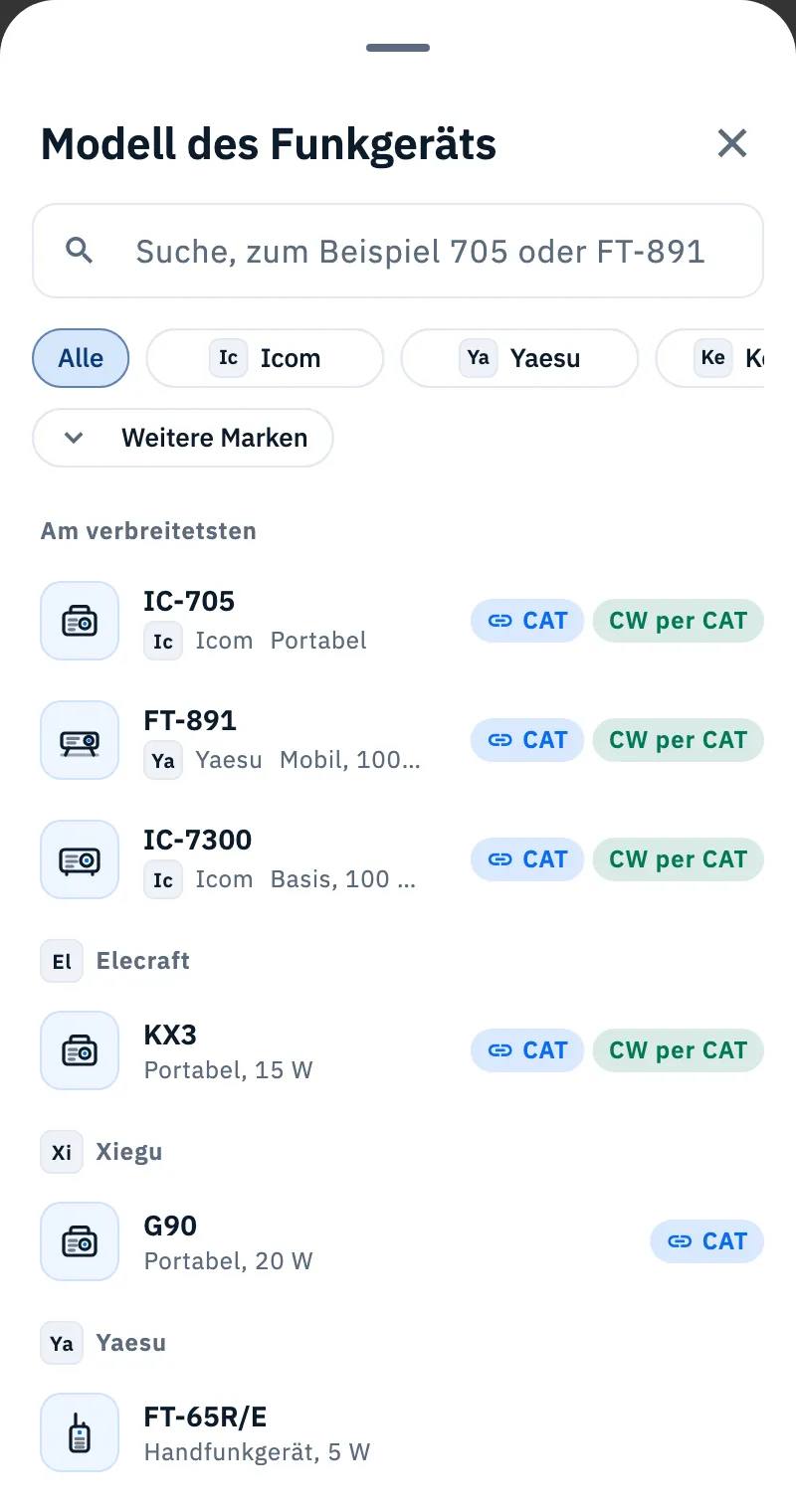
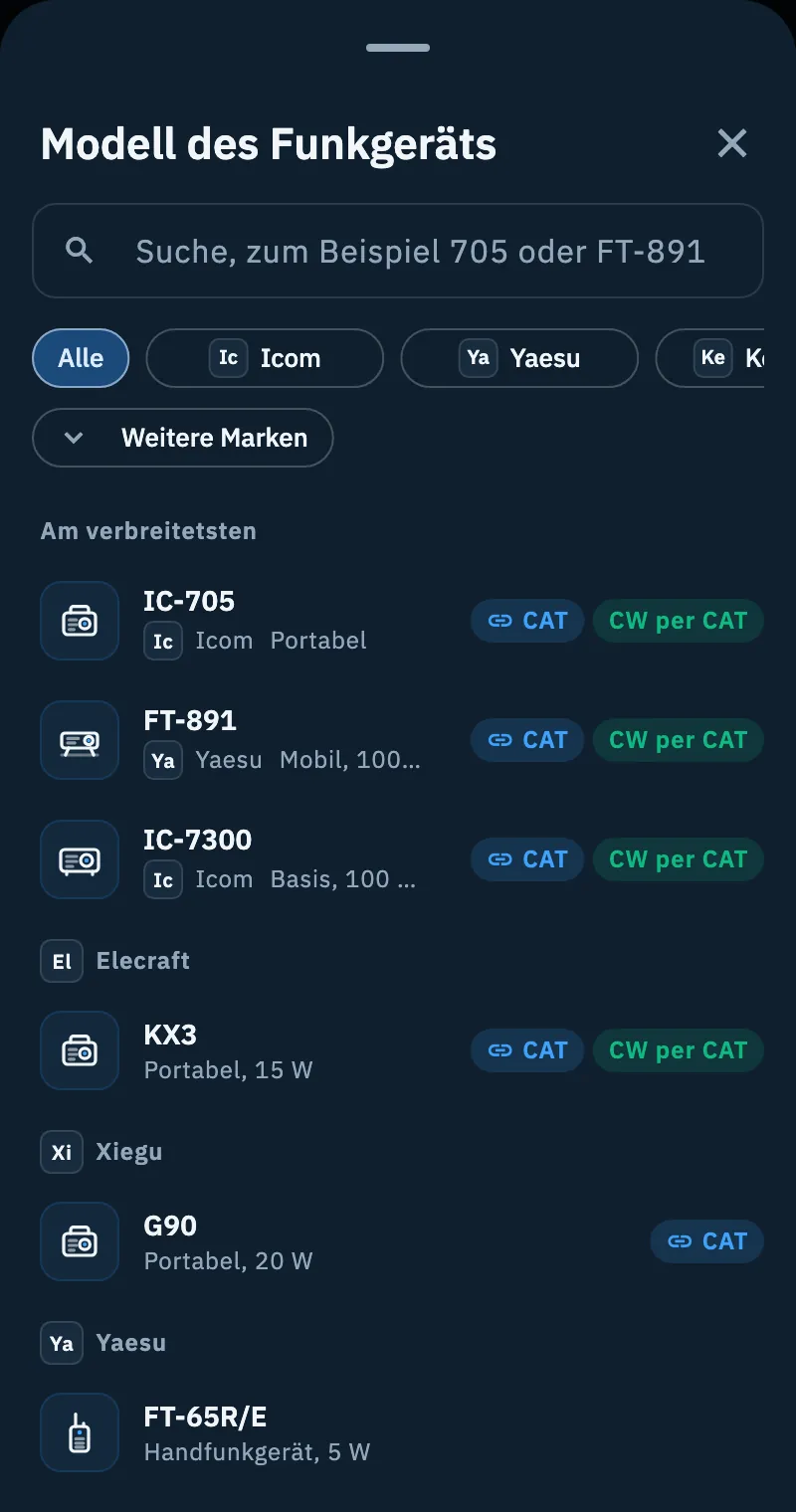
Jede Zeile zeigt das Symbol des Typs, den Modellnamen, den Typ und die maximale Leistung (bei den verbreitetsten auch die Marke). Hast du nach einem anderen Namen desselben Modells gesucht, steht in der Zeile „gefunden als …“ (zum Beispiel „gefunden als FT-65E“). Rechts stehen die Badges dafür, was die App mit diesem Modell kann (siehe weiter unten). Weitere Ergebnisse laden beim Scrollen; mit Tastatur wählt Enter das erste Ergebnis.
Weitere Marken öffnet das Blatt Marke, mit dem Feld „Marke suchen“, dem Logo und der Anzahl der Modelle jeder Marke. Die gewählte Marke erscheint in der Leiste und die Liste zeigt nur ihre Modelle.
Der Katalog aktualisiert sich selbst, höchstens einmal am Tag: kurz nach dem Start der App, wenn das Netz zurück ist, wenn du in die App zurückkehrst und wenn du dieses Blatt öffnest.
Die ausgefüllten Felder prüfen
Nach der Wahl sagt ein Kasten oben im Formular, was passiert ist, zum Beispiel: „Wir haben 4 Felder ausgefüllt. Quelle: RigPix, Hamlib. Leer, weil es keinen bestätigten Wert gibt: maximale Leistung, normale Leistung. Du kannst alle ändern: Was du anfasst, markieren wir als geändert.“
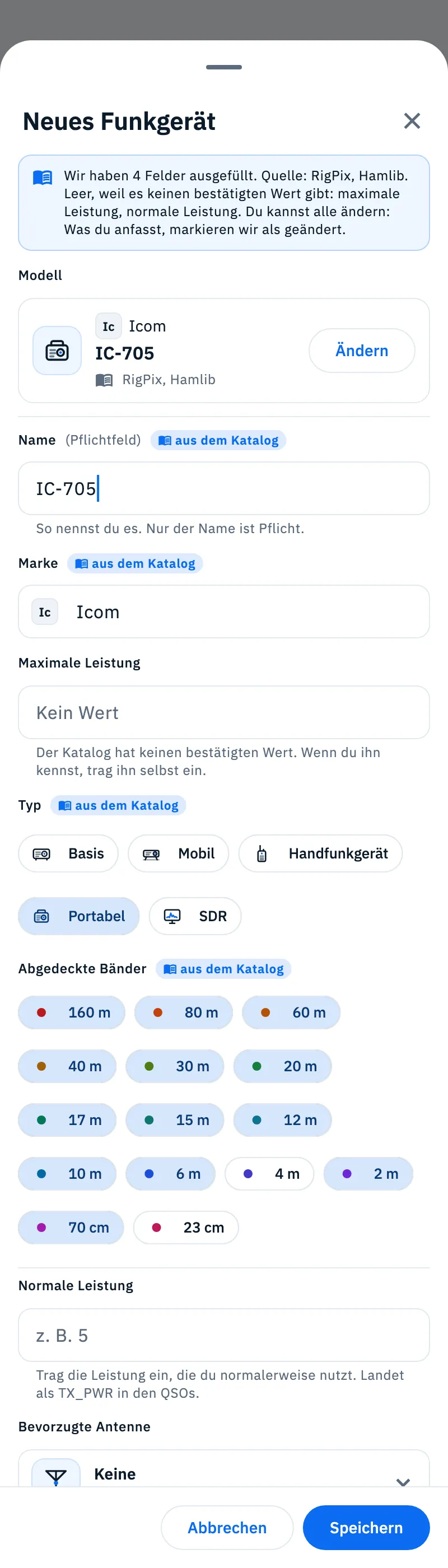
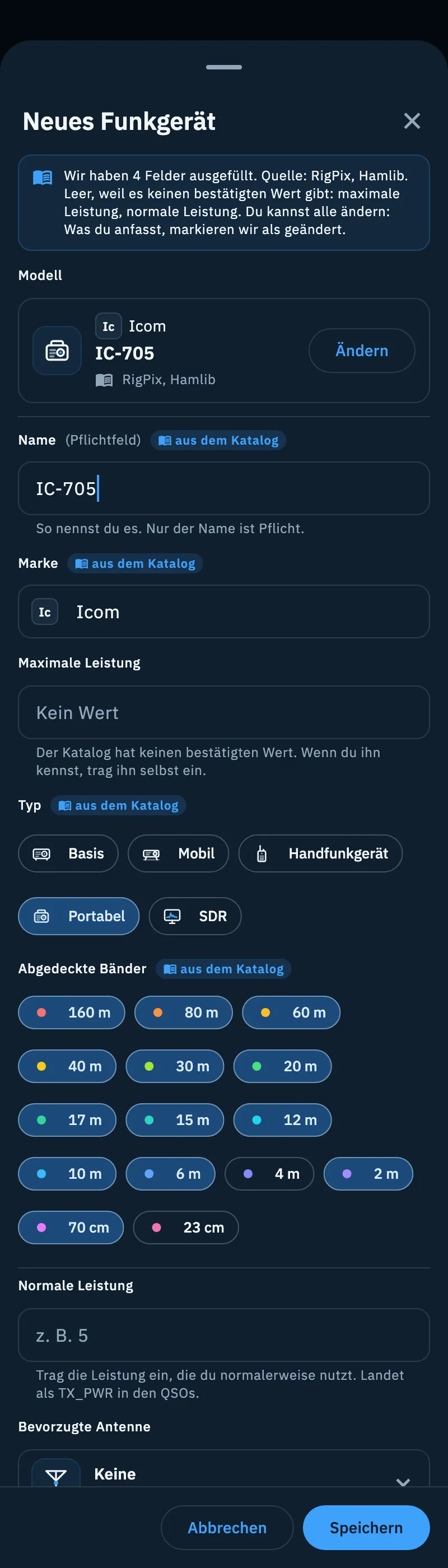
- Jedes aus dem Katalog ausgefüllte Feld trägt das Etikett aus dem Katalog. Änderst du es, wird es zu geändert, mit Wiederherstellen, das den Wert des Katalogs zurückholt.
- Der Katalog füllt nur Daten aus, die eine Quelle haben. Fehlen die maximale Leistung oder die Bänder, bleibt das Feld leer mit dem Hinweis „Der Katalog hat keinen bestätigten Wert. Wenn du ihn kennst, trag ihn selbst ein.“; unter einer leeren normalen Leistung steht „Trag die Leistung ein, die du normalerweise nutzt. Landet als TX_PWR in den QSOs.“
- Die normale Leistung startet mit der maximalen Leistung aus dem Katalog, wenn es eine gibt: Ändere sie auf die Leistung, die du wirklich nutzt.
- Bei einem neuen Funkgerät wird der Name zu dem des Modells (zum Beispiel „IC-705“): Ändere ihn ruhig. Ein Funkgerät, das schon einen Namen hat, behält ihn, auch wenn du das Modell änderst.
- Bevorzugte Antenne und CAT kommen nie aus dem Katalog.
Unter Modell steht jetzt die Karte des gewählten Modells, mit Marke, Name und den Quellen seiner Daten. Um ein anderes zu wählen, tippe auf Ändern.
Vervollständige das Formular und tippe auf Speichern. Unten erscheint „IC-705 hinzugefügt“; bist du offline, „IC-705 hier gespeichert. Es erreicht deine anderen Geräte, sobald das Netz zurück ist.“ Um ohne Speichern zu gehen, tippe auf Abbrechen oder auf das x oben. Auf dem Computer schließt Esc und Ctrl+Enter (⌘+Enter auf dem Mac) speichert, wie die Zeile unten im Formular erinnert.
Die Felder eines Funkgeräts
Nur der Name ist Pflicht.
| Feld | Was es macht |
|---|---|
| Modell | Das Modell aus dem Katalog oder von Hand eingegeben. Landet als MY_RIG in den QSOs. |
| Name (Pflichtfeld) | Wie du es nennst, zum Beispiel „IC-705 portabel“. Diesen Namen siehst du in den Listen; ohne Modell landet er als MY_RIG in den QSOs. |
| Marke | Zum Beispiel „Icom“. Beim Tippen erscheint das Monogramm der Marke. |
| Maximale Leistung | In Watt. |
| Typ | Basis, Mobil, Handfunkgerät, Portabel oder SDR. Ein zweiter Tipp auf den gewählten Typ entfernt ihn. |
| Abgedeckte Bänder | Die Bänder von 160 m bis 23 cm. Ein Band, das eine andere Version der App gespeichert hat, bleibt sichtbar und du kannst es entfernen. |
| Normale Leistung | In Watt, zum Beispiel 5. Landet als TX_PWR in den QSOs und im Ergebnis des Reichweitentests. |
| Bevorzugte Antenne | Öffnet die Liste deiner Antennen. Mit „Keine“ erinnert das Feld „Wird automatisch gesetzt, wenn du das Funkgerät auswählst“. Siehe Eine Antenne hinzufügen. |
Unten im Formular erinnern zwei Hinweise daran, dass die CAT-Verbindung und die Einstellungen zum Abstimmen auf der Seite des Funkgeräts sind und dass Änderungen auf allen deinen Geräten gelten, während bereits gespeicherte QSOs bleiben, wie sie sind.
Wenn das Modell nicht im Katalog ist
Bei einem Selbstbau-Funkgerät oder einem seltenen Modell gibst du das Modell selbst ein.
- Tippe unter Modell suchen auf Nicht in der Liste? Gib es von Hand ein. Du findest es auch im Katalog: Von Hand eingeben am Ende der Liste oder „…“ von Hand eingegeben verwenden, wenn die Suche nichts findet.
- Schreib in das Feld Modell von Hand eingegeben (kommst du aus dem Katalog, steht dort schon, wonach du gesucht hast), zum Beispiel „Selbstbau 20 m QRP“. Es landet als MY_RIG in den QSOs.
- Fülle Name und die anderen Felder selbst aus und tippe dann auf Speichern.
Ein von Hand eingegebenes Modell füllt nichts aus und hat keine Badges. Um zum Katalog zurückzukehren, tippe auf Im Katalog suchen. Gibst du das Modell von Hand ein, nachdem du eines aus dem Katalog gewählt hast, behalten die Felder ihre Werte, verlieren aber das Etikett aus dem Katalog.
Die Badges CAT, CW per CAT und Ohne CAT
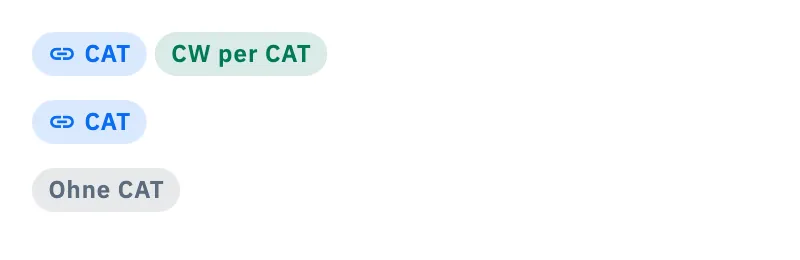
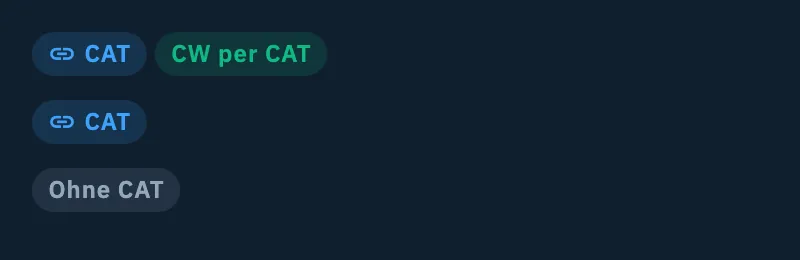
Die Badges sagen dir, was die App mit diesem Modell kann. Sie kommen nicht aus dem Katalog, sondern aus der Liste der Modelle, die die App steuert.
| Badge | Bedeutung |
|---|---|
| CAT | Die App steuert dieses Modell direkt über das Kabel: Sie liest Frequenz und Betriebsart und stimmt das Funkgerät aus den Spots ab. |
| CW per CAT | Das Funkgerät kann außerdem das CW des Reichweitentests selbst senden. |
| Ohne CAT | Die App steuert dieses Modell nicht direkt über das Kabel; du kannst es trotzdem von einem Computer aus mit rigctld oder flrig verbinden. Erscheint auf der Seite des Funkgeräts, nicht in den Ergebnissen des Katalogs. |
Ein Modell, das die App nicht steuert, hat in den Ergebnissen des Katalogs kein Badge und auf der Seite des Funkgeräts Ohne CAT. Ein von Hand eingegebenes Modell hat kein Badge. Für die anderen Arten, ein Funkgerät zu verbinden, siehe Verbindungsarten: USB, rigctld und flrig.
Die Funkgeräte, die die App über das Kabel steuert
Die App steuert 114 Modelle direkt, mit den Einstellungen aus Hamlib:
- Icom: 60 Modelle, darunter IC-705, IC-7300, IC-7610, IC-9700 und IC-905;
- Kenwood: 20 Modelle;
- Yaesu: 16 Modelle, von FT-817, FT-857 und FT-897 bis zur FTDX-Serie;
- Elecraft: K2, K3/K3S, K4, KX2/KX3;
- Xiegu: G90, X108G, X5105, X6100, X6200;
- außerdem ELAD FDM-DUO, Hilberling PT-8000A, Lab599 TX-500, QRP Labs QCX, QDX und QMX, BG2FX FX4, DL2MAN TruSDX und M0NKA McHF.
Etwa 40 davon senden CW per CAT; in der Modellliste der Schritt-für-Schritt-Anleitung tragen sie ein „CW“. Die Xiegu-Geräte, die Yaesu FT-817/818, FT-857, FT-897 und das Yaesu FTX-1 können das nicht. Die anderen Yaesu-Geräte machen es über Speicher 1 des Keyers, der dabei überschrieben wird, und brauchen eingeschaltetes Break-in.
Die App kennt auch die Frequenzen, die jedes Modell empfängt: Ein Spot außerhalb seines Bereichs (zum Beispiel 145 MHz mit einem reinen KW-Funkgerät) wird nicht an das Funkgerät geschickt. Um es zu verbinden, siehe Das Funkgerät verbinden.
Die Seite des Funkgeräts
Tippe in Meine Station auf ein Funkgerät: Auf dem Telefon öffnet sich seine Seite, auf Tablet und Computer öffnen sich die Details daneben.
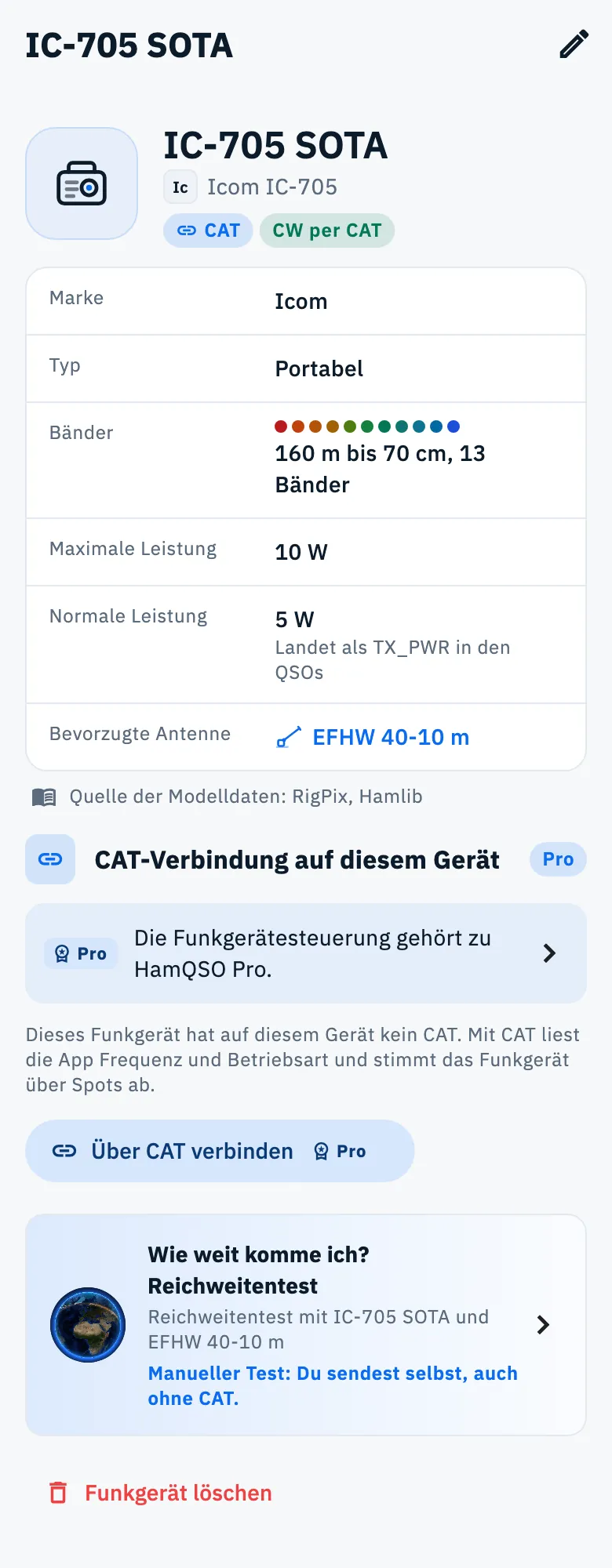
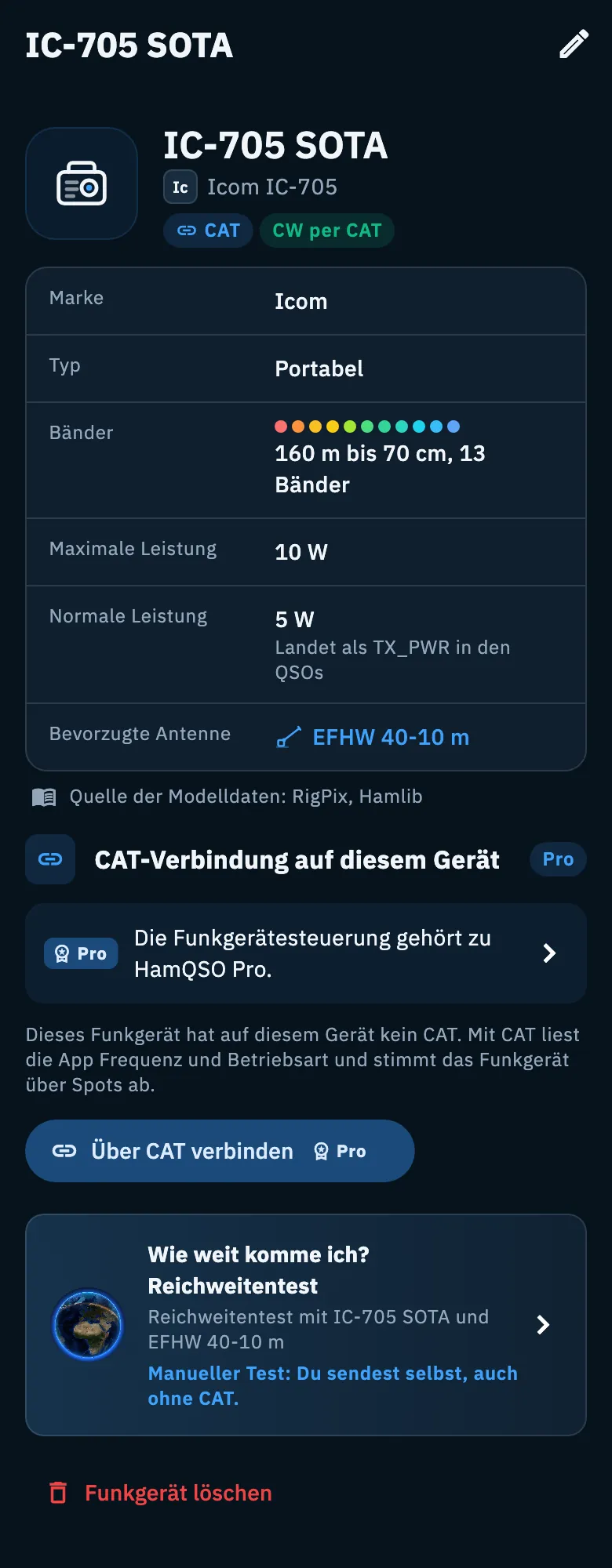
Oben siehst du das Symbol des Typs, den Namen, Marke und Modell und die Badges des Modells. Darunter steht eine Tabelle mit Marke, Typ, Bänder, Maximale Leistung, Normale Leistung („Landet als TX_PWR in den QSOs“) und Bevorzugte Antenne. Fehlende Daten zeigen „Nicht angegeben“ oder „Keine“. Bei einem Modell aus dem Katalog gibt es auch die Zeile „Quelle der Modelldaten: …“.
- Um die Daten zu ändern, tippe auf Bearbeiten: Auf dem Telefon ist es der Stift oben, auf Tablet und Computer die Schaltfläche neben dem Namen. Es öffnet sich dasselbe Formular, mit dem Namen des Funkgeräts als Titel.
- Tippe auf die bevorzugte Antenne, um sie zu öffnen: Auf dem Telefon öffnet sich ihr Formular, auf Tablet und Computer wechselst du zu ihren Details.
- CAT-Verbindung auf diesem Gerät ist der Bereich, um das Funkgerät von diesem Telefon, Tablet oder Computer aus zu steuern: siehe Das Funkgerät verbinden.
- Die Karte Wie weit komme ich? Reichweitentest („Reichweitentest mit IC-705 SOTA und EFHW 40-10 m“) öffnet den Reichweitentest: siehe Einen Reichweitentest machen.
- Funkgerät löschen, rot ganz unten, entfernt es von allen deinen Geräten. Siehe Meine Station: Funkgeräte und Antennen.
Problembehebung
| Meldung | Was tun |
|---|---|
| „Es braucht einen Namen, damit du es in der Liste erkennst.“ | Du hast ohne Namen auf Speichern getippt: Der Cursor springt zurück ins Feld Name. Gib ihn ein und speichere noch einmal. |
| „Gib eine Zahl in Watt ein, zum Beispiel 5.“ | Die Leistung ist keine gültige Zahl. Gib einen Wert über 0 und bis 100.000 W ein oder lass das Feld leer. |
| „Mehr als die maximale Leistung (10 W). Prüfe den Wert.“ | Die normale Leistung liegt über der maximalen. Das ist nur eine Warnung: Das Funkgerät wird trotzdem gespeichert, aber prüfe die beiden Werte. |
| „Modellkatalog wird geladen…“ | Der Katalog kommt gerade auf dein Gerät. Warte oder tippe neben „Du willst nicht warten?“ auf Von Hand eingeben. |
| „Der Katalog ist noch nicht auf dem Gerät“ | Zum ersten Herunterladen braucht er das Netz. Gib das Modell in das Feld Modell ein und tippe auf Verwenden: Das Funkgerät wird trotzdem gespeichert. Wenn das Netz zurück ist, tippe auf Download erneut versuchen. |
| „Der Katalog lässt sich nicht laden“ | Der Server hat nicht geantwortet. Tippe gleich noch einmal auf Erneut versuchen oder auf Von Hand eingeben. |
| „Kein Modell „…““ | Die Suche findet das Modell nicht (oder nicht für die gewählte Marke). Versuch einen anderen Namen oder Alle oder tippe auf „…“ von Hand eingegeben verwenden. |
| „Keine Marke „…““ | Die Marke ist nicht im Katalog: Tippe auf Von Hand eingeben. |
| Der Kasten sagt, dass einige Felder leer sind | Der Katalog hat für diese Felder keinen bestätigten Wert. Wenn du sie kennst, trag sie selbst ein. |
| Das Modell hat kein Badge | Es ist ein von Hand eingegebenes Modell. In den Ergebnissen des Katalogs ist es dagegen ein Modell, das die App nicht über das Kabel steuert. |