
Links, Adressen und Webseiten
Welche hamqso.app-Links die App öffnen und wo, die Adressen der Seiten von HamQSO im Web und die Webseiten, die sich in der App öffnen.
FreeAktualisiert für HamQSO 0.1.19
Auf dieser Seite
HamQSO öffnet sich auch über einen Link: ein Spot, den dir ein Freund schickt, ein Alarm, den du auf der Website erstellst, eine Einladung. Diese Seite zeigt, welche Links die App öffnen und auf welchem Bildschirm, die Adressen der Seiten von HamQSO im Web und die externen Seiten, die sich öffnen, ohne die App zu verlassen. Alles auf dieser Seite ist kostenlos.
hamqso.app-Links, die die App öffnen
Nur Links, die mit hamqso.app/app/ beginnen, öffnen HamQSO. Alle anderen Adressen der Website (das Handbuch, die Anleitungen, die Datenschutzerklärung) bleiben im Browser.
- Tippe auf den Link dort, wo du ihn erhalten hast: in einem Chat, einer E-Mail, auf einer Seite der Website oder in einer Benachrichtigung.
- Auf iPhone, iPad und Android öffnet sich, wenn HamQSO installiert ist, die App direkt auf dem Bildschirm des Links. Ohne die App bleibt der Link auf der Website.
- Wenn die App schon offen ist, funktioniert der Link trotzdem: Der Bildschirm wechselt zu dem des Links.
Eine über einen Link geöffnete Seite liegt über ihrem Bereich, so führt der Zurück-Pfeil immer irgendwohin (aus den Details eines Spots kommst du zum Beispiel zurück zu DX).
| Link | Was er öffnet |
|---|---|
| hamqso.app/app/dx | Den Bereich DX |
| hamqso.app/app/xota | Den Bereich xOTA |
| hamqso.app/app/alerts | Den Bereich Alarme |
| hamqso.app/app/profile | Den Bereich Profil |
| hamqso.app/app/spot/dx, /pota, /sota, /wwff | Die Details eines Spots (siehe unten) |
| hamqso.app/app/alerts/new | Einen neuen Alarm, schon ausgefüllt mit dem Rufzeichen, der Referenz oder dem Land des Links (siehe Alarme aus einem Spot oder einem Link) |
| hamqso.app/app/pro | Das Fenster von HamQSO Pro über DX; wenn der Link eine Funktion nennt (zum Beispiel ?from=rig), spricht das Fenster von ihr (siehe HamQSO Pro abonnieren) |
| hamqso.app/app/invite/… | Die Einladung eines Freundes, mit ihrem Code (siehe Freunde einladen und der HamQRG-Rabatt) |
| hamqso.app/app/invite | Die Seite Freunde einladen |
| hamqso.app/app/offer | Den Rabatt für Abonnenten von HamQRG Pro |
| hamqso.app/app/propagation | Die heutige Ausbreitung, über DX (siehe Die Ausbreitung lesen) |
| hamqso.app/app/coverage | Den Reichweitentest, über Profil (siehe Einen Reichweitentest machen) |
Ein hamqso.app/app/-Link, den die App nicht kennt, oder ein fehlerhafter Link öffnet den Bereich DX.
Der Link eines Spots
Wenn du einen Spot aus seinen Details teilst, endet der Text mit einem Link hamqso.app/app/spot/… (siehe Einen Spot teilen). Wer darauf tippt, sieht die Details dieses Spots: in der App, wenn er sie hat, sonst auf der Website.
Der Link enthält:
- das Rufzeichen und die Frequenz in kHz;
- die Betriebsart, nur wenn der Spot sie angibt: eine geschätzte Betriebsart kommt nie in den Link;
- die Uhrzeit des Spots (fehlt sie, nimmt die App die Uhrzeit, zu der du den Link öffnest);
- die Referenz, bei POTA, SOTA und WWFF;
- wer ihn gespottet hat und den Kommentar, gekürzt auf 80 Zeichen.
Die App baut den Spot aus diesen Daten wieder auf und lädt den Rest der Details von selbst (siehe Einen Spot öffnen).
Adressen der Seiten im Web
In HamQSO im Web (app.hamqso.app) hat jeder Bereich und fast jede Seite eine eigene Adresse in der Adressleiste des Browsers.
- Öffne die Seite, die du brauchst.
- Kopiere die Adresse aus der Adressleiste des Browsers oder speichere sie als Lesezeichen.
- Wenn du sie wieder öffnest oder die Seite neu lädst, öffnet HamQSO sie an ihrem Platz, über ihrem Bereich: Der Zurück-Pfeil bringt dich zum Bereich.
Einige Adressen als Beispiel:
| Adresse | Seite |
|---|---|
| /dx, /xota, /log, /alerts, /profile | Die fünf Bereiche: DX, xOTA, Log, Alarme, Profil |
| /log/operation/… | Eine im Log geöffnete Aktivität; mit /qso/… auch das gewählte QSO |
| /dx/propagation | Ausbreitung |
| /profile/station | Meine Station |
| /profile/settings | Einstellungen |
| /log/settings | Logbuch-Einstellungen |
| /log/settings/services | Verknüpfte Dienste |
| /profile/contests | Contest-Kalender |
| /pro | Das Fenster von HamQSO Pro, immer über DX und nie als eigene Seite |
Die Schaltflächen Zurück und Vorwärts des Browsers funktionieren wie in der App. Ein Globus im Vollbild (zum Beispiel der der Spots oder des Reichweitentests) fügt dem Verlauf einen Schritt hinzu: Zurück im Browser schließt ihn, und du bist wieder dort, wo du warst.
Manche Seiten brauchen Daten, die die Adresse nicht enthält: Über eine Adresse öffnen sie nur ihren Bereich.
- Das Feedback, eine erhaltene eQSL-Karte, eine Serie oder eine Vorlage des eQSL-Shops öffnen den Bereich Profil.
- Die xOTA-Karte öffnet den Bereich xOTA.
- Die Fenster zur Auswahl von Referenzen und Aktivitäten öffnen den Bereich Log.
Alte Adressen funktionieren weiterhin und bringen dich zur Seite an ihrem neuen Platz:
| Alte Adresse | Bringt dich zu |
|---|---|
| /propagation | /dx/propagation |
| /rig, /rig/setup, /rig/coverage | /profile/station, /profile/station/setup, /profile/station/coverage |
| /settings, /settings/interests | /profile/settings |
| /whats-new, /credits, /feedback | /profile/whats-new, /profile/credits, /profile/feedback |
| /credentials, /profile/credentials | /log/settings/services |
Eine Adresse, die HamQSO nicht kennt, öffnet den Bereich DX. Zu den Unterschieden zwischen Telefon, Tablet und Web siehe Telefon, Tablet und Web.
Webseiten in der App
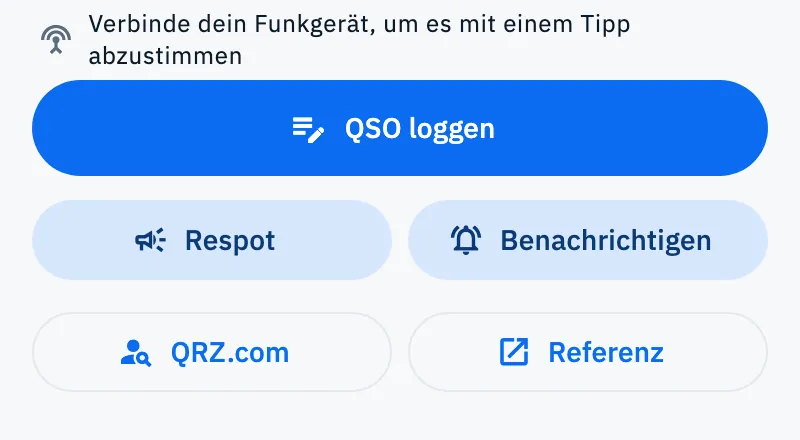
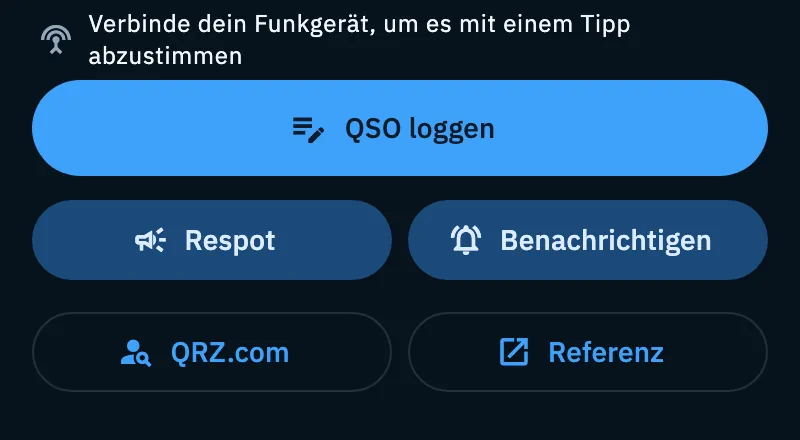
Aus den Details eines Spots öffnen zwei Schaltflächen eine Webseite, ohne HamQSO zu verlassen:
- QRZ.com: die QRZ.com-Seite der Station (das Grundrufzeichen, ohne Präfixe und Suffixe wie /P). Sie gibt es bei jedem Spot: DX, POTA, SOTA und WWFF.
- Referenz: die Seite des Parks, Gipfels oder Gebiets auf der Website des Programms (POTA, SOTA oder WWFF). Sie gibt es nur bei den Spots eines Programms.
- Öffne die Details eines Spots aus DX oder xOTA.
- Tippe auf QRZ.com oder Referenz.
- Die Seite öffnet sich auf dem Telefon in einem Blatt, das von unten hochfährt, auf dem Tablet und in großen Fenstern in einem Fenster in der Mitte. Oben steht der Titel (zum Beispiel „QRZ.com, K1ABC“ oder die Referenz), und eine dünne Linie zeigt das Laden an.
- Scrolle die Seite im Blatt. Das Blatt schließt sich nicht durch Ziehen: Ziehen bewegt die Seite.
- Tippe auf Im Browser öffnen (das Pfeilsymbol), um dieselbe Seite in deinem Browser zu öffnen, oder tippe auf das X, um das Blatt zu schließen und zum Spot zurückzukehren.
Andere Links der App öffnen sich dagegen direkt im Browser: die Website eines Parks in den POTA-Details, die Seiten eines Contests, das Profil des Operators im Abschnitt mit seinen Daten in den Details eines Spots.
Probleme lösen
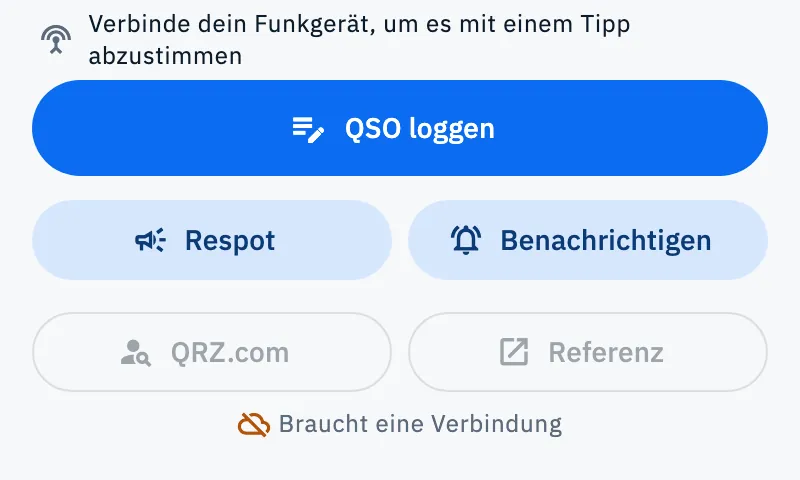
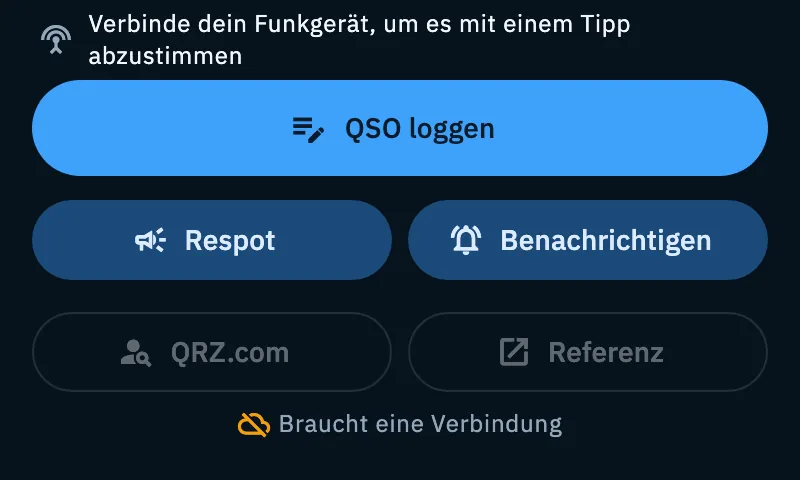
Die Schaltflächen QRZ.com und Referenz sind ausgeschaltet, darunter steht „Braucht eine Verbindung“. Webseiten brauchen Internet. Wenn das Netz zurück ist, schalten sich die Schaltflächen von selbst wieder ein (siehe HamQSO ohne Netz verwenden).
Der Link öffnet die Website, nicht die App. Nur Links, die mit hamqso.app/app/ beginnen, öffnen die App, und nur wenn HamQSO auf diesem Telefon oder Tablet installiert ist. Auf einem Computer öffnet sich der Link im Browser.
Der Link eines Spots öffnet den Bereich DX. Der Link ist unvollständig: Es fehlt das Rufzeichen, die Frequenz oder (bei POTA, SOTA und WWFF) die Referenz. Bitte den Absender, ihn noch einmal aus den Details des Spots zu teilen.
Die Einladung meldet „Ungültiger Code“. Der Code im Link ist falsch oder existiert nicht. Wie die App rät: „Prüfe den Code oder bitte den Einladenden erneut um den Link.“
Eine gespeicherte Adresse öffnet eine andere Seite. Manche Seiten sind unter ihren Bereich gewandert: Die alte Adresse bringt dich zur neuen. Speichere die Adresse, die du jetzt siehst, neu als Lesezeichen.