
Eine Aktivität schließen, wieder öffnen und löschen
Schließ die Aktivität am Tagesende und sieh die Zusammenfassung, sende das QRT, öffne sie für ein vergessenes QSO wieder oder lösche sie.
FreeAktualisiert für HamQSO 0.1.19
Auf dieser Seite
Wenn du mit dem Senden fertig bist, schließt du die Aktivität: Sie nimmt keine QSOs mehr auf, das animierte Finale läuft, und von da an öffnet sich die Aktivität auf ihrer Zusammenfassung, mit dem DX Replay. Hast du ein QSO vergessen, kannst du sie wieder öffnen, und brauchst du sie nicht mehr, kannst du sie löschen. All das ist kostenlos.
Eine Aktivität schließen
Geschlossen werden Aktivitäten, die ein Ende haben: Portabelausflüge, Aktivierungen, Contests und Aktivitäten vom Typ Sonstiges. Ein Stationslog ist immer offen: Es schließt sich nie, weder von Hand noch von selbst.
- Öffne die Aktivität (siehe Die Seite der Aktivität) und wähle den Abschnitt Log.
- Über den QSOs steht die Zeile „Beim Schließen: Zusammenfassung und DX Replay“. Tippe auf Aktivität schließen.
- Die Aktivität schließt sich sofort, ohne Rückfrage, und die Seite wechselt zur Zusammenfassung. Hat die Aktivität QSOs, läuft vorher das Finale (siehe unten).
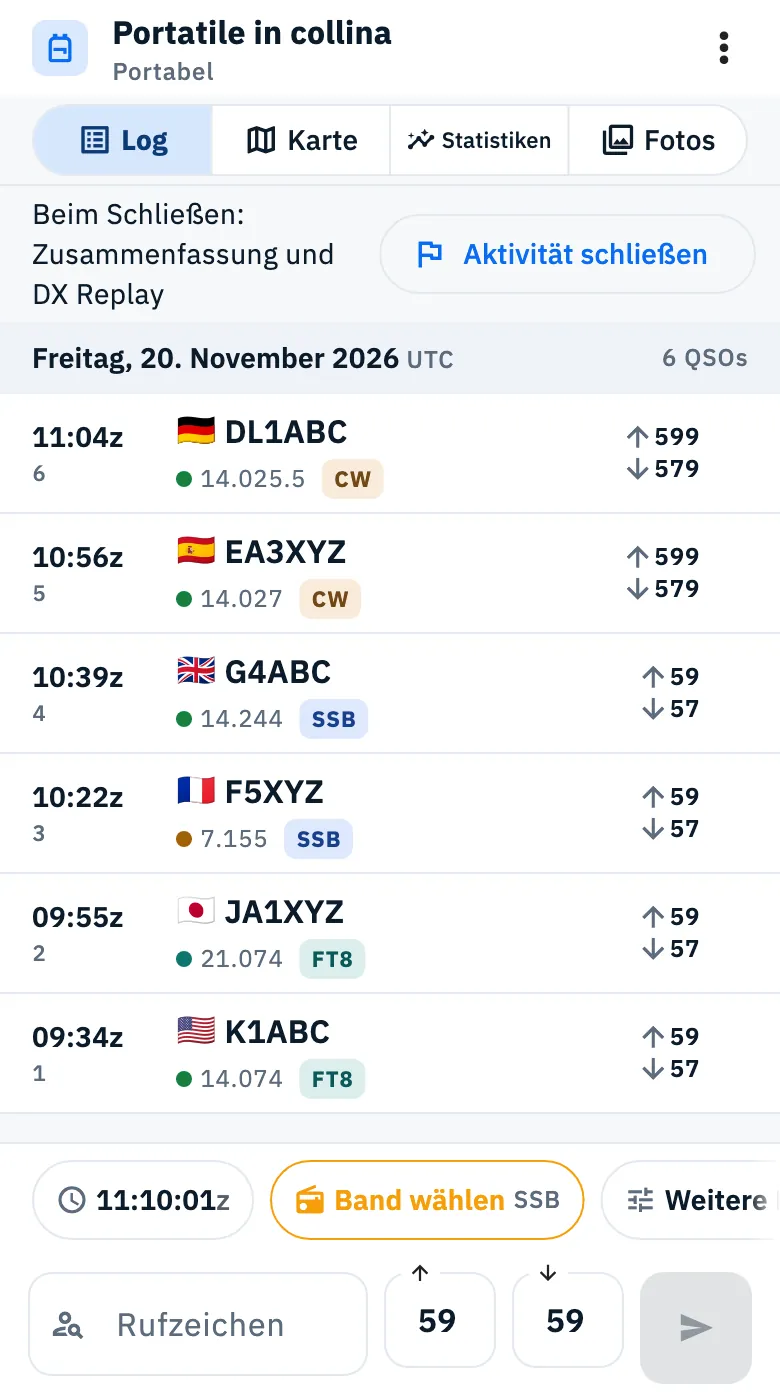
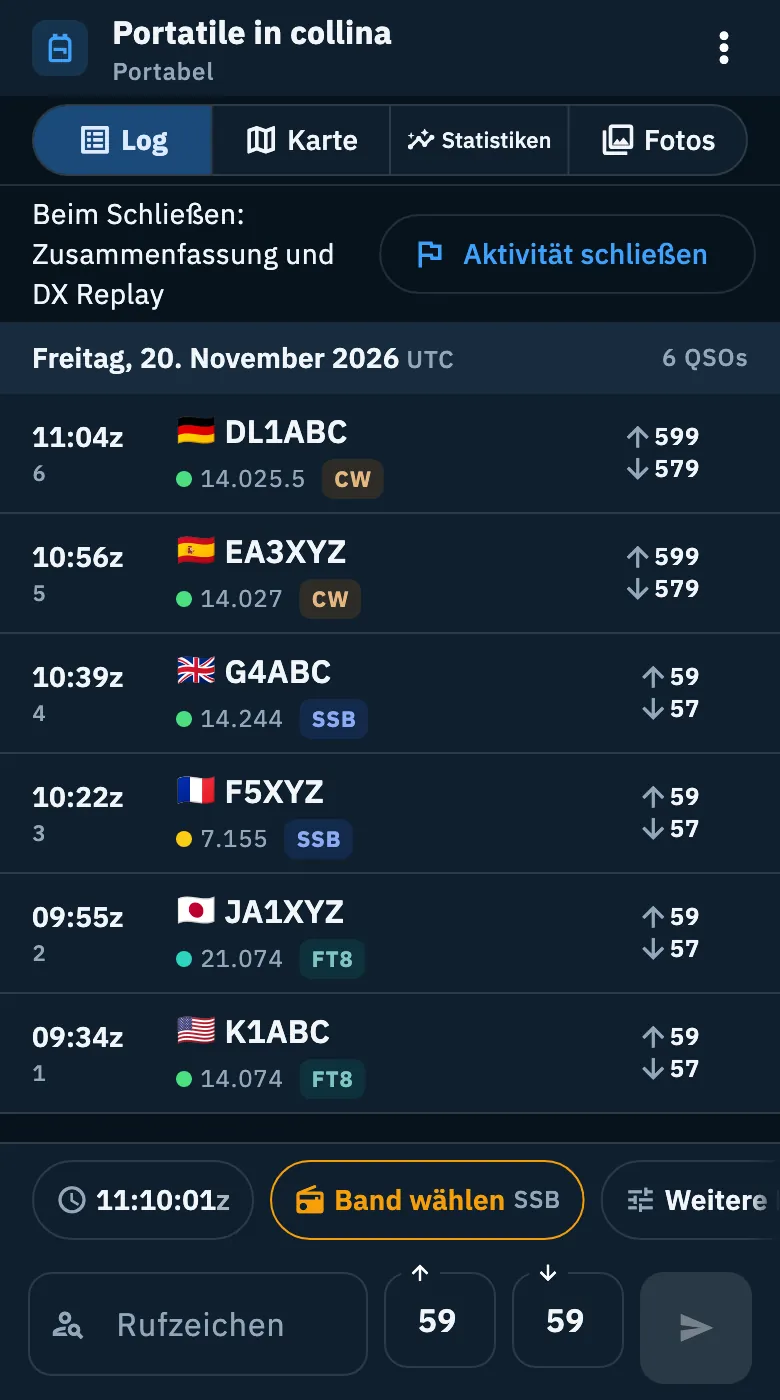
Du kannst auch auf anderen Wegen schließen:
- auf der Seite der Aktivität tippst du auf ⋮ (Weitere Aktionen) und dann auf Aktivität schließen;
- in der Liste Aktivitäten tippst du auf ⋮ auf der Karte (oder hältst sie gedrückt) und dann auf Aktivität schließen. Aus der Liste schließt sich die Aktivität sofort, ohne Finale und ohne das QRT zu senden;
- wenn du eine neue Aktivität erstellst, während diese noch offen ist, fragt die App „… ist noch offen“: Tippe auf … schließen und weiter (bei einer gespotteten Aktivierung Schließen und QRT senden). Auch hier gibt es kein Finale (siehe Eine Aktivität erstellen).
Wenn du die Aktivität in Verwendung schließt, tritt keine andere an ihre Stelle: Es ist keine Aktivität in Verwendung, bis du ein QSO in einer Aktivität loggst oder eine wieder öffnest. Schließt du eine Aktivität, die nicht die in Verwendung war, ändert sich die Aktivität in Verwendung nicht. Die QSOs der geschlossenen Aktivität bleiben, wie sie sind.
Eine Aktivität ohne QSOs schließt sich trotzdem: kein Finale, und die Zusammenfassung sagt „Keine QSOs“.
Eine Aktivierung mit QRT schließen
Bei der xOTA-Aktivierung in Verwendung mit mindestens einer Referenz zeigt die Zeile oben im Log, wie lange du schon QRV bist, zum Beispiel „QRV seit 1 Std. 12 Min.“, oder „Noch nicht gespottet“, wenn die App sie noch nicht gespottet hat. Die Schaltfläche ist weiterhin Aktivität schließen, und du findest sie auch im Menü ⋮ und im Blatt Ich bin QRV (siehe Einen POTA-Park oder einen SOTA-Gipfel aktivieren).
Hat die App die Aktivierung gespottet (zum Beispiel mit dem automatischen Respot, siehe Automatischer Respot und QSY), fragt sie vor dem Schließen nach, weil sie auch das QRT sendet:
- Tippe auf Aktivität schließen.
- Lies die Frage „Aktivität schließen?“. Für jede Referenz (bis zu drei, dann „und 2 weitere“ und so weiter) siehst du den Stand:
- „32 QSOs auf US-1234: gültige Aktivierung.“
- oder, mit einem Warnsymbol, „7 QSOs auf US-1234: für eine gültige Aktivierung braucht es 10. Es fehlen noch 3 QSOs.“
- Darunter steht, was passiert: „Ich sende das QRT an POTA: für alle, die dich suchen, ist die Aktivierung vorbei. Dann wird die Aktivität geschlossen und du siehst die Zusammenfassung mit dem DX Replay. Die Aktivität lässt sich wieder öffnen, das QRT bleibt.“ Offline siehst du außerdem „Du bist offline: das QRT geht raus, sobald das Netz zurück ist.“
- Tippe zum Bestätigen auf Aktivität schließen oder auf Weitermachen, um zum Log zurückzukehren.
Wurde die Aktivierung nicht gespottet, gibt es kein QRT zu senden: Die Aktivität schließt sich sofort, wie die anderen.
Nach dem Finale (sofort, wenn die Aktivität keine QSOs hat) sagt dir eine Meldung, wie das QRT gelaufen ist:
| Meldung | Was sie bedeutet |
|---|---|
| „Aktivität geschlossen: QRT an POTA gesendet.“ | Das QRT ist rausgegangen. |
| „Offline: das QRT geht raus, sobald das Netz zurück ist, innerhalb einer Stunde.“ | Das QRT ist eingereiht und geht von selbst raus, wenn das Netz zurück ist (siehe Ohne Netz gesendete Spots). |
| „Aktivität geschlossen. QRT nicht an POTA gesendet.“ | Das Senden ist fehlgeschlagen: Tippe auf Erneut versuchen. |
| „Aktivität geschlossen.“ | Es gab kein QRT zu senden. |
Diese Frage gibt es nur für die Aktivierung in Verwendung. Eine Aktivierung, die nicht in Verwendung ist, schließt sich mit dem normalen Aktivität schließen, ohne QRT.
Das Finale
Wenn du von der Seite der Aktivität aus schließt und die Aktivität QSOs hat, läuft das Finale: etwa sieben Sekunden im Vollbild, immer auf dunklem Hintergrund, auch mit dem hellen Design.
- Der Globus startet bei deiner Station und zeichnet die Bögen der QSOs.
- Oben steigen die Zahlen: QSOs, Länder und ODX. Fehlt dein Locator oder ist der Standort des entferntesten QSOs geschätzt, steht vor dem ODX „≈“.
- Unten erscheinen der Name der Aktivität und bis zu drei Meilensteine (oder das entfernteste QSO); gibt es mehr Meilensteine, „und noch ein Meilenstein“ oder „und 2 weitere Meilensteine“.
- In einem Fenster, das breiter als hoch ist, stehen die Meilensteine in einer Spalte rechts.
- Hast du im System die Animationen reduziert, siehst du sofort das letzte Bild, unbewegt, mit den Zahlen und den Meilensteinen.
Dasselbe Finale läuft auch mit Zusammenfassung erstellen eines Stationslogs.
Um weiterzugehen:
- Tippe auf den Bildschirm, um zum Ende zu springen (mit der Tastatur gehen auch Esc, Enter und Leertaste).
- Am Ende tippst du noch einmal oder auf Zusammenfassung ansehen: Du kommst zur Zusammenfassung (siehe Zusammenfassung, Meilensteine und Fotos der Aktivität).
Lädt das Finale nicht innerhalb weniger Sekunden, kehrt die App von selbst zur Zusammenfassung zurück. Hat kein QSO einen Standort, der auf den Globus passt, schließt sich das Finale von selbst.
Nach dem ersten Finale fragt die App vielleicht „Möchtest du wissen, wann eine Zusammenfassung fertig ist?“: Tippe auf Weiter, um die Erlaubnis für Benachrichtigungen zu geben, oder auf Nicht jetzt (sie fragt beim nächsten Schließen noch einmal, nur ein einziges Mal). Du kannst es dir jederzeit unter Alarme anders überlegen, Schalter Zusammenfassungen (siehe Benachrichtigungen erhalten).
Automatisches Schließen
Du musst nicht ans Schließen denken: Eine offen gelassene Aktivität schließt sich von selbst, wenn der UTC-Tag ihres letzten QSOs vorbei ist und mindestens 12 Stunden ohne QSOs vergangen sind. Das Schließen passiert auch auf dem Server, also auch bei geschlossener App, und die Schließzeit ist die Zeit des letzten QSOs, auf allen deinen Geräten gleich.
- In der Zusammenfassung steht „Von selbst geschlossen nach 12 Stunden ohne QSOs“.
- In der Liste Aktivitäten erscheint die Karte „Deine Zusammenfassung ist fertig“, und wenn du die Benachrichtigungen für Zusammenfassungen eingeschaltet hast, kommt auch die Benachrichtigung. Bei einem alten Log, zum Beispiel aus einer Datei importiert, geschieht das Schließen still.
- Eine Aktivität ohne QSOs schließt sich nie von selbst, ebenso wenig eine archivierte Aktivität oder ein Stationslog.
- Ein 48-Stunden-Contest oder eine Aktivierung über die UTC-Mitternacht hinweg wird nicht abgeschnitten: Die 12 Stunden zählen ab dem zuletzt geloggten QSO.
- Hat der Server die Aktivität geschlossen, während eines deiner Geräte ohne Netz noch loggte, öffnet sich die Aktivität von selbst wieder, wenn diese QSOs ankommen, und schließt sich später nach derselben Regel erneut.
Eine Aktivität wieder öffnen
Ein QSO vergessen? Öffne die Aktivität wieder und logge es.
- Öffne die geschlossene Aktivität und wähle den Abschnitt Log. Wo die Eingabeleiste war, findest du „Aktivität geschlossen“ und „Für weitere QSOs wieder öffnen“.
- Tippe auf Aktivität wieder öffnen.
- „Aktivität wieder geöffnet: Sie ist wieder die aktuelle.“ erscheint, und die Eingabeleiste ist zurück.
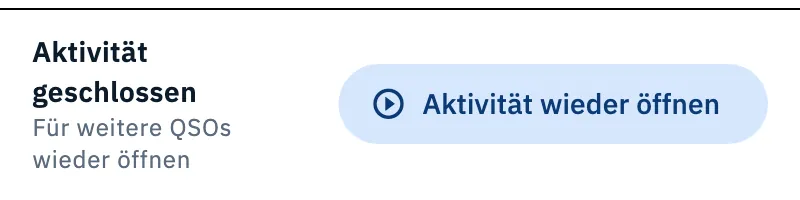
Aktivität wieder öffnen gibt es auch im Menü ⋮ der Seite und im Menü ⋮ der Karte in der Liste. In der Zusammenfassung erinnert dich der Satz „Hier werden keine QSOs mehr geloggt. Wenn du sie wieder öffnest, wird die Zusammenfassung aktualisiert, sobald du sie erneut schließt.“ daran, dass die Zusammenfassung beim nächsten Schließen neu erstellt wird.
Wann sie sich nicht wieder öffnen lässt:
- xOTA-Aktivierungen eines anderen Tages: Eine Aktivierung lässt sich nur am UTC-Tag ihres letzten QSOs wieder öffnen. Ab dem nächsten Tag ist ihr Log nur noch lesbar: keine Leiste unten und kein Aktivität wieder öffnen im Menü, damit sich Aktivierungstage nicht vermischen. Für die QSOs eines neuen Tages erstellst du eine neue Aktivität (siehe Eine Aktivität erstellen).
- Archivierte Aktivitäten: Tippe zuerst auf ⋮ und Wiederherstellen, dann öffne sie wieder (siehe Deine Aktivitäten organisieren).
Eine Aktivität löschen
- Tippe auf der Seite der Aktivität auf ⋮ und dann auf Aktivität löschen (oder auf ⋮ auf der Karte in der Liste).
- „Aktivität löschen?“ öffnet sich.
- Ohne QSOs liest du nur „Die Aktivität kommt für 30 Tage in den Papierkorb.“
- Mit QSOs liest du zum Beispiel „Sie enthält 34 QSOs. Was soll damit passieren?“ und wählst:
- Sie kommen auch in den Papierkorb: Die Aktivität und ihre QSOs kommen in den Papierkorb;
- In eine andere Aktivität verschieben („Die Aktivität kommt in den Papierkorb, die QSOs bleiben im Log“): Dann wählst du das Ziel unter Verschieben nach, wo du die anderen Aktivitäten findest, die neueste zuerst, mit der Zahl ihrer QSOs. Diese Wahl gibt es nur, wenn du andere Aktivitäten hast.
- Tippe auf Löschen (oder auf Abbrechen, um alles so zu lassen, wie es ist).
Warst du auf der Seite der Aktivität, erscheint „Aktivität gelöscht“, und du kehrst zur Liste zurück. QSOs im Papierkorb lassen sich innerhalb von 30 Tagen aus dem Papierkorb wiederherstellen, und wenn du eines wiederherstellst, kommt auch seine Aktivität zurück (siehe QSOs löschen und den Papierkorb nutzen). Der Papierkorb listet nur QSOs: Eine Aktivität, die ohne QSOs oder nach dem Verschieben der QSOs gelöscht wurde, hat keinen Befehl, um zurückzukommen.
Telefon, Tablet und Desktop
Schließen, Wiederöffnen und Löschen funktionieren auf Telefon, Tablet, Desktop und im Web gleich. Nur der Platz der Zeilen ändert sich:
- Telefon: Die Zeile Aktivität schließen steht oben im Abschnitt Log, die Leiste Aktivität wieder öffnen unten im selben Abschnitt.
- Tablet: Das Log steht in der linken Spalte, mit der Zeile zum Schließen darüber und der Leiste zum Wiederöffnen darunter.
- Desktop: Die Zeile zum Schließen sitzt über der Eingabeleiste, im Abschnitt Log, auch während du schreibst.
Probleme lösen
„Die Aktion konnte nicht abgeschlossen werden, versuch es noch einmal“ Das Schließen, Wiederöffnen oder Löschen ist fehlgeschlagen. Tippe noch einmal auf den Befehl; passiert es wieder, verlass die Seite der Aktivität und öffne sie erneut.
„Kann nicht gelöscht werden: 3 QSOs sind bestätigt in HamQSO.“ Die Aktivität enthält in HamQSO bestätigte QSOs und lässt sich nicht löschen: Im Dialog bleibt Löschen ausgeschaltet. Du kannst sie archivieren.
Ich finde „Aktivität wieder öffnen“ nicht Die Aktivität ist eine xOTA-Aktivierung eines vergangenen UTC-Tages, oder sie ist archiviert: siehe „Wann sie sich nicht wieder öffnen lässt“ oben.
Ich finde „Aktivität schließen“ nicht Es ist ein Stationslog, das sich nie schließt; oder die Aktivität ist archiviert (zuerst Wiederherstellen); oder du bist in einem anderen Abschnitt (die Zeile gibt es nur im Log); oder auf Telefon oder Tablet ist die Bildschirmtastatur offen. In den letzten beiden Fällen bleibt der Befehl im Menü ⋮.
Das QRT ist nicht rausgegangen Sagt die Meldung „QRT nicht an POTA gesendet“, tippe auf Erneut versuchen. Warst du offline, geht das QRT von selbst raus, sobald die Verbindung zurück ist.