
Ein QSO öffnen und bearbeiten
Öffne ein QSO, lies Weg und Details, korrigiere Felder, bestätige geschätzte Werte und sieh, was ein in HamQSO bestätigtes QSO sperrt.
FreeAktualisiert für HamQSO 0.1.19
Auf dieser Seite
Jedes QSO in deinem Log hat seine eigene Seite: der Weg auf der Karte, wen du gearbeitet hast, Frequenz, Zeit und Rapporte und alle anderen Felder. Dort korrigierst du jeden Wert, bestätigst die Werte, die die App nur geschätzt hat, und siehst, ob das QSO in HamQSO bestätigt ist, was es sperrt.
Ein QSO öffnen
- Öffne das Log einer Aktivität im Bereich Log (siehe Der Bereich Log) oder Alle QSOs (siehe Im Log blättern und suchen).
- Tippe auf die Zeile des QSO.
Die Details öffnen sich auch, wenn du auf der Karte einer Aktivität oder der Log-Übersicht auf ein QSO tippst, und über die früheren QSOs mit derselben Station in den Details eines Spots.
- Telefon: Das QSO öffnet sich als Seite; mit dem Pfeil gehst du zurück.
- Tablet: Das QSO öffnet sich rechts neben der Liste, im Log einer Aktivität und in Alle QSOs; im Log einer Aktivität schließt du es mit dem X (QSO schließen). Haben die Details genug Platz (ab 840 Punkten Breite), stehen ihre Abschnitte in zwei Spalten.
- Computer: Das QSO öffnet sich neben der Log-Tabelle. Oben gehen die Pfeile Vorheriges QSO und Nächstes QSO durch die QSOs, ohne zur Tabelle zurückzukehren, „3 von 42“ zeigt dir, wo du bist, und das X (QSO schließen) schließt die Details.
Was die Details zeigen
Der Weg auf der Karte
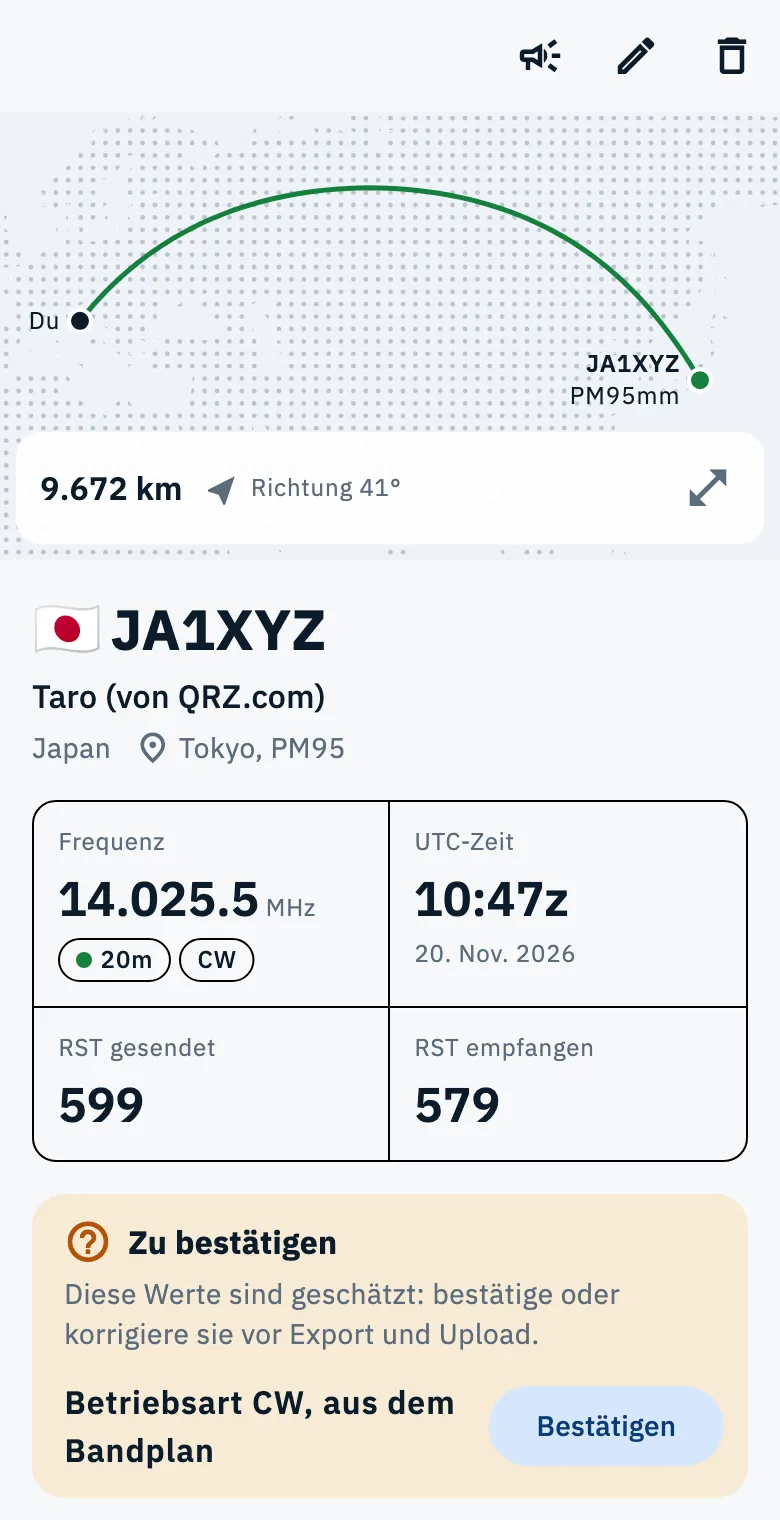
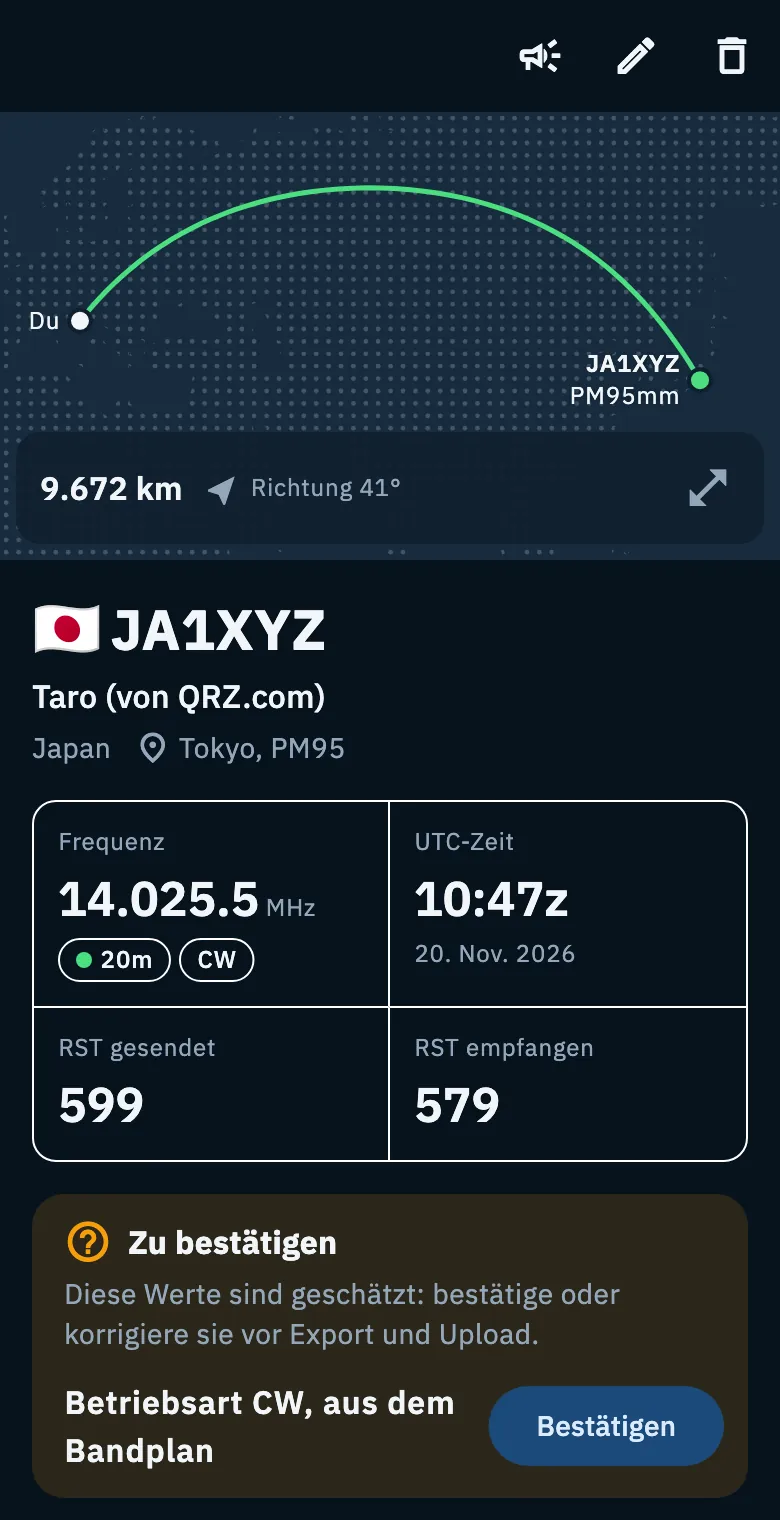
Oben zeichnet eine kleine Karte die Linie von deiner Station (Du) zur Gegenstation, darunter Entfernung und Richtung („Richtung 41°“): das, was du zum Ausrichten der Antenne brauchst. Das Symbol Auf dem Globus öffnen öffnet den Weg auf dem Globus, im Vollbild.
Stammt der Standort der Gegenstation nicht aus ihrem Locator oder ihrer Referenz, ist ihr Ort eine Fläche mit gepunkteter Linie: Entfernung und Richtung sind Schätzungen, gerundet auf 100 km und 5°, und bei der Entfernung steht „etwa …“. Tippe auf Ungefährer Standort, um zu sehen, woher der Standort kommt:
| Woher er kommt | Was das bedeutet |
|---|---|
| Heimatstandort aus dem Callbook | Der Heimatstandort der Station, aus dem Callbook: Während des QSO kann sie woanders gewesen sein |
| Mitte des Bundesstaats | Die Mitte des Bundesstaats der Station, nicht ihr Standort |
| Landesmitte | Die Mitte des Landes, anhand des Rufzeichens ermittelt |
Ohne verknüpftes Callbook ergänzt die Erklärung „Verbinde QRZ.com oder HamQTH, um zu sehen, wo die Station ist.“ mit dem Button Konto verknüpfen (siehe QRZ.com und Rufzeichensuche). Hat die Aktivität keinen Locator, steht bei der Karte „Füge den Locator der Aktivität hinzu, um Linien von deiner Station zu sehen.“. Ein QSO ganz ohne Ort hat keine Karte.
Wen du gearbeitet hast und die vier Werte
Unter der Karte:
- das Rufzeichen mit der Flagge des Landes;
- der Name, mit seiner Quelle in Klammern (zum Beispiel „von QRZ.com“ oder „von dir eingegeben“). Ein langer Name öffnet sich mit Alles anzeigen und klappt mit Weniger anzeigen wieder zu. Ohne Namen liest du Name nicht gefunden mit Hinzufügen;
- das Land, das QTH und der Locator;
- die Referenzen der Gegenstation (POTA, SOTA, WWFF…), als Tags;
- vier große Werte: Frequenz (in MHz, mit Band und Betriebsart), UTC-Zeit (mit dem Datum), RST gesendet und RST empfangen.
Bei einem fehlenden Wert steht Nicht erfasst mit Hinzufügen: Tippst du darauf, öffnet sich das Bearbeitungsformular.
Wenn du scrollst und der Kopfbereich den Bildschirm verlässt, wandert das Rufzeichen in den Titel oben.
Die Abschnitte
Unter den vier Werten kommt der Kasten Zu bestätigen, wenn das QSO geschätzte Werte hat (siehe unten), dann die Abschnitte, zugeklappt: Jeder zeigt die ersten Werte, die er enthält, und öffnet sich mit einem Tipp. Ein Abschnitt ohne Werte wird nicht angezeigt, außer Uploads und Bestätigungen, der immer da ist.
| Abschnitt | Was er enthält |
|---|---|
| eQSL HamQSO | Die Karte des QSO (siehe eQSLs senden) |
| Gegenstation | Name (mit seiner Quelle), QTH, Locator, Land (DXCC), Zonen („CQ 25, ITU 45“), Bundesland oder Provinz, County, Entfernung mit der Richtung |
| Zeit und Frequenz | Beginn (UTC), Ende (UTC), RX-Frequenz (Split), Leistung (W) |
| Contest | Gesendete und empfangene Nummer, gesendeter und empfangener Austausch (nur wenn vorhanden) |
| Notizen | Kommentar, Persönliche Notizen, eQSL.cc-Nachricht |
| Meine Station | Stationsrufzeichen, Operator, Mein Locator, Meine Referenzen |
| Uploads und Bestätigungen | Der Status des QSO bei QRZ.com, eQSL.cc, HRDLog und LoTW und die erhaltenen Bestätigungen (siehe Ein QSO bei deinen Diensten) |
| Weitere ADIF-Felder | Importierte ADIF-Felder, die die App nicht verarbeitet: Sie behält sie und schreibt sie beim Export wieder hinein (nur wenn vorhanden) |
| Erfasst über | Woher das QSO kam und Zuletzt geändert |
Die Herkunft ist eine von: Manuelle Eingabe, Ein Spot, Das Funkgerät, ADIF-Import, Import von QRZ.com, In HamQSO gefunden.
Die Aktionen oben
| Symbol | Was es tut |
|---|---|
| Respot | Sendet das QSO noch einmal als Spot (siehe Einen Spot oder ein QSO respotten). Nur da, wenn das QSO eine echte Frequenz hat, keine geschätzte |
| Bearbeiten | Öffnet das Formular mit allen Feldern |
| QSO löschen | Verschiebt das QSO in den Papierkorb, mit Rückgängig (siehe QSOs löschen und der Papierkorb) |
Die Details bleiben aktuell: Änderst du das QSO auf einem anderen Gerät, kommt die Änderung von selbst hier an, solange du das QSO nicht gerade bearbeitest.
Geschätzte Werte bestätigen
Manchmal kennt die App einen Wert nicht und ermittelt ihn. Das passiert vor allem bei der Betriebsart:
- Du loggst ein QSO aus einem Spot, der die Betriebsart nicht nennt: Die App nimmt sie aus dem Bandplan der Frequenz oder aus aktuellen Spots derselben Station;
- du importierst eine ADIF-Datei mit einem QSO ohne Betriebsart: Die App ermittelt sie aus der Frequenz.
Auch Band und Frequenz können geschätzt sein. Ein geschätzter Wert wird nie als echt behandelt: Die App markiert ihn, und ein QSO mit geschätzten Werten wird nicht zu deinen Diensten hochgeladen und bleibt aus Exporten heraus, bis du sie bestätigst oder korrigierst.
Wo du es siehst:
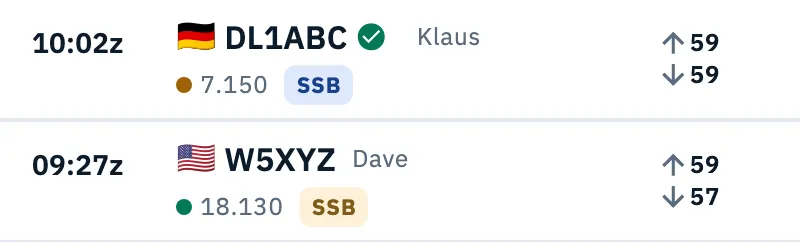
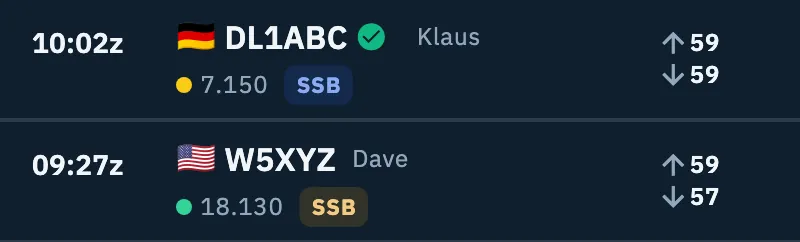
- in der Zeile des Logs hat das Tag der Betriebsart die Warnfarbe (der Screenreader sagt „Betriebsart noch bestätigen“);
- in den Details der Kasten Zu bestätigen: „Diese Werte sind geschätzt: bestätige oder korrigiere sie vor Export und Upload.“, mit einer Zeile pro Wert, zum Beispiel „Betriebsart CW, aus dem Bandplan“, „Band 20m, geschätzt“ oder „Frequenz 14.025.5 MHz, geschätzt“;
- im Bearbeitungsformular trägt das Feld das Tag Zu bestätigen.
So bestätigst du:
- Öffne das QSO.
- Stimmt der Wert, tippe in seiner Zeile auf Bestätigen. Bei mehr als einem Wert gibt es oben im Kasten auch ein Bestätigen, das alle auf einmal bestätigt.
- Stimmt der Wert nicht, tippe auf Bearbeiten und korrigiere ihn: Wer einen geschätzten Wert ändert, bestätigt ihn.
Nach dem Bestätigen liest du „Änderungen gespeichert“, und der Kasten verschwindet.
Ein QSO bearbeiten
- Öffne das QSO und tippe auf Bearbeiten (den Stift). Der Titel wird zu „Bearbeiten“, und die Seite wird zum Formular mit allen Feldern.
- Ändere die Felder, die du brauchst.
- Tippe auf Speichern. Der Button wird erst nach einer Änderung aktiv.
Du liest „Änderungen gespeichert“, und die Details kehren zur Ansicht zurück.
Um ohne Speichern zu gehen, tippe auf das X (Ohne Speichern verlassen). Hast du etwas geändert, fragt die App „Ohne Speichern verlassen?“ („Nicht gespeicherte Änderungen gehen verloren.“): Weiter bearbeiten bringt dich zum Formular zurück, Ohne Speichern verlassen verwirft die Änderungen. Dasselbe passiert, wenn du mit dem Pfeil zurückgehst.
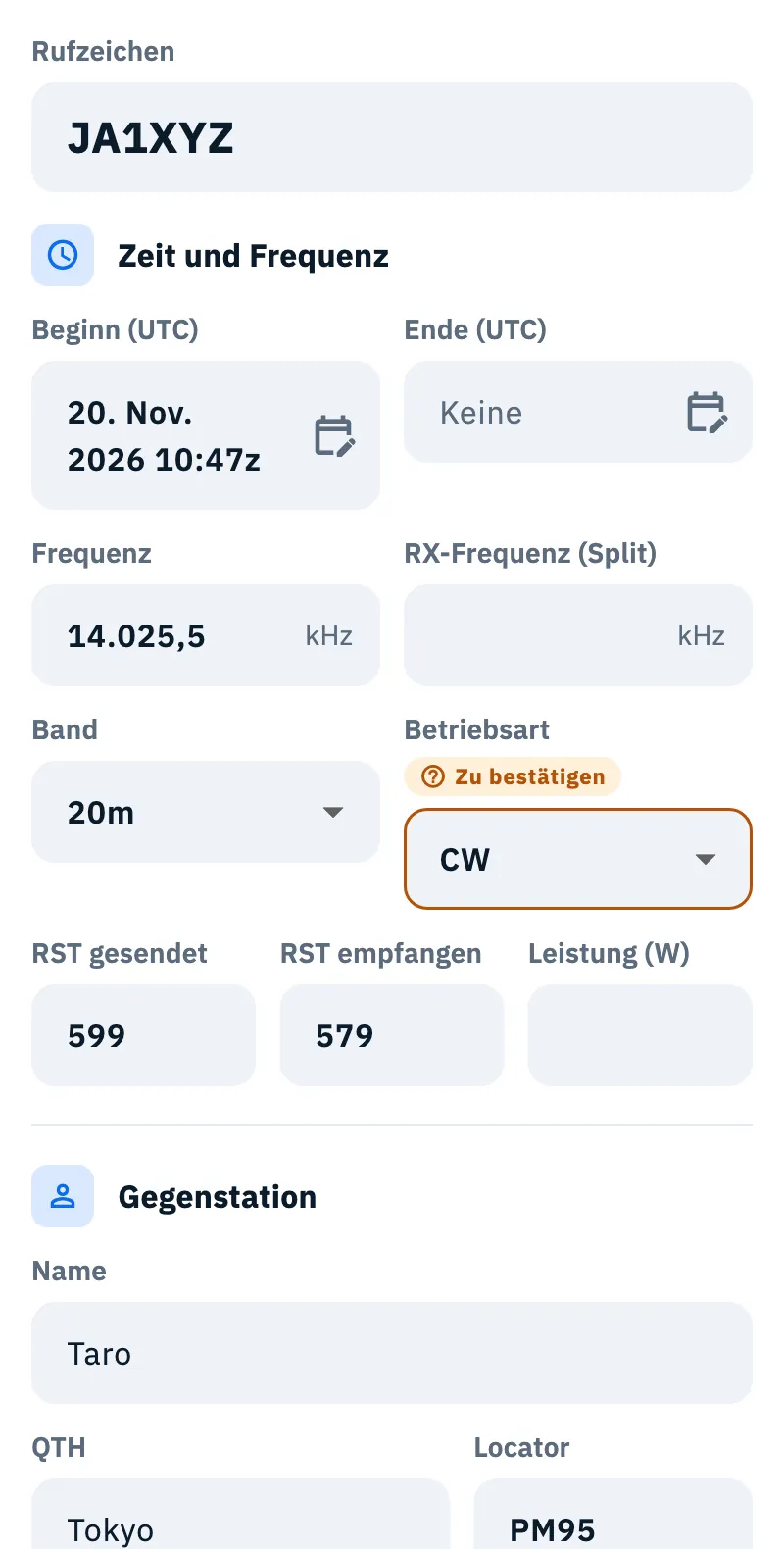
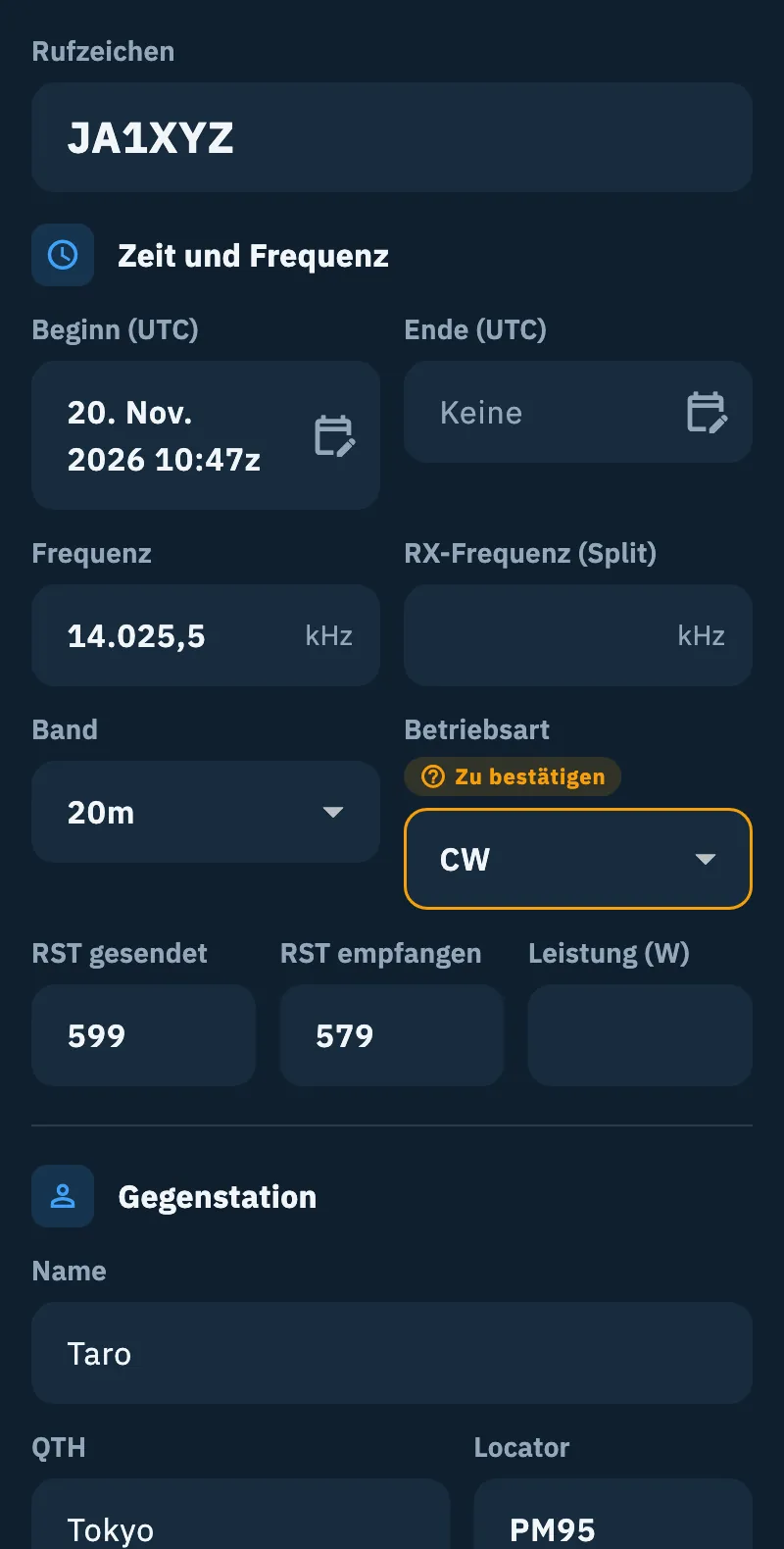
Die Felder des Formulars
| Gruppe | Felder |
|---|---|
| Oben | Rufzeichen, in großer Schrift |
| Zeit und Frequenz | Beginn (UTC) und Ende (UTC) (gewählt mit Kalender und Uhr, in UTC; das Ende entfernst du mit Zurücksetzen), Frequenz und RX-Frequenz (Split) in kHz, Band, Betriebsart, RST gesendet, RST empfangen, Leistung (W) |
| Gegenstation | Name, QTH, Locator, Bundesland oder Provinz, County. Land und Zonen sind „Aus dem Rufzeichen … ermittelt“: Tippe auf Bearbeiten, um sie selbst einzugeben (Land, DXCC-Gebiet, CQ-Zone, ITU-Zone) |
| Referenz der Gegenstation | Die POTA-, SOTA-, WWFF-…-Referenzen der Gegenstation (siehe Referenzen suchen und wählen) |
| Contest | Nummer und Austausch, gesendet und empfangen. Zugeklappt, solange leer |
| Notizen | Kommentar („Kommt ins exportierte Log und in die Uploads“), Persönliche Notizen („Nur für dich: bleiben in deinem Log“), eQSL.cc-Nachricht. Zugeklappt, solange leer |
Die Werte deiner eigenen Station (Stationsrufzeichen, Operator, dein Locator und deine Referenzen) bleiben so, wie sie geloggt wurden, und werden hier nicht geändert.
Was sich beim Speichern von selbst aktualisiert
- Ein neues Rufzeichen bringt sein Land, sein DXCC-Gebiet und seine Zonen mit, außer du hast auch das DXCC-Gebiet von Hand geändert.
- Eine neue Frequenz bringt ihr Band mit, außer du hast auch das Band geändert.
- Ein neuer Locator der Gegenstation berechnet Entfernung und Richtung neu.
- Ein Name, den du eingibst, wird zu „von dir eingegeben“.
- Beginn und Ende bleiben in UTC.
Ein QSO, das schon zu deinen Diensten hochgeladen ist
War das QSO schon hochgeladen, markiert die Änderung es bei deinen Diensten als geändert:
- QRZ.com und HRDLog bekommen die Korrektur beim nächsten Upload;
- eQSL.cc und LoTW nehmen keine Korrekturen aus der App an: Nach dem Speichern liest du 10 Sekunden lang „Änderungen gespeichert. Korrigiere das QSO auch bei …: es aktualisiert sich nicht selbst.“, mit dem Namen des Dienstes. Korrigiere es auf der Website des Dienstes.
Siehe Automatische Uploads und wartende QSOs.
Ein in HamQSO bestätigtes QSO
Wenn die Gegenstation auch HamQSO nutzt und dasselbe QSO loggt, ist das QSO in beiden Logs bestätigt. Du erkennst es am grünen Häkchen neben dem Rufzeichen in den Zeilen des Logs (halte gedrückt oder fahre mit der Maus darüber, um „Bestätigt in HamQSO“ zu lesen).
Von da an sind einige Werte gesperrt:
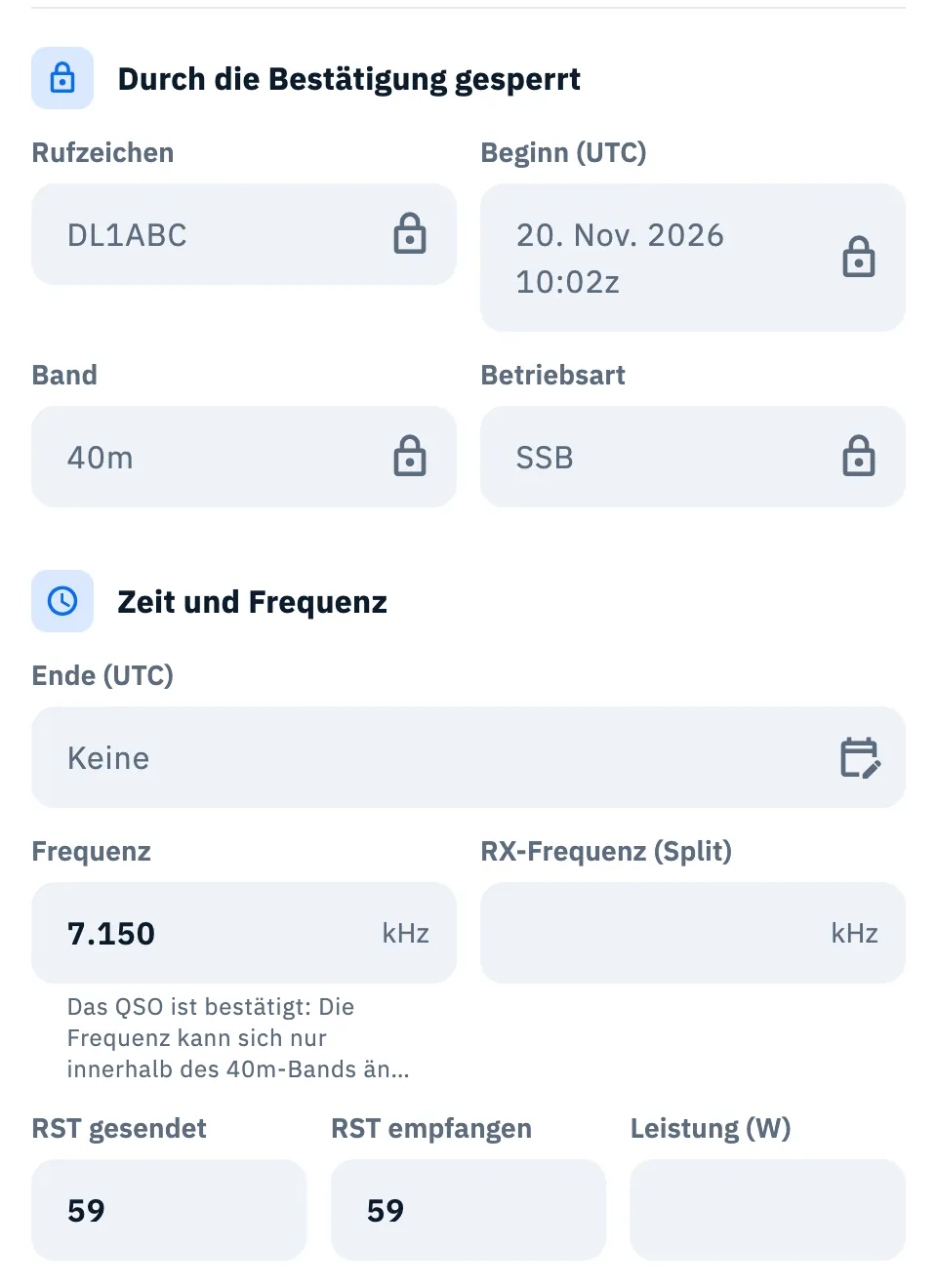
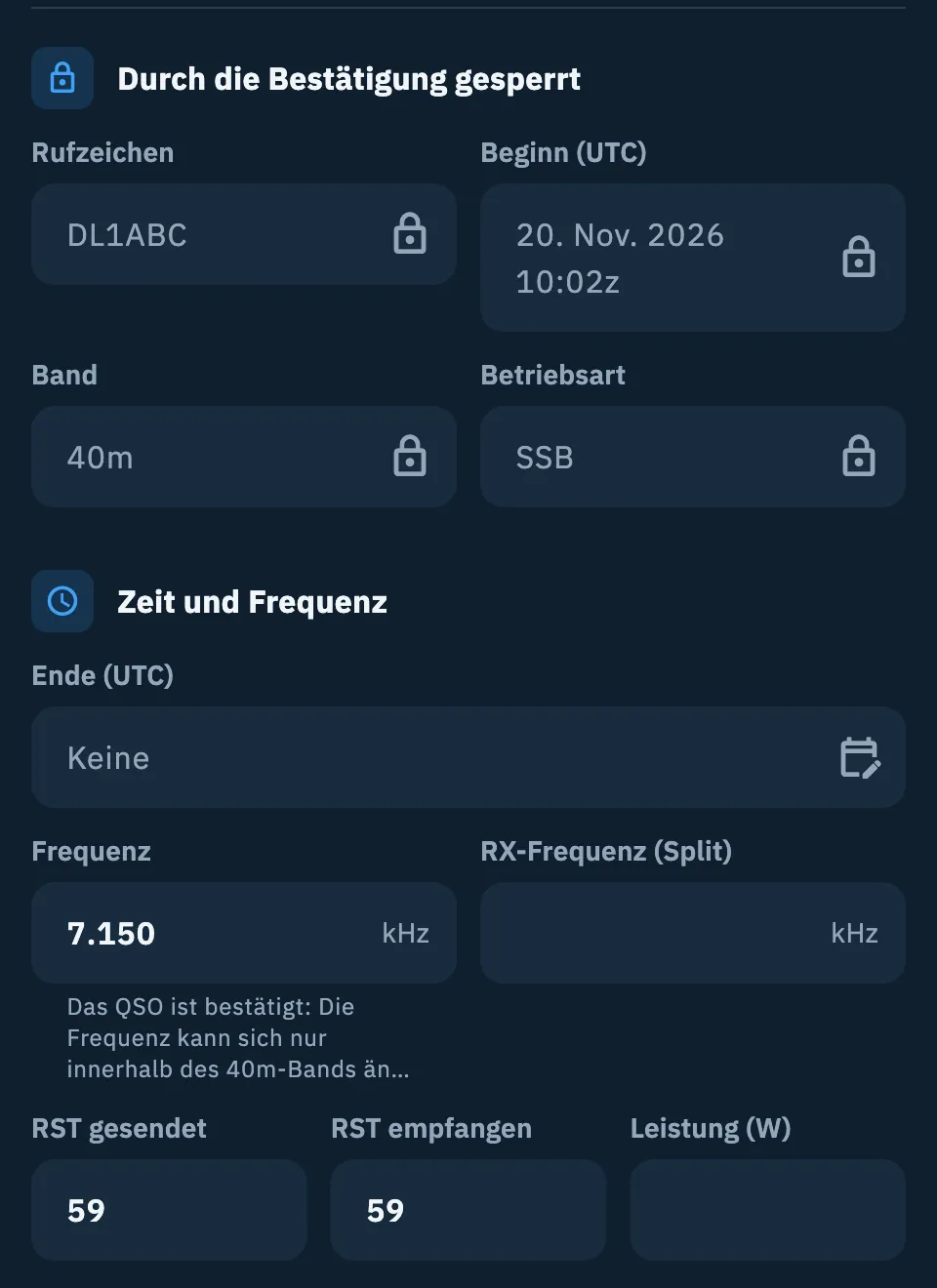
- Rufzeichen, Datum, Uhrzeit, Band und Betriebsart lassen sich nicht ändern: In den Details tragen sie ein kleines Schloss, und Uploads und Bestätigungen ist schon geöffnet, mit einer ersten Zeile, die „Bestätigt in HamQSO“ und „… hat es auch mit HamQSO geloggt: Es ist in beiden Logs bestätigt.“ sagt;
- die Frequenz lässt sich nur innerhalb desselben Bands ändern;
- das QSO lässt sich nicht löschen: Das Symbol QSO löschen ist deaktiviert und erklärt „Kann nicht gelöscht werden: Das QSO ist bestätigt in HamQSO.“.
Rapporte, Name, Locator, Notizen und alles andere lassen sich wie gewohnt bearbeiten. Im Bearbeitungsformular stehen die gesperrten Werte oben, schreibgeschützt, in der Gruppe Durch die Bestätigung gesperrt. Auch der Server lehnt Änderungen an den gesperrten Werten ab, von jedem Gerät aus.
Zu QSOs, die andere HamQSO-Nutzer mit deinem Rufzeichen geloggt haben, siehe QSOs übernehmen, die auf dich warten.
Free und Pro
Ein QSO zu öffnen, zu bearbeiten und zu bestätigen ist kostenlos, ohne Grenzen.
Probleme lösen
| Meldung | Was tun |
|---|---|
| „Dieses QSO lässt sich nicht öffnen.“ | Das QSO wurde nicht vom Gerät geladen. Geh zurück und öffne es noch einmal |
| „Dieses QSO ist nicht mehr im Log.“ | Das QSO wurde gelöscht, vielleicht auf einem anderen Gerät. Ist es noch im Papierkorb, kannst du es wiederherstellen (siehe QSOs löschen und der Papierkorb) |
| „Gib das Rufzeichen ein“ | Das Rufzeichen ist leer: Gib es vor dem Speichern ein |
| „Dieses Rufzeichen sieht nicht gültig aus“ | Prüfe, ob du das Rufzeichen richtig eingegeben hast |
| „Das Band fehlt: gib die Frequenz ein oder wähle das Band“ | Das QSO hat weder Frequenz noch Band: Gib die Frequenz ein oder wähle das Band |
| „Kein gültiger Locator (z. B. JN55)“ | Gib den Locator mit 4, 6, 8 oder 10 Zeichen ein, zum Beispiel JN63 oder JN63AB |
| „Das QSO ist bestätigt: Die Frequenz kann sich nur innerhalb des 40m-Bands ändern.“ | Das QSO ist in HamQSO bestätigt: Wähle eine Frequenz im selben Band |
| „Änderungen konnten nicht gespeichert werden. Versuch es noch einmal.“ | Tippe noch einmal auf Speichern. Deine Änderungen bleiben im Formular, bis du es verlässt |
| Das Symbol QSO löschen ist deaktiviert | Das QSO ist in HamQSO bestätigt und lässt sich nicht löschen |
| Kein Respot | Das QSO hat keine Frequenz, oder die Frequenz ist geschätzt: Bestätige oder korrigiere sie |