
Eine Antenne hinzufügen
Speichere deine Antennen einmal, mit Typ, Bändern, Gewinn und Höhe, und gib jedem Funkgerät seine bevorzugte Antenne für Aktivitäten und QSOs.
FreeAktualisiert für HamQSO 0.1.19
Auf dieser Seite
Du speicherst eine Antenne einmal in Meine Station und wählst sie dann in jeder Aktivität: Ihr Name landet als MY_ANTENNA in deinen QSOs. Nur der Name ist nötig; Typ, Bänder, Gewinn, Höhe und Notiz sind optional. Jedes Funkgerät kann eine bevorzugte Antenne haben, die von selbst mitkommt, wenn du dieses Funkgerät wählst. All das ist kostenlos.
Das Formular einer neuen Antenne öffnen
- Öffne Profil und tippe auf Meine Station (die anderen Wege dorthin stehen in Meine Station: Funkgeräte und Antennen).
- Auf Telefon und Tablet wechsle zum Tab Antennen.
- Tippe auf Antenne hinzufügen. Hast du noch keine Antennen, zeigt der Tab „Keine Antenne gespeichert“ und der Button heißt Erste Antenne hinzufügen. Im Web, in einem breiten Fenster (ab 1200 Punkten), stehen Funkgeräte und Antennen ohne Tabs in zwei Spalten nebeneinander, und der Button oben in der Spalte Antennen heißt Hinzufügen.
Dasselbe Formular erreichst du über Neue Antenne, unten in der Liste, wenn du die Antenne einer Aktivität oder die bevorzugte Antenne eines Funkgeräts wählst, und über In der Station speichern, wenn du in einer Aktivität eine Antenne spontan eingegeben hast: Dann ist der Name schon ausgefüllt.
Auf dem Telefon ist das Formular ein Blatt von unten, auf Tablet und Web ein Fenster in der Mitte. Das ✕ oben und Abbrechen schließen es ohne Speichern.
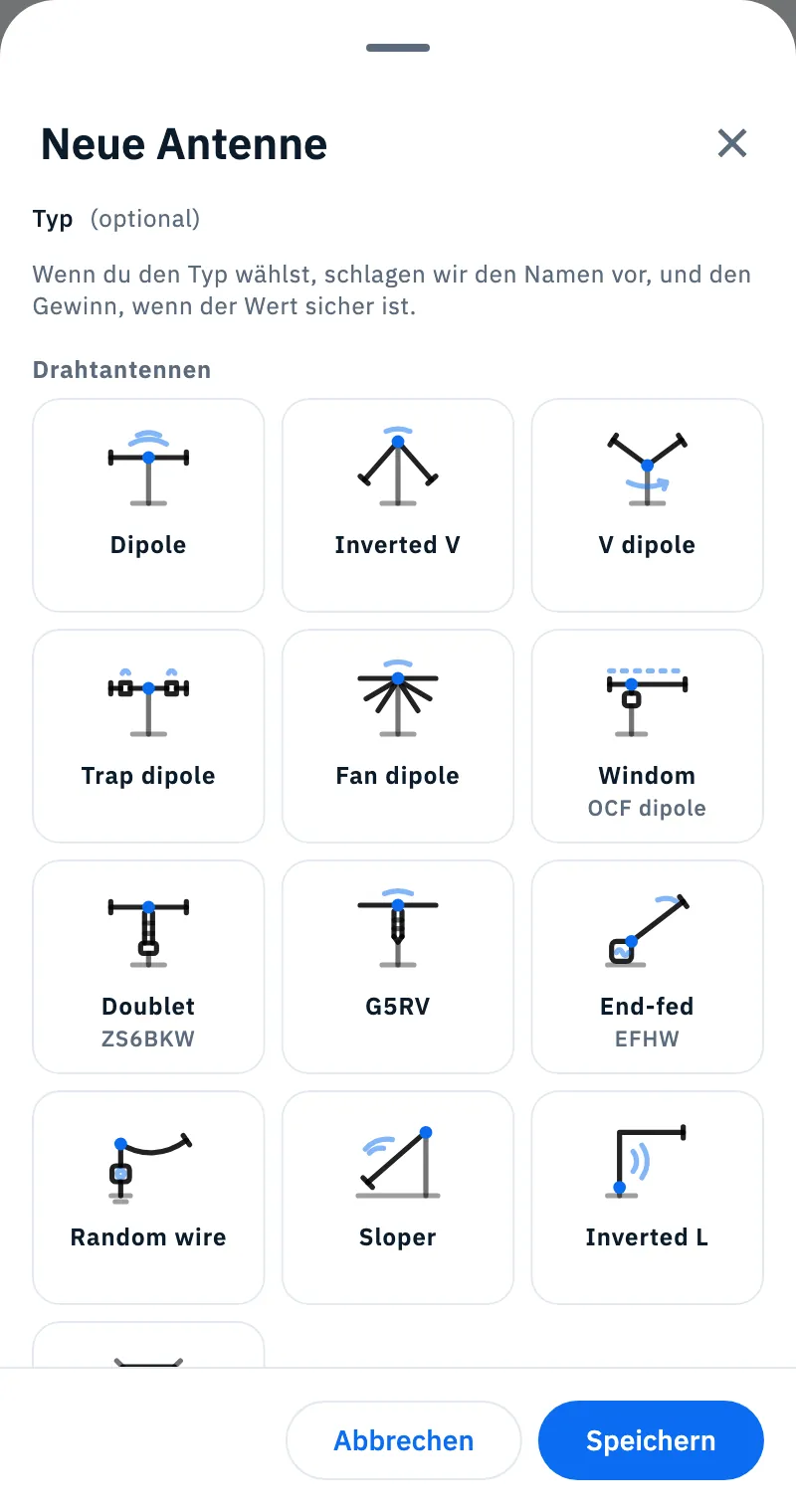
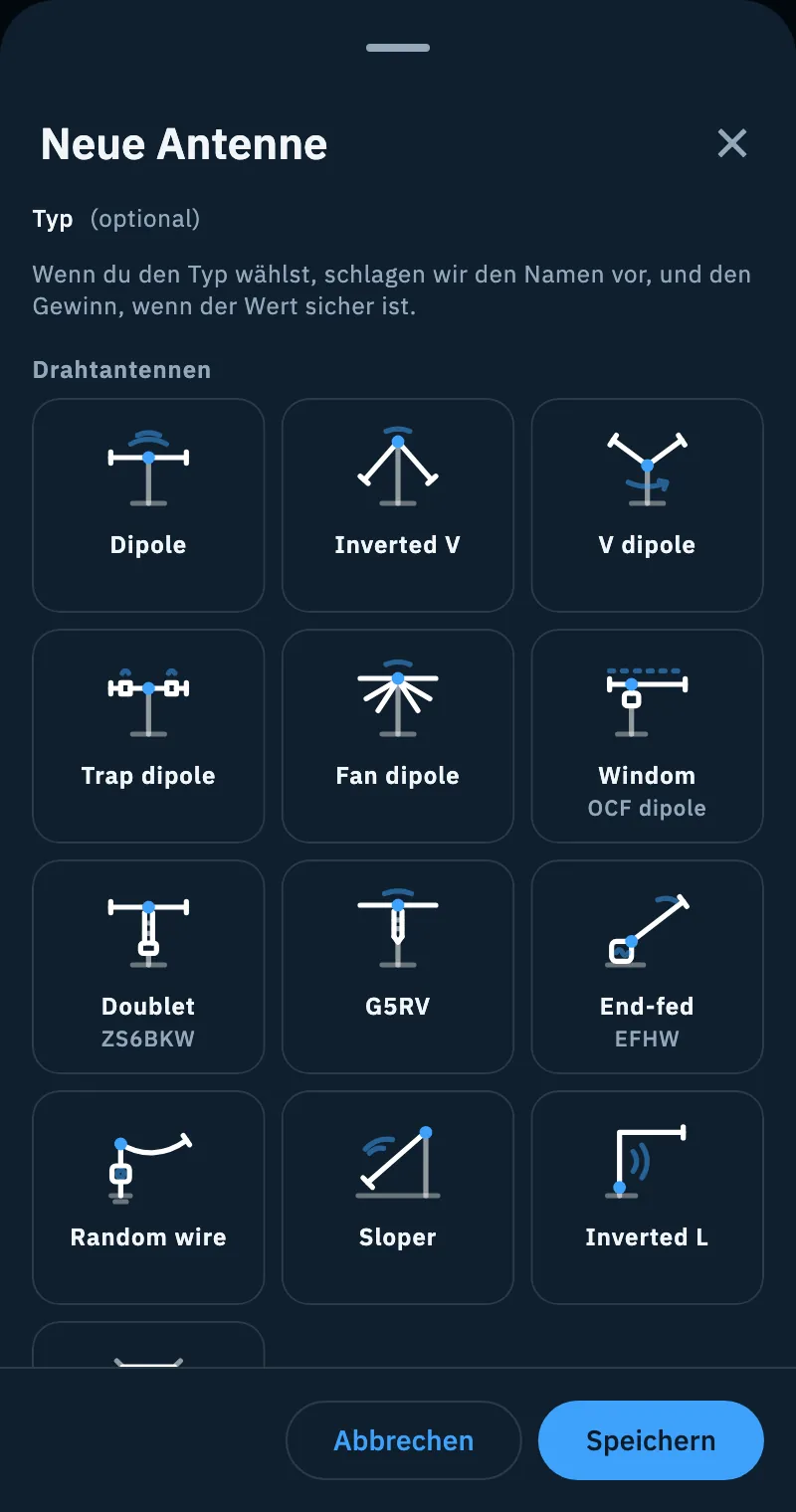
Den Typ wählen
Oben steht Typ „(optional)“, mit dem Hinweis „Wenn du den Typ wählst, schlagen wir den Namen vor, und den Gewinn, wenn der Wert sicher ist.“
- Scrolle durch das Raster: Die Typen sind gruppiert in Drahtantennen, Vertikalantennen, Richtantennen, Loops, Nur Empfang, Mobil und portabel und Andere.
- Tippe auf den Typ deiner Antenne, zum Beispiel End-fed (Untertitel EFHW) oder Windom (OCF dipole).
Die Namen der Typen sind in jeder Sprache englisch, so wie Funkamateure sie verwenden (Dipole, Inverted V, Yagi, Hex beam, Magnetic loop…). Eine Antenne eines Typs aus der Familie Nur Empfang (Beverage, EWE, K9AY, Flag and Pennant, Active loop, Mini-whip, Discone) trägt im Formular, in der Liste und in den Details das Badge Nur Empfang: Es blockiert nichts, aber wenn du sie in einem Reichweitentest verwendest, bekommst du eine Warnung (siehe Einen Reichweitentest machen).
Sobald ein Typ gewählt ist, schließt sich das Raster und du siehst das große Symbol des Typs mit seiner Familie und den Button Typ ändern. Typ ändern öffnet das Raster wieder; Liste schließen schließt es, ohne etwas zu ändern.
Du kannst auch gar keinen Typ wählen: Die Antenne wird trotzdem gespeichert und erscheint als „Typ nicht angegeben“.
Was der Typ vorschlägt
- Name: Ist der Name leer, schreibt die App den Namen des Typs (bei einer End-fed „EFHW“) mit den Bändern, die du wählst, zum Beispiel „EFHW 40-10 m“ oder „Collinear 2 m, 70 cm“. Neben dem Feld erscheint vom Typ. Solange du ihn nicht anfasst, folgt der Name den Bändern, die du ein- und ausschaltest.
- Gewinn: Nur der Dipole hat einen sicheren Wert, 2,15 dBi. Du findest ihn schon eingetragen, mit vom Typ und dem Kasten „Wir haben den typischen Wert des Typs Dipole eingetragen. Ändere ihn auf den Wert deiner Antenne.“; unter dem Feld steht der Hinweis „Typisch für diesen Typ“. Bei allen anderen Typen hängt der Gewinn davon ab, wie die Antenne gebaut ist, deshalb bleibt das Feld leer.
Änderst du einen vorgeschlagenen Wert, wird die Markierung zu geändert mit Wiederherstellen, das den Vorschlag des Typs zurückholt.
Die Daten ausfüllen
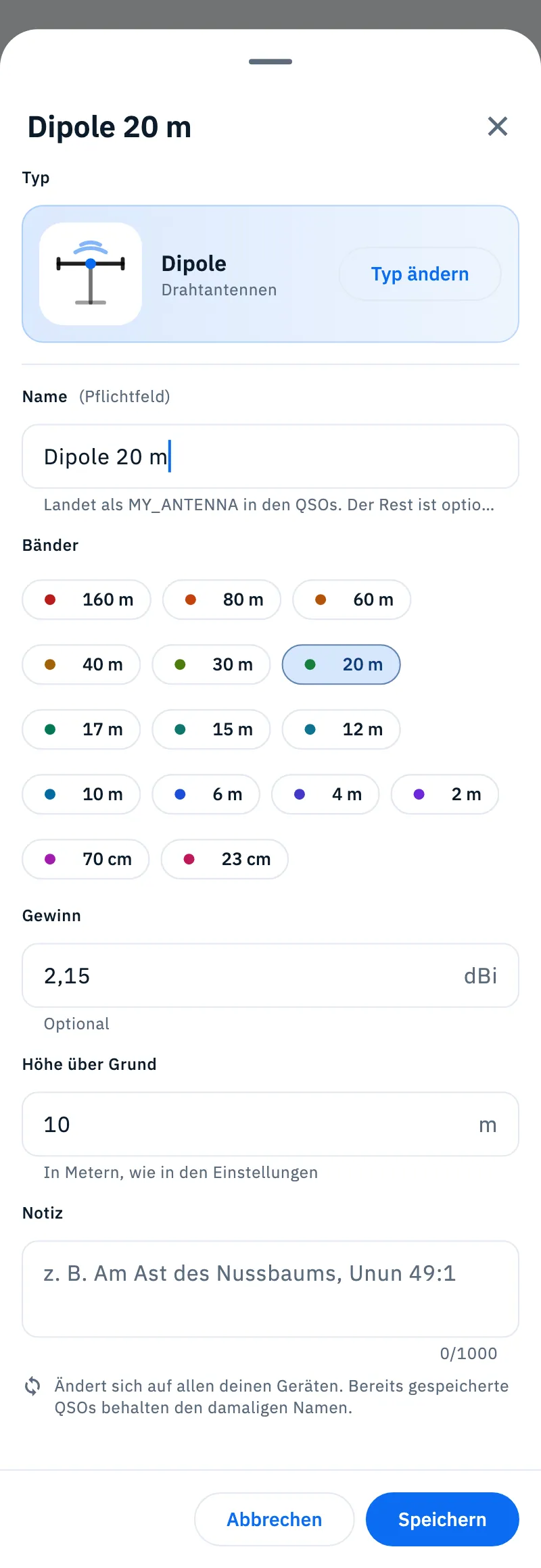
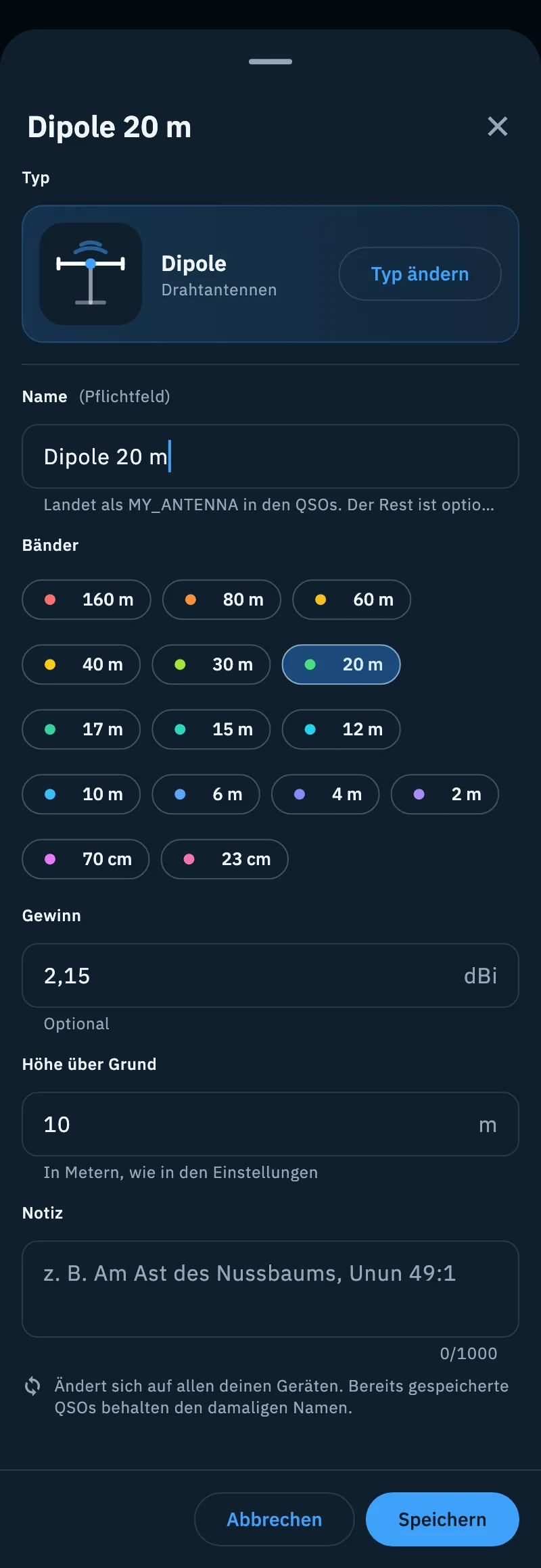
| Feld | Was es tut | Hinweise |
|---|---|---|
| Name (Pflicht) | Der Name der Antenne, der als MY_ANTENNA in deine QSOs kommt | Bis zu 200 Zeichen. Platzhalter: „z. B. EFHW 40-10 m“ |
| Bänder | Die Bänder, auf denen sie arbeitet: Tippe auf die Bänder, um sie ein- oder auszuschalten | Von 160 m bis 23 cm |
| Gewinn | In dBi | Optional, zwischen -20 und 30 dBi |
| Höhe über Grund | Die Höhe der Antenne | In Metern oder Fuß, wie in deinen Einstellungen der Maßeinheiten; von 0 bis 300 m (1000 Fuß) |
| Notiz | Alles, was du dir merken willst, zum Beispiel „Am Ast des Walnussbaums, Unun 49:1“ | Bis zu 1000 Zeichen |
Unter dem Namen erinnert der Hinweis: „Landet als MY_ANTENNA in den QSOs. Der Rest ist optional.“ Unten im Formular warnt eine Zeile: „Ändert sich auf allen deinen Geräten. Bereits gespeicherte QSOs behalten den damaligen Namen.“
Zum Speichern tippe auf Speichern. Mit einer Tastatur kannst du auch Ctrl+Enter drücken (⌘+Enter auf dem Mac) und mit Esc schließen: Im Web sagt es die Zeile unten im Formular („Esc schließt, Ctrl+Enter speichert“).
Eine Leiste unten bestätigt: „EFHW 40-10 m hinzugefügt“ bei einer neuen Antenne, „… auf allen deinen Geräten aktualisiert.“ bei einer Änderung. Hast du sie über Meine Station hinzugefügt, wechselt die Seite zu Antennen und wählt sie aus.
Eine Antenne ansehen und bearbeiten
- Auf dem Telefon (und in schmalen Fenstern, unter 840 Punkten) öffnet ein Tippen auf eine Antenne sofort das Formular.
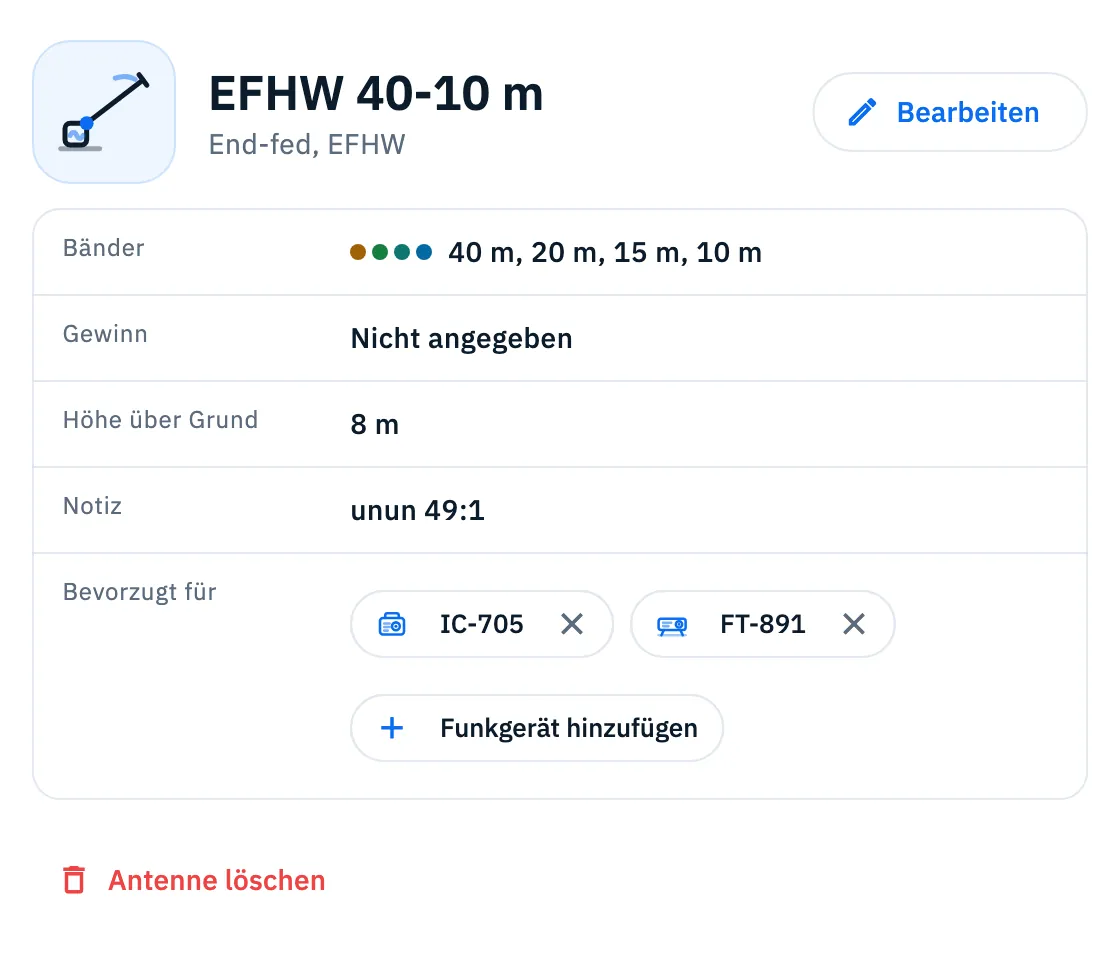
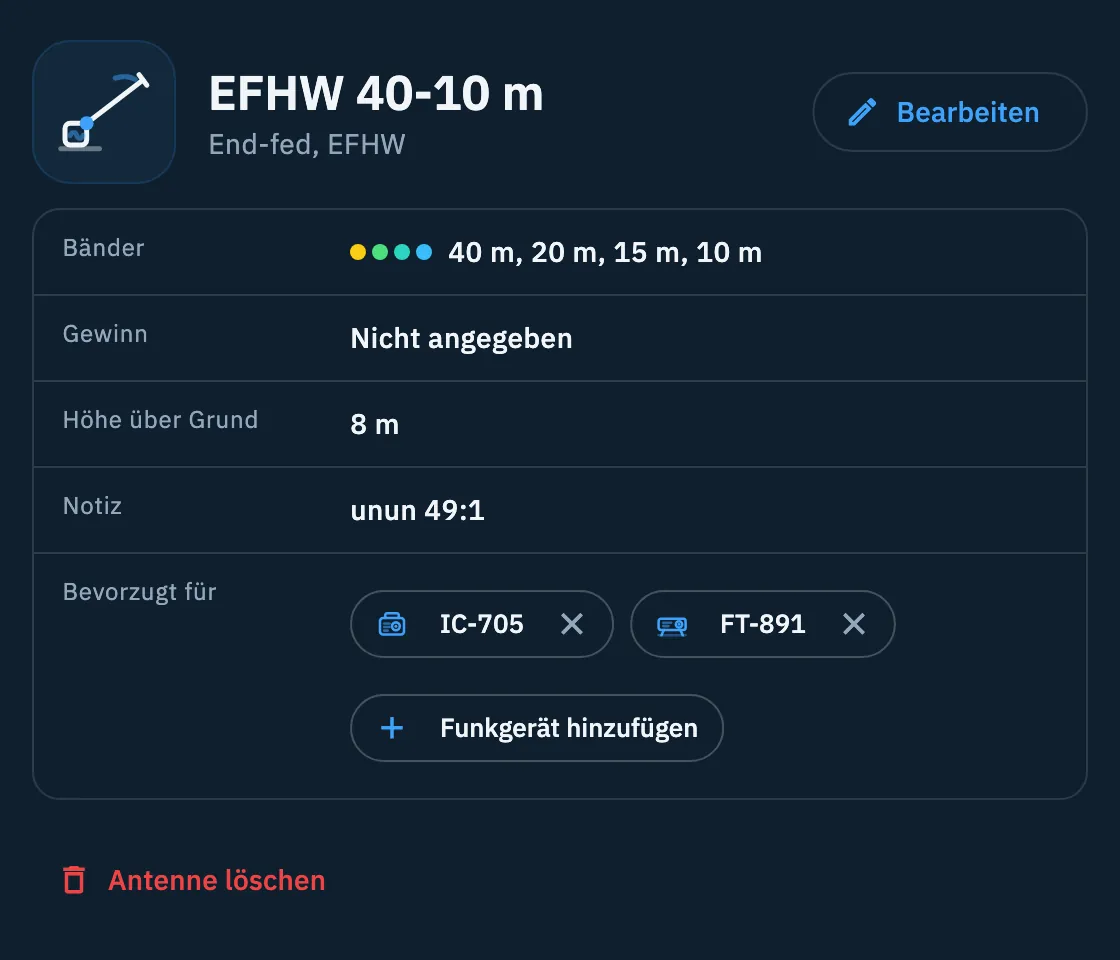
- Auf Tablet und Web öffnet ein Tippen die Details im Seitenbereich: Symbol, Name, Typ, das Badge Nur Empfang, wenn es zutrifft, dann Bänder, Gewinn, Höhe über Grund, Notiz und Bevorzugt für. Fehlende Werte stehen als „Nicht angegeben“ oder „Keine“. Tippe auf Bearbeiten, um das Formular zu öffnen.
Das Menü ⋮ jeder Zeile („Weitere Aktionen für …“) hat Bearbeiten, Duplizieren (legt „… (Kopie)“ direkt darunter an), Nach oben und Nach unten (wenn sich die Zeile verschieben lässt) und Löschen.
Die bevorzugte Antenne eines Funkgeräts
Jedes Funkgerät kann eine bevorzugte Antenne haben. Wählst du dieses Funkgerät in einer Aktivität, kommt die Antenne von selbst mit und landet als MY_ANTENNA in deinen QSOs. Dieselbe Antenne kann die bevorzugte mehrerer Funkgeräte sein. In der Antennenliste zeigt die Zeile das mit einem Badge mit Stern, zum Beispiel „Bevorzugt für IC-705“ oder „Bevorzugt für 3 Funkgeräte“.
Im Formular des Funkgeräts
- Öffne das Funkgerät und tippe auf Bearbeiten (siehe Ein Funkgerät aus dem Katalog hinzufügen).
- Tippe auf das Feld Bevorzugte Antenne. Ist keine gesetzt, zeigt es „Keine“ und „Wird automatisch gesetzt, wenn du das Funkgerät auswählst“.
- Wähle eine Antenne, oder Keine Antenne, um sie zu entfernen, oder Neue Antenne, um gleich eine anzulegen: Sobald sie gespeichert ist, wird sie die bevorzugte.
- Speichere das Funkgerät.
In den Details der Antenne (Tablet und Web)
- Öffne die Antenne im Seitenbereich.
- Tippe unter Bevorzugt für auf Funkgerät hinzufügen und wähle das Funkgerät. Die Liste zeigt nur die Funkgeräte, die diese Antenne noch nicht haben.
- Hatte das Funkgerät schon eine andere bevorzugte Antenne, fragt die App „IC-705 hat schon Dipole 20 m als bevorzugte Antenne. Durch EFHW 40-10 m ersetzen?“: Tippe auf Ersetzen oder brich ab.
Jedes Funkgerät erscheint als Chip: Tippe darauf, um das Funkgerät zu öffnen, oder auf sein ✕ („Bei … entfernen“), damit die Antenne nicht mehr seine bevorzugte ist.
In einer Aktivität
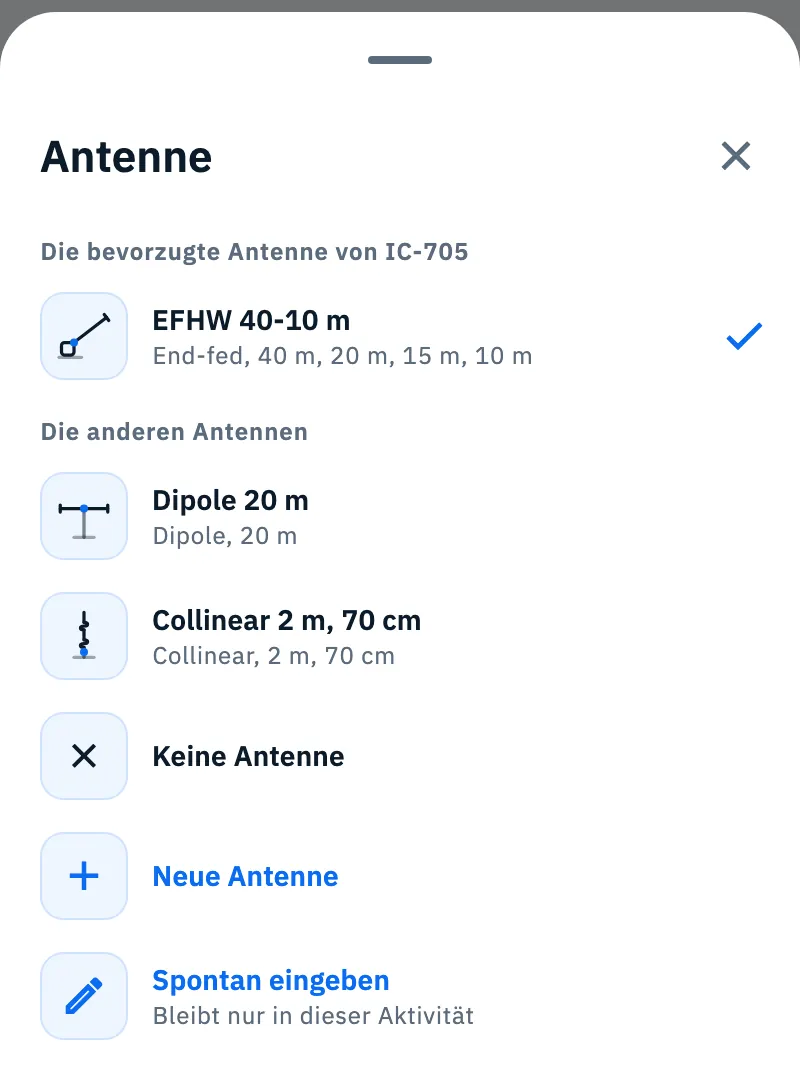
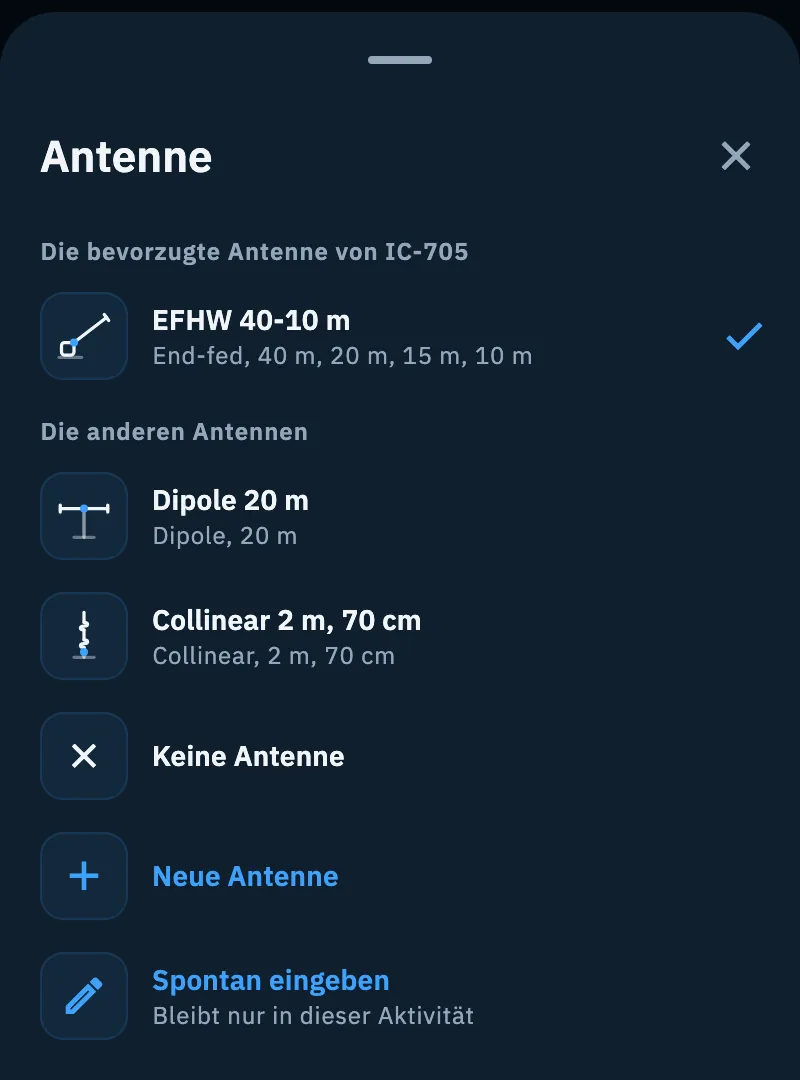
Wählst du ein Funkgerät für eine Aktivität, wird seine bevorzugte Antenne die Antenne der Aktivität. Tippst du dann auf Antenne, um sie zu ändern, steht die bevorzugte des Funkgeräts oben unter „Die bevorzugte Antenne von IC-705“, die anderen unter „Die anderen Antennen“ (der Reichweitentest funktioniert genauso). Unten stehen Keine Antenne, Neue Antenne und Spontan eingeben, das das Feld „Antenne nur für diese Aktivität“ mit Verwenden öffnet. Wie die Station einer Aktivität funktioniert, steht in Eine Aktivität erstellen.
Eine Antenne löschen
- Tippe in den Details auf Antenne löschen oder wähle Löschen im Menü ⋮ der Zeile.
- Die Antenne verschwindet sofort und die Leiste sagt „… auf allen Geräten gelöscht.“; war sie die bevorzugte Antenne einiger Funkgeräte, kommt „Sie war die bevorzugte Antenne von …“ dazu.
- Tippe in der Leiste auf Rückgängig, um sie zurückzuholen: Sie wird auch wieder die bevorzugte Antenne ihrer Funkgeräte, außer bei denen, denen du inzwischen eine andere Antenne gegeben hast.
Im Web, mit den Spalten nebeneinander, macht Ctrl+Z (⌘+Z auf dem Mac) das letzte Löschen auf der Seite rückgängig, auch wenn die Leiste schon verschwunden ist.
Problembehebung
- „Es braucht einen Namen: Er landet als MY_ANTENNA in den QSOs.“: Du hast mit leerem Namen auf Speichern getippt. Wähle einen Typ (der Name füllt sich von selbst aus) oder gib ihn ein.
- „Eine Zahl zwischen -20 und 30“ unter Gewinn: Der Wert ist keine Zahl oder liegt außerhalb des Bereichs. Gib den Gewinn in dBi ein, mit Punkt oder Komma.
- „Eine positive Zahl“ unter Höhe über Grund: Die Höhe ist negativ, keine Zahl oder über 300 m (1000 Fuß).
- Das Funkgerät zeigt „Keine bevorzugte Antenne“, obwohl du eine gewählt hast: Die Antenne wurde gelöscht (das Löschen entfernt sie als bevorzugte Antenne aller ihrer Funkgeräte; nur Rückgängig setzt sie wieder ein), oder sie ist von dem Gerät, auf dem du sie angelegt hast, noch nicht auf diesem angekommen: Sobald sie da ist, ist sie von selbst wieder die bevorzugte. Andernfalls wähle eine andere.
- Ältere QSOs haben noch den alten Namen: Das ist Absicht, bereits gespeicherte QSOs behalten den Namen, den die Antenne damals hatte.