
Benachrichtigungen erhalten
Erlaube Benachrichtigungen auf jedem Gerät, wähle die Zusammenfassungen, sieh, was ein Tippen öffnet und was zu tun ist, wenn sie aus sind.
Free und ProAktualisiert für HamQSO 0.1.19
Auf dieser Seite
Deine Alarme, „Wenn du gespottet wirst“, die Zusammenfassungen und andere Teile der App erreichen dich mit einer Benachrichtigung auf dem Telefon oder im Browser. Diese Seite zeigt, wie du sie erlaubst, welche Geräte sie bekommen, was sich beim Tippen öffnet und was du tust, wenn sie nicht ankommen.
Benachrichtigungen erlauben
HamQSO fragt beim Start nicht nach der Erlaubnis: Es fragt erst, wenn sie gebraucht wird, also wenn du:
- einen Alarm speicherst (siehe Einen Alarm erstellen);
- Wenn du gespottet wirst einschaltest (siehe Erfahren, wann du gespottet wirst);
- Zusammenfassungen wieder einschaltest (weiter unten);
- bei einem Contest auf Mitmachen tippst (siehe An einem Contest teilnehmen);
- auf der Einladungsseite auf Benachrichtigungen aktivieren tippst (siehe Freunde einladen und Rabatte);
- eine Aktivität mit QSOs von Hand schließt: Nach dem Abschluss erscheint „Möchtest du wissen, wann eine Zusammenfassung fertig ist?“; Weiter führt zur Abfrage des Systems, Nicht jetzt verschiebt sie auf das nächste Schließen. Dieser Bildschirm erscheint höchstens zweimal und nie, wenn Benachrichtigungen schon erlaubt sind oder du sie abgelehnt hast.
- Mach eines dieser Dinge.
- Wenn das System (oder der Browser) fragt, ob Benachrichtigungen von HamQSO erlaubt werden sollen, erlaube sie.
- Fertig: Das Gerät registriert sich von selbst, sonst ist nichts einzustellen.
Die Abfrage des Systems erscheint meist nur einmal. Wenn du ablehnst, wird der Alarm trotzdem gespeichert, und was er findet, erscheint unter Letzte Alarme im Bereich Alarme, aber es kommt keine Benachrichtigung an: Um es dir anders zu überlegen, musst du über die Einstellungen deines Telefons oder Browsers gehen (siehe „Benachrichtigungen aus“ weiter unten).
Welche Geräte sie bekommen
Jedes Gerät, auf dem du HamQSO mit deinem Konto und mit erlaubten Benachrichtigungen nutzt, bekommt die Benachrichtigungen, jedes für sich: Telefon, Tablet und Browser zusammen.
- Die Registrierung läuft automatisch, ohne eigenen Bildschirm: Sie passiert, wenn du dich anmeldest oder die App öffnest und wenn du Benachrichtigungen erlaubst.
- Mit der Registrierung schickt die App die Zeitzone des Geräts, damit die Zusammenfassungen für dich zur richtigen Uhrzeit ankommen, und die Sprache, in der die Benachrichtigungen geschrieben werden.
- Ohne Netz klappt die Registrierung nicht, und die App zeigt keinen Fehler: Sie versucht es von selbst noch einmal, wenn das Netz zurück ist oder wenn du zu HamQSO zurückkehrst.
- Wenn du dich abmeldest, bekommt dieses Gerät keine Benachrichtigungen mehr; deine anderen Geräte bekommen sie weiter (siehe Konto: E-Mail, Abmelden und Löschen).
Was ankommt
| Benachrichtigung | Wann sie ankommt | Beispiel |
|---|---|---|
| Alarm | Ein Spot passt zu einer aktiven Regel | Titel „JA1XYZ ist QRV“ oder bei einer Aktivierung „K1ABC aktiviert US-1234“; Text mit Frequenz in MHz, Betriebsart und Name des Alarms, etwa „14.025 CW, DX Asia“ |
| Du wurdest gespottet | Ein Spot deines Rufzeichens, mit Wenn du gespottet wirst eingeschaltet | Siehe Erfahren, wann du gespottet wirst |
| Rufzeichenschutz | Eine verdächtige Nutzung deines Rufzeichens oder die wöchentliche Zusammenfassung ohne Pro | Siehe Dein Rufzeichen schützen |
| Zusammenfassung der Aktivität | Eine offen gelassene Aktivität schließt sich von selbst | Titel „Deine Zusammenfassung ist fertig“, Text mit dem Namen der Aktivität (oder dem Stationsrufzeichen, wenn sie keinen Namen hat) |
| Woche und Monat | Beginn der Woche oder des Monats, wenn du QSOs gemacht hast | Titel „Deine Funkwoche“ oder „Dein Funkmonat“, Text mit der Zahl der QSOs, etwa „42 QSO“ |
Sie kommen auch an, wenn HamQSO geschlossen ist. Damit du nicht überflutet wirst, kommt für denselben Alarm und dieselbe Station höchstens eine alle 30 Minuten, außer die Station wechselt Band oder Betriebsart. Letzte Alarme zeigt die letzten 50 angekommenen Alarme, 30 Tage lang (siehe Deine Alarme verwalten).
Weitere Benachrichtigungen kommen von den Contests, bei denen du mitmachst, von empfangenen eQSLs, von abgeschlossenen Serien und von erfolgreichen Einladungen: Das erklären ihre eigenen Seiten.
Was sich beim Tippen öffnet
Tippe auf die Benachrichtigung: HamQSO öffnet sich (oder kommt in den Vordergrund) direkt auf dem Bildschirm, den du brauchst, auch wenn die App geschlossen war.
| Benachrichtigung | Was sich öffnet |
|---|---|
| Alarm | Der Bereich Alarme mit Letzte Alarme: Tippe dort auf die Zeile, um den Spot zu öffnen |
| Du wurdest gespottet | Das Spot-Detail, über dem Bereich Alarme (siehe Einen Spot öffnen) |
| Verdächtige Nutzung (Pro) | Die Seite Verdächtige Nutzung dieses Alarms, über dem Bereich Alarme |
| Wöchentlicher Schutz (ohne Pro) | Die Seite Rufzeichenschutz |
| Zusammenfassung der Aktivität | Die Aktivität im Log, auf ihrer Zusammenfassung (siehe Zusammenfassung, Meilensteine und Fotos der Aktivität) |
| Woche oder Monat | Deine Funkwoche oder Dein Funkmonat im Log (siehe Zusammenfassungen und Statistiken des Logs) |
| Contest | Das Contest-Detail, über Profil (siehe An einem Contest teilnehmen) |
| eQSL empfangen oder Serie abgeschlossen | Die Sammlung der eQSLs, über Profil (siehe Empfangene Karten, Sammlung und Serien) |
| Erfolgreiche Einladung | Die Einladungsseite (siehe Freunde einladen und Rabatte) |
Wenn eine Benachrichtigung „Du wurdest gespottet“ ohne alle Daten des Spots ankommt, öffnet sich nur der Bereich Alarme.
Zusammenfassungen
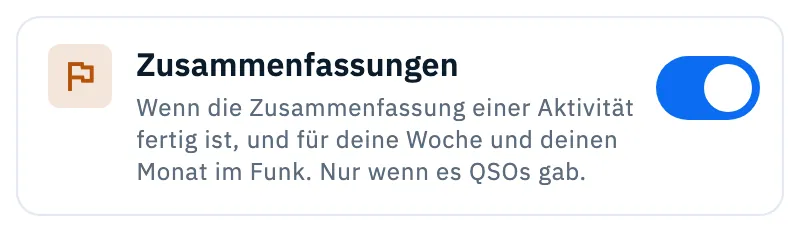
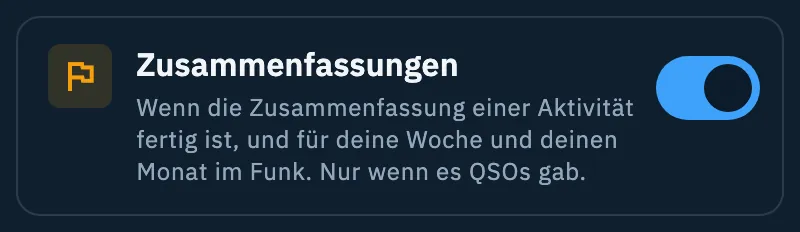
Die Karte Zusammenfassungen steht im Bereich Alarme, unter Wenn du gespottet wirst und dem Rufzeichenschutz. Ihr Schalter entscheidet, ob du die Benachrichtigung mit der Zusammenfassung bekommst:
- wenn sich eine Aktivität, die du offen gelassen hast, von selbst schließt: sobald ihr UTC-Tag vorbei ist und nach 12 Stunden ohne QSOs. Wenn du sie selbst schließt, siehst du die Zusammenfassung sofort in der App, und es kommt keine Benachrichtigung. Das Stationslog ist immer offen und schickt nie eine;
- jede Woche, am Montag um 9 Uhr Ortszeit, für die gerade beendete Woche;
- jeden Monat, am Ersten des Monats um 9 Uhr Ortszeit (um 18 Uhr, wenn der Erste ein Montag ist, damit sie sich nicht mit der Woche überschneidet), für den gerade beendeten Monat.
- Öffne den Bereich Alarme.
- Such die Karte Zusammenfassungen.
- Lass den Schalter eingeschaltet (das ist er von Anfang an) oder schalte ihn aus, um keine Zusammenfassungen mehr zu bekommen.
Wenn du ihn wieder einschaltest und Benachrichtigungen nicht erlaubt sind, fragt das System nach der Erlaubnis (nur wenn es noch nicht gefragt hat). Die Wahl gilt für dein Konto, auf allen deinen Geräten.
Die Benachrichtigung kommt nur, wenn es QSOs gab: nichts für eine Woche oder einen Monat ohne QSOs, für eine leere Aktivität oder für eine Aktivität, deren letztes QSO älter als 3 Tage ist (zum Beispiel ein altes Log, das aus einer Datei importiert wurde). Für jede Aktivität kommt sie nur einmal, auch wenn du sie wieder öffnest und sie sich erneut schließt. Nachts kommen keine Zusammenfassungen: Wenn sie zwischen 22 und 8 Uhr deiner Ortszeit fertig sind, warten sie bis 8 Uhr.
Benachrichtigungen aus
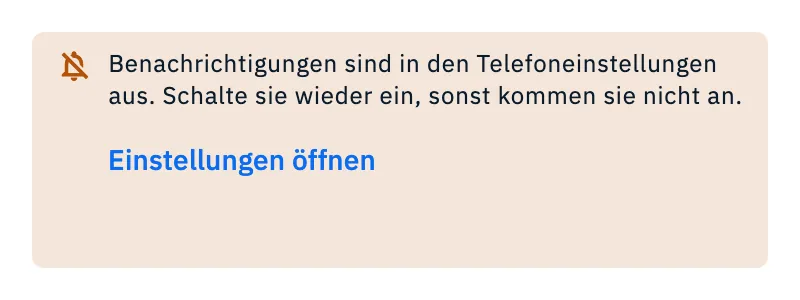
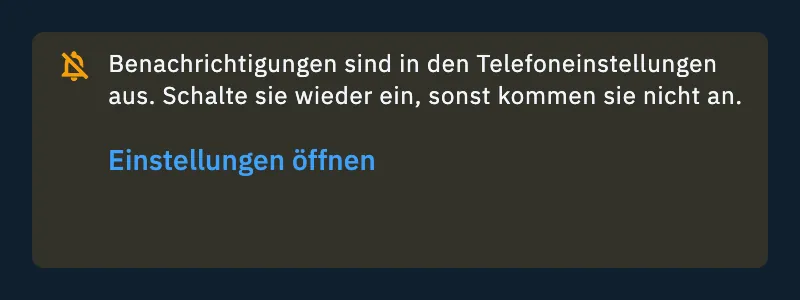
Wenn die Benachrichtigungen von HamQSO in den Einstellungen des Telefons oder des Browsers aus sind, kommt nichts an. Damit du nicht auf Benachrichtigungen wartest, die nicht kommen können, erscheint oben im Bereich Alarme ein Hinweis, nur einer, wenn Benachrichtigungen aus sind und mindestens eines davon sie braucht:
- ein aktiver Alarm;
- Zusammenfassungen eingeschaltet;
- Wenn du gespottet wirst eingeschaltet, mit Pro und mit eingetragenem Rufzeichen.
Auf einem Telefon:
- Tippe im Hinweis auf Einstellungen öffnen: Die Benachrichtigungen von HamQSO öffnen sich in den Systemeinstellungen.
- Schalte die Benachrichtigungen ein.
- Kehr zu HamQSO zurück: Der Hinweis verschwindet von selbst.
Im Web lautet der Hinweis „Benachrichtigungen sind in den Browsereinstellungen aus. Schalte sie über das Schloss neben der Adresse wieder ein, sonst kommen sie nicht an.“ und hat keine Schaltfläche:
- Klick auf das Schloss neben der Adresse der Seite.
- Erlaube Benachrichtigungen für HamQSO.
- Kehr zur Seite zurück.
Derselbe Hinweis erscheint auch unter Mitmachen, auf der Seite eines Contests.
Einstellungen › Benachrichtigungen
Der Schalter Wenn du gespottet wirst steht auch in den Einstellungen, mit demselben Wert wie die Karte unter Alarme: Änderst du ihn an einer Stelle, ändert er sich auch an der anderen.
- Öffne Profil.
- Tippe auf Einstellungen.
- Nutze im Abschnitt Benachrichtigungen die Karte Wenn du gespottet wirst wie unter Alarme. Wenn du noch kein Rufzeichen hast, bringt dich Rufzeichen eintragen zum Rufzeichenfeld deines Profils.
Hier erscheint der Hinweis, wenn Benachrichtigungen aus sind, direkt in der Karte (wenn der Schalter eingeschaltet ist, mit Pro und Rufzeichen). Unter der Karte erinnert ein Text daran, dass Alarme zu Stationen, Ländern und Parks im Bereich Alarme erstellt werden. Siehe auch Alle Einstellungen.
Kostenlos und Pro
Telefon, Tablet und Web
- iPhone, iPad und Android: Systembenachrichtigungen; die Erlaubnis änderst du in den Einstellungen des Geräts, und der Hinweis hat die Schaltfläche Einstellungen öffnen.
- Web: Browserbenachrichtigungen; die Erlaubnis änderst du über das Schloss neben der Adresse. Wenn der Browser die Benachrichtigungen der Seite blockiert, kommt nichts an.
- Was sich beim Tippen öffnet, ist überall gleich.
Probleme lösen
Es kommt keine Benachrichtigung an. Schau oben im Bereich Alarme nach: Steht dort „Benachrichtigungen sind in den Telefoneinstellungen aus. Schalte sie wieder ein, sonst kommen sie nicht an.“ (oder die Version für den Browser), schalte sie wieder ein, wie oben in „Benachrichtigungen aus“ erklärt. Prüfe dann, ob der Alarm aktiv und nicht pausiert ist (siehe Deine Alarme verwalten).
Die Abfrage der Erlaubnis kommt nicht wieder. Das System zeigt sie nur einmal: Nach einer Ablehnung lassen sich Benachrichtigungen nur über die Einstellungen des Telefons oder das Schloss im Browser wieder einschalten.
Eine Station wird oft gespottet, aber ich bekomme nur eine Benachrichtigung. Das ist Absicht: Für denselben Alarm und dieselbe Station kommt höchstens eine Benachrichtigung alle 30 Minuten, wenn sich Band und Betriebsart nicht ändern. Die Spots bleiben im DX-Cluster.
„Dienst nicht erreichbar. Prüfe deine Verbindung.“ nach dem Tippen auf Zusammenfassungen. Die Wahl wurde nicht gespeichert, und der Schalter ist zurückgesprungen. Versuch es noch einmal, wenn du online bist (siehe HamQSO ohne Netz verwenden).
Auf einem Gerät kommen keine Benachrichtigungen mehr an. Wenn du dich auf diesem Gerät abgemeldet hast, bekommt es keine mehr: Melde dich wieder an (siehe Anmelden und dein Log sichern).
Die Zusammenfassung der Woche kommt nicht an. Sie kommt nur mit eingeschalteten Zusammenfassungen und wenn du in der Woche mindestens ein QSO gemacht hast, am Montag um 9 Uhr in der Zeit deines Geräts.
Ich habe eine Aktivität geschlossen, aber es kam keine Zusammenfassung. Das ist Absicht: Die Benachrichtigung kommt nur, wenn sich eine offen gelassene Aktivität von selbst schließt. Eine von Hand geschlossene zeigt ihre Zusammenfassung sofort in der App.