
Eine Aktivität und das DX Replay teilen
Teile das Bild der Zusammenfassung, das Video DX Replay auf dem Globus oder den Link zur Live-Seite deiner Aktivität in sozialen Netzen oder im Chat.
FreeAktualisiert für HamQSO 0.1.19
Auf dieser Seite
Jede Aktivität lässt sich auf drei Arten teilen: als Bild der Zusammenfassung, als Video (das DX Replay, deine Aktivität auf dem Globus) und als Link zu deiner Live-Seite. Alles entsteht auf deinem Gerät und geht über das Teilen-Menü des Systems oder direkt an die App, die du wählst.
„Teilen“ öffnen
Es gibt ein einziges Teilen-Blatt, und es öffnet sich an drei Stellen der Seite der Aktivität:
- Tippe im Bereich Zusammenfassung einer geschlossenen Aktivität auf Teilen: Auf dem Telefon ist es unten fest, in einem breiten Fenster oben in der rechten Spalte, neben DX Replay.
- Tippe im Bereich Statistiken in der Zeile „Teile, wie es lief“ auf Teilen.
- Tippe oben im Menü ⋮ (Weitere Aktionen) auf Teilen. Solange die Aktivität keine QSOs hat, ist der Eintrag inaktiv, mit „Noch keine QSOs“.
Wähle oben, was du teilen willst: Bild, Video oder Link. Video gibt es erst, wenn die Aktivität geschlossen ist: Solange sie offen ist, gibt es das DX Replay noch nicht.
Das Bild teilen
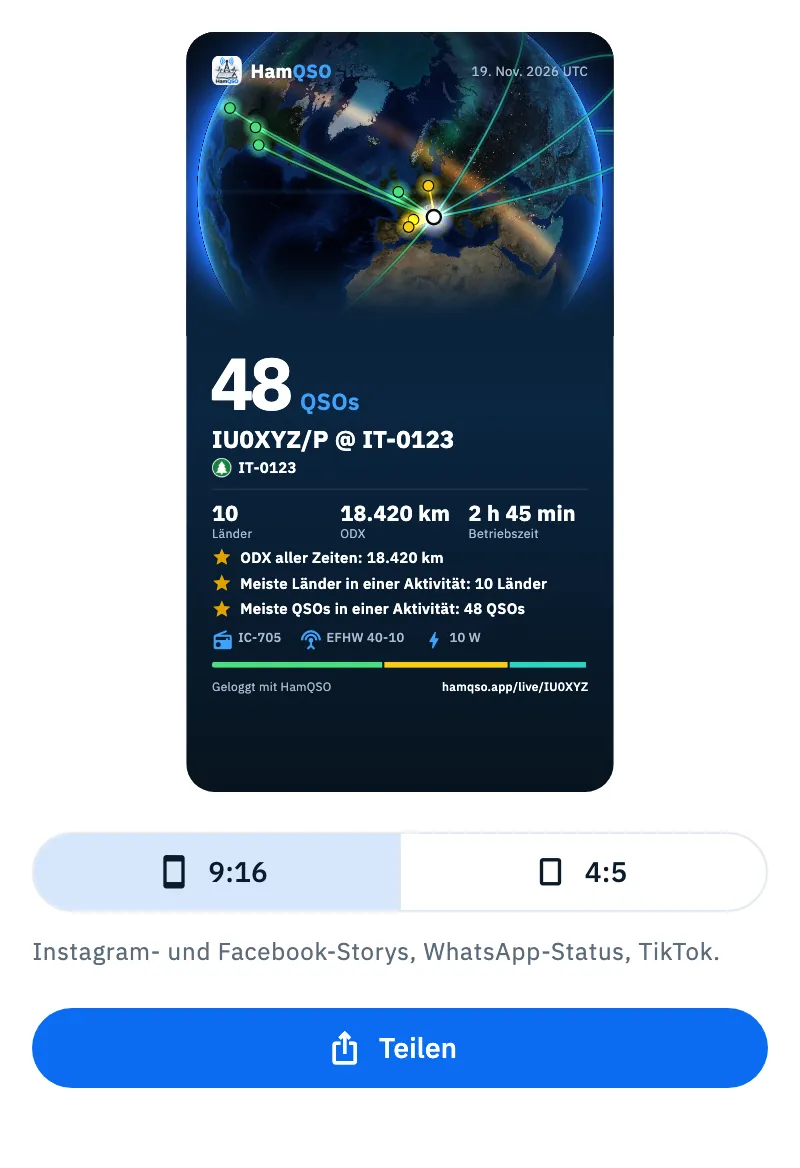
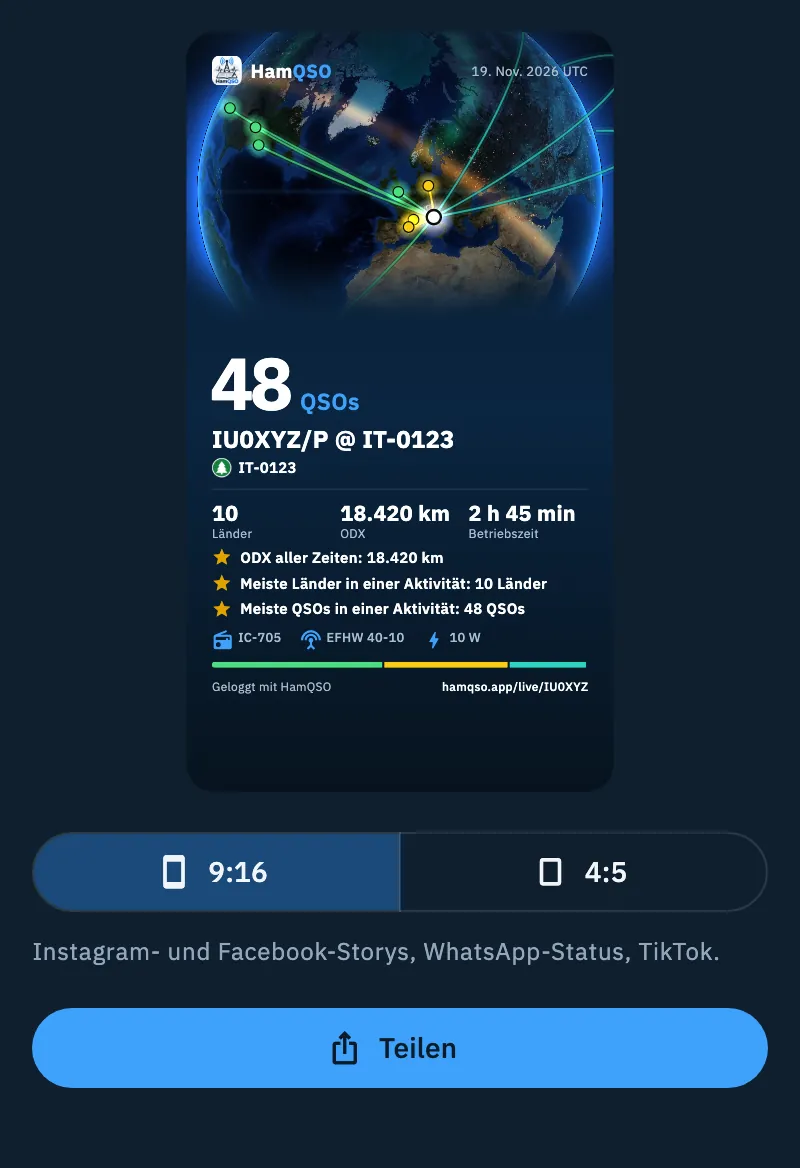
- Wähle im Blatt Teilen die Option Bild: Du siehst die Vorschau.
- Wähle das Format: 9:16 (darunter: „Instagram- und Facebook-Storys, WhatsApp-Status, TikTok.“) oder 4:5 („Instagram- und Facebook-Feed.“). HamQSO merkt sich auf diesem Gerät das zuletzt gewählte Format.
- Tippe auf Teilen: Das Teilen-Menü des Systems öffnet sich mit dem Bild und einem fertigen Text.
Das Bild zeigt:
- den Globus mit deinen QSOs und deiner Station;
- den Titel der Aktivität, die Daten in UTC und die Referenzen;
- die Zahlen: QSOs, Länder, ODX (oder ODX, geschätzt, wenn die Entfernung geschätzt ist) und Betriebszeit (bei nur einem QSO dessen UTC-Zeit);
- bis zu drei Meilensteine der Aktivität (siehe Zusammenfassung, Meilensteine und Fotos der Aktivität);
- die Station (Funkgerät, Antenne, Leistung) und im Format 9:16 den Bandstreifen mit seiner Legende;
- die Adresse deiner Live-Seite.
Reicht der Platz nicht, lässt das Bild in dieser Reihenfolge weg: die Legende der Bänder, den Bandstreifen, die Station, den dritten und den zweiten Meilenstein. Die Zahl der QSOs und der Titel werden nie kleiner, und ein Meilenstein bleibt immer, falls es einen gibt.
Solange die Aktivität noch offen ist, trägt das Bild die aktuellen Zahlen und statt der Meilensteine die Zeile „Seit 1 h 20 min QRV, Stand 14:35 UTC“.
Der Text zum Bild lautet „Titel: 48 QSOs, 10 Länder. Geloggt mit HamQSO“, gefolgt von einem Link: zur Seite der Aktivität auf deiner Live-Seite, wenn die geschlossene Aktivität dort veröffentlicht ist, sonst zu deiner Live-Seite.
Den Link der Live-Seite teilen
- Wähle im Blatt Teilen die Option Link: Du liest „Live-Seite teilen“.
- Tippe auf Live-Seite: Das Teilen deiner Live-Seite öffnet sich, mit Bild, Text und QR.
Dasselbe Teilen öffnet sich im Menü ⋮ mit Live-Seite. Was es enthält und wie du es teilst, erklärt Deine Aktivierung live verfolgen lassen.
Das DX Replay öffnen
Das DX Replay ist ein Video deiner Aktivität auf dem Globus: Die QSOs erscheinen nacheinander als Bögen von deiner Station, die wichtigen Momente werden hervorgehoben (erstes QSO außerhalb des Kontinents, ODX der Aktivität, beste Stunde, 10 Länder, alle Kontinente, gültige Aktivierung, P2P-QSOs), und das Video endet mit einer Karte der Zahlen. Du öffnest es:
- in der Zusammenfassung mit der Schaltfläche DX Replay auf dem Globus oben (sie zeigt die empfohlene Länge des Videos);
- im Menü ⋮ mit DX Replay, das es nur für geschlossene Aktivitäten gibt (siehe Eine Aktivität schließen, wieder öffnen und löschen) und für das Stationslog (dort ist das Video aus dem gewählten Zeitraum), immer mit mindestens einem QSO;
- mit der Schaltfläche ▶ auf der Karte einer geschlossenen Aktivität in der Liste der Aktivitäten;
- im Blatt Teilen: Wähle Video und tippe auf DX Replay.
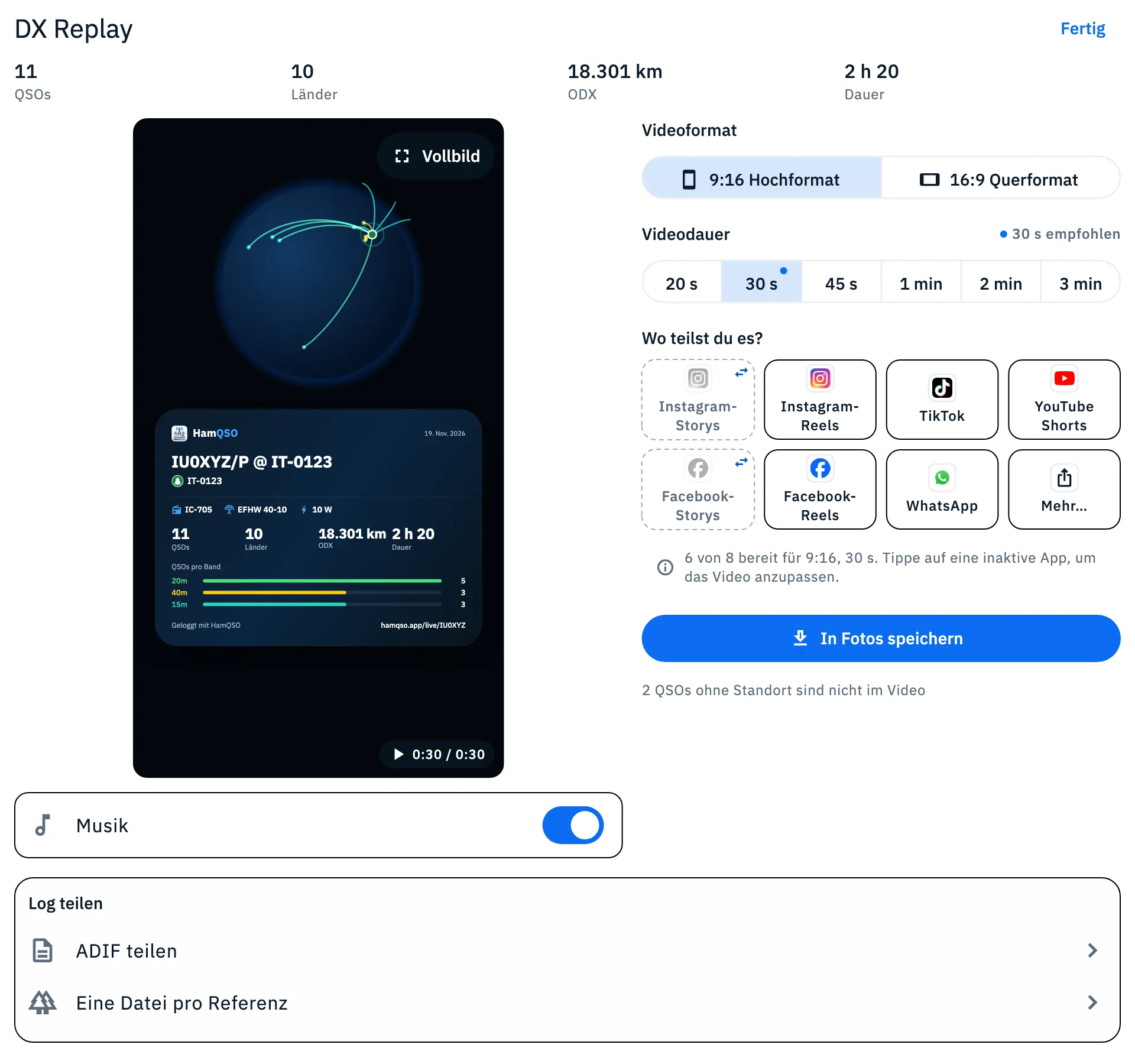
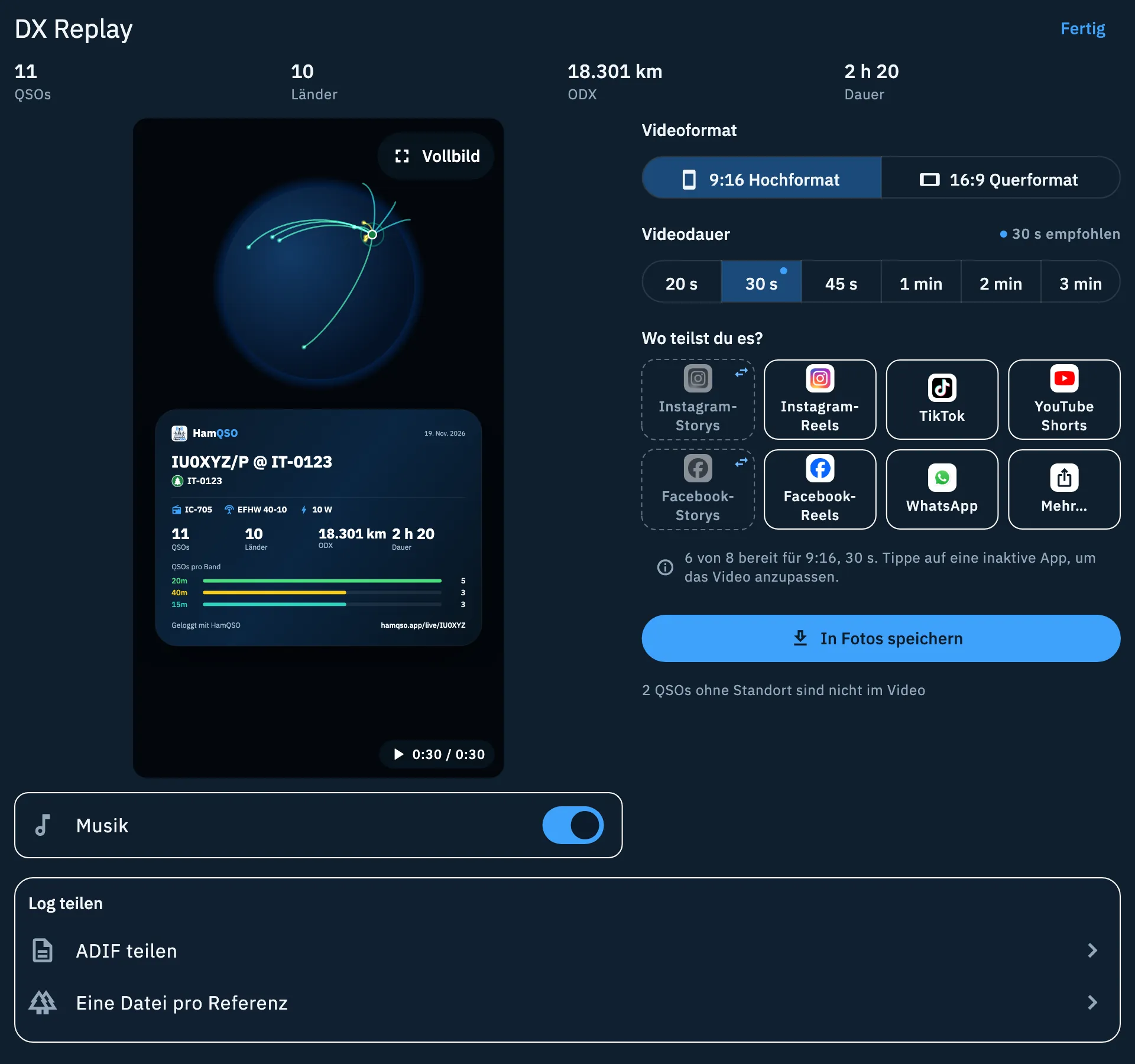
Die Seite heißt DX Replay. Oben zeigt sie die Zeile der Zahlen (QSOs, Länder, ODX, Dauer) und darunter die Vorschau, die sofort startet und sich wiederholt. Tippe auf Fertig, um sie zu schließen.
Format, Länge und Musik wählen
- Wähle unter Videoformat 9:16 Hochformat oder 16:9 Querformat. Es beginnt immer mit 9:16.
- Wähle unter Videodauer zwischen 20 s, 30 s, 45 s, 1 min, 2 min und 3 min. Ein Punkt markiert die empfohlene Länge, die auch rechts neben dem Titel steht („30 s empfohlen“): 30 s bis 50 QSOs, 45 s bis 100, darüber 1 min. Es beginnt immer mit der empfohlenen.
- Schalte Musik ein oder aus (am Anfang an). Auf dem Telefon ist es der Schalter in der Leiste unter dem Video; auf dem Tablet und im Web die Zeile unter der Vorschau.
- Um es groß zu sehen, tippe auf Vollbild. Zum Verlassen tippe auf Vollbild beenden, drücke Esc oder geh zurück. Im Browser verlangt die Seite auch den Vollbildmodus des Browsers.
Format und Länge werden nicht von einer Aktivität zur nächsten gespeichert. Ist auf deinem Gerät „Bewegung reduzieren“ aktiv, zeigt die Vorschau das Ende als Standbild.
Das eigentliche Video entsteht erst, wenn du es teilst oder speicherst: Die Vorschau zeigt „Video wird erstellt… 40 %“ mit „Video mit 30 s in 9:16“ und Abbrechen, um es anzuhalten. Währenddessen ist die Auswahl gesperrt. Das Video entsteht auf deinem Gerät und wird nirgendwo hochgeladen. Ein schon erstelltes Video mit demselben Format und derselben Länge wird wiederverwendet; änderst du Musik, wird es neu erstellt.
Das Video in sozialen Netzwerken teilen
Unter Wo teilst du es? stehen acht Apps, immer in derselben Reihenfolge: Instagram-Storys, Instagram-Reels, TikTok, YouTube Shorts, Facebook-Storys, Facebook-Reels, WhatsApp und Mehr… (das Teilen-Menü des Systems).
Eine App ist bereit, wenn sie das gewählte Format und die gewählte Länge annimmt; sonst ist sie inaktiv: gestrichelter Rand und graues Logo.
| App | Format | Längstes Video |
|---|---|---|
| Instagram-Storys, Facebook-Storys | Nur 9:16 | 20 s |
| Instagram-Reels, Facebook-Reels | Nur 9:16 | 1 min |
| TikTok, YouTube Shorts | Nur 9:16 | 3 min |
| WhatsApp, Mehr… | 9:16 und 16:9 | Keine Grenze (im WhatsApp-Status landen nur die ersten 90 s) |
- Tippe auf eine bereite App: Das Video wird bei Bedarf erstellt, und die App öffnet sich damit.
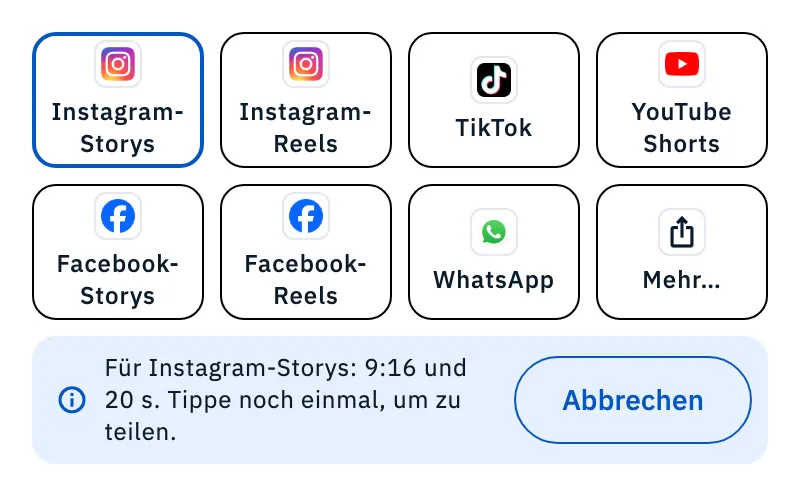
- Tippe auf eine inaktive App: Sie teilt nichts, passt aber Format und Länge an diese App an (das Video wird nie länger gemacht). Unter den Apps liest du zum Beispiel „Für Instagram-Storys: 9:16 und 20 s. Tippe noch einmal, um zu teilen.“; Abbrechen stellt deine vorherige Auswahl wieder her.
- Tippe noch einmal auf die App, die jetzt bereit ist, um zu teilen.
Unter den Apps fasst eine Zeile alles zusammen, zum Beispiel „6 von 8 bereit für 9:16, 30 s. Tippe auf eine inaktive App, um das Video anzupassen.“ Bei einer Länge über 90 s liest du statt des Hinweises „Im Status von WhatsApp landen nur die ersten 90 s.“
Was bei einigen Apps noch passiert:
- Die Storys von Instagram und Facebook bekommen auch den „Stern“ der Aktivität als Sticker, den du auf der Story verschieben kannst: Jedes QSO ist eine Linie von deiner Station in seine Richtung, mit deinem Rufzeichen, den Referenzen und den Zahlen, auf transparentem Hintergrund.
- Instagram, Facebook und TikTok nehmen keinen Text an: Nach dem Teilen liest du „Bildunterschrift kopiert: füge sie in den Beitrag ein“, und du fügst die Bildunterschrift in den Beitrag ein. Die Bildunterschrift fasst die Aktivität zusammen (zum Beispiel „IU0XYZ/P @ IT-0123: 48 QSOs in 10 Ländern, ODX 18.420 km“) und fügt dann die Hashtags (wie #POTA #hamradio #HamQSO) und die Adresse deiner Live-Seite hinzu.
- YouTube Shorts, Mehr… und auf dem iPhone TikTok und WhatsApp gehen über das Teilen-Menü des Systems: Wähle dort die App. Dasselbe passiert mit jeder App, die nicht installiert ist oder sich nicht direkt öffnen lässt.
Auf dem iPad öffnet sich das Teilen-Menü neben der App, auf die du getippt hast.
Das Video speichern und das Log teilen
- Tippe auf In Fotos speichern: Das Video im gewählten Format und in der gewählten Länge kommt in die Fotos des Geräts, und du liest „Video in Fotos gespeichert“. Auf dem Telefon ist die Schaltfläche unten auf der Seite fest, auf dem Tablet steht sie unter den Apps.
- Tippe unter dem Video im Feld Log teilen auf ADIF teilen für die ADIF-Datei der Aktivität oder, wenn die Aktivität Referenzen hat, auf Eine Datei pro Referenz für die Dateien zum Hochladen bei POTA, WWFF oder SOTA. Siehe Das Log als ADIF exportieren.
Das Ergebnis der letzten Aktion bleibt unter der Vorschau, bis du eine andere Aktion ausführst oder eine Auswahl änderst; „Bildunterschrift kopiert“ und im Web „Das Video ist fertig“ verschwinden von selbst.
Im Web
Im Browser siehst du das DX Replay genauso, aber es gibt keine Apps und kein In Fotos speichern. Das MP4-Video entsteht im Browser, auf deinem Gerät:
- Wähle Format, Länge und Musik.
- Tippe auf Herunterladen: Die Datei heißt zum Beispiel
dx-replay-iu0xyz-p.mp4, und du liest „Video heruntergeladen: dx-replay-iu0xyz-p.mp4. Du findest es in deinen Downloads.“ - Oder tippe auf Teilen, das es nur in Browsern gibt, die Dateien teilen können. Verlangt der Browser nach dem Erstellen des Videos ein neues Tippen, liest du „Das Video ist fertig: Tippe noch einmal auf Teilen.“
Kann der Browser das Video nicht erstellen, bleibt Herunterladen inaktiv, mit „Dieser Browser kann das Video nicht erstellen. Zum Herunterladen nutze die HamQSO-App.“ Kann er keine Musik hinzufügen, liest du „Dieser Browser kann keine Musik hinzufügen: Das Video hat keine.“
Telefon, Tablet und Web
- Telefon: Das DX Replay ist eine ganze Seite, auch im Querformat. Im Hochformat gibt es unter dem Video eine Leiste mit der Zeit, Musik und Vollbild, und In Fotos speichern ist unten fest; im Querformat hat die Seite zwei Spalten, wie auf dem Tablet.
- Tablet: Das DX Replay öffnet sich in einem großen Dialog mit zwei Spalten: Vorschau und Musik links, die Auswahl rechts.
- Web: zwei Spalten wie auf dem Tablet, wenn das Fenster breit ist, mit Herunterladen und Teilen statt der Apps.
Zusammenfassungen von Woche und Monat
Auch „Deine Funkwoche“ und „Dein Funkmonat“ haben Teilen, mit allen QSOs des Zeitraums: Sie bieten Bild und Video, aber keinen Link. Siehe Übersichten und Statistiken des Logs.
Was ins Video kommt
- Jedes QSO kommt auf dem Globus an seinen Locator, nie genauer als 6 Zeichen, oder in die Mitte des Landes seines Präfixes.
- QSOs ohne Standort bleiben draußen; unter der Auswahl liest du „2 QSOs ohne Standort sind nicht im Video“.
- Ein QSO mit Standort genügt, um das Video zu erstellen.
Probleme lösen
| Meldung oder Situation | Was tun |
|---|---|
| Teilen ist im Menü ⋮ inaktiv, mit „Noch keine QSOs“ | Logge mindestens ein QSO in der Aktivität. |
| Das Blatt hat kein Video | Die Aktivität ist noch offen: Das DX Replay gibt es nach dem Schließen. |
| „Ich konnte das Bild nicht erstellen“ | Tippe auf Erneut versuchen oder auf Zum Text, um nur den Text mit dem Link zu teilen. |
| „Die Station hat keinen Standort: Locator in den Einstellungen der Aktivität eintragen“ | Öffne die Einstellungen der Aktivität, trag deinen Locator ein und öffne dann das DX Replay erneut. |
| „Kein QSO hat einen Standort (Locator oder bekanntes Präfix): das Video ist nicht möglich“ | Füge mindestens einem QSO den Locator hinzu (siehe Ein QSO öffnen und bearbeiten). |
| „Das Replay konnte nicht vorbereitet werden“ (im DX Replay oder im Blatt Teilen) | Schließ das DX Replay oder das Blatt Teilen und öffne es erneut. |
| „Das Video konnte nicht erstellt werden“ | Tippe auf Erneut versuchen. |
| „Die App konnte nicht geöffnet werden“ | Tippe auf Erneut versuchen oder wähle Mehr… und die App im Teilen-Menü. |
| „Zum Speichern braucht die App Zugriff auf deine Fotos“ | Tippe auf Einstellungen öffnen und erlaube HamQSO den Zugriff auf deine Fotos. |
| Web: „Das Video konnte nicht heruntergeladen werden.“ oder „Das Video konnte nicht geteilt werden.“ | Tippe auf Erneut versuchen. |