
Deine QSOs zu LoTW hochladen
Importiere dein TQSL-Zertifikat: HamQSO signiert deine QSOs, lädt sie zu LoTW hoch und erhält die Bestätigungen. Oder signiere sie selbst mit TQSL.
FreeAktualisiert für HamQSO 0.1.19
Auf dieser Seite
LoTW funktioniert in HamQSO mit deinem TQSL-Zertifikat. Du importierst es einmal: Ab dann signiert der HamQSO-Dienst deine QSOs anstelle von TQSL und lädt sie hoch, von jedem deiner Geräte und auch bei geschlossener App, und die LoTW-Bestätigungen kommen von selbst in dein Log. Wenn du HamQSO das Zertifikat lieber nicht anvertraust, gibt es den manuellen Modus mit TQSL.
Für LoTW musst du bei HamQSO angemeldet und online sein: Das Zertifikat liegt auf dem HamQSO-Dienst (siehe Anmelden und dein Log sichern).
Die LoTW-Seite
- Öffne Profil.
- Tippe auf Verknüpfte Dienste.
- Tippe auf LoTW.
Oben steht der Status des Dienstes: Nicht verknüpft, solange es kein Zertifikat gibt, Zertifikat aktiv, wenn mindestens ein Zertifikat gültig ist, Zertifikat erneuern, wenn keines mehr gültig ist. Darunter folgen zwei Bereiche:
- LoTW-Zertifikate: wie viele Zertifikate du hast („Kein Zertifikat“, „1 Zertifikat“…) und eine Zeile für jedes gültige Zertifikat, zum Beispiel „IU0XYZ, gültig bis …“. Die Schaltfläche heißt Zertifikat importieren, wenn du keines hast, und Zertifikate verwalten, wenn du schon eines hast: Beide öffnen die Seite LoTW-Zertifikat.
- Manueller Modus mit TQSL: um die QSOs selbst auf deinem Computer zu signieren (siehe unten).
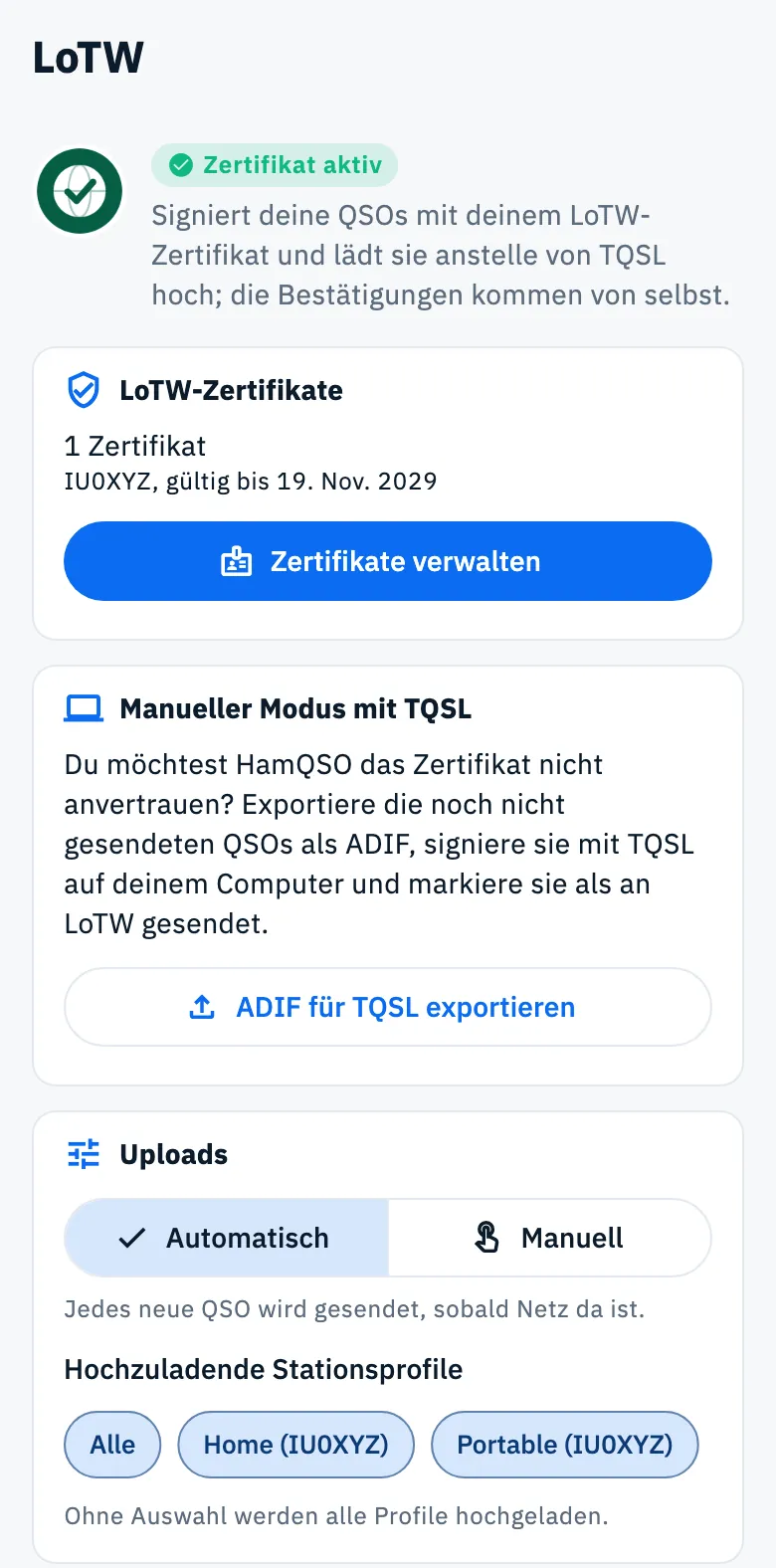
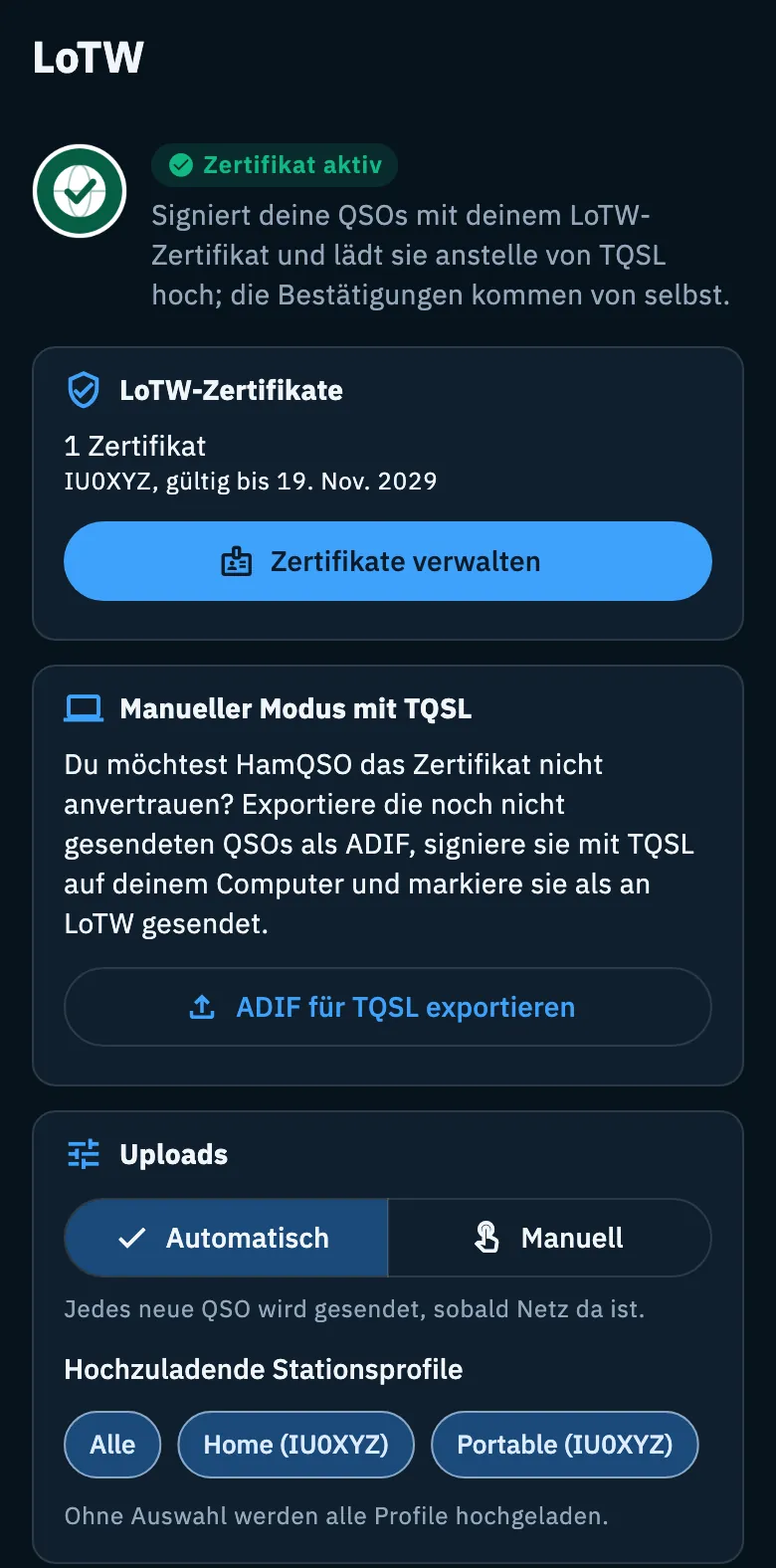
Sobald du mindestens ein Zertifikat hast, wählst du auf derselben Seite auch, ob automatisch hochgeladen wird und für welche Stationsprofile (siehe Automatische Uploads und wartende QSOs). Die LoTW-Bestätigungen lädt der HamQSO-Dienst herunter: Für LoTW gibt es keine Schaltfläche Bestätigungen jetzt herunterladen, nur den Schalter Zählt als bestätigt.
Bevor du beginnst: die .p12-Datei aus TQSL
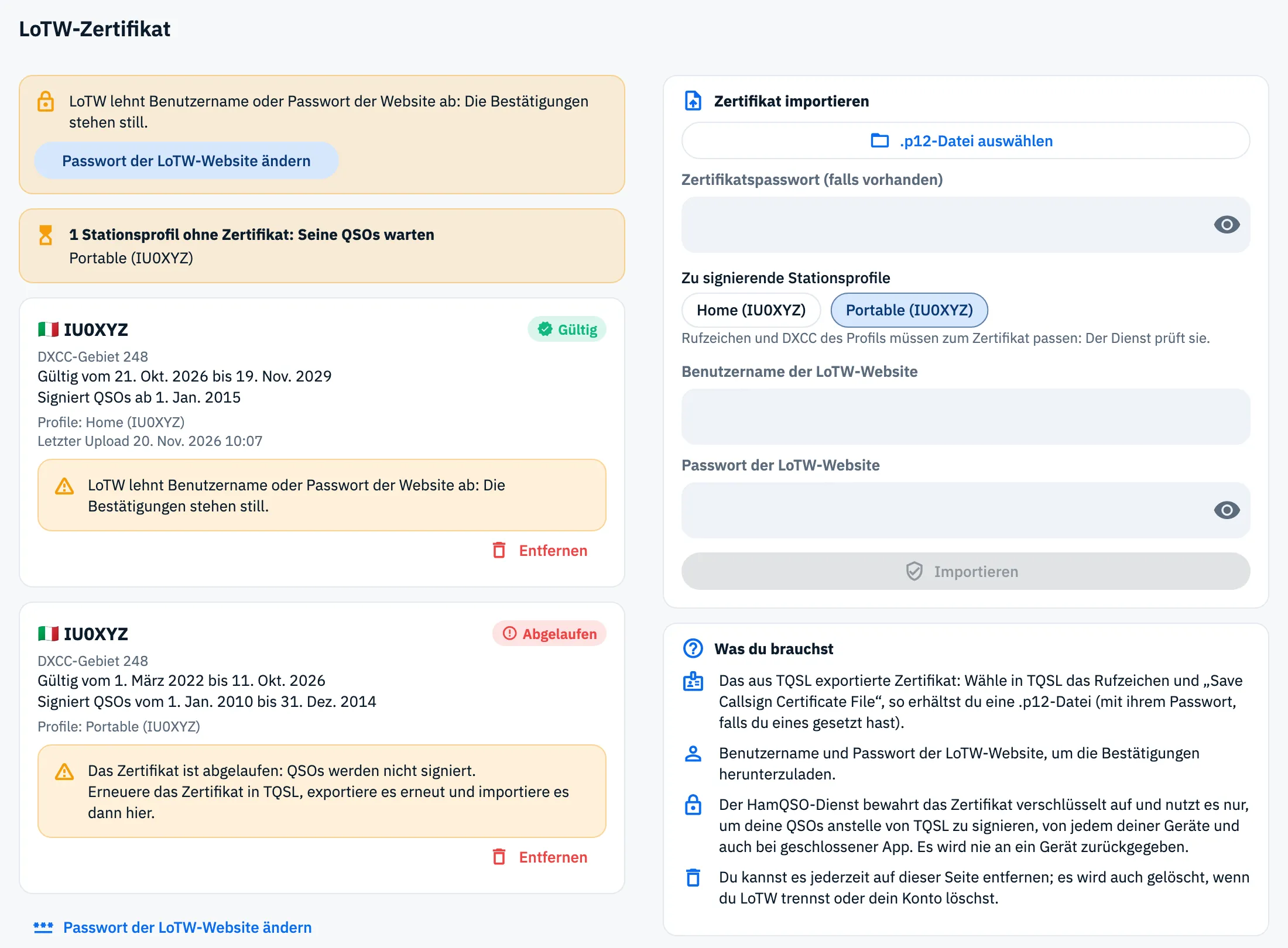
Die Seite LoTW-Zertifikat erklärt unter Was du brauchst, was du brauchst:
- das aus TQSL exportierte Zertifikat: Wähle in TQSL das Rufzeichen und „Save Callsign Certificate File“. Du erhältst eine .p12-Datei, mit ihrem Passwort, falls du eines gesetzt hast;
- Benutzername und Passwort der LoTW-Website, um die Bestätigungen herunterzuladen.
Der HamQSO-Dienst bewahrt das Zertifikat verschlüsselt auf und nutzt es nur, um deine QSOs anstelle von TQSL zu signieren. Es wird nie an ein Gerät zurückgegeben. Du kannst es jederzeit auf dieser Seite entfernen; es wird auch gelöscht, wenn du LoTW trennst oder dein Konto löschst.
Das Zertifikat importieren
- Tippe auf der LoTW-Seite auf Zertifikat importieren (oder Zertifikate verwalten).
- Tippe im Bereich Zertifikat importieren auf .p12-Datei auswählen und wähle die aus TQSL exportierte Datei. Die Schaltfläche wird zu „Datei: …“ mit dem Dateinamen.
- Wenn das Zertifikat ein Passwort hat, gib es in Zertifikatspasswort (falls vorhanden) ein.
- Wähle unter Zu signierende Stationsprofile die Profile, für die das Zertifikat signiert. Die Profile, die noch kein gültiges Zertifikat haben, sind schon ausgewählt. Rufzeichen und DXCC des Profils müssen zum Zertifikat passen: Der Dienst prüft sie.
- Fülle Benutzername der LoTW-Website und Passwort der LoTW-Website aus. Der Import klappt auch ohne sie, aber ohne sie kommen keine Bestätigungen an.
- Tippe auf Importieren.
Wenn es klappt, liest du „Zertifikat von IU0XYZ importiert.“, und das Zertifikat erscheint in der Liste. Importieren bleibt aus, bis du eine Datei und mindestens ein Stationsprofil gewählt hast; wenn du keine Stationsprofile hast, sagt die Seite „Erstelle zuerst ein Stationsprofil.“ (siehe Stationsprofile).
Die QSOs hochladen, die du schon hast
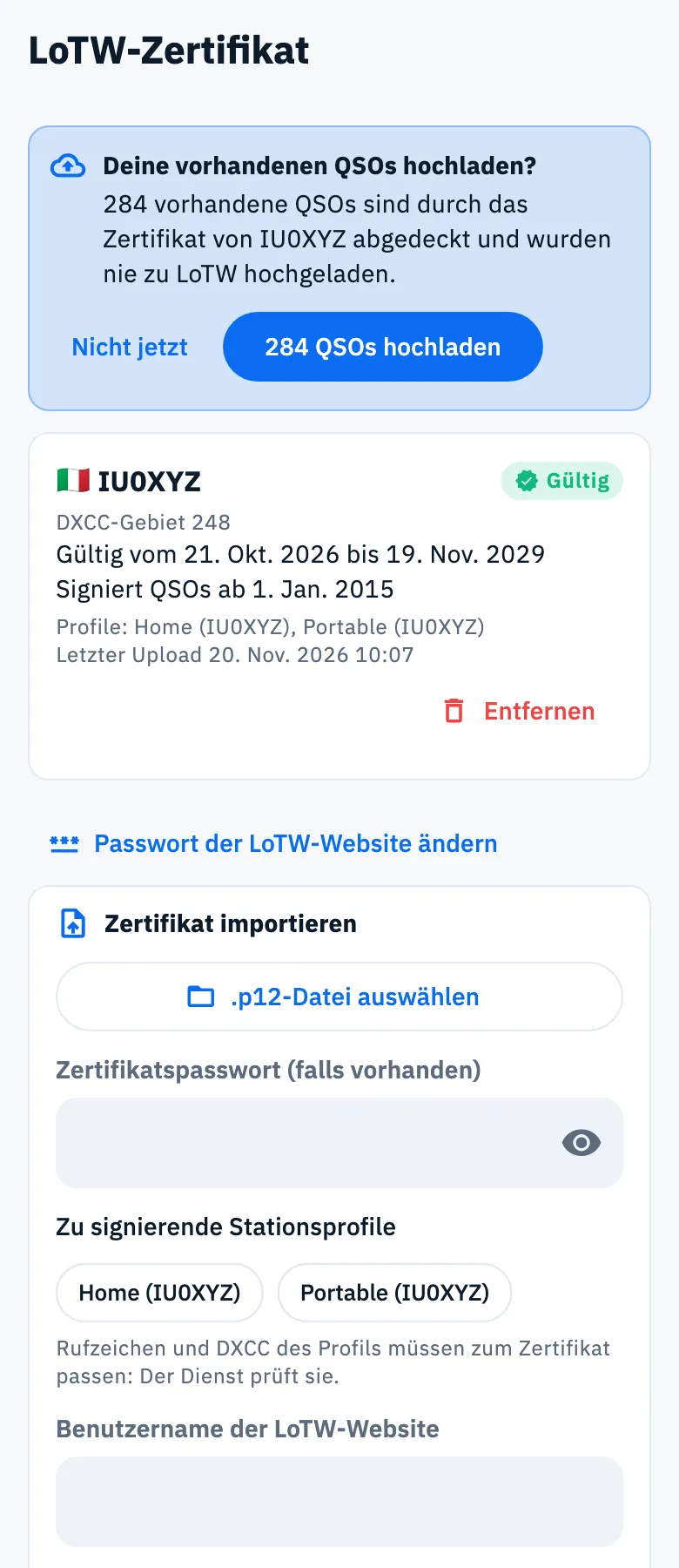
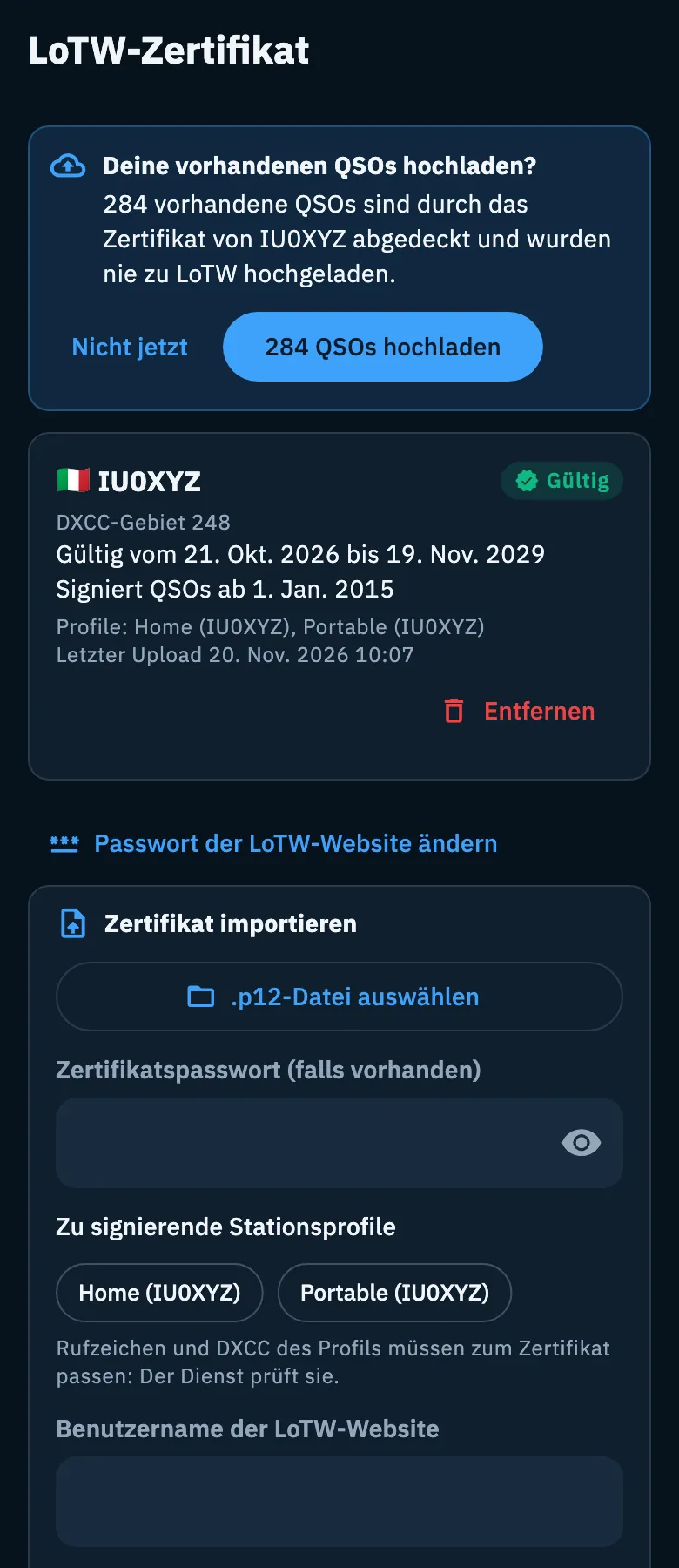
Direkt nach dem Import zählt HamQSO die QSOs deines Logs, die das neue Zertifikat signieren kann und die nie zu LoTW gegangen sind, und bietet sie im Feld Deine vorhandenen QSOs hochladen? an, zum Beispiel „284 vorhandene QSOs sind durch das Zertifikat von IU0XYZ abgedeckt und wurden nie zu LoTW hochgeladen.“
- Tippe auf 284 QSOs hochladen, um sie in die Warteschlange zu stellen: Du liest „284 QSOs in der Warteschlange für LoTW“.
- Tippe auf Nicht jetzt, um nichts in die Warteschlange zu stellen. Du kannst sie später mit Sammel-Upload hochladen (siehe Automatische Uploads und wartende QSOs).
Gezählt werden nur QSOs, die nicht gelöscht sind, keine geschätzten Werte haben, in den Zeitraum fallen, den das Zertifikat signieren kann, zu seinen Stationsprofilen gehören und Rufzeichen und DXCC des Zertifikats haben.
Ein Zertifikat lesen
Jedes importierte Zertifikat hat seine eigene Karte:
| Zeile | Was sie sagt |
|---|---|
| Rufzeichen und Status | Gültig, Abgelaufen, Ersetzt oder Widerrufen. Nur ein gültiges Zertifikat signiert QSOs. |
| DXCC-Gebiet | Die Nummer des DXCC-Gebiets des Zertifikats. |
| Gültig vom … bis … | Die Gültigkeitsdaten des Zertifikats. |
| Signiert QSOs vom … bis … | Der Zeitraum der QSOs, die das Zertifikat signieren kann („Signiert QSOs ab …“, wenn er kein Ende hat). |
| Profile | Die Stationsprofile, für die es signiert, oder „Kein Stationsprofil“. |
| Letzter Upload | Datum und Uhrzeit des letzten Uploads zu LoTW. |
Wenn LoTW ein Problem gemeldet hat, zeigt die Karte es in einem gelben Feld mit dem, was zu tun ist (siehe Probleme lösen). Wenn ein Stationsprofil von keinem gültigen Zertifikat abgedeckt ist, liest du oben zum Beispiel „1 Stationsprofil ohne Zertifikat: Seine QSOs warten“, mit dem Namen des Profils.
Der Status der Zertifikate wird einmal am Tag von selbst neu gelesen; er wird auch gelesen, wenn du die Seite öffnest, und du kannst nach unten ziehen, um ihn zu aktualisieren.
Das Passwort der LoTW-Website ändern
Benutzername und Passwort der LoTW-Website dienen nur den Bestätigungen. Wenn du das Passwort auf der LoTW-Website änderst, aktualisiere es auch hier:
- Tippe auf der Seite LoTW-Zertifikat unter den Zertifikaten auf Passwort der LoTW-Website ändern.
- Fülle im Fenster Zugangsdaten der LoTW-Website die Felder Benutzername der LoTW-Website und Passwort der LoTW-Website aus.
- Tippe auf Speichern.
LoTW prüft sie, bevor sie gespeichert werden: Wenn LoTW sie annimmt, liest du „Zugangsdaten der LoTW-Website gespeichert.“, wenn LoTW sie ablehnt, liest du oben auf der Seite in Rot „LoTW hat Benutzername oder Passwort der Website abgelehnt.“, und nichts wird gespeichert. Die neuen Zugangsdaten gelten für alle deine Zertifikate.
Ein Zertifikat entfernen
- Tippe auf der Karte des Zertifikats auf Entfernen.
- Bei der Frage „Zertifikat von IU0XYZ entfernen?“ tippe auf Entfernen.
Das Zertifikat wird vom HamQSO-Dienst gelöscht. Bereits hochgeladene QSOs bleiben bei LoTW; neue warten auf ein anderes Zertifikat.
Manueller Modus mit TQSL
Wenn du HamQSO das Zertifikat lieber nicht anvertraust, exportierst du die QSOs und signierst sie selbst mit TQSL auf deinem Computer:
- Tippe auf der LoTW-Seite im Bereich Manueller Modus mit TQSL auf ADIF für TQSL exportieren.
- Der Export öffnet sich mit den noch nicht an LoTW gesendeten QSOs, dem Format ADIF für LoTW (TQSL) (nur ASCII; QSOs mit noch zu bestätigenden Werten bleiben draußen) und Nach dem Teilen als gesendet markieren bei LoTW schon ausgewählt.
- Teile oder speichere die Datei und signiere sie mit TQSL.
Nach dem Teilen gelten diese QSOs als an LoTW gesendet, und HamQSO lädt sie nicht noch einmal hoch. Alle Details zum Export stehen in Das Log als ADIF exportieren. Derselbe Bereich steht auch unten auf der Seite LoTW-Zertifikat.
Free und Pro
Der Upload zu LoTW, der Import von Zertifikaten und der manuelle Modus sind kostenlos: HamQSO Pro ist nicht nötig.
Telefon, Tablet und Computer
Es funktioniert gleich auf Telefon, Tablet, Computer und im Web: Das Signieren geschieht auf dem HamQSO-Dienst, nicht auf dem Gerät. Auf dem Telefon hat die Seite LoTW-Zertifikat eine einzige Spalte; auf Tablet, Computer und im Web hat sie zwei Spalten: links die Zertifikate, rechts der Import, Was du brauchst und der manuelle Modus.
Probleme lösen
Fehler beim Import. Die Meldung erscheint in Rot oben auf der Seite:
| Meldung | Was zu tun ist |
|---|---|
| „Das Zertifikat ist geschützt: Gib sein Passwort ein.“ | Gib das Passwort in Zertifikatspasswort (falls vorhanden) ein und tippe erneut auf Importieren. |
| „Falsches Zertifikatspasswort.“ | Prüfe das Passwort, das du in TQSL beim Speichern der Datei gesetzt hast. |
| „Die Datei enthält nur den Zertifikatsantrag: LoTW hat ihn noch nicht genehmigt. …“ | Warte auf das Zertifikat von LoTW, lade es in TQSL und exportiere es erneut. |
| „Das Zertifikat ist abgelaufen: Erneuere es in TQSL und exportiere es erneut.“ | Erneuere es in TQSL und exportiere eine neue .p12-Datei. |
| „Die Datei enthält kein Zertifikat mit Rufzeichen.“ / „Die Datei ist kein .p12-Zertifikat von TQSL.“ | Exportiere aus TQSL mit „Save Callsign Certificate File“ und wähle diese Datei. |
| „Das DXCC des Zertifikats passt nicht zum gewählten Stationsprofil.“ | Wähle nur Stationsprofile mit dem DXCC des Zertifikats oder korrigiere das Profil. |
| „Ein Stationsprofil ist noch nicht synchronisiert: Versuche es gleich noch einmal.“ | Warte, bis das gerade erstellte Profil synchronisiert ist, und versuche es erneut. |
| „Zu viele Versuche: Versuche es in N Minuten erneut.“ | Erlaubt sind 10 Versuche pro Stunde: Warte die angezeigte Zeit ab. |
| „LoTW oder der HamQSO-Dienst antworten nicht. Versuche es gleich noch einmal.“ | Versuche es später erneut. |
| „Zum Signieren für LoTW wird der HamQSO-Dienst benötigt: Prüfe die Verbindung und versuche es erneut.“ | Prüfe, ob du online und angemeldet bist. |
| „Zertifikat nicht gefunden: Vielleicht wurde es bereits entfernt.“ | Das Zertifikat ist nicht mehr auf dem Dienst: Zieh nach unten, um die Seite zu aktualisieren. |
Wenn sich die gewählte Datei nicht öffnen lässt, liest du in Rot unter .p12-Datei auswählen „Die Datei kann nicht gelesen werden.“: Wähle die .p12-Datei erneut.
Probleme eines importierten Zertifikats. Sie erscheinen auf seiner Karte:
- „Das Zertifikat ist abgelaufen: QSOs werden nicht signiert.“, „LoTW hat dieses Zertifikat durch ein neues ersetzt: Importiere das neue.“, „LoTW hat dieses Zertifikat widerrufen.“: Zusammen damit liest du „Erneuere das Zertifikat in TQSL, exportiere es erneut und importiere es dann hier.“
- „Der Schlüssel des Zertifikats ist nicht verfügbar: Importiere es erneut.“: Importiere dieselbe .p12-Datei erneut.
- „LoTW lehnt Benutzername oder Passwort der Website ab: Die Bestätigungen stehen still.“: Tippe im Feld oben auf Passwort der LoTW-Website ändern.
- „LoTW hat einen Upload abgelehnt: ‚…‘“: Die Worte in Anführungszeichen sind die von LoTW.
Andere Fälle.
- „Für das LoTW-Zertifikat brauchst du eine Verbindung.“: Die Seite LoTW-Zertifikat öffnet sich nur online und lädt von selbst neu, wenn die Verbindung zurück ist.
- „Kein Zertifikat importiert: QSOs für LoTW warten, bis du eines importierst.“ und „Wartet: Importiere ein gültiges LoTW-Zertifikat.“: Die QSOs warten auf ein gültiges Zertifikat für ihr Stationsprofil.
- „Ohne Band: dieser Dienst nimmt es nicht an“: LoTW lehnt QSOs ohne Band ab. Füge dem QSO das Band hinzu (siehe Ein QSO öffnen und bearbeiten).
- „N QSOs nach dem Upload geändert: Korrigiere sie auch bei LoTW.“: Korrigiere diese QSOs auch auf der LoTW-Website.
- „N QSOs im Papierkorb sind noch bei LoTW: Lösche sie von Hand auf der Website.“: HamQSO löscht sie nicht bei LoTW: Lösche sie von Hand auf der LoTW-Website.
Der LoTW-Status jedes QSO wird in Ein QSO bei deinen Diensten erklärt.