
Einen Test speichern und teilen
Speichere einen Reichweitentest mit Funkgerät, Antenne und Leistung in deinem Konto und teile ihn als Bild oder als Link zu einer öffentlichen Seite.
Free und ProAktualisiert für HamQSO 0.1.19
Auf dieser Seite
Ein Reichweitentest wird nicht von selbst gespeichert: Bis du auf Speichern tippst, gibt es ihn nur im Ergebnis, das du vor dir hast. Gespeichert findest du ihn in Meine Reichweite auf Telefon, Tablet und im Web, und du kannst ihn als Bild oder als Link zu einer öffentlichen Seite auf hamqso.app teilen.
Unter dem Ergebnis stehen Test speichern und Teilen. Wenn du nicht Pro bist, tragen beide Schaltflächen das Pro-Badge (siehe „Free und Pro“ weiter unten).
Den Test speichern
- Tippe am Ende des Tests im Ergebnis auf Test speichern.
- Prüfe das Feld Name. Die App schlägt einen vor, mit der Markierung vorgeschlagen; änderst du ihn, wird daraus geändert.
- Prüfe Funkgerät und Antenne. Mit Ändern (oder Auswählen, wenn keine Antenne da ist) wählst du eine andere Antenne deiner Station.
- Prüfe Standort und Leistung.
- Tippe auf Speichern. „Test gespeichert“ erscheint: Tippe auf Ansehen, um den gespeicherten Test zu öffnen.
Nach dem Speichern zeigt die Schaltfläche Test speichern im Ergebnis einen Haken und lässt sich nicht mehr antippen.
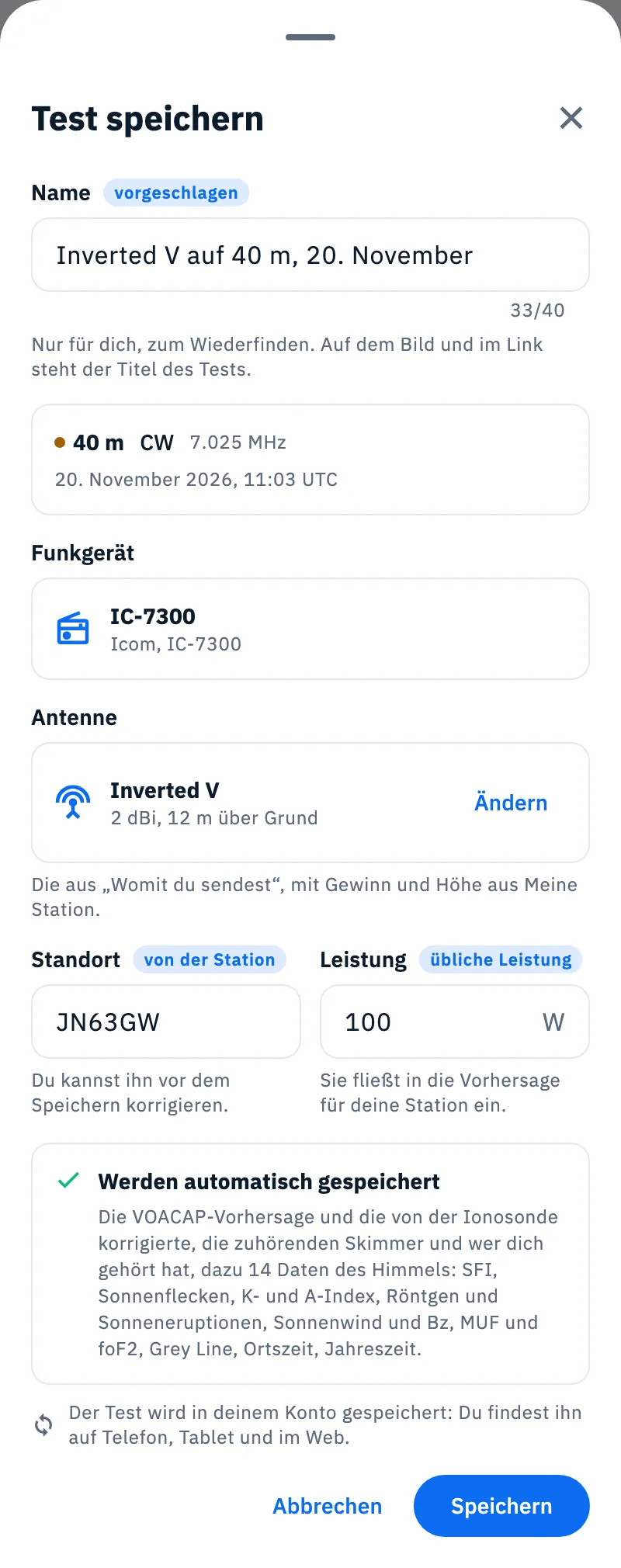
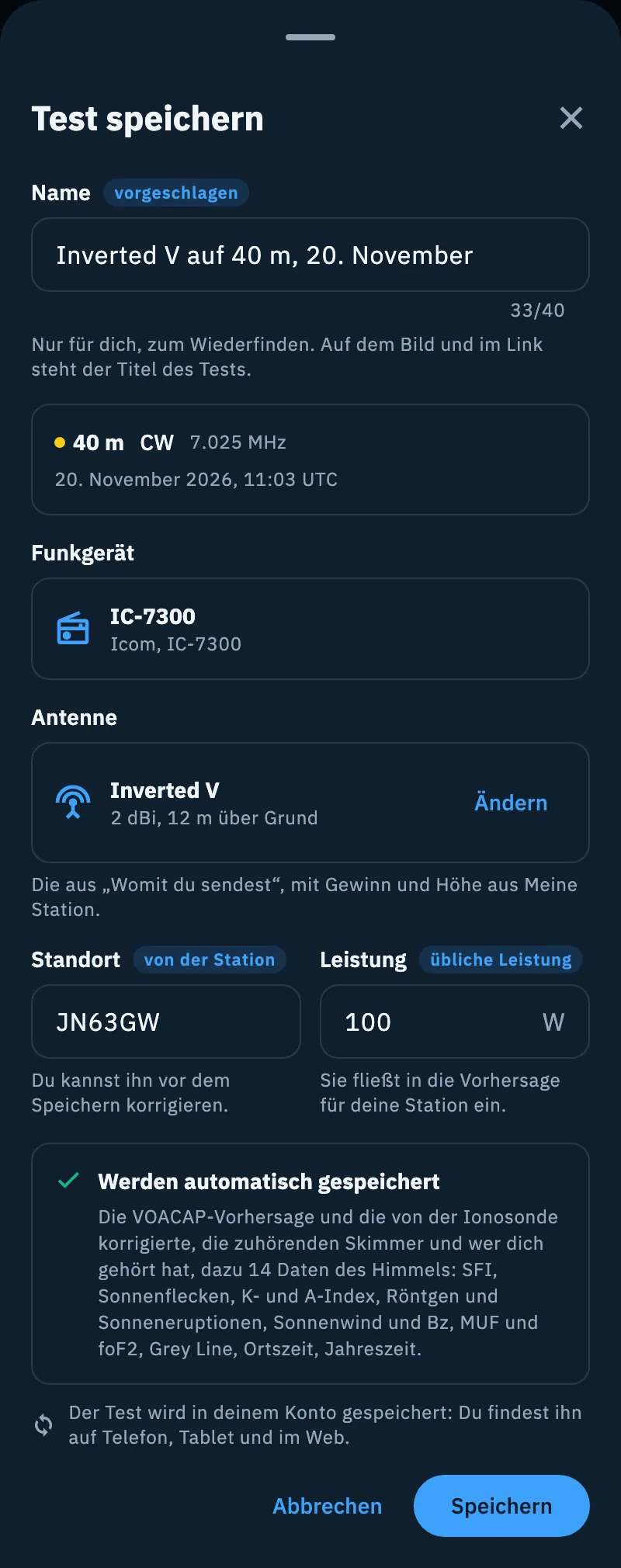
Was im Blatt steht
| Feld | Was es macht |
|---|---|
| Name | Der Name, unter dem du den Test wiederfindest. Er ist nur für dich: Auf dem Bild und im Link steht der Titel des Tests, nie der Name. Höchstens 40 Zeichen. Leerst du ihn, gilt: „Leer: Der vorgeschlagene Name kommt zurück.“ |
| Band, CW, Frequenz und Uhrzeit | Das Band, die Frequenz sowie Tag und Uhrzeit des Tests, in UTC („6. November 2026, 21:40 UTC“). |
| Funkgerät | Das aktive Funkgerät, mit Marke und Name; „Kein Funkgerät“, wenn keines da ist. |
| Antenne | Die Antenne, mit der du den Test gemacht hast, mit Gewinn in dBi und Höhe über dem Boden; „Keine Antenne“, wenn keine da ist. Ändern oder Auswählen erscheinen, wenn du Antennen in Meine Station hast. |
| Standort | Der Locator des Tests, mit seiner Herkunft: „aus der Aktivität“, „von der Station“, „vom GPS“ oder „von dir eingegeben“. Du kannst ihn vor dem Speichern korrigieren (die Herkunft wird dann „von dir eingegeben“): Nötig ist ein Locator mit 4 oder 6 Zeichen. |
| Leistung | Die Watt. Kommen sie vom Funkgerät, steht die Markierung übliche Leistung daneben; sie verschwindet, wenn du einen anderen Wert eingibst. Sie fließt in die Vorhersage für deine Station ein. |
| Werden automatisch gespeichert | Mit dem Test speichert die App die VOACAP-Vorhersage und die von der Ionosonde korrigierte, die zuhörenden Skimmer und wer dich gehört hat, dazu 14 Daten des Himmels (SFI, Sonnenflecken, K- und A-Index, Röntgen und Flares, Sonnenwind und Bz, MUF und foF2, Grey Line, Ortszeit, Jahreszeit). |
Der vorgeschlagene Name geht von der Antenne aus, wenn es eine gibt, sonst vom Funkgerät, sonst vom Wort „Test“: zum Beispiel „Inverted V auf 40 m, 6. November“ oder „Test auf 40 m, 6. November“. Hast du schon einen Test mit derselben Antenne (oder demselben Funkgerät), demselben Band und demselben UTC-Tag, fügt der Name die Uhrzeit hinzu: „Inverted V auf 40 m, 6. November, 21:40 UTC“. Wechselst du die Antenne und hast den Namen nicht angerührt, folgt der vorgeschlagene Name der neuen Antenne.
Das Bild teilen
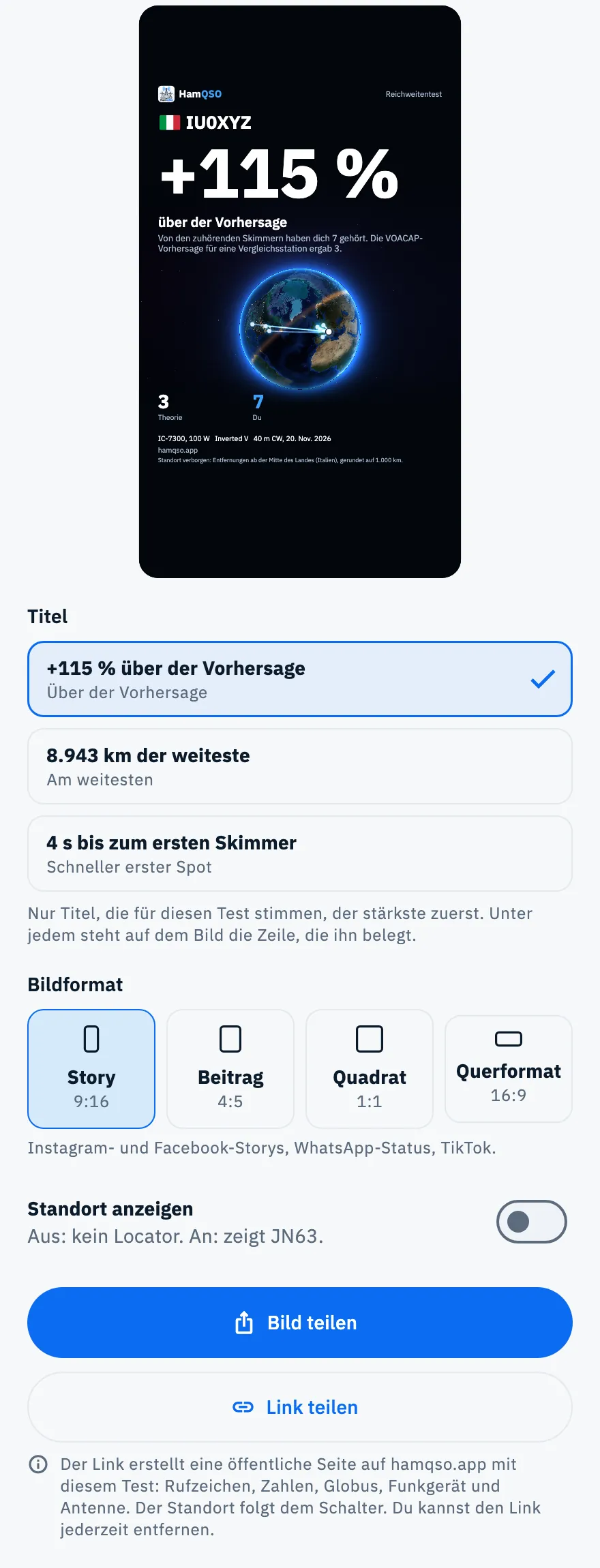
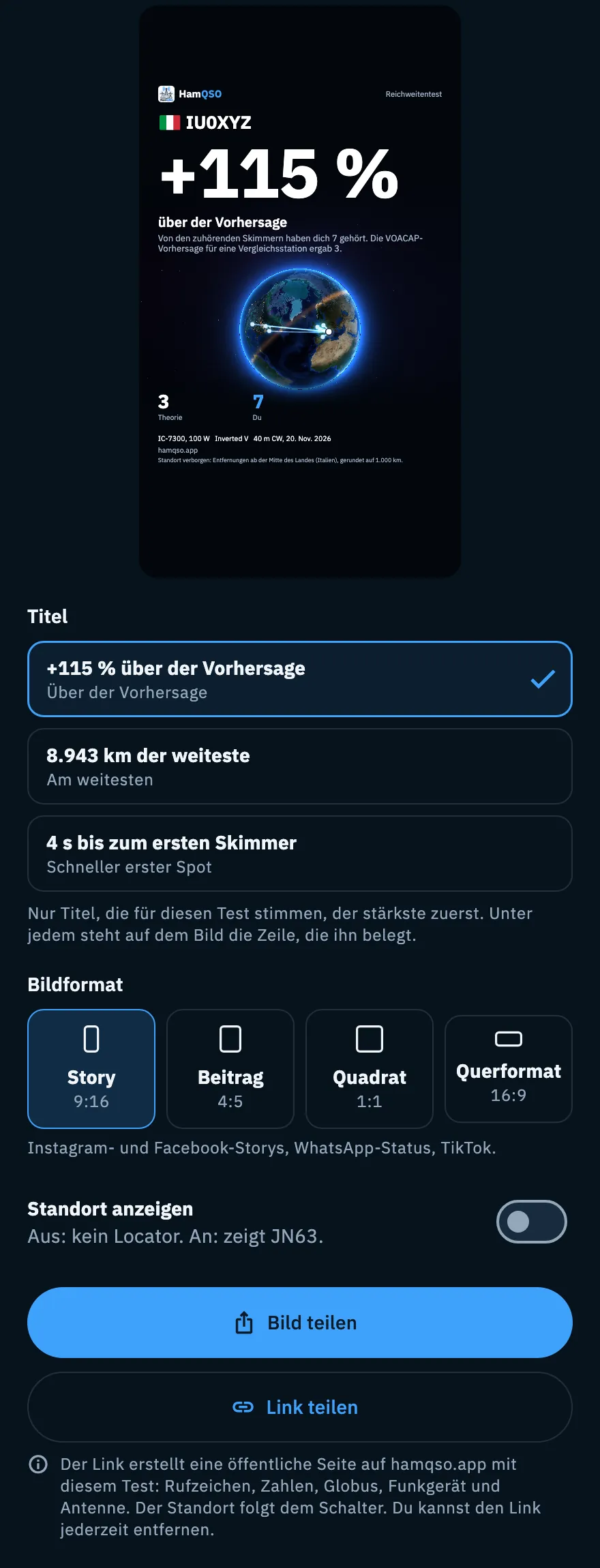
Das Bild ist für soziale Netzwerke gemacht: die große Zahl des Titels mit der Zeile, die sie belegt, der Globus mit den Bögen zu denen, die dich gehört haben, die Ebenen des Tests („Theorie“, „Der Himmel heute“, „Du“, nur die, die der Test zeigen darf), Funkgerät, Leistung, Antenne, Band und Datum sowie das Logo mit hamqso.app. Rufzeichen und Länder tragen ihre Flagge.
- Tippe im Ergebnis auf Teilen oder auf Teilen in einem gespeicherten Test in Meine Reichweite.
- Wähle unter Titel einen der angebotenen Sätze. Es sind nur Titel, die für diesen Test stimmen, bis zu vier, der stärkste zuerst.
- Wähle unter Bildformat das Format (siehe Tabelle).
- Schalte Standort anzeigen ein oder lass es aus.
- Tippe auf Bild teilen: Das Teilen-Menü des Systems öffnet sich. Im Web heißt die Schaltfläche Bild herunterladen, und die Datei wird heruntergeladen.
| Format | Seitenverhältnis | Wofür es passt |
|---|---|---|
| Story | 9:16 | Instagram- und Facebook-Storys, WhatsApp-Status, TikTok |
| Beitrag | 4:5 | Instagram- und Facebook-Feed |
| Quadrat | 1:1 | Feeds, X, LinkedIn, Gruppen und Foren |
| Querformat | 16:9 | X, LinkedIn, YouTube, Websites und Chats |
Das Startformat ist Story.
Standort anzeigen
Der Schalter gilt für das Bild und für die öffentliche Seite. Beim ersten Mal ist er aus, und die App merkt sich deine Wahl.
- Aus: kein Locator. Die Entfernungen gehen von der Mitte des Landes deines Rufzeichens aus und sind auf 1.000 km gerundet; das Bild sagt das in einem Hinweis („Standort verborgen: Entfernungen ab der Mitte des Landes…“). Bei einem Rufzeichen ohne Land (zum Beispiel /MM) gibt es keine Entfernungen.
- An: Das Bild zeigt das 4-stellige Feld des Locators (zum Beispiel JN63), und die Entfernungen gehen von seiner Mitte aus. Der 6-stellige Locator erscheint nie.
Den Link teilen
Der Link erstellt eine öffentliche Seite auf hamqso.app (eine Adresse wie hamqso.app/t/K7Q2MXR4TB) mit dem Test: Rufzeichen, Zahlen, Globus, Funkgerät und Antenne. Wenn du den Link in sozialen Netzwerken und Chats einfügst, erscheint eine Vorschau. Suchmaschinen indexieren die Seite nicht.
- Speichere den Test: Den Link gibt es nur aus einem gespeicherten Test.
- Öffne Teilen und wähle Titel und Standort.
- Tippe auf Link teilen: Das Teilen-Menü des Systems öffnet sich mit dem Titel des Tests und dem Link. Im Web heißt die Schaltfläche Link kopieren, und „Link kopiert“ erscheint.
Die Seite verwendet den Titel und den Schalter Standort anzeigen, die du beim Erstellen des Links gewählt hast. Willst du sie später ändern, schließe Teilen, öffne es wieder und teile den Link erneut: Die Adresse bleibt dieselbe.
Den Link entfernen
- Nachdem du den Link geteilt oder kopiert hast, erscheint im Blatt Link entfernen: Tippe darauf.
- „Link entfernt“ erscheint. Überlegst du es dir anders, tippe auf Rückgängig: Der Link ist wieder da, mit derselben Adresse.
Um einen Link zu entfernen, den du ein anderes Mal erstellt hast, öffne Teilen für den Test und tippe zuerst auf Link teilen (du kannst das Teilen-Menü des Systems schließen, ohne etwas zu senden): Die Adresse ist dieselbe, und Link entfernen erscheint.
Jeder Test hat nur einen Link: Auch wenn du ihn entfernst und neu erstellst, ändert sich die Adresse nicht.
Free und Pro
Dein erster Reichweitentest ist kostenlos und zeigt alles, einschließlich der Vorhersage (siehe Einen Reichweitentest machen). Die App merkt sich auf diesem Gerät, dass du ihn gemacht hast.
Wenn du das Ergebnis des kostenlosen Tests verlässt, öffnet sich die Paywall von selbst mit dem Ergebnis deines Tests: Datum, Band, wie viele Skimmer dich gehört haben und der entfernteste. Das passiert nur, wenn sich in dieser Sitzung noch keine Paywall geöffnet hat. Nach dem kostenlosen Test öffnet Test starten (mit dem Pro-Badge) die Paywall vor einem neuen Test.
Telefon, Tablet und Web
- Telefon: Test speichern und Teilen öffnen sich als Blatt von unten.
- Tablet und große Fenster (Web, Desktop): Sie öffnen sich als Fenster in der Mitte des Bildschirms.
- Web: Bild herunterladen statt Bild teilen, Link kopieren statt Link teilen.
Probleme lösen
- „Der Test konnte nicht gespeichert werden. Versuche es erneut.“: Das Speichern hat nicht geklappt. Tippe noch einmal auf Speichern.
- Speichern ist ausgegraut: Der Locator in Standort ist ungültig („Gib einen Locator mit 4 oder 6 Zeichen ein, zum Beispiel JN45 oder JN45ON.“). Korrigiere ihn.
- „Der Link entsteht aus dem gespeicherten Test: Speichere ihn, dann teile den Link.“: Du hast Teilen in einem noch nicht gespeicherten Test geöffnet, und Link teilen ist ausgegraut. Schließe das Blatt, tippe auf Test speichern und dann wieder auf Teilen.
- „Der Link konnte nicht erstellt werden. Versuche es erneut.“: Der Server hat die Seite nicht erstellt, zum Beispiel ohne Netz oder wenn das Pro-Abo nicht aktiv ist. War der Test noch nicht beim Server angekommen, synchronisiert die App ihn und versucht es von selbst noch einmal. Tippe erneut auf Link teilen, wenn du online bist.
- „Ich konnte das Bild nicht erstellen“: Tippe auf Erneut versuchen. Bei einem gespeicherten Test kannst du auch auf Zum Text tippen, um den Text mit dem Link zu senden.
- Kein Titel und keine Vorschau: Der Test hat keinen Titel zum Teilen, zum Beispiel weil dich kein Skimmer gehört hat. Bild teilen und Link teilen bleiben ausgegraut.
- Die Vorschau zeigt den Globus ohne Karte oder ohne Flaggen: Die App konnte sie nicht laden; das Bild wird trotzdem erstellt.