
Deine Alarme verwalten
Pausiere, reaktiviere, bearbeite oder lösche einen Alarm, sieh, was Gratis-Plan und Pro erlauben, und finde die letzten Alarme wieder.
Free und ProAktualisiert für HamQSO 0.1.19
Auf dieser Seite
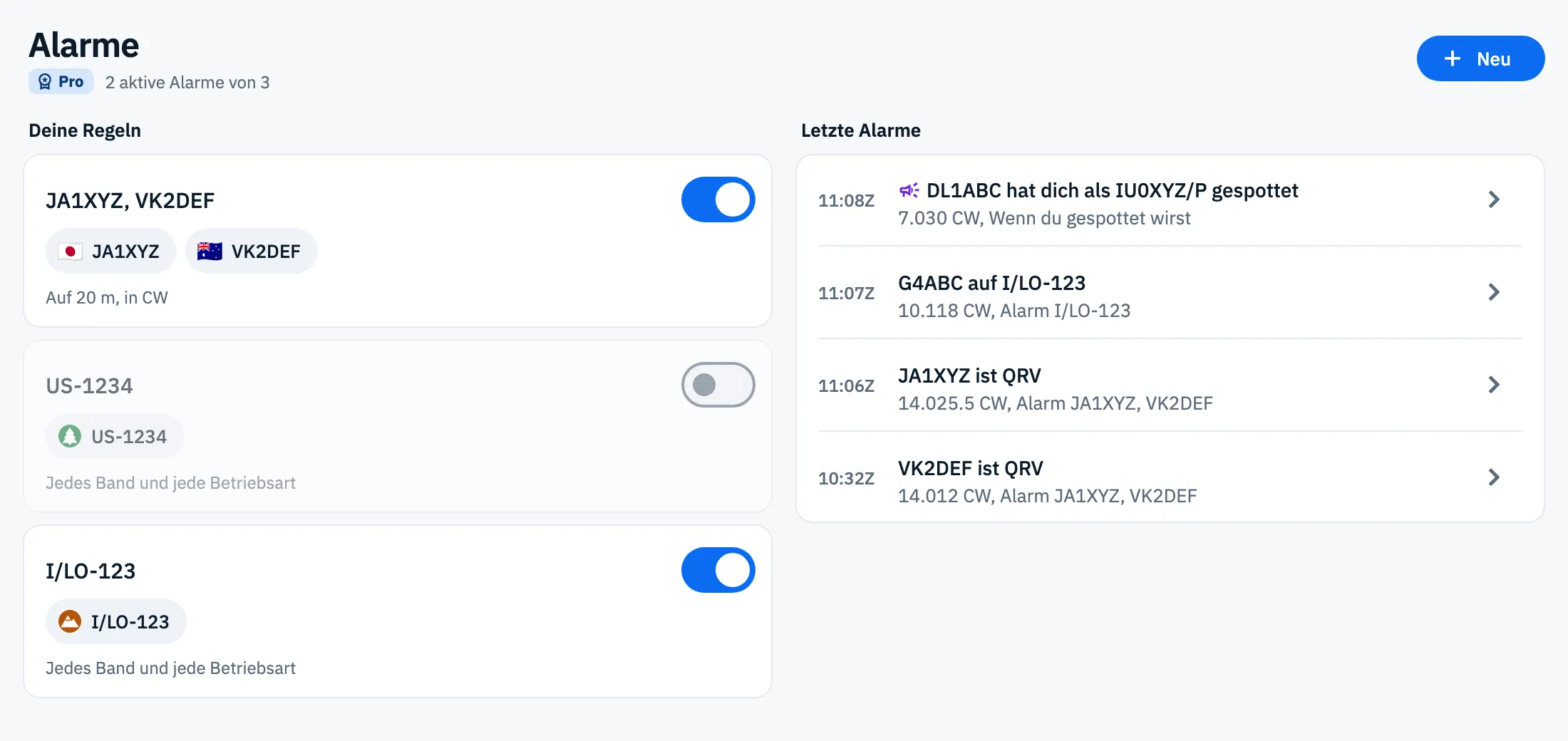
Im Bereich Alarme findest du alle deine Alarme unter Deine Regeln und die Benachrichtigungen, die du erhalten hast, unter Letzte Alarme. Hier pausierst du einen Alarm, ohne ihn zu verlieren, reaktivierst ihn, bearbeitest ihn oder löschst ihn. Wie du einen neuen erstellst, steht in Einen Alarm erstellen.
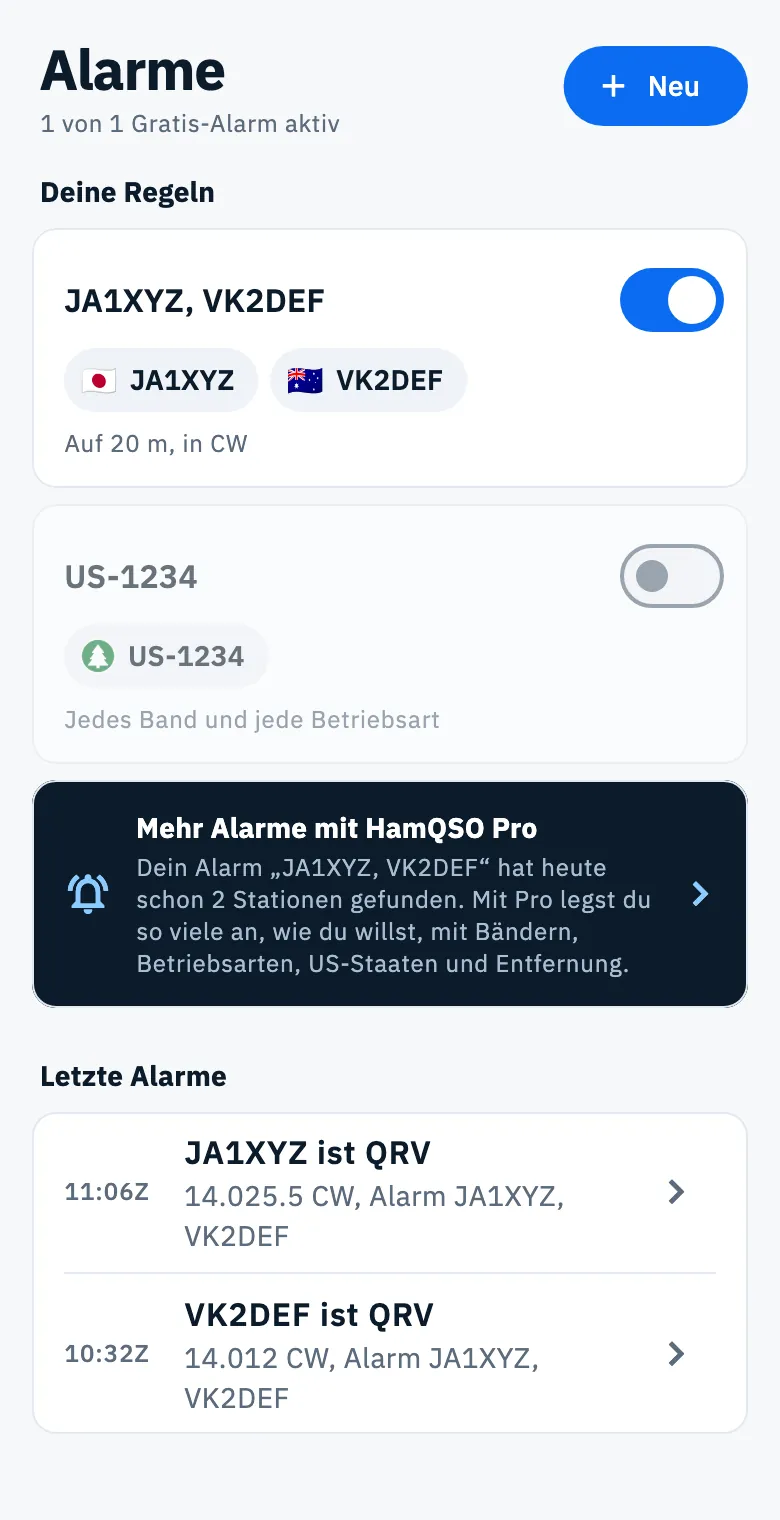
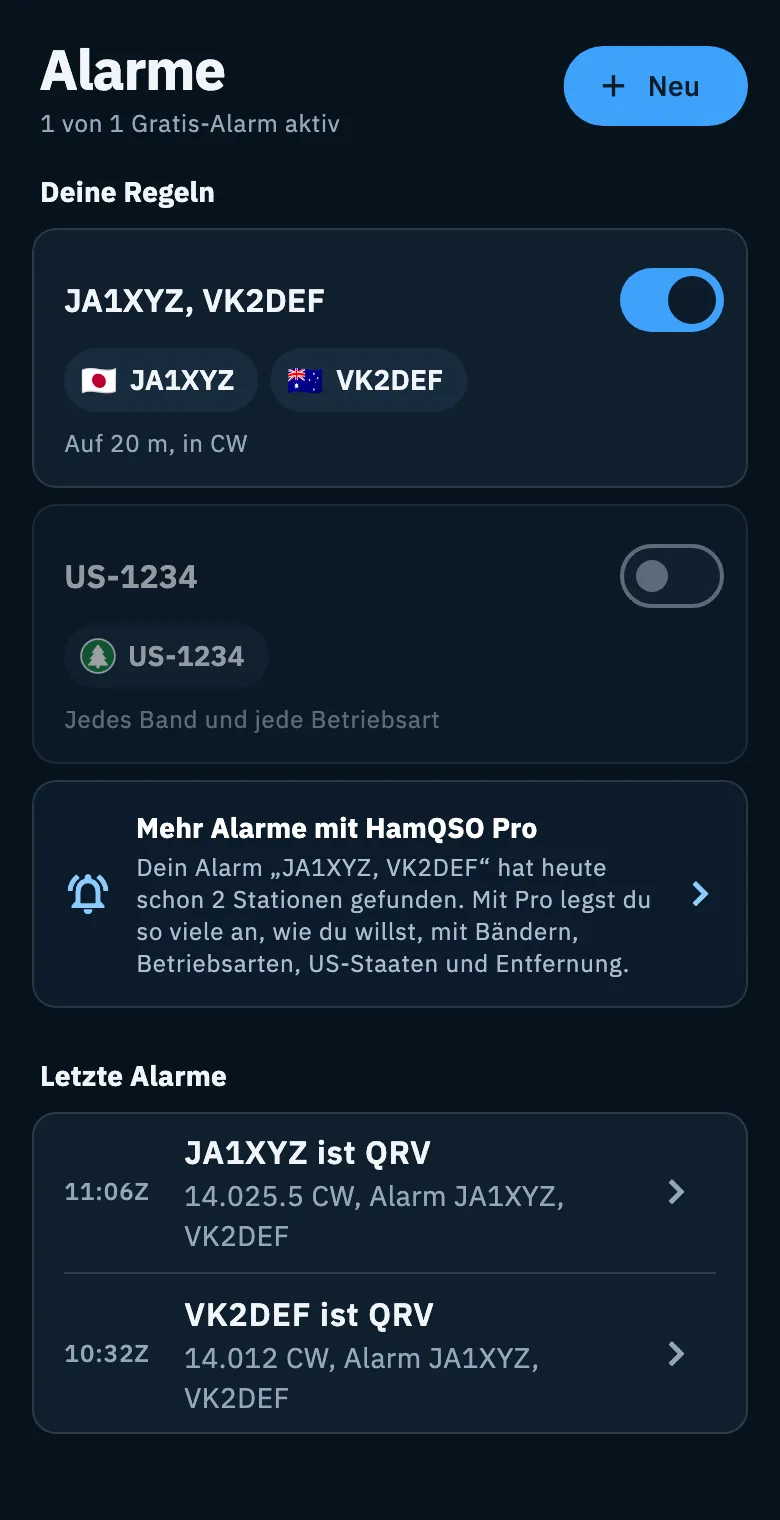
Deine Regeln
Jeder Alarm ist eine Karte mit:
- dem Namen des Alarms und rechts dem Schalter, der ihn aktiv oder pausiert hält;
- den Rufzeichen, Ländern und Referenzen, nach denen er sucht, als Chips (mit der Flagge oder dem Logo des Programms);
- einer Zeile mit Bändern, Betriebsarten, US-Staaten und Entfernung, zum Beispiel „auf 20 m, in CW“. Ein Alarm ohne Filter zeigt „Jedes Band und jede Betriebsart“.
Unter dem Titel Alarme steht ein Zähler: ohne Pro „1 von 1 Gratis-Alarm aktiv“, mit Pro zum Beispiel „2 aktive Alarme von 3“, mit dem Pro-Zeichen daneben.
Um die Liste zu aktualisieren, zieh die Seite nach unten.
Einen Alarm pausieren und reaktivieren
- Öffne Alarme.
- Tippe unter Deine Regeln auf den Schalter des Alarms.
Ein pausierter Alarm bleibt mit allen seinen Kriterien gespeichert, schickt dir aber keine Benachrichtigungen: Seine Karte wird heller. Tippe noch einmal auf den Schalter, um ihn zu reaktivieren.
Der Schalter ändert sich sofort. Wenn der Server die Änderung nicht speichern kann, springt er zurück, und unten erklärt eine Meldung den Grund (siehe „Probleme lösen“ am Ende der Seite).
Einen Alarm bearbeiten
- Öffne Alarme und tippe auf die Karte des Alarms (nicht auf den Schalter).
- Alarm bearbeiten öffnet sich, mit den Kriterien des Alarms schon ausgefüllt.
- Ändere den Namen, die Rufzeichen, Länder, Referenzen, Bänder, Betriebsarten oder die anderen Kriterien.
- Tippe auf Alarm speichern.
Der Alarm bleibt aktiv oder pausiert wie vorher. Wenn du ohne Pro einem aktiven Alarm Pro-Kriterien hinzufügst, öffnet Alarm speichern die Seite von HamQSO Pro; wenn du nicht abonnierst, wird der Alarm nicht gespeichert und du siehst „Diese Kriterien sind eine Funktion von HamQSO Pro.“ Der Editor ist derselbe wie beim Erstellen eines Alarms: Alle Kriterien findest du in Einen Alarm erstellen.
Einen Alarm löschen
- Öffne Alarme und tippe auf die Karte des Alarms.
- Tippe in Alarm bearbeiten oben rechts auf den Papierkorb (Löschen).
- Bei der Frage „Alarm löschen?“ tippe auf Löschen oder auf Abbrechen, um zurückzugehen.
Das Löschen ist endgültig: Du erhältst diese Benachrichtigungen nicht mehr, und die, die dir dieser Alarm schon geschickt hat, verschwinden auch aus Letzte Alarme. Wenn du sie behalten willst, pausiere den Alarm, statt ihn zu löschen.
Letzte Alarme
Letzte Alarme ist die Liste der Benachrichtigungen, die du erhalten hast, von deinen Alarmen und von Erfahren, wann du gespottet wirst. So findest du einen Spot wieder, auch wenn du die Benachrichtigung auf dem Telefon schon entfernt hast.
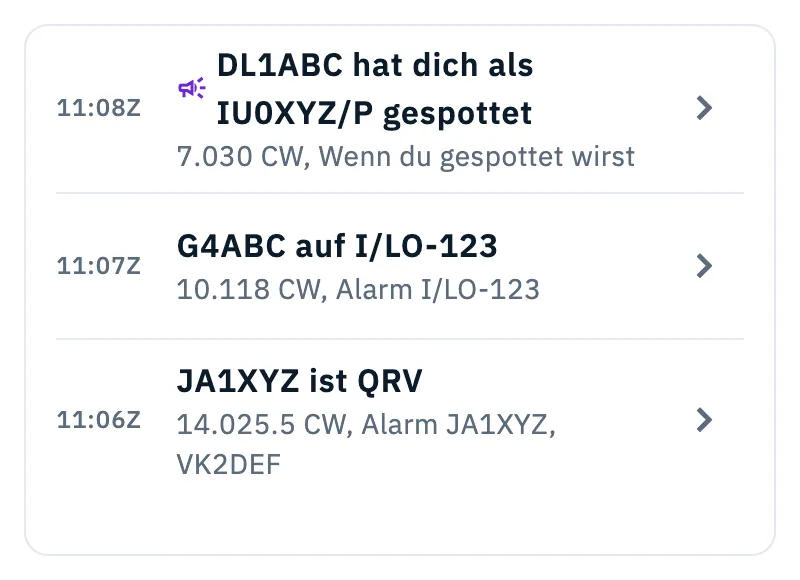
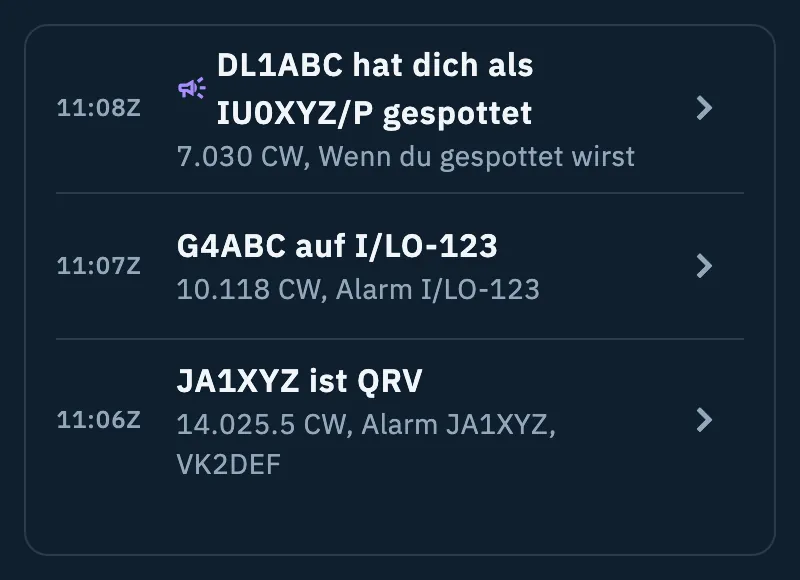
Jede Zeile zeigt:
| Teil | Was er zeigt |
|---|---|
| Zeit | Die UTC-Zeit der Benachrichtigung, zum Beispiel „06:12Z“. |
| Titel | „JA1XYZ ist QRV“ oder „G4ABC auf I/LO-123“, wenn die Station auf einer POTA-, SOTA- oder WWFF-Referenz ist. Bei „Wenn du gespottet wirst“, mit dem Megafon: „DL1ABC hat dich gespottet“, „… hat dich auf US-1234 gespottet“ oder „… hat dich als IU0XYZ/P gespottet“. |
| Darunter | Frequenz und Betriebsart, dann „Alarm“ mit dem Namen des Alarms, der ausgelöst hat, oder „Wenn du gespottet wirst“. |
Einen Spot öffnen:
- Tippe auf eine Zeile von Letzte Alarme.
- Die Details des Spots öffnen sich (DX-Cluster, POTA, SOTA oder WWFF), dieselben, die du von einem Spot in der Liste öffnest: siehe Einen Spot öffnen. Sie starten mit den Daten der Benachrichtigung und laden den Rest nach.
Die Liste zeigt die letzten 50 Benachrichtigungen; der Server bewahrt sie 30 Tage lang auf. Wenn noch keine angekommen ist, steht dort „Empfangene Benachrichtigungen erscheinen hier 30 Tage lang.“ Wie Benachrichtigungen auf dein Telefon kommen, erklärt Benachrichtigungen erhalten.
Gratis-Plan und Pro
| Gratis-Plan | HamQSO Pro | |
|---|---|---|
| Aktive Alarme | 1 gleichzeitig | So viele du willst, bis zu 20 gespeicherte Alarme |
| Rufzeichen, Länder, Referenzen | Ja | Ja |
| Bänder und Betriebsarten | Ein Band und eine Betriebsart | Mehrere Bänder und Betriebsarten zugleich |
| US-Staaten und Entfernung | Nein (Pro-Zeichen) | Ja |
| Letzte Alarme | Ja | Ja |
Das Limit von 20 zählt jeden gespeicherten Alarm, auch die pausierten. Einen Alarm pausieren kannst du immer, auch ohne Pro.
Ohne Pro:
- steht am Ende von Deine Regeln die Karte Mehr Alarme mit HamQSO Pro. Wenn dein Alarm heute schon Stationen gefunden hat, sagt die Karte das („Dein Alarm „…“ hat heute schon 2 Stationen gefunden…“). Tippe darauf, um die Seite von HamQSO Pro zu öffnen;
- wenn du schon einen aktiven Alarm hast und auf Neu tippst, öffnet sich das Fenster „Du hast schon einen aktiven Alarm“, mit dem Namen deines Alarms und, wenn er welche gefunden hat, wie viele verschiedene Stationen er heute gefunden hat;
- wenn du einen zweiten Alarm reaktivierst, erinnert dich dasselbe Fenster daran, dass du einen gratis reaktivieren kannst: Pausiere den aktiven und reaktiviere den anderen.
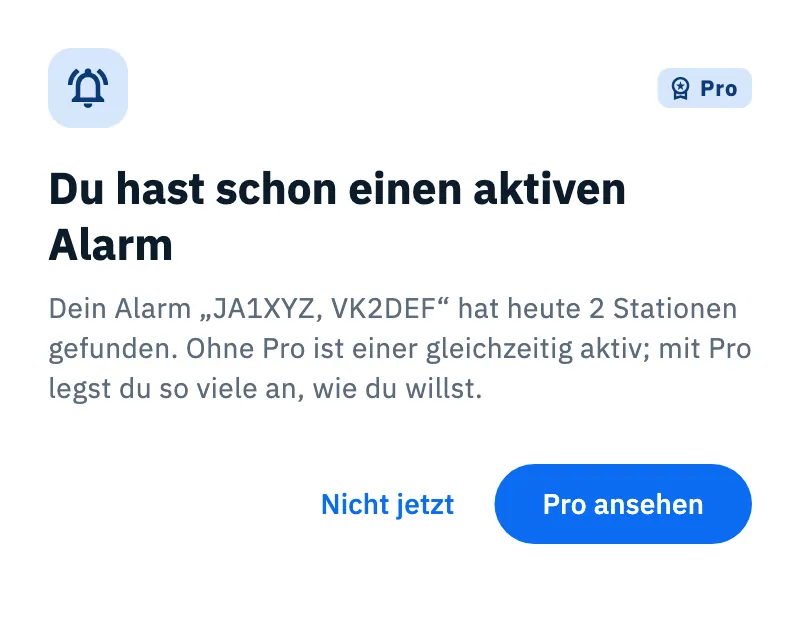
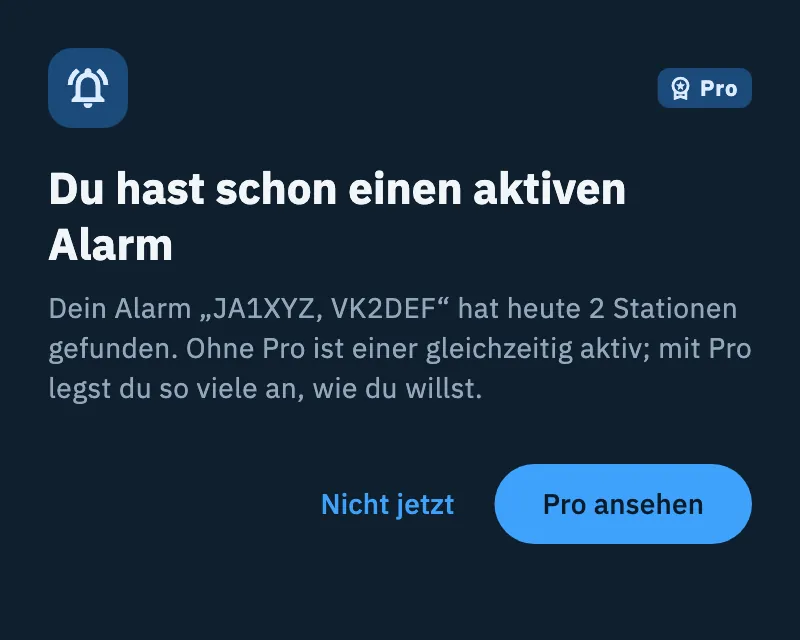
Tippe im Fenster auf Pro ansehen, um die Seite von HamQSO Pro zu öffnen, oder auf Nicht jetzt, um es zu schließen. Wenn du aus dem Fenster heraus Pro wirst, macht die App weiter: Der Editor des neuen Alarms öffnet sich, oder der Alarm, den du reaktivieren wolltest, wird aktiv.
Wenn HamQSO Pro abläuft
Wenn dein Abo abläuft, pausiert der Server alle deine Alarme: Er löscht sie nicht. Wenn du mehr als einen Alarm hast, liest du unter Deine Regeln „HamQSO Pro ist abgelaufen und deine Alarme sind pausiert. Du kannst einen gratis fortsetzen oder zu Pro zurückkehren, um alle zu nutzen.“
- Wähle den Alarm, den du behalten willst, und tippe auf seinen Schalter.
- Wenn er nur Kriterien des Gratis-Plans verwendet (Rufzeichen, Länder, Referenzen, ein Band und eine Betriebsart), wird er aktiv. Wenn er Pro-Kriterien verwendet, bearbeite ihn zuerst und entferne sie, dann reaktiviere ihn.
Wenn du zu Pro zurückkehrst, bleiben die Alarme pausiert: Du reaktivierst sie selbst, einen nach dem anderen.
Telefon, Tablet und Computer
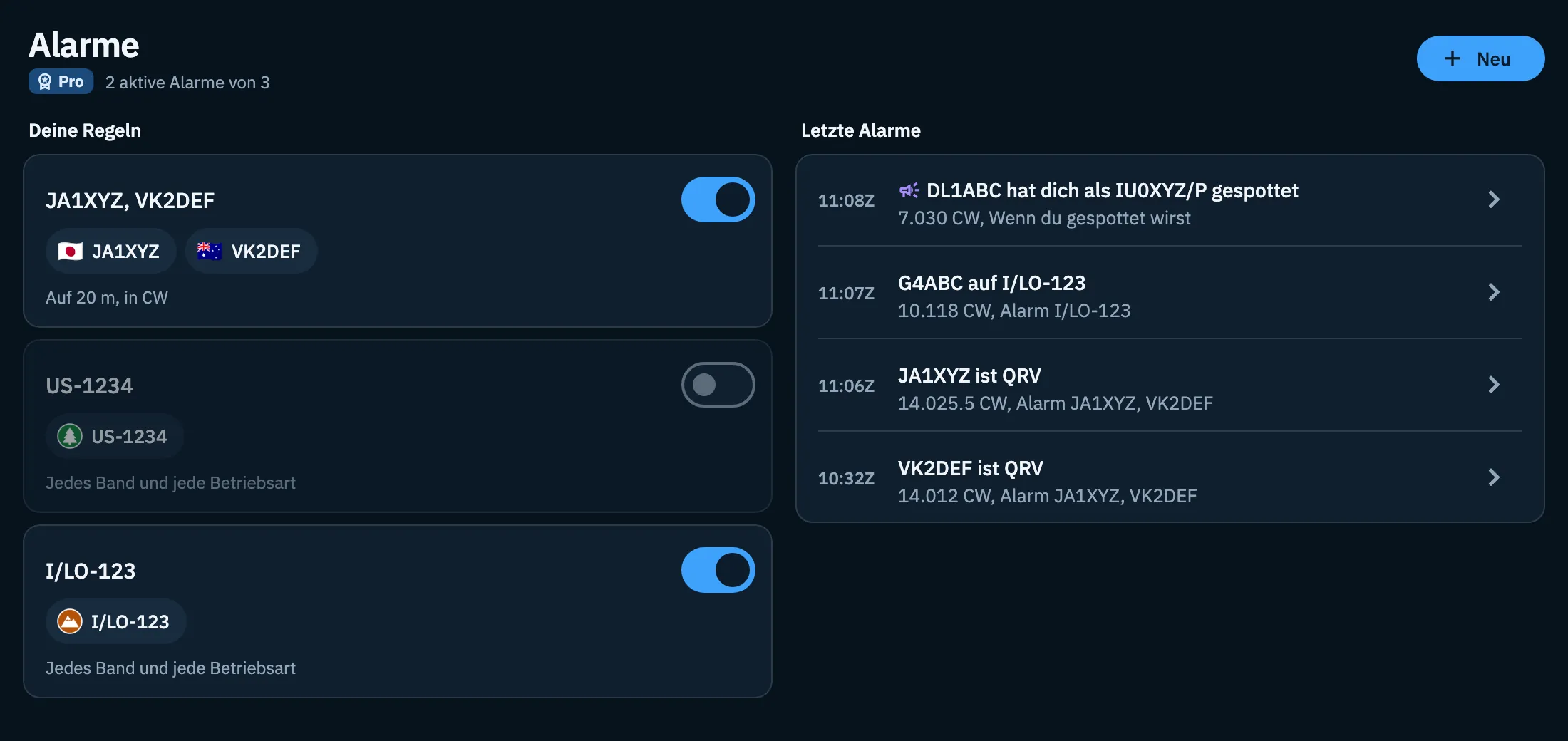
Auf dem Telefon steht Letzte Alarme unter Deine Regeln. Auf dem Tablet und dem Computer (auch im Browser, mit breitem Fenster) hat die Seite zwei Spalten: links die Regeln, rechts die letzten Alarme.
Probleme lösen
| Meldung | Was tun |
|---|---|
| „Der Gratis-Plan umfasst einen aktiven Alarm. Mit Pro gibt es kein Limit.“ | Du hast schon einen aktiven Alarm: Pausiere ihn, bevor du einen anderen reaktivierst, oder wechsle zu Pro. |
| „Diese Kriterien sind eine Funktion von HamQSO Pro.“ | Der Alarm verwendet Pro-Kriterien (US-Staaten, Entfernung, mehrere Bänder oder Betriebsarten). Bearbeite ihn und entferne sie, oder wechsle zu Pro. |
| „Du hast das Limit von 20 Alarmen erreicht.“ | Lösche einen Alarm, den du nicht mehr verwendest. |
| „Dienst nicht erreichbar. Prüfe deine Verbindung.“ | Die Änderung wurde nicht gespeichert: Prüfe das Netz und versuch es noch einmal. Passiert es beim Löschen, bleibt der Alarm bestehen. |
| „Alarme können offline nicht angezeigt werden. Aktive funktionieren weiter: der Server prüft sie.“ | Du bist offline. Aktive Alarme schicken dir weiter Benachrichtigungen; die Liste kommt von selbst zurück, wenn das Netz wieder da ist. Siehe HamQSO offline nutzen. |
Wenn die Liste aus einem anderen Grund nicht lädt, tippe auf Erneut versuchen.