
Feedback senden
Schlag eine Funktion vor oder melde den Entwicklern ein Problem, mit Bildern und, bei Problemen, den technischen Daten zum Nachstellen.
FreeAktualisiert für HamQSO 0.1.19
Auf dieser Seite
Über Profil kannst du den Entwicklern von HamQSO direkt schreiben: eine Idee für die App vorschlagen oder etwas melden, das nicht funktioniert, mit Screenshots und, bei Problemen, den technischen Daten, die zum Nachstellen nötig sind. Feedback ist für alle kostenlos. In der App gibt es keine Antwort zu verfolgen: Die Nachricht geht an die Entwickler, die jeden Vorschlag lesen, auch wenn sie nicht auf alle antworten können.
Feedback öffnen
- Öffne Profil.
- Tippe in der Gruppe Hilfe auf Feedback („Schlage eine Funktion vor oder melde ein Problem“).
- Wähle im Blatt Was möchtest du uns sagen?:
- Funktion vorschlagen („Eine Idee, wie HamQSO besser wird“);
- Problem melden („Etwas funktioniert nicht wie erwartet“).
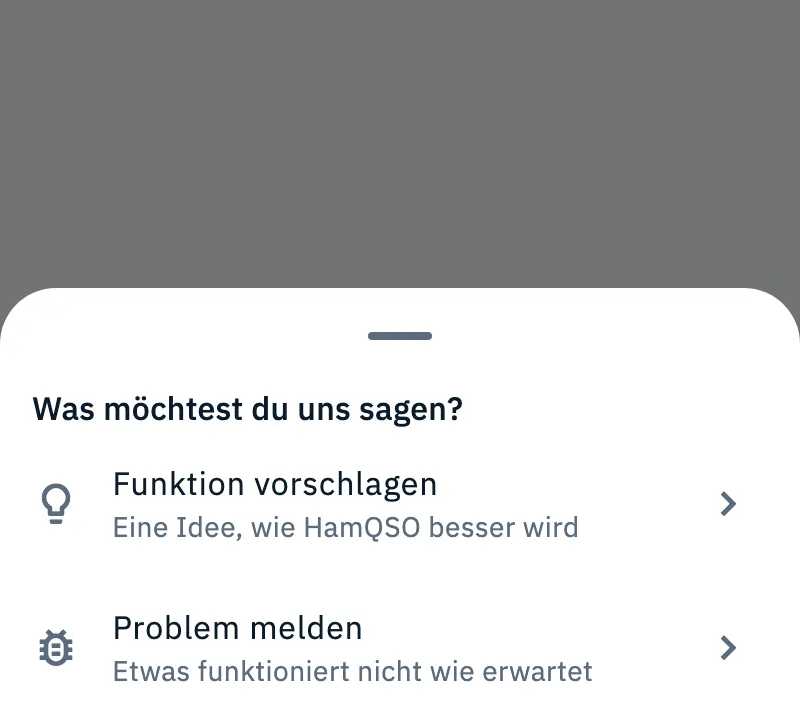
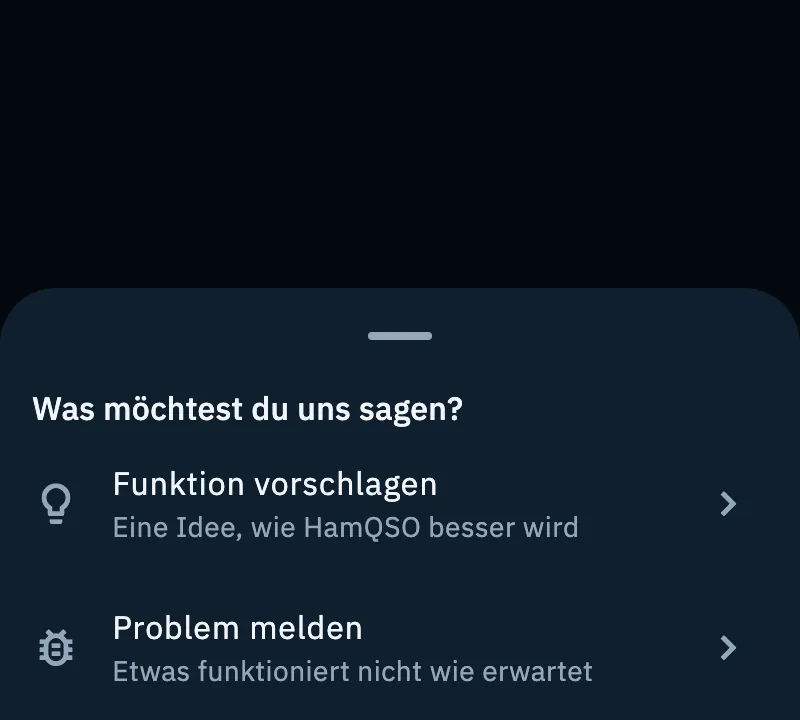
Eine Funktion vorschlagen
Das Formular öffnet sich mit „Was würdest du dir in HamQSO wünschen? Wir lesen jeden Vorschlag, auch wenn wir nicht auf alle antworten können.“
- Schreib den Titel: deine Idee in wenigen Worten.
- Wähle die Kategorie.
- Schreib die Beschreibung: wie es funktionieren würde, wann du es nutzen würdest.
- Wenn du willst, prüfe Dein Rufzeichen und füge Bilder hinzu (siehe „Bilder“ weiter unten).
- Tippe auf Vorschlag senden.
| Feld | Was es enthält | Grenzen |
|---|---|---|
| Titel | Deine Idee in wenigen Worten. | Pflicht, 5 bis 80 Zeichen. |
| Kategorie | Eine von DX-Cluster, xOTA, Funkgerät, Logbuch, Alarme, Contest, eQSL, Reichweitentest, Station, Sonstiges. | Pflicht. |
| Beschreibung | Wie es funktionieren würde und wann du es nutzen würdest. | Pflicht, 20 bis 2000 Zeichen. |
| Dein Rufzeichen | Schon mit dem Rufzeichen deines Profils ausgefüllt. | Optional, bis zu 15 Zeichen. |
| Bilder | „Screenshots, eine Skizze oder ein Foto einer anderen App oder deines Funkgeräts.“ | Optional, bis zu 5. |
Unter den Textfeldern zeigt ein Zähler wie „12 / 80“, wie viele Zeichen du geschrieben hast; bis du das Minimum erreichst, steht unter dem Feld zum Beispiel auch „noch 8 Zeichen (min. 20)“. Leerzeichen am Anfang und am Ende zählen nicht zum Minimum; ein Emoji zählt als ein Zeichen.
Mit einem Vorschlag gehen nur die App-Version und das Betriebssystem mit, wie der Hinweis unten im Formular sagt: „Zusammen mit deinem Vorschlag senden wir die App-Version und das Betriebssystem.“
Ein Problem melden
Das Formular öffnet sich mit „Erzähl uns, was passiert ist: Je mehr Details du uns gibst, desto schneller können wir es beheben.“
- Schreib Was ist passiert?, zum Beispiel „Z. B. ich habe einen POTA-Spot angetippt und die Karte blieb grau“.
- Wenn du willst, schreib Was hast du erwartet?.
- Wenn du willst, wähle Wo ist es passiert?.
- Prüfe Dein Rufzeichen und füge einen oder mehrere Screenshots hinzu.
- Prüfe den Abschnitt Technische Daten (siehe „Technische Daten“ weiter unten).
- Tippe auf Meldung senden.
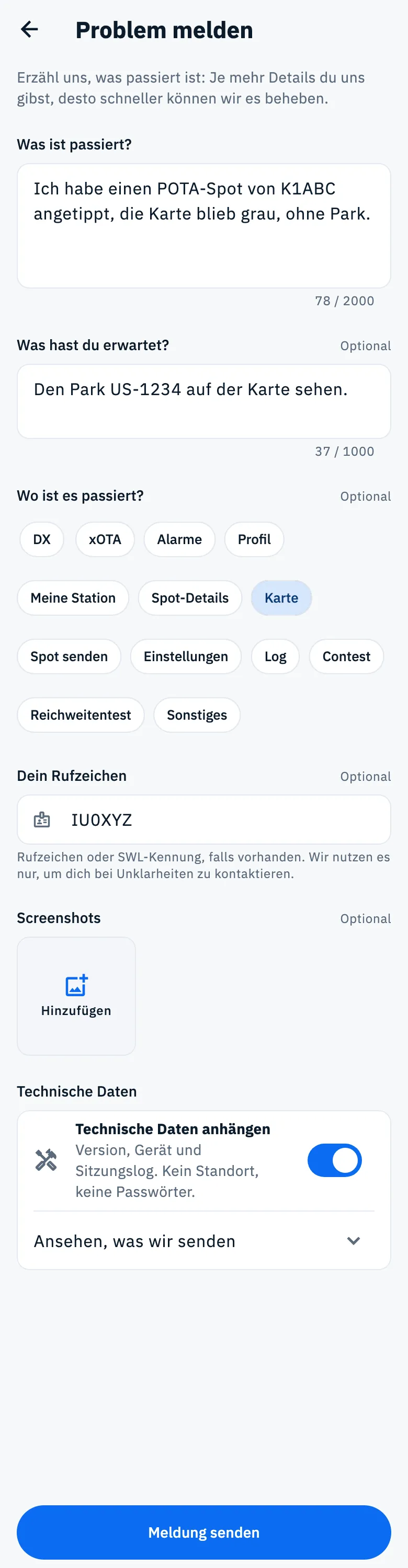
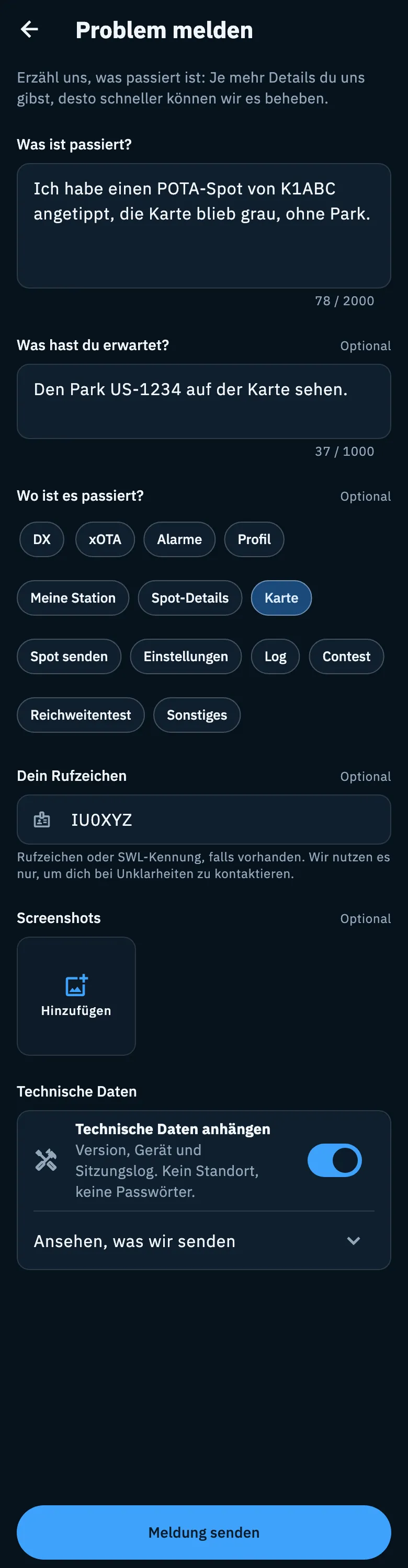
| Feld | Was es enthält | Grenzen |
|---|---|---|
| Was ist passiert? | Was du gemacht und was du gesehen hast. | Pflicht, 20 bis 2000 Zeichen. |
| Was hast du erwartet? | Was hätte passieren sollen. | Optional, bis zu 1000 Zeichen. |
| Wo ist es passiert? | Eine von DX, xOTA, Alarme, Profil, Meine Station, Spot-Details, Karte, Spot senden, Einstellungen, Log, Contest, Reichweitentest, Sonstiges. Tippe die Auswahl noch einmal an, um sie zu entfernen. | Optional. |
| Dein Rufzeichen | „Rufzeichen oder SWL-Kennung, falls vorhanden. Wir nutzen es nur, um dich bei Unklarheiten zu kontaktieren.“ Schon mit dem Rufzeichen deines Profils ausgefüllt. | Optional, bis zu 15 Zeichen. |
| Screenshots | Bilder des Problems. | Optional, bis zu 5. |
| Technische Daten | Version, Gerät und Sitzungslog. | Standardmäßig eingeschaltet. |
Bilder
Beide Formulare nehmen bis zu 5 Bilder: Screenshots, eine Skizze, ein Foto deines Funkgeräts.
- Tippe im Abschnitt Bilder oder Screenshots auf Hinzufügen.
- Hat das Gerät eine Kamera, wähle Aus der Galerie wählen oder Foto aufnehmen; sonst öffnet sich direkt die Bildauswahl. Aus der Galerie kannst du mehrere auswählen.
- Tippe auf eine Miniatur, um sie groß zu sehen.
- Um eine zu entfernen, tippe auf das × auf der Miniatur (Bild entfernen): „Bild entfernt“ erscheint mit Rückgängig, um sie wieder an ihren Platz zu setzen.
Unter den Miniaturen siehst du, wie viele du hast, zum Beispiel „2 von 5“; am Limit „5 von 5, Maximum erreicht“, und das Feld Hinzufügen verschwindet. Wählst du mehr aus, als Platz haben, werden die überzähligen nicht hinzugefügt, und eine Nachricht sagt es, zum Beispiel „1 Bild nicht hinzugefügt: Du kannst höchstens 5 anhängen.“
Vor dem Senden wird jedes Bild verkleinert (lange Seite höchstens 1920 Pixel) und als JPEG ohne EXIF-Daten gespeichert: Der GPS-Standort eines Fotos wird nie gesendet.
Technische Daten
Nur bei Problem melden. Mit den technischen Daten können die Entwickler das Problem nachstellen; vor dem Senden siehst du, was mitgeht.
- Lass Technische Daten anhängen eingeschaltet („Version, Gerät und Sitzungslog. Kein Standort, keine Passwörter.“), oder schalte es aus. Ist es ausgeschaltet, liest du „Ohne diese Daten können wir das Problem eventuell nicht nachstellen.“
- Tippe auf Ansehen, was wir senden für die Liste.
- Tippe in der Zeile Sitzungslog auf Logs anzeigen, um das Log zu lesen.
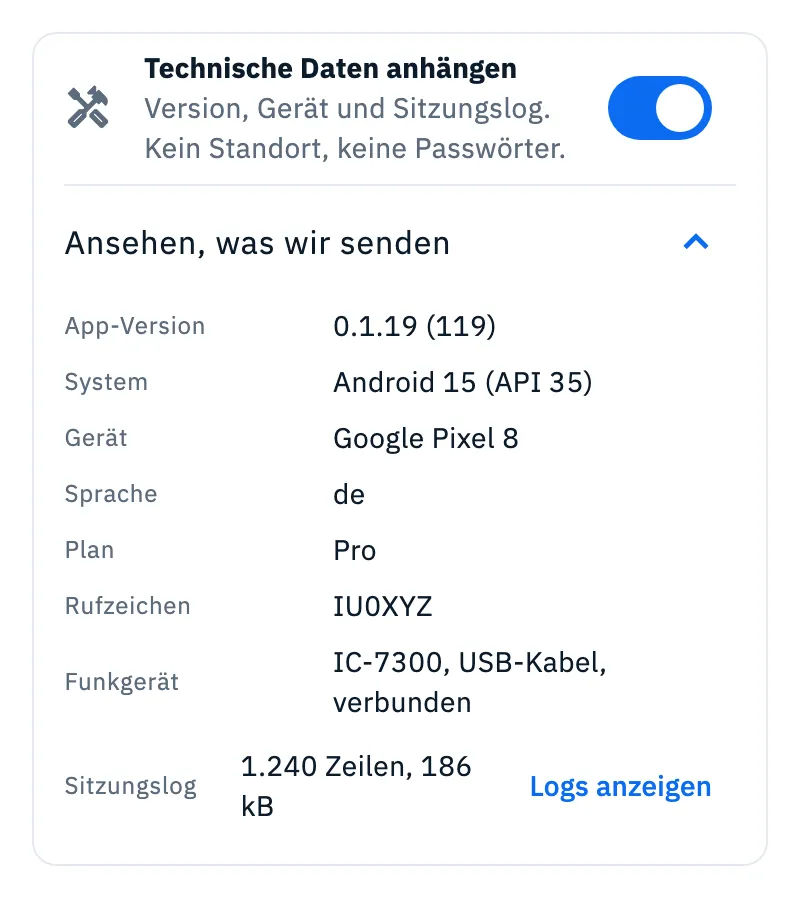
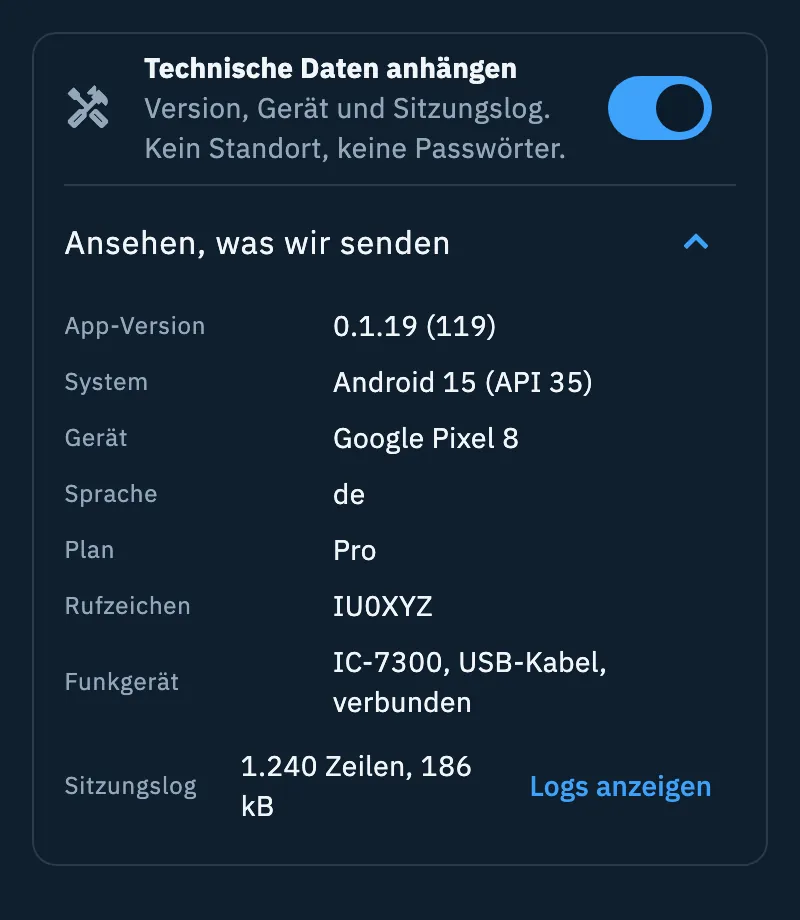
| Zeile | Was sie zeigt |
|---|---|
| App-Version | Die HamQSO-Version und die Build-Nummer. |
| System | Das Betriebssystem und seine Version. |
| Gerät | Das Modell des Telefons oder Tablets (nur iOS und Android). |
| Sprache | Die Sprache der App. |
| Plan | Pro, Pro (Testphase) oder Gratis. |
| Rufzeichen | Das aus dem Feld Dein Rufzeichen, oder Nicht angegeben. |
| Funkgerät | Modell, Verbindungsart und verbunden oder nicht verbunden; Kein Funkgerät, wenn du keins eingerichtet hast. |
| Sitzungslog | Wie viele Zeilen und wie groß das Log ist, mit Logs anzeigen. |
Mit den technischen Daten gehen auch die Codes der letzten auf dem Gerät erfassten Fehler mit: Sie haben keine Zeile in der Liste, weil sie auf Fehler verweisen, die schon im Sitzungslog stehen.
Das Sitzungslog
Das Log umfasst die Sitzung seit dem Start der App („Seit dem App-Start, heute um 10:42“). Das Blatt Sitzungslog sagt dir: „Bereits bereinigt: Passwörter, Tokens, E-Mail-Adressen, Standort und Locator sind nicht enthalten. Vor dem Senden wird es komprimiert. Zeilen, die ab jetzt bis zum Senden entstehen, werden unten angehängt.“ Warnungen und Fehler haben ein Symbol und ihre Stufe in Fettschrift; Anfang und Ende bringen dich an den Anfang oder das Ende des Logs.
- Auf Telefon und Tablet wird das Log in einer Datei gespeichert, bis zu 20 MB; im Web bleibt es im Speicher, nur für die aktuelle Sitzung, bis zu 5 MB.
- Über dem Limit behält das Log den Anfang der Sitzung und den neuesten Teil: Die Zeile sagt zum Beispiel „Gekürzt auf 20 MB“, das Blatt erklärt es („Das Log hat 20 MB überschritten: Enthalten sind der Anfang der Sitzung und der neueste Teil.“), und „N Zeilen hier entfernt“ markiert, wo Zeilen fehlen.
- Hat die Sitzung noch keine Zeilen, sagt die Zeile Keine Zeilen, und Logs anzeigen gibt es nicht.
Senden
- Tippe auf Vorschlag senden oder Meldung senden.
- Fehlt etwas, erscheint über der Schaltfläche der Hinweis Vorschlag noch nicht gesendet oder Meldung noch nicht gesendet, mit dem, was fehlt: für ein Feld eine Zeile wie „Noch 13 Zeichen in ‚Was ist passiert?‘“, für mehrere Felder „2 Felder ausfüllen“ und eine Zeile pro Feld. Die Fehler erscheinen auch unter den Feldern: Pflichtfeld, „Schreib mindestens 20 Zeichen“, Wähle eine Kategorie.
- Tippe auf eine Zeile des Hinweises: Der Cursor springt in dieses Feld. Wenn alles in Ordnung ist, verschwindet der Hinweis.
- Tippe noch einmal auf die Schaltfläche: Während des Sendens liest du Wird gesendet…, und das Formular ist gesperrt; mit Bildern verfolgt ein Balken unter dem Titel den Upload.
- Am Ende erscheint Danke! mit „Wir haben deine Meldung erhalten. Sie hilft uns, HamQSO zuverlässiger zu machen.“ oder „Wir haben deinen Vorschlag erhalten. Die Ideen der HamQSO-Nutzer prägen die nächsten Versionen.“ Tippe auf Fertig, um zu schließen.
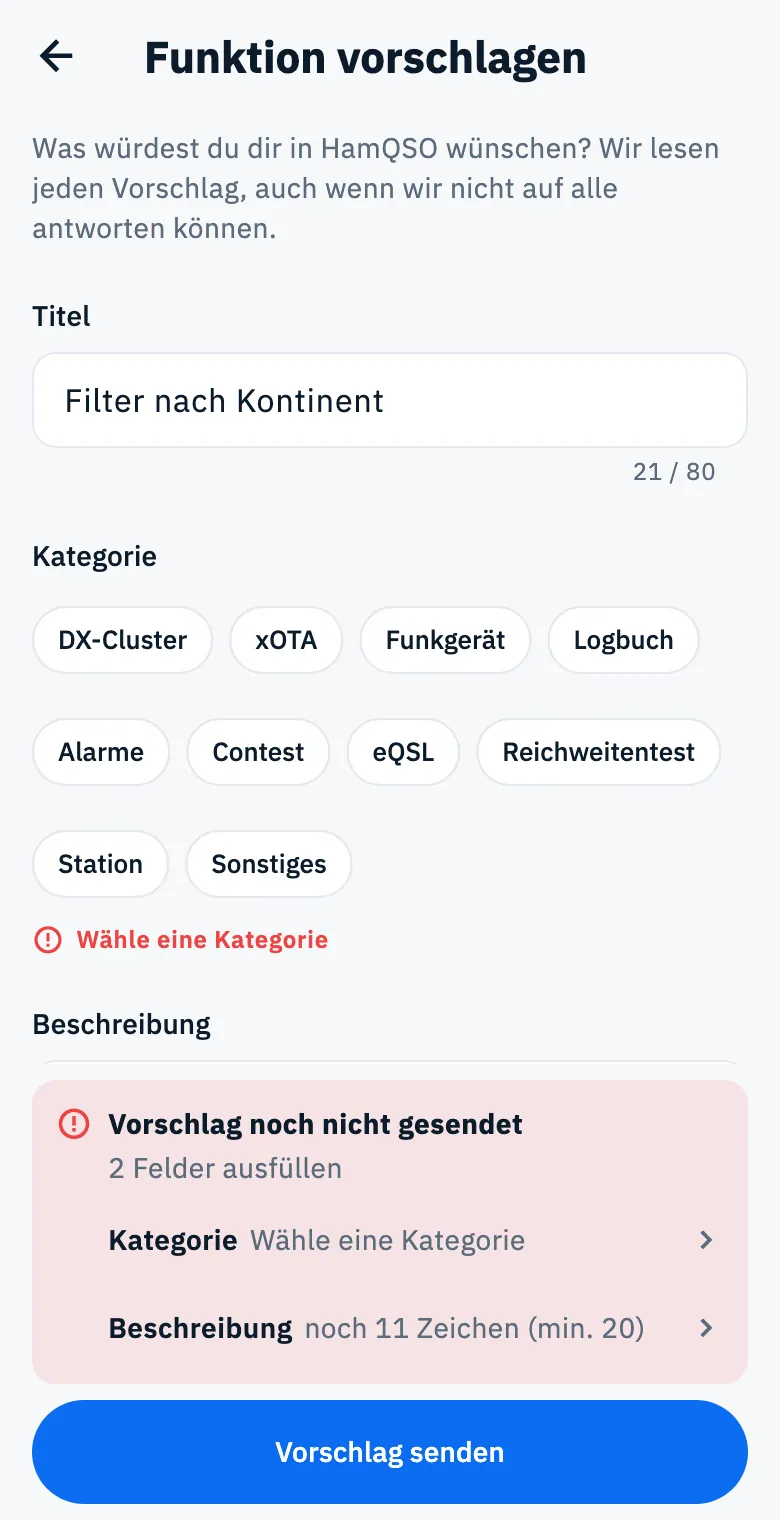
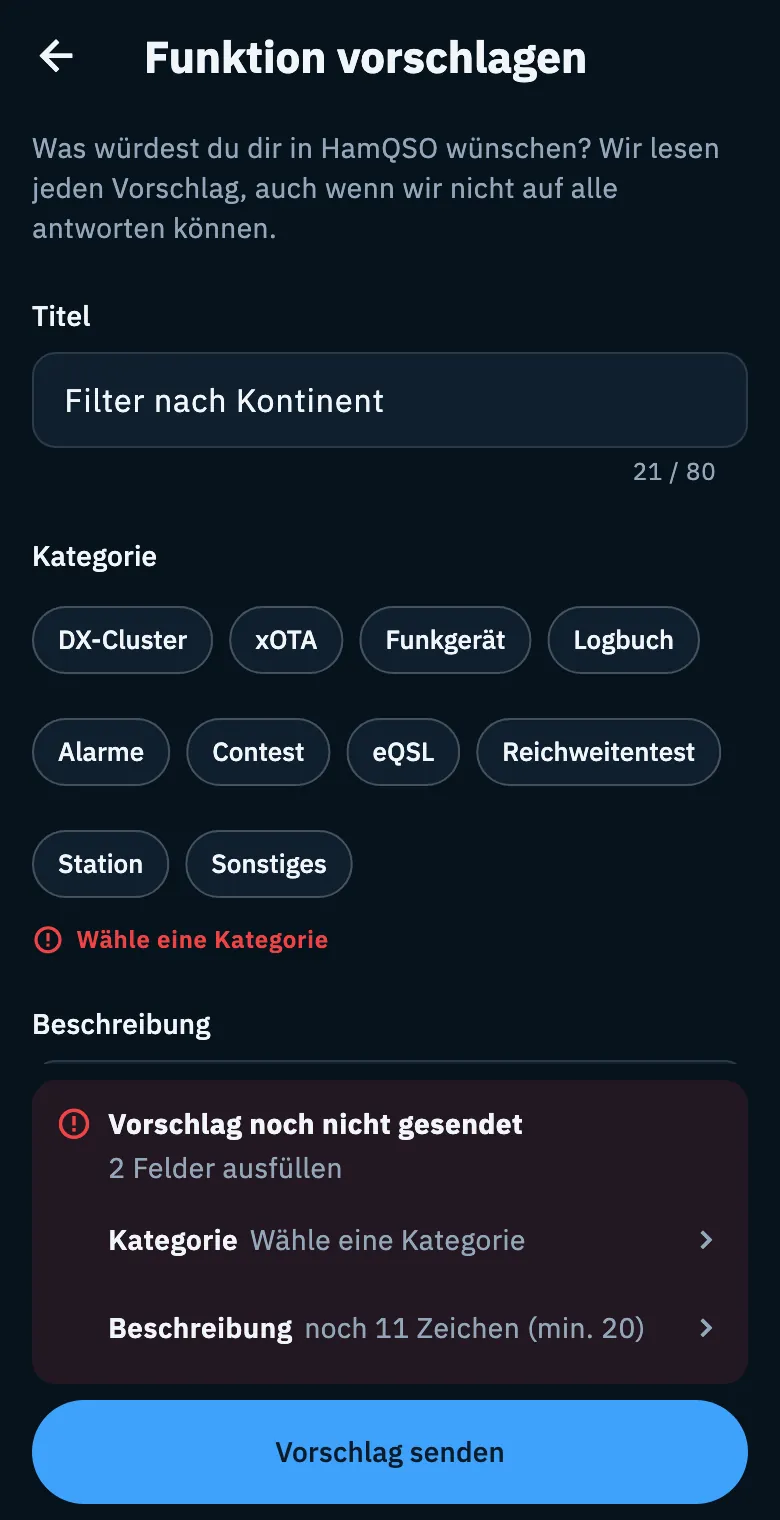
Wenn du auf die Schaltfläche tippst, scrollt die Seite zum ersten auszufüllenden Feld. Mit Maus und Tastatur bekommt dieses Feld auch den Cursor; auf Telefon und Tablet nicht, damit die Tastatur den Hinweis nicht verdeckt.
Ein zweites Tippen während des Sendens schickt die Nachricht nicht doppelt. Schlägt das Senden fehl, bleibt das Geschriebene im Formular, und ein neuer Versuch lädt die schon hochgeladenen Bilder nicht noch einmal hoch.
Ohne Netz
Ohne Verbindung wird die Schaltfläche zu Senden, sobald das Netz zurück ist.
- Füll das Formular wie gewohnt aus.
- Tippe auf Senden, sobald das Netz zurück ist.
- Du liest „Nachricht eingereiht: ich sende sie, sobald das Netz zurück ist.“, und das Formular schließt sich.
Die Nachricht bleibt auf dem Gerät eingereiht, auch wenn du die App schließt, und geht von selbst raus, sobald das Netz zurück ist, ohne Zeitlimit. Solange sie wartet, zeigt die Liste Wartet des Logs sie als „Nachricht an HamQSO“. Dasselbe passiert, wenn das Netz während des Sendens abbricht. Siehe auch HamQSO ohne Netz nutzen.
Einen Entwurf verwerfen
Gehst du aus einem Formular zurück, in dem du etwas geschrieben, eine Kategorie oder eine Stelle in der App gewählt, das Rufzeichen geändert oder Bilder hinzugefügt hast, fragt HamQSO Entwurf verwerfen?: „Wenn du jetzt gehst, gehen der Text und die Bilder, die du hinzugefügt hast, verloren.“
- Weiterschreiben bringt dich zurück zum Formular.
- Verwerfen schließt das Formular, ohne zu senden.
Der Schalter der technischen Daten allein zählt nicht als Änderung. Während des Sendens kannst du das Formular nicht verlassen.
Die Bewertung im Store
Auf Telefon und Tablet (iOS und Android) kann HamQSO dich mit dem Systemfenster des App Store oder von Google Play um eine Bewertung bitten. Es gibt kein Menü, um es zu öffnen: Es erscheint von selbst, und nur nach einem Moment, in dem ein Alarm seine Aufgabe erfüllt hat.
- Positive Momente sind: die Benachrichtigung eines Alarms öffnen und von einem Spot zurückkehren, den du aus dem Verlauf der Alarme geöffnet hast. Jede Benachrichtigung zählt nur einmal, auch wenn du denselben Spot später aus dem Verlauf öffnest. Benachrichtigungen des Rufzeichenschutzes zählen nicht.
- Nach einer Benachrichtigung kommt die Bitte nur, wenn du 30 Sekunden später noch in der App bist.
- Nie in der ersten Sitzung: Sie kommt beim dritten positiven Moment, oder bei einem positiven Moment nach 7 Tagen Nutzung und mindestens 5 Starts; höchstens einmal alle 120 Tage.
- Das System entscheidet, ob es sie wirklich zeigt (iOS höchstens dreimal im Jahr), und die App weiß nicht, ob du bewertet hast. Im Web gibt es sie nicht.
Um ein Problem zu beschreiben, nutze Problem melden: Eine Bewertung im Store erreicht die Entwickler nicht als Meldung.
Telefon, Tablet und Web
- Auf Tablet und im Web behält das Formular eine angenehme Lesebreite, mittig auf der Seite.
- Im Web bleibt das Sitzungslog im Speicher und umfasst nur die aktuelle Sitzung; die technischen Daten haben keine Zeile Gerät.
- Die Bitte um eine Bewertung gibt es nur in den Apps für iOS und Android.
Fehlerbehebung
| Meldung | Was tun |
|---|---|
| „Bild zu groß: Das Maximum ist 20 MB.“ | Wähle ein kleineres Bild oder mach einen Screenshot. |
| „Wir können dieses Bild nicht öffnen. Versuch es mit einem JPEG oder PNG.“ | Speichere das Bild als JPEG oder PNG und versuch es erneut. |
| „HamQSO hat keinen Zugriff auf deine Fotos. Du kannst ihn in den Einstellungen deines Telefons erlauben.“ oder „HamQSO hat keinen Zugriff auf die Kamera…“ | Tippe in der Nachricht auf Einstellungen und erlaube HamQSO den Zugriff. |
| „Du hast in kurzer Zeit viele Nachrichten gesendet. Versuch es in ein paar Minuten erneut.“ | Warte ein paar Minuten: Das Formular bleibt ausgefüllt. |
| „Senden fehlgeschlagen. Versuch es gleich noch einmal.“ | Tippe in der Nachricht auf Erneut versuchen. |
| Log nicht lesbar: „Wenn du jetzt sendest, geht die Meldung ohne Log raus.“ (im Blatt des Logs: „Wir können das Log nicht lesen.“) | Du kannst trotzdem senden; hängt das Problem mit etwas zusammen, das früher passiert ist, beschreib es gut in Was ist passiert?. |