
Meine Reichweite und Tests vergleichen
Sieh, wie deine Station Test für Test wächst: Globus, Rekorde, beste Stunden, Wachstum nach Antenne, Liste der Tests und zwei Tests im Vergleich.
Free und ProAktualisiert für HamQSO 0.1.19
Auf dieser Seite
Meine Reichweite sammelt alle Reichweitentests, die du gespeichert hast, und erzählt ihre Geschichte: wo man dich gehört hat, deine Rekorde, die Stunden, in denen man dich am besten hört, und wie deine Station wächst, wenn du die Antenne wechselst. Von hier aus öffnest du jeden Test wieder und vergleichst zwei davon nebeneinander.
Meine Reichweite öffnen
Geh von der Seite Reichweitentest aus (siehe Einen Reichweitentest machen) und nimm einen dieser Wege:
- Tippe auf Meine Reichweite, die Schaltfläche unter deinen Tests und Rekorden (sie ist da, sobald du einen Test gespeichert hast). Der Tab Übersicht öffnet sich.
- Tippe auf Alle N Tests ansehen unter „Deine Tests“ (ab zwei gespeicherten Tests) oder auf das Symbol Deine Tests oben rechts (Telefon und Tablet, auch ohne Tests). Im Web drückst du im breiten Fenster H. Der Tab Alle Tests öffnet sich direkt.
Auch die Karte unter Letzter Test und die Rekorde auf dieser Seite öffnen ihren gespeicherten Test.
Direkt nachdem du einen Test gespeichert hast, hat die Leiste „Test gespeichert“ unten Ansehen: Damit öffnest du diesen Test.
Die Seite hat zwei Tabs: Übersicht und Alle Tests; neben Alle Tests steht die Zahl der gespeicherten Tests.
Die Übersicht
Die Übersicht hat vier Bereiche. Jeder wird gezeichnet, sobald du genug Tests hast; vorher siehst du ihn als Vorschau (leer oder unscharf), mit einem Hinweis, wie viele Tests er braucht („Braucht 1 Test“ oder „Braucht 5 Tests, du hast 2“).
| Bereich | Was er zeigt | Ab wie vielen Tests |
|---|---|---|
| Alle deine Tests | Den Globus mit jedem Skimmer, der dich gehört hat | 1 |
| Rekorde | Deine vier persönlichen Rekorde | 1 |
| Wann man dich am besten hört | Die besten UTC-Stunden, Band für Band | 5 |
| Wie deine Station wächst | Die Abweichung von der Vorhersage jedes Tests im Zeitverlauf, nach Antenne | 3 |
Jeder gespeicherte Test zählt, auch die auf Bändern, die die Vorhersage nicht abdeckt.
Ohne einen einzigen Test zeigt der obere Teil der Seite den Kasten „Hier wächst deine Reichweite“ mit Test starten. Solange du weniger als drei Tests hast, listet sie der Bereich Gespeicherte Tests unten auf, ebenfalls mit Test starten; ab dem dritten Test tritt an seine Stelle Alle N Tests ansehen, das den Tab Alle Tests öffnet.
Alle deine Tests
Ein Globus mit einem Bogen zu jedem Skimmer, der dich mindestens einmal gehört hat: Je öfter er dich gehört hat, desto dicker der Bogen. Oben links liest du, wie viele Tests, Skimmer und Kontinente es sind.
- Tippe auf Abspielen: Der Globus wächst in wenigen Sekunden vom ersten Test bis heute. Tippe auf Stopp, um ihn anzuhalten.
- Zieh den Schieberegler unter dem Globus, um deine Reichweite bis zu einem bestimmten Datum zu sehen, das rechts steht.
- Mit den Schaltflächen oben rechts öffnest du den Globus im Vollbild oder tippst auf Alle Skimmer zeigen.
Abspielen und der Schieberegler funktionieren ab zwei Tests. Hast du auf deinem Gerät die Animationen reduziert, zeigt Abspielen sofort den ganzen Globus.
Rekorde
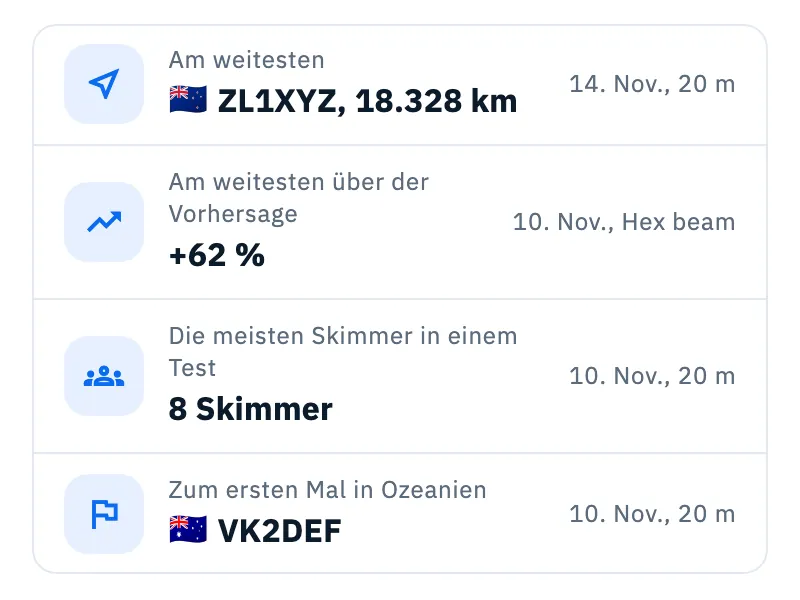
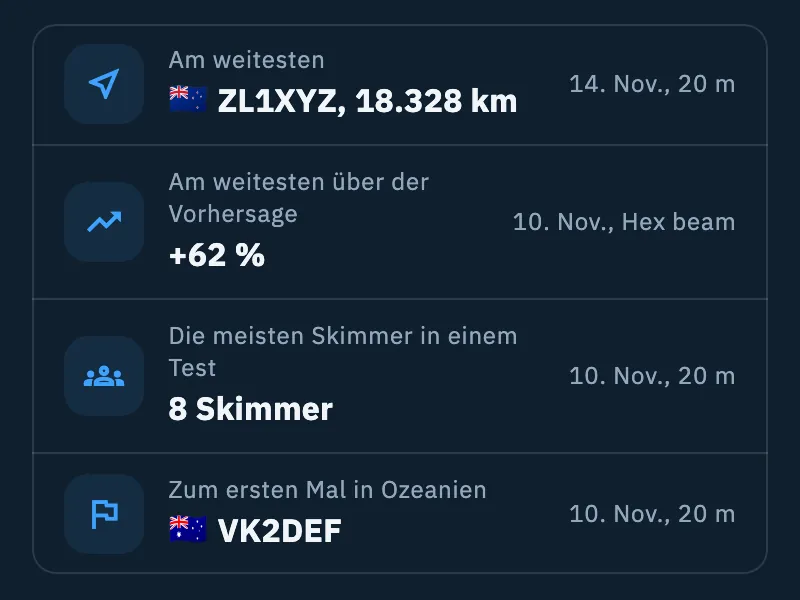
Vier Rekorde, jeder mit dem Datum und dem Band (oder der Antenne) des Tests, der ihn aufgestellt hat. Tippe auf einen Rekord, um diesen Test zu öffnen.
- Am weitesten: der entfernteste Skimmer, der dich je gehört hat, mit der Entfernung.
- Am weitesten über der Vorhersage: der Test mit der höchsten Abweichung. Nur Tests mit Vorhersage zählen.
- Die meisten Skimmer in einem Test: der Test, den die meisten Skimmer gehört haben.
- Zum ersten Mal in …: der letzte Kontinent, den du zum ersten Mal erreicht hast, mit dem Skimmer, der dich gehört hat.
Wann man dich am besten hört
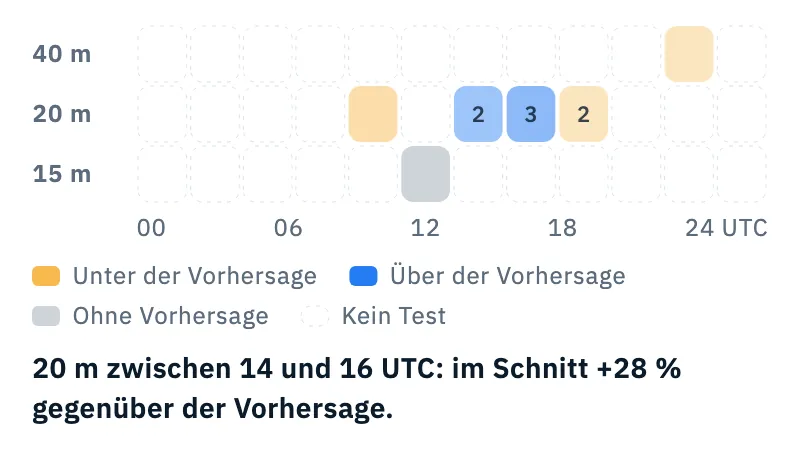
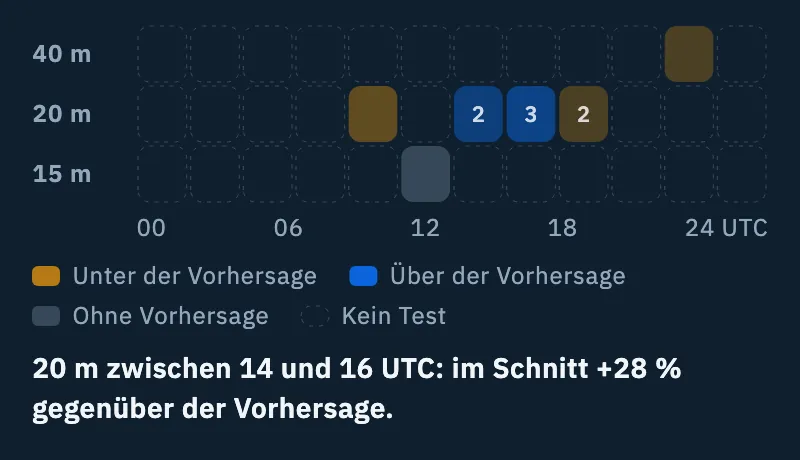
Ein Raster mit einer Zeile pro Band und einer Zelle alle 2 UTC-Stunden. Die Zahl in einer Zelle sagt, wie viele Tests es sind (ab 2 angezeigt); die Farbe ist die mittlere Abweichung von der Vorhersage:
- blau, Über der Vorhersage: je kräftiger, desto weiter darüber;
- bernsteinfarben, Unter der Vorhersage;
- grau, Ohne Vorhersage: Tests auf einem Band, das die Vorhersage nicht abdeckt (sie zählen, geben aber keine Farbe);
- gestrichelter Rand, Kein Test.
Unter der Legende weist ein Satz auf das beste Zeitfenster hin, zum Beispiel „20 m zwischen 14 und 16 UTC: im Schnitt +55% gegenüber der Vorhersage.“. Er erscheint, sobald ein Zeitfenster mindestens zwei Tests mit Vorhersage hat. Drück lange auf eine Zelle (oder fahr mit der Maus darüber), um Band, Stunden, Zahl der Tests und Abweichung zu lesen.
Das hilft dir, Uhrzeit und Band für deinen Funkbetrieb zu wählen.
Wie deine Station wächst
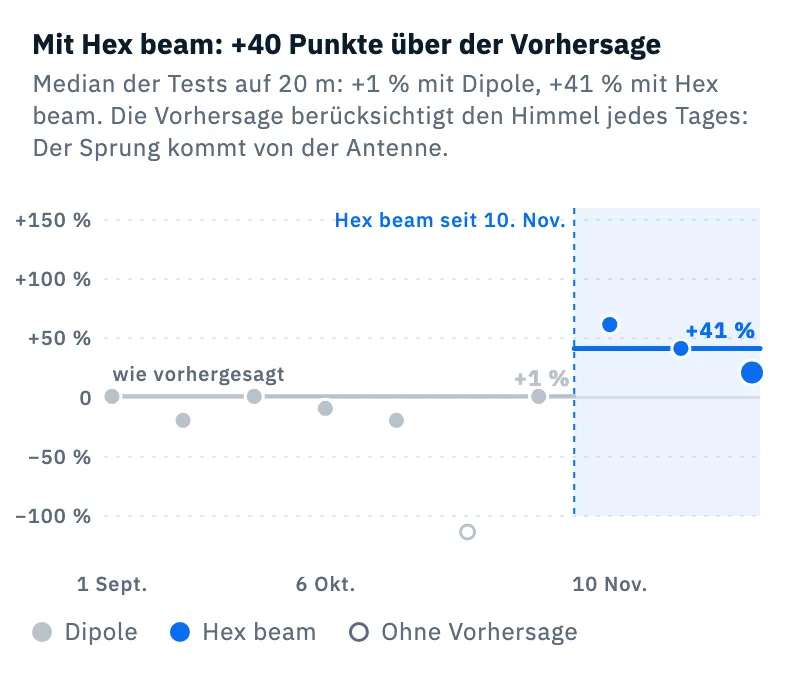
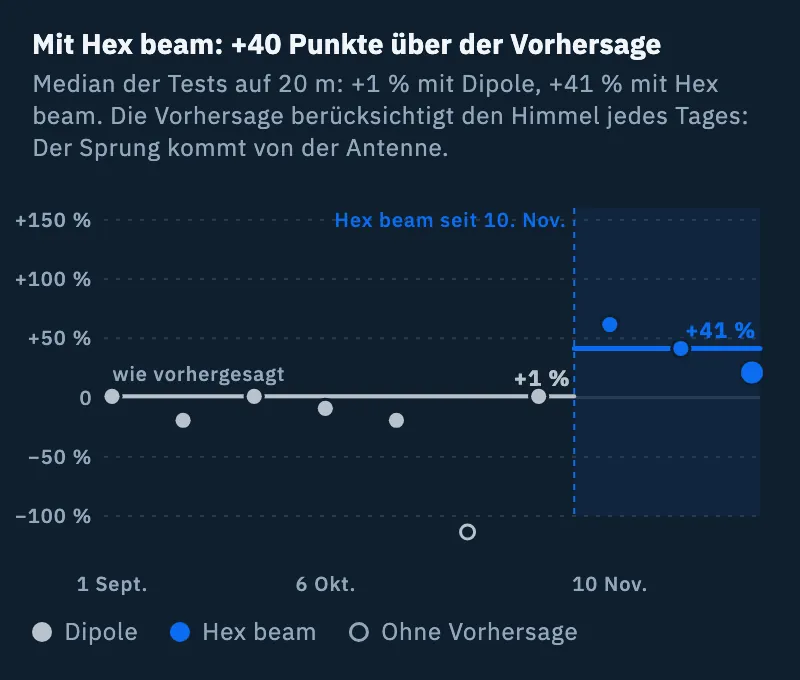
Ein Diagramm mit einem Punkt für jeden Test, vom ältesten zum neuesten, und einer Farbe pro Antenne. Die Linie „wie vorhergesagt“ ist die Null: Darüber warst du besser als die Vorhersage, darunter schlechter. Tests ohne Vorhersage sind hohle Punkte auf einer Zeile ganz unten (Ohne Vorhersage); Tests ohne Antenne stehen unter Ohne Antenne.
Haben die Antenne des letzten Tests mit Vorhersage und eine andere Antenne jeweils mindestens zwei Tests mit Vorhersage, auf demselben Band und mit demselben Funkgerät, nennt dir die obere Zeile den Sprung, zum Beispiel „Mit Hex beam: +61 Punkte über der Vorhersage“, und darunter die beiden Mediane. Das Diagramm hebt den Zeitraum der neuen Antenne hervor („Hex beam seit …“) und zeichnet den Median jeder Antenne. Die Vorhersage berücksichtigt den Himmel jedes Tages, also kommt der Sprung von der Antenne.
Alle Tests
Der Tab Alle Tests ist die Liste deiner gespeicherten Tests.
- Tippe in das Feld In den Tests suchen: Die Suche berücksichtigt nur die Namen der Tests.
- Grenze sie mit den Filtern Band, Funkgerät und Antenne ein: Jedes Menü hat Alle und die Einträge deiner Tests, jeweils mit der Zahl der Tests. Alle anzeigen schaltet die Filter aus (die Suche bleibt).
- Wähle die Reihenfolge: Nach Datum (neueste zuerst, nach Monat gruppiert, zum Beispiel „November 2026, 3 Tests“) oder Nach Abweichung („Am weitesten über der Vorhersage zuerst“, Tests ohne Vorhersage am Ende).
- Tippe auf einen Test, um ihn zu öffnen.
Neben der Reihenfolge liest du, wie viele Tests du siehst („7 von 10“, wenn ein Filter oder die Suche einige ausblendet). Jede Zeile hat eine kleine Rose der Richtungen, in denen man dich gehört hat, den Namen, das Band und das Datum; rechts die Abweichung von der Vorhersage (grün darüber, rot darunter, „–“ ohne Vorhersage) und den entferntesten Skimmer. Das Menü ⋮ der Zeile hat Umbenennen und Löschen.
Ein gespeicherter Test
Auf dem Telefon öffnet sich der Test auf der Seite Gespeicherter Test; auf dem Tablet und im Web rechts neben der Liste („Hier öffnet sich der Test, den du wählst.“). Oben findest du Name, Funkgerät, Antenne, Leistung, Locator, Band und Datum mit der UTC-Uhrzeit; darunter das ganze Ergebnis des Tests wie direkt nach dem Test (siehe Das Testergebnis lesen).
- Umbenennen: Der Name wird zu einem Feld, schon markiert. Gib bis zu 40 Zeichen ein (der Zähler erscheint bei den letzten 10) und tippe auf Speichern oder drück Enter; Abbrechen oder Esc lassen den Namen, wie er war. Ein leeres Feld kehrt zu dem Namen zurück, den die App vorgeschlagen hat, wie der Hinweis unter dem Feld sagt. Die Leiste „Name geändert“ hat Rückgängig.
- Vergleichen mit…: Dieser Test ist schon gewählt, du wählst den zweiten (siehe unten).
- Teilen: öffnet das Teilen des Tests (siehe Einen Test speichern und teilen).
- Löschen (auf dem Telefon nur das Papierkorb-Symbol): Der Test verschwindet sofort, ohne Rückfrage; die Leiste „Test gelöscht“ hat Rückgängig, um ihn zurückzuholen.
Der Name eines Tests ist privat: Er kommt nie auf das Bild oder auf die öffentliche Seite.
War die Vorhersage eines Tests beim Speichern noch nicht da, fragt die App sie erneut an, wenn du Meine Reichweite oder diesen Test öffnest.
Zwei Tests vergleichen
Der Vergleich sagt dir, ob sich eine Änderung an deiner Station wirklich lohnt. Du kannst ihn an drei Stellen starten:
- im Tab Alle Tests mit Vergleichen (erscheint, wenn die Liste mindestens zwei Tests hat);
- in einem gespeicherten Test mit Vergleichen mit…;
- auf der Seite Reichweitentest mit Vergleichen neben Meine Reichweite (bei mindestens zwei Tests): Der letzte Test ist schon gewählt.
Dann:
- Tippe auf die Tests, die du vergleichen willst. Die Leiste unten sagt „Wähle zwei Tests zum Vergleichen“, dann „Wähle den zweiten Test“, dann „Der ältere ist A, der neuere B“. Auf dem Telefon zählt der Titel die gewählten Tests, zum Beispiel „1 von 2“.
- Ein dritter Test ersetzt den ersten, den du gewählt hast; ein Tippen auf einen gewählten Test entfernt ihn. Abbrechen beendet die Auswahl.
- Tippe auf Vergleichen. Tests vergleichen öffnet sich.
Oben siehst du die Karten von A und B: Name, Band, Datum und UTC-Uhrzeit, wie viele Skimmer dich gehört haben. Der Globus zeigt die Bögen von A in Orange und von B in Blau, mit der großen Zahl unten, zum Beispiel „+61 Punkte über der Vorhersage mit Hex beam“ („… mit B“ auf verschiedenen Bändern), und einer Zusammenfassungszeile („A +1%, B +82%.“, „+4 Skimmer.“, „Am weitesten: … gegenüber …“). Mit A und B, Nur A und Nur B wählst du, welche Bögen du siehst.
Darunter stehen:
- ein Kasten, der warnt, wenn die Bänder verschieden sind („Verschiedene Bänder (…): Der Unterschied kommt vor allem vom Band…“), wenn einer der beiden Tests keine Vorhersage hat, oder der dich mit SFI, K und MUF an den unterschiedlichen Himmel der beiden Tage erinnert;
- die Tabelle Wert, A, B, B gegenüber A: Gegenüber der Vorhersage, Skimmer, Am weitesten, Mittleres SNR, Kontinente, Überraschungen („gleich“, wenn sich nichts ändert);
- Nach Kontinent: Skimmer und mittleres SNR;
- die Gruppen Hören dich nur mit B, Hören dich nur mit A und Mit beiden, jede mit ihrer Anzahl („Keiner“, wenn sie leer ist). Tippe auf einen Skimmer, um seinen Bogen auf dem Globus hervorzuheben.
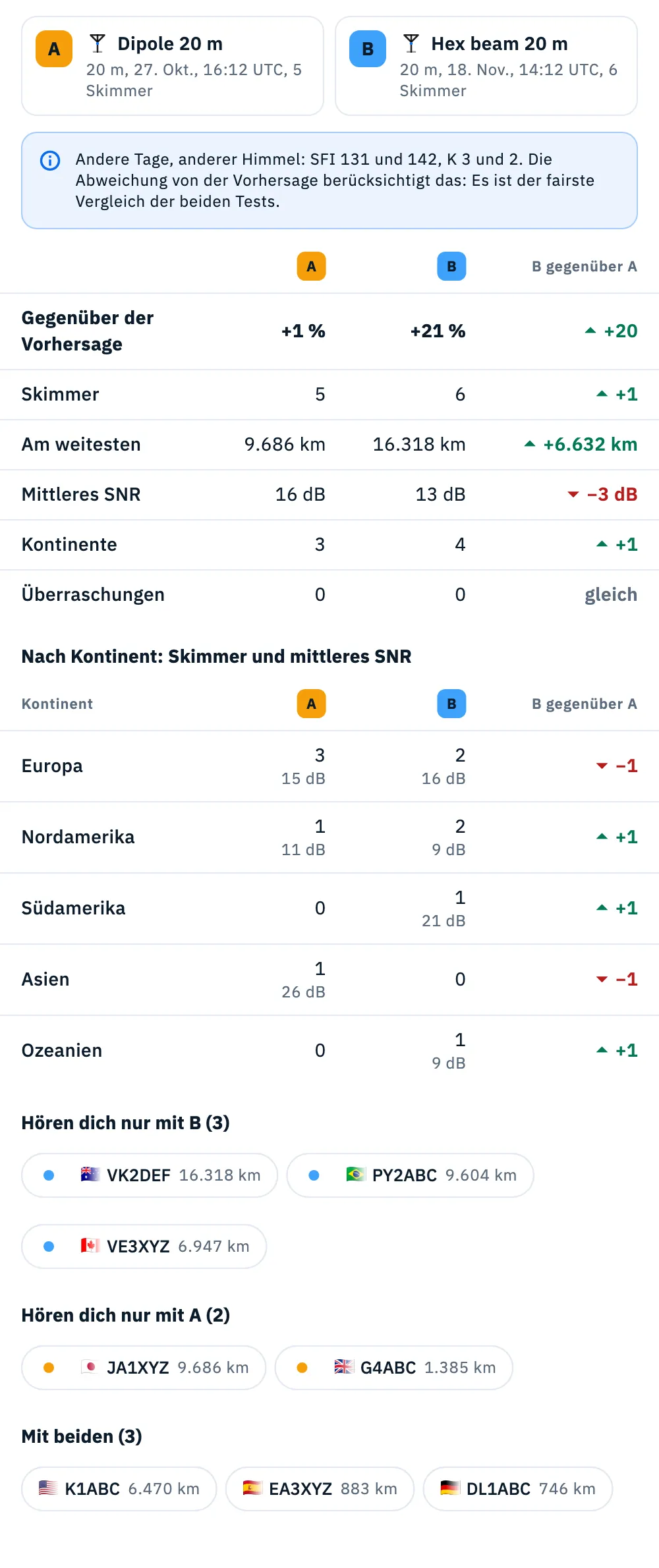
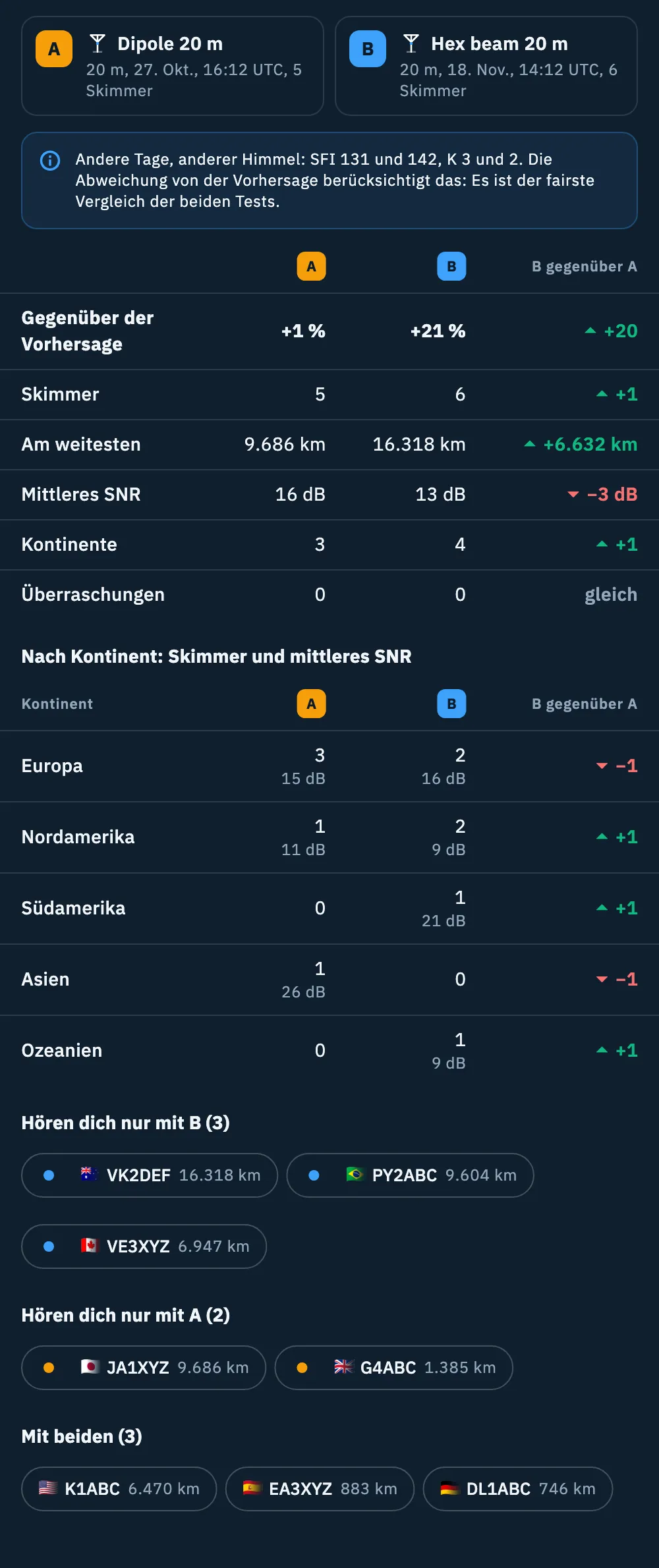
Die erste Zeile, die Abweichung von der Vorhersage, ist der fairste Vergleich zwischen Tagen mit unterschiedlichem Himmel. Die Zeilen Gegenüber der Vorhersage und Überraschungen erscheinen nur, wenn beide Tests eine Vorhersage haben; sonst bleibt der Vergleich bei den Skimmern. Um zwei Antennen zu vergleichen, wähle zwei Tests auf demselben Band.
Free und Pro
Telefon, Tablet und Web
- Telefon: Die Übersicht ist einspaltig; ein Test öffnet sich auf einer eigenen Seite, und die Zurück-Taste bringt dich dorthin zurück, wo du warst.
- Tablet und Web: Die Übersicht ist zweispaltig (Globus und Wachstum links, Rekorde, Stunden und Tests rechts); in Alle Tests bleibt die Liste links und der geöffnete Test rechts. Ein Tippen auf einen Rekord öffnet den Test neben der Liste. Tests vergleichen zeigt den Globus links und die Tabellen rechts.
- Web, breites Fenster: Eine Zeile unten auf der Seite listet die Tasten auf.
| Wo | Taste | Was sie tut |
|---|---|---|
| Übersicht | Leertaste | Abspielen / Stopp |
| Übersicht | ← → | Bewegt den Schieberegler in der Zeit |
| Übersicht | 2 | Wechselt zu Alle Tests |
| Alle Tests | ↑ ↓ | Vorheriger oder nächster Test |
| Alle Tests | / | Springt ins Suchfeld |
| Alle Tests | X | Startet Vergleichen |
| Alle Tests | 1 | Wechselt zur Übersicht |
| Tests vergleichen | A, B, Leertaste | Nur A, Nur B, A und B |
| Tests vergleichen | Esc | Zurück zu Meine Reichweite |
Die Tasten tun nichts, während du in ein Feld schreibst. Alle Tastenkürzel findest du in Tastenkürzel.
Probleme lösen
- „Die gespeicherten Tests lassen sich nicht lesen.“: Die App konnte deine Tests nicht lesen. Schließ die Seite und öffne sie wieder; passiert es erneut, starte die App neu.
- Die Bereiche bleiben in der Vorschau: Sie brauchen gespeicherte Tests (1 für Globus und Rekorde, 3 für das Wachstum, 5 für die Stunden). Ein Test, den du gemacht, aber nicht gespeichert hast, zählt nicht.
- Ich sehe den Sprung in Punkten über der Vorhersage in „Wie deine Station wächst“ nicht: Es braucht mindestens zwei Tests mit Vorhersage für jede der beiden Antennen, auf demselben Band und mit demselben Funkgerät wie der letzte Test mit Vorhersage.
- „Kein Test mit „…““ oder „Kein Test mit diesen Filtern“: Die Suche berücksichtigt nur den Namen. Tippe auf Suche zurücksetzen oder Alle anzeigen.
- „Diesen Test gibt es nicht mehr.“ oder „Einen der beiden Tests gibt es nicht mehr.“: Der Test wurde gelöscht, vielleicht auf einem anderen Gerät. Geh zurück zur Liste.
- Im Vergleich fehlen die Zeile „Gegenüber der Vorhersage“ und die große Zahl: Einer der beiden Tests hat keine Vorhersage (das Band ist nicht abgedeckt oder die Vorhersage ist noch nicht da).