
Konto: E-Mail, Abmelden und Löschen
Sieh E-Mail und Anmeldemethode deines Kontos, melde dich ab, ohne Änderungen zu verlieren, oder lösche das Konto nach dem Speichern des Logs.
FreeAktualisiert für HamQSO 0.1.19
Auf dieser Seite
Dein Konto enthält dein Log und deine Einstellungen. Auf dieser Seite siehst du, mit welcher E-Mail und welcher Anmeldemethode du dich anmeldest, wie du dich auf einem Gerät abmeldest, ohne Änderungen zu verlieren, und wie du das Konto löschst, nachdem du eine Kopie deines Logs gespeichert hast.
E-Mail und Anmeldemethode ansehen
- Öffne Profil.
- Tippe oben auf deine Karte mit deinem Rufzeichen: Dein Profil öffnet sich.
- Scrolle zum Abschnitt Konto.
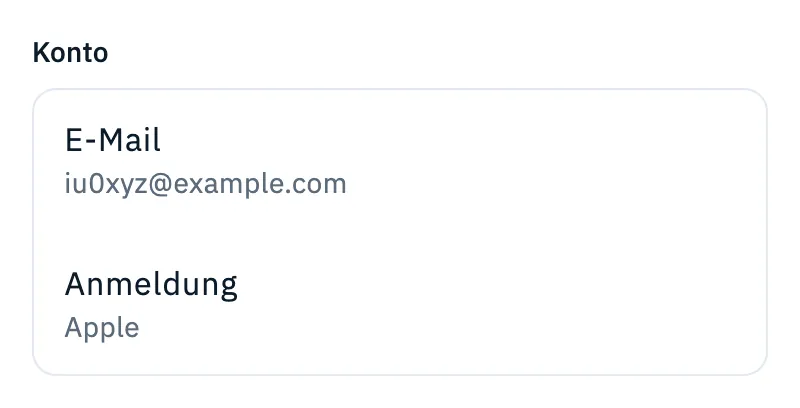
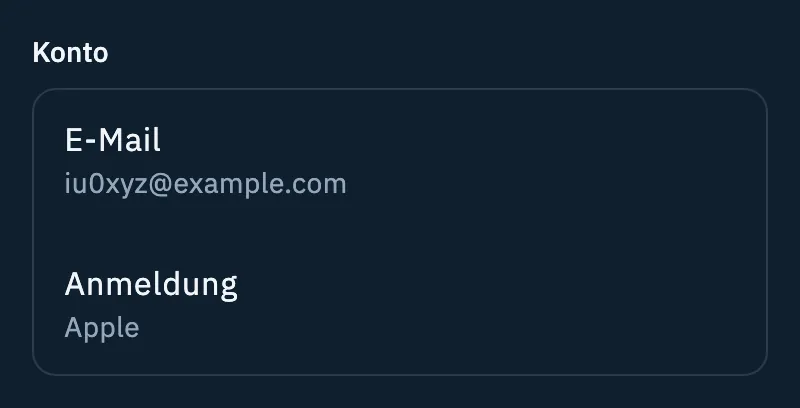
| Zeile | Was sie zeigt |
|---|---|
| Die E-Mail-Adresse des Kontos. | |
| Anmeldung | Wie du dich anmeldest: Apple, Google oder E-Mail. |
So weißt du, womit du dich auf einem anderen Gerät anmeldest: Melde dich auf dieselbe Weise an, und du bekommst dein Log und deine Einstellungen zurück. Der Abschnitt ist schreibgeschützt: E-Mail und Anmeldemethode lassen sich in der App nicht ändern.
Abmelden
Der Button Abmelden steht unten im Profil und erscheint nur, wenn du mit einem Konto angemeldet bist. Auf dem Tablet steht er unten in der rechten Spalte.
- Tippe auf Abmelden.
- HamQSO fragt immer zuerst nach: Vom Konto abmelden?. Der Text erinnert dich daran, dass dein Log und deine Einstellungen in deinem Konto bleiben, und wie du zurückkommst: „Du kannst dich jederzeit mit Apple wieder anmelden“, „mit Google“ oder „Du kannst dich jederzeit wieder mit deiner E-Mail anmelden“.
- Tippe auf Abmelden, um dich abzumelden, oder auf Abbrechen, um angemeldet zu bleiben.
Vor dem Abmelden versucht HamQSO, die Änderungen am Log, die noch nur auf dem Gerät sind, in die Cloud hochzuladen. Wenn du dich abmeldest, wird die lokale Kopie des Logs vom Gerät entfernt: Sie bleibt in deinem Konto und kommt zurück, wenn du dich wieder anmeldest. Nach dem Abmelden siehst du Anmelden, um weiterzumachen (siehe Anmelden und dein Log sichern).
Wenn Änderungen noch nicht hochgeladen sind
Sind einige Änderungen noch nicht in der Cloud, nennt der Dialog Vom Konto abmelden? ihre Anzahl, zum Beispiel „3 Änderungen sind noch nicht hochgeladen. Beim Abmelden gehen sie verloren.“, und bietet dir drei Möglichkeiten:
| Button | Was er tut |
|---|---|
| Hochladen und abmelden | Lädt die Änderungen hoch und meldet dich dann ab. |
| Trotzdem abmelden | Meldet dich sofort ab: Die nicht hochgeladenen Änderungen gehen verloren. |
| Abbrechen | Du bleibst angemeldet, die Änderungen bleiben auf dem Gerät. |
Sind nur noch Änderungen übrig, die die Cloud nicht angenommen hat, lautet der Text „N Änderungen wurden von der Cloud abgelehnt. Wenn du dich abmeldest, gehen sie verloren.“, und Hochladen und abmelden wird nicht angeboten: Du kannst nur Trotzdem abmelden oder Abbrechen wählen.
Dein Konto löschen
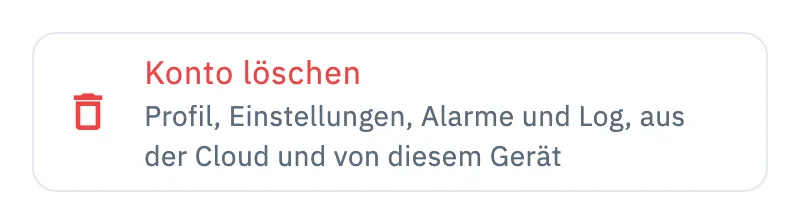
Konto löschen ist die letzte Zeile von Dein Profil. Der Untertitel sagt, was verschwindet: „Profil, Einstellungen, Alarme und Log, aus der Cloud und von diesem Gerät“.
- Öffne Profil und tippe auf deine Karte, um Dein Profil zu öffnen.
- Scrolle nach unten und tippe auf Konto löschen.
- Konto löschen? öffnet sich. Oben erinnert dich der Kasten Speichere zuerst dein Log daran, dass auch dein Log gelöscht wird, in der Cloud und auf diesem Gerät.
- Um eine Kopie zu behalten, tippe auf Log exportieren (ADIF): Der Dialog schließt sich, ohne etwas zu löschen, und der Export öffnet sich (siehe Das Log als ADIF exportieren). Komm dann zurück und wiederhole die Schritte ab Schritt 2.
- Zum Löschen tippe auf Löschen. Abbrechen schließt den Dialog, ohne etwas zu tun.
Dein Profil, deine Einstellungen, Alarme, dein Verlauf und deine Geräte werden vom Server gelöscht, und dein Log verschwindet aus der Cloud und von diesem Gerät. Nach dem Löschen hat die App kein Konto mehr, und Anmelden, um weiterzumachen erscheint. Auch die Nutzungsstatistiken dieser Installation beginnen von vorn.
Free und Pro
Dein Konto ansehen, dich abmelden und das Konto löschen ist kostenlos und funktioniert auf Telefon, Tablet, Computer und im Web gleich.
Probleme lösen
- „Abmeldung fehlgeschlagen. Versuche es erneut.“: Die Abmeldung wurde nicht abgeschlossen und du bist noch angemeldet. Versuche es gleich noch einmal.
- „Keine Verbindung. Die Änderungen bleiben auf diesem Gerät.“: Du hast ohne Verbindung Hochladen und abmelden gewählt. Du bleibst angemeldet und die Änderungen bleiben auf dem Gerät; melde dich erneut ab, wenn du wieder online bist.
- „Löschen fehlgeschlagen. Versuche es erneut.“: Das Konto wurde nicht gelöscht. Prüfe deine Verbindung und versuche es erneut.
- Der Button Abmelden oder die Zeile Konto löschen ist grau: HamQSO ist bereits mit einer Abmeldung oder einer Löschung beschäftigt. Warte, bis sie fertig ist.