
Deine eigene Karte gestalten
Gestalte im Editor deine eigene eQSL-Karte, Vorder- und Rückseite: Texte, Formen, Fotos, QSO- und Stationsdaten, dann speichere sie als Modell.
ProAktualisiert für HamQSO 0.1.19
Auf dieser Seite
Mit dem Editor gestaltest du eine eigene Karte: die Vorderseite und, wenn du willst, die Rückseite, mit Texten, Formen, Fotos, deinem Logo, einer Karte mit dem Bogen der Verbindung und den Daten des QSOs und deiner Station. Du speicherst sie als Modell und verwendest sie für die eQSL, die du sendest.
Den Editor öffnen
- Öffne eQSL HamQSO im Profil (auf dem Computer auch in der Seitenleiste).
- Öffne den Tab Modelle.
- Wähle, womit du anfängst:
- Eigenes erstellen, die erste Kachel oben („Freie Fläche: Texte, Fotos, Formen und Ebenen“): eine leere Karte, nur mit Vorderseite, mit dem Zeichen eQSL HamQSO;
- ein Modell unter Deine Modelle, dann Bearbeiten: Du änderst dieses Modell;
- ein Startmodell, dann Als Basis verwenden: Du gehst davon aus und speicherst ein neues Modell, das Original ändert sich nicht.
Eigenes erstellen findest du auch, wenn du das Modell der eQSL einer Aktivität wählst (siehe Die Seite der Aktivität); dort öffnet sich ohne Pro sofort die Paywall.
Der Editor arbeitet auf dem Server: Du brauchst das Netz, um ihn zu öffnen, und während der ganzen Bearbeitung. Beim Öffnen siehst du einen Ladekreis: Der Editor lädt die Schriften, bevor er die Karte zeigt.
Wie er aufgebaut ist
Oben ist die Leiste mit dem Schließen-Button, Rückgängig und Wiederholen (die Pfeile) und Speichern. In der Mitte ist die Karte; unter der Karte die Schnellleiste (Duplizieren, Nach vorn, Nach hinten, Löschen) und ein Tipp zu den Gesten. Die Werkzeuge sind in vier Tabs: Hinzufügen, Daten, Stil und Ebenen.
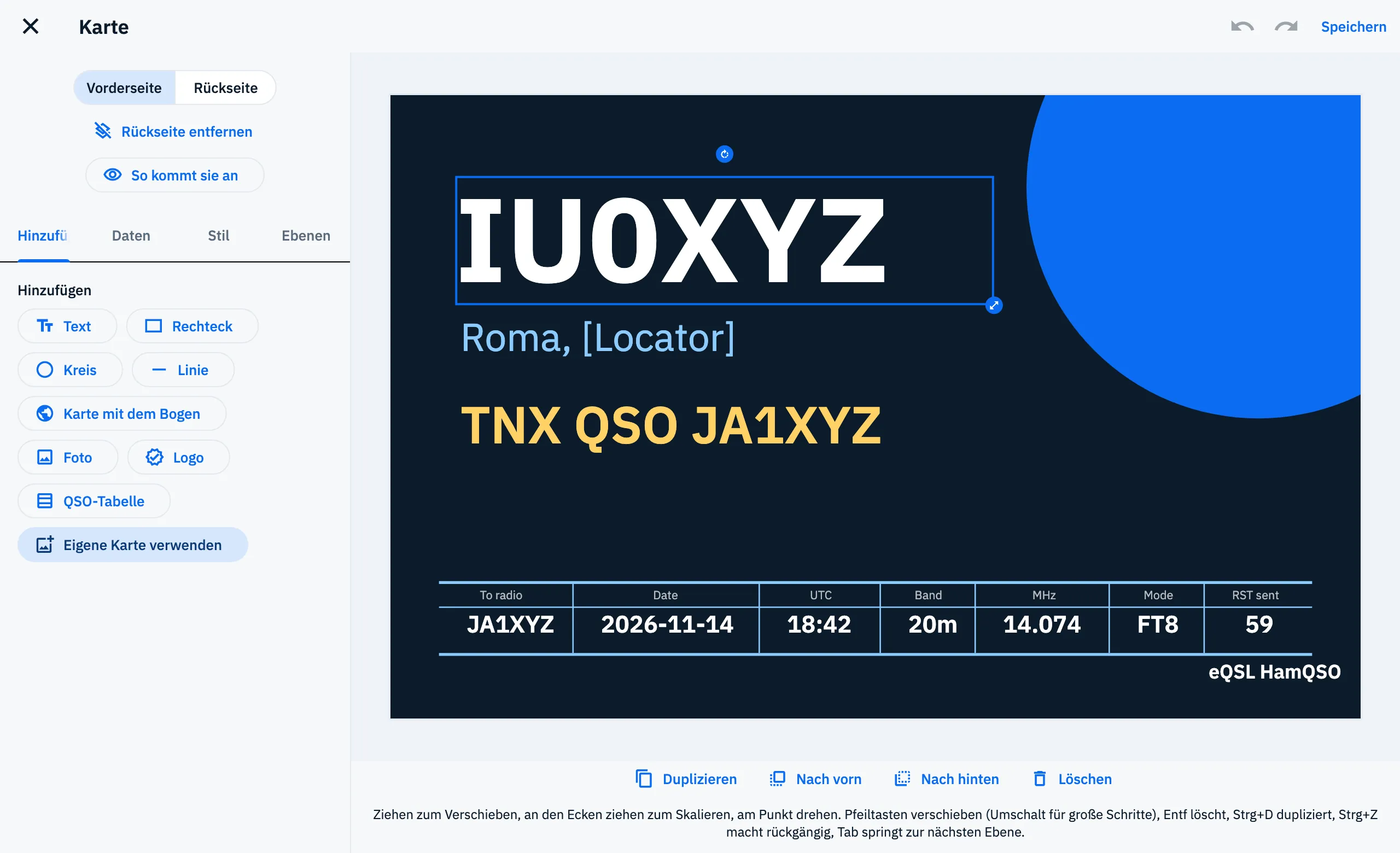
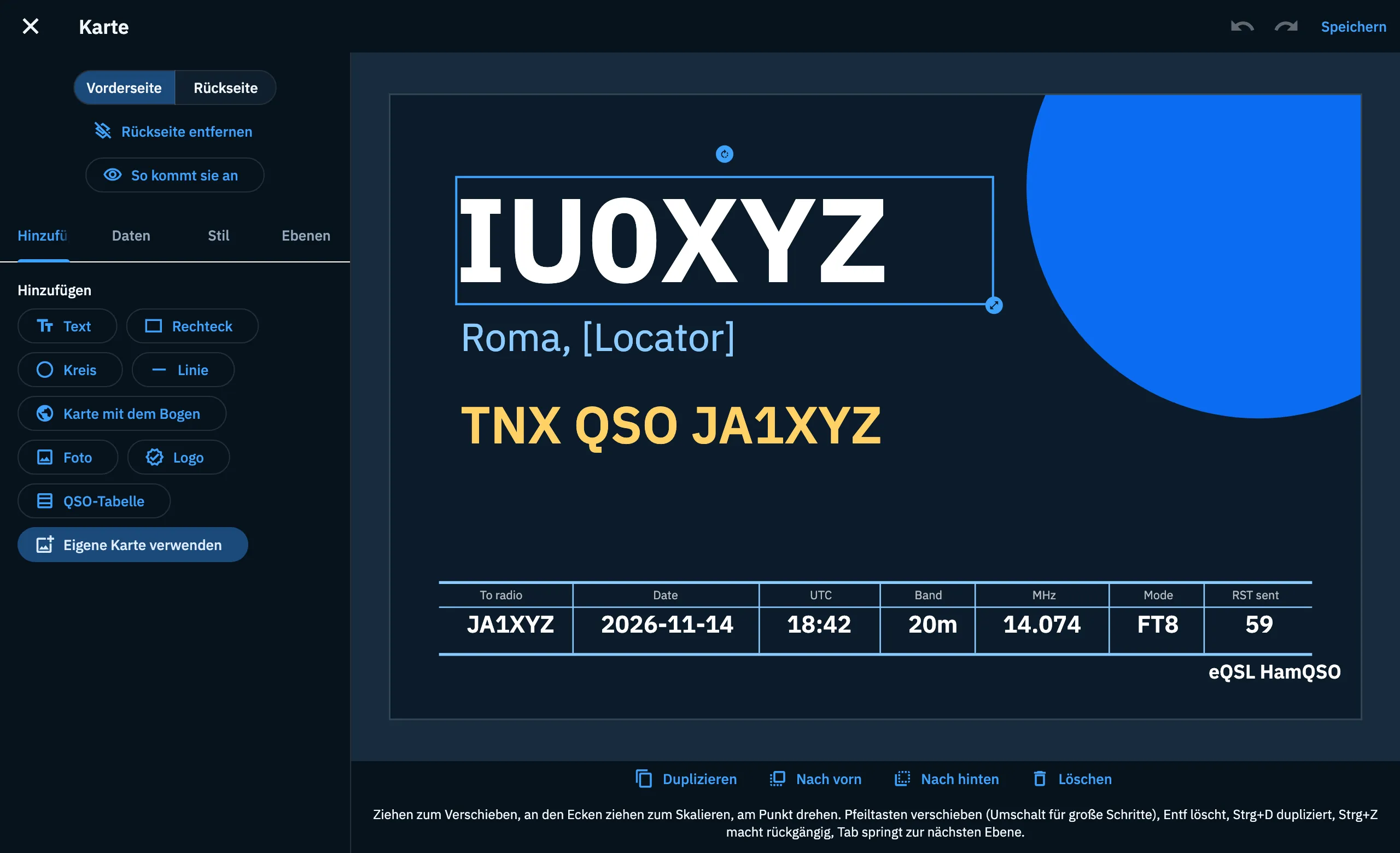
- Breiter Bildschirm (ein Fenster mit mindestens 900 Pixeln Breite, zum Beispiel auf dem Computer oder im Web): Vorderseite/Rückseite und die Tabs links, die Karte rechts.
- Telefon: Vorderseite/Rückseite oben, dann die Karte, dann So kommt sie an, die Schnellleiste und darunter die Tabs.
Die Fläche ist 1800 × 1157 Pixel groß; Größen und Positionen der Ebenen sind in diesen Pixeln angegeben.
Vorderseite und Rückseite
Wähle über der Karte Vorderseite oder Rückseite. Rückseite lässt sich nur wählen, solange die Karte eine Rückseite hat.
- Um die Rückseite zu entfernen, tippe auf Rückseite entfernen und bestätige in „Rückseite entfernen?“ („Die Karte hat dann nur die Vorderseite. Mit ‚Rückgängig‘ kommt sie zurück.“).
- Hat die Karte nur die Vorderseite, siehst du Nur Vorderseite und Rückseite hinzufügen. Die Rückseite, die du hinzufügst, hat das Zeichen eQSL HamQSO und die QSO-Tabelle.
Gibt es keine Rückseite und zeigt die Vorderseite keine QSO-Daten, erscheint eine Warnung: „Die Vorderseite zeigt keine QSO-Daten und es gibt keine Rückseite: Wer die Karte bekommt, sieht weder Rufzeichen noch Datum oder Band. Füge ein QSO-Feld oder die Rückseite hinzu.“, mit Rückseite hinzufügen. Auf dem Telefon ist es eine kurze Zeile, „Nur Vorderseite: ein QSO-Feld fehlt“, mit Details, um alles zu lesen. Eine neue Karte hat nur die Vorderseite, daher bleibt die Warnung, bis du ein QSO-Feld, die QSO-Tabelle oder die Rückseite hinzufügst.
Elemente hinzufügen
- Öffne den Tab Hinzufügen.
- Tippe auf die Art des Elements: Es erscheint in der Mitte der Seite, die du gerade ansiehst, über den anderen Ebenen, schon ausgewählt.
| Button | Was er hinzufügt |
|---|---|
| Text | Einen weißen Text mit dem Wort „Text“: Du änderst ihn in Stil. |
| Rechteck | Ein blaues Rechteck. |
| Kreis | Einen blauen Kreis. |
| Linie | Eine weiße waagerechte Linie. |
| Karte mit dem Bogen | Eine Karte mit dem Bogen von deinem Locator zu dem der Gegenstation. |
| Foto | Ein Bild deiner Wahl, das seinen Rahmen ausfüllt. |
| Logo | Ein Bild deiner Wahl, vollständig in seinem Rahmen. |
| QSO-Tabelle | Eine Tabelle unten mit Rufzeichen, Datum, UTC-Zeit, Band, Frequenz, Betriebsart und gesendetem RST. Die anderen Spalten schaltest du in Stil ein. |
Eigene Karte verwenden legt ein Bild als Hintergrund der ganzen Seite, unter alle anderen Ebenen: So verwendest du eine Karte, die du schon anderswo gestaltet hast. Hat die Seite keine QSO-Tabelle, fügt es eine hinzu. Verwendest du es noch einmal, wird der Hintergrund ersetzt.
Für Foto, Logo und Eigene Karte verwenden wählst du die Bilddatei und wartest auf den Upload: In der Zwischenzeit sind diese Buttons aus. Bilder als JPG, PNG oder WebP bis 20 MB werden angenommen; die App komprimiert sie vor dem Hochladen.
Limits: höchstens 64 Ebenen pro Seite und 16 verschiedene Bilder in einem Modell. Erreichst du sie, liest du „Hier sind schon 64 Ebenen: Um eine weitere hinzuzufügen, entferne eine.“ oder „Das Modell hat schon 16 verschiedene Bilder: Um ein weiteres hinzuzufügen, entferne eins.“
Daten des QSOs und der Station auf die Karte setzen
Der Tab Daten enthält die Felder, die der Server für jedes QSO ausfüllt. Tippe auf ein Feld: Es erscheint als Text auf der Karte, und du verschiebst und änderst es wie jeden Text.
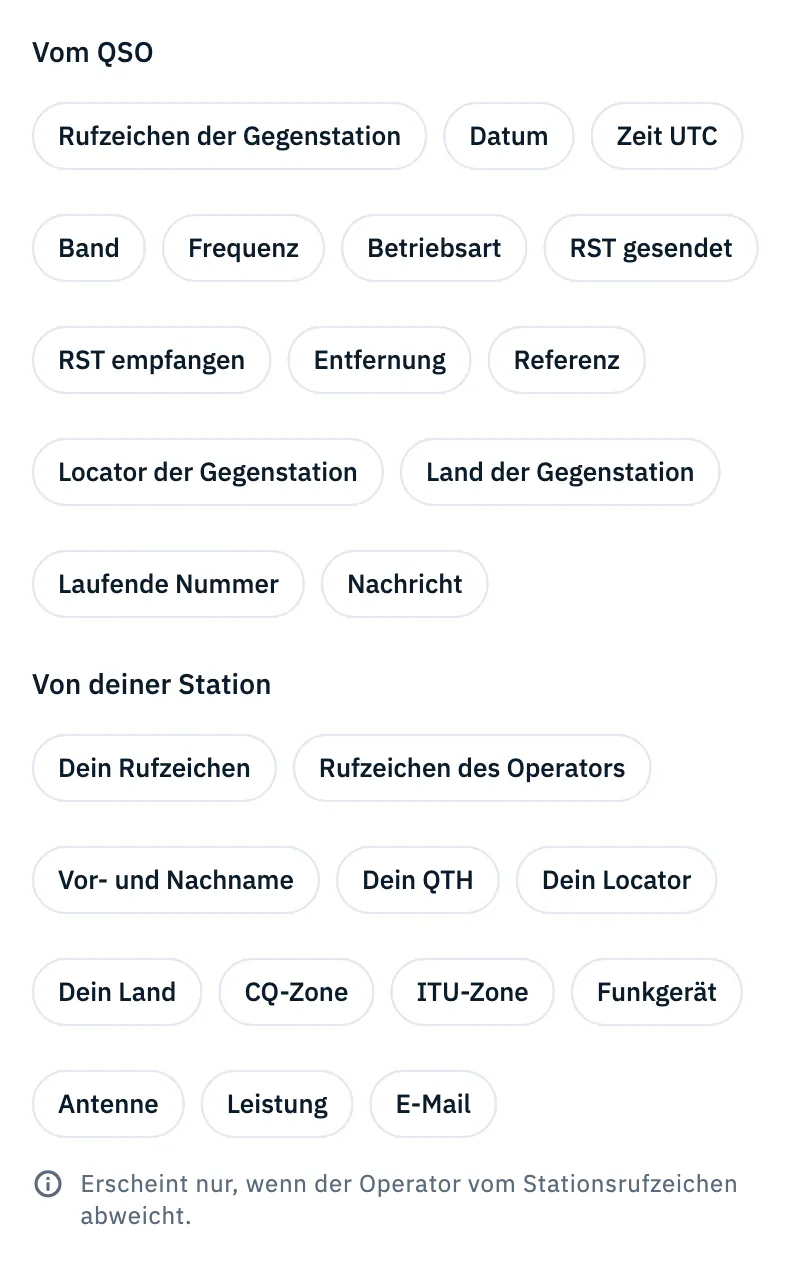
- Vom QSO: Rufzeichen der Gegenstation, Datum, Zeit UTC, Band, Frequenz, Betriebsart, RST gesendet, RST empfangen, Entfernung, Referenz, Locator der Gegenstation, Land der Gegenstation, Laufende Nummer, Nachricht.
- Von deiner Station: Dein Rufzeichen, Rufzeichen des Operators, Vor- und Nachname, Dein QTH, Dein Locator, Dein Land, CQ-Zone, ITU-Zone, Funkgerät, Antenne, Leistung, E-Mail.
Im Editor zeigen die QSO-Felder ein Beispiel-QSO; die Felder deiner Station zeigen deine Daten, wo es welche gibt. Ein Stationsfeld ohne Wert erscheint als Platzhalter in eckigen Klammern, zum Beispiel „[Locator]“. Locator, CQ-Zone, ITU-Zone, E-Mail und Rufzeichen des Operators sind im Editor immer Platzhalter: Der Server füllt sie für jedes QSO aus. Die eQSL, die du sendest, trägt immer die echten Daten des QSOs.
Rufzeichen des Operators: „Erscheint nur, wenn der Operator vom Stationsrufzeichen abweicht.“ Das liest du unter den Feldern und im Tab Stil der Ebene, die es zeigt.
Der Hinweis zur E-Mail
Setzt du das Feld E-Mail auf die Karte, die Einstellung Meine E-Mail zeigen ist aber aus, erscheint über der Karte: „Solange ‚Meine E-Mail zeigen‘ aus ist, erscheint die E-Mail nicht auf der gesendeten eQSL. Wenn du sie einschaltest, sieht (deine Adresse), wer die eQSL bekommt.“
- Tippe auf Meine E-Mail zeigen, um sie einzuschalten: Du liest „E-Mail auf der eQSL sichtbar“, mit Rückgängig, um zurückzugehen.
- Oder schließe den Hinweis mit dem X (Hinweis schließen).
Hat dein Konto keine E-Mail-Adresse, sagt der Hinweis „In deinem Konto gibt es keine E-Mail-Adresse: Die E-Mail erscheint nicht auf der gesendeten eQSL.“ Auf dem Telefon ist es eine kurze Zeile mit Details. Der Hinweis erscheint auf jedem Gerät nur einmal. Die Einstellung ist in eQSL-Einstellungen.
Auswählen, verschieben, Größe ändern und drehen
- Tippe auf ein Element der Karte, um es auszuwählen: Ein Rahmen erscheint darum. Ein zweites Tippen an derselben Stelle wählt das Element darunter. Ein Tippen, wo nichts ist, hebt die Auswahl auf.
- Ziehe das Element, um es zu verschieben.
- Ziehe den Punkt an der Ecke unten rechts, um die Größe zu ändern.
- Ziehe den Punkt über dem Rahmen, um es zu drehen.
Eine Linie lässt sich verschieben, hat aber keine Punkte. Eine gesperrte Ebene lässt sich auswählen, bewegt sich aber nicht. Jedes Ziehen zählt als ein einziger Schritt für Rückgängig.
Mit einer physischen Tastatur funktionieren auch diese Tastenkürzel (während du in ein Textfeld tippst, gehen die Tasten an das Feld):
| Tasten | Was sie tun |
|---|---|
| Pfeiltasten | Verschieben die ausgewählte Ebene um 5 Pixel der Fläche |
| Shift + Pfeiltasten | Verschieben sie um 50 Pixel |
| Delete oder Backspace | Löschen die ausgewählte Ebene |
| Ctrl + D | Duplizieren die ausgewählte Ebene |
| Ctrl + Z | Rückgängig |
| Ctrl + Shift + Z oder Ctrl + Y | Wiederholen |
| Tab / Shift + Tab | Wählen die nächste / vorherige Ebene |
Auf dem Mac funktioniert Cmd anstelle von Ctrl. Unter der Karte sagt der Tipp „Ziehen, an den Ecken ziehen, am Punkt drehen“; auf dem Computer, mit Maus und Tastatur, nennt er auch die wichtigsten Tastenkürzel.
Den Stil ändern
- Wähle eine Ebene auf der Karte oder im Tab Ebenen.
- Öffne den Tab Stil und ändere die Werte: Die Karte wird sofort aktualisiert.
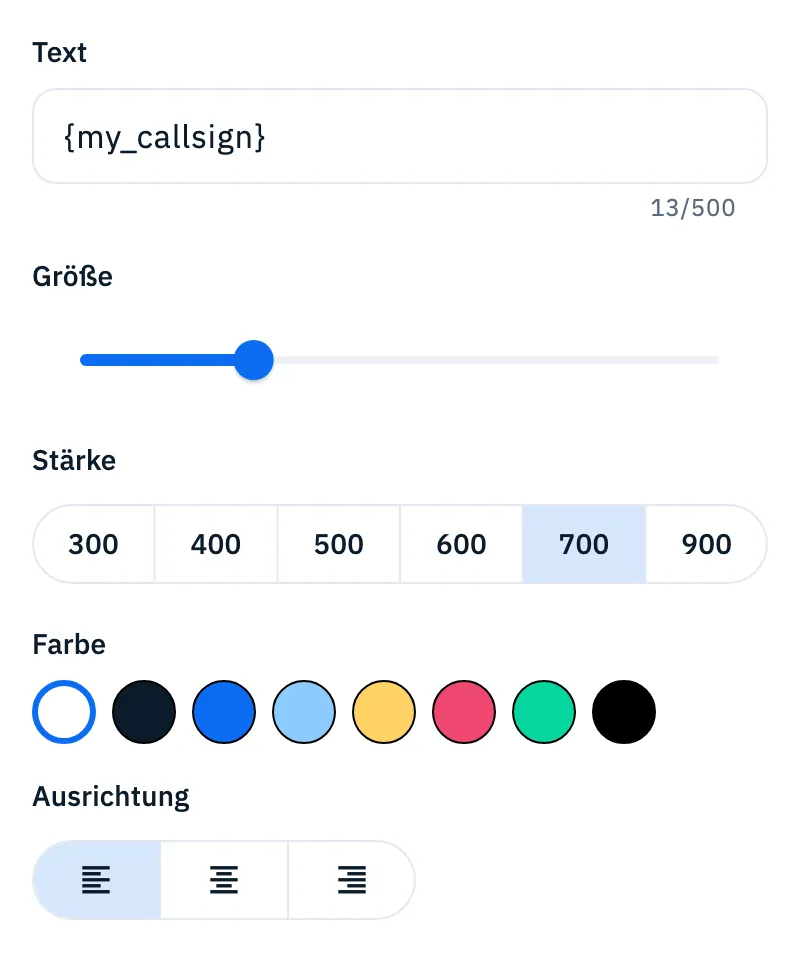
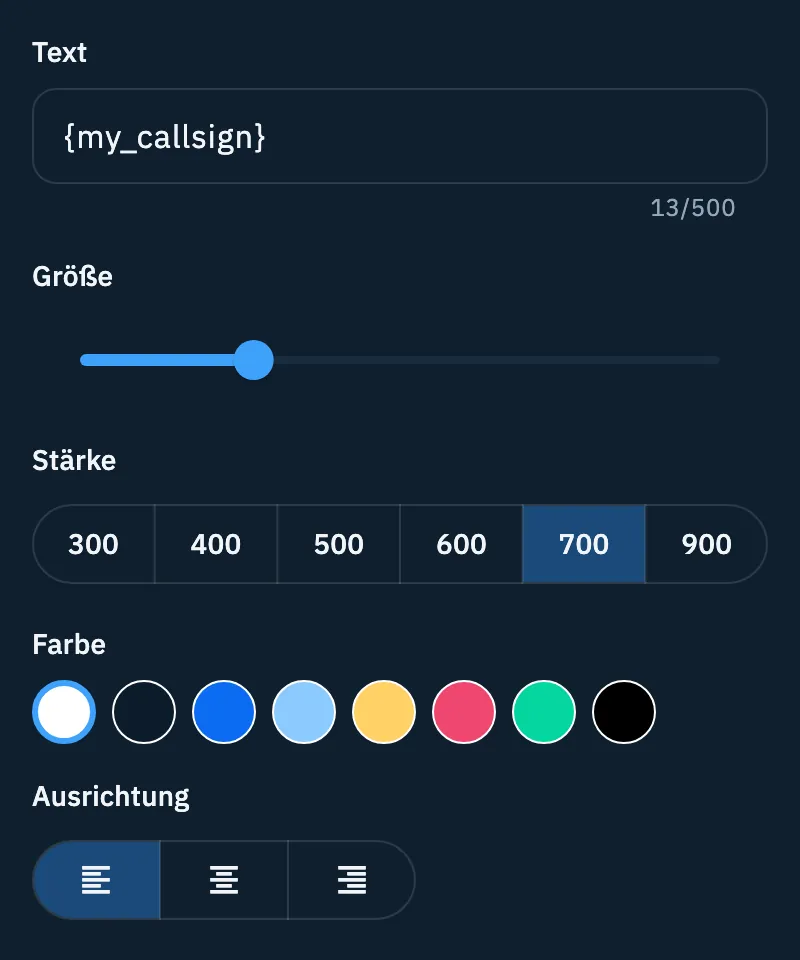
| Ebene | Was du ändern kannst |
|---|---|
| Text | Text, Größe, Stärke, Farbe, Ausrichtung (links, Mitte, rechts) |
| Rechteck | Füllung, Ecken |
| Kreis | Füllung |
| Foto und Logo | Unschärfe, Ecken |
| QSO-Tabelle | Größe, Stärke, Farbe, Farbe der Beschriftungen, Spalten (ein oder aus) |
- Text: bis zu 500 Zeichen. Der Text kommt auf die Karte, wenn du bestätigst oder das Feld verlässt.
- Größe: von 4 bis 800 Pixel der Fläche; ein neuer Text beginnt bei 96.
- Stärke: 300, 400, 500, 600, 700 oder 900.
- Farbe, Füllung und Farbe der Beschriftungen: eine der acht angebotenen Farben (Weiß, Dunkelblau, Blau, Hellblau, Gelb, Rosa, Grün, Schwarz).
- Unschärfe: von 0 bis 100. Ecken: von 0 bis 900.
- Spalten der Tabelle: Rufzeichen, Datum, UTC-Zeit, Band, Frequenz, Betriebsart, RST gesendet, RST empfangen, Locator und Land der Gegenstation, Referenz, Entfernung.
Das Ziehen eines Schiebereglers zählt als ein einziger Schritt für Rückgängig. Ohne ausgewählte Ebene, und bei Linien und Karten, sagt der Tab „Wähle eine Ebene, um ihren Stil zu ändern.“
Ebenen und die Schnellleiste
Der Tab Ebenen listet die Elemente der Seite auf, die du gerade ansiehst (Ebenen der Vorderseite oder Ebenen der Rückseite), von der obersten nach unten.
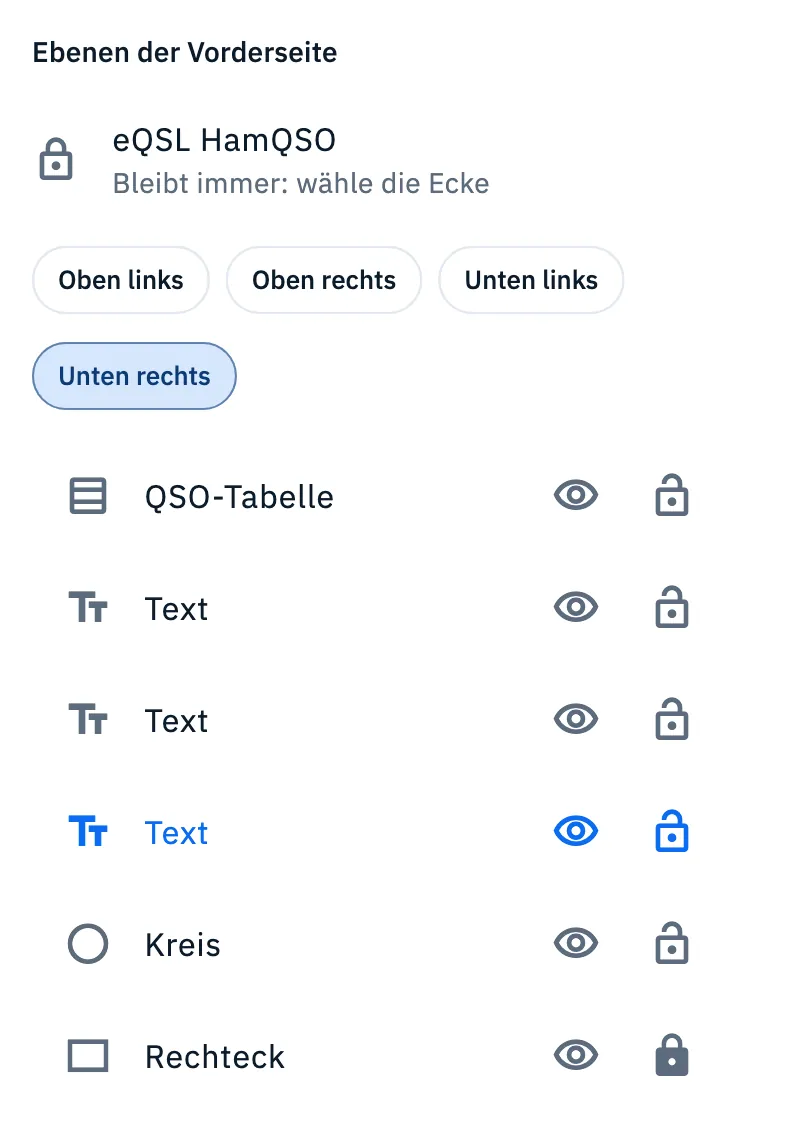
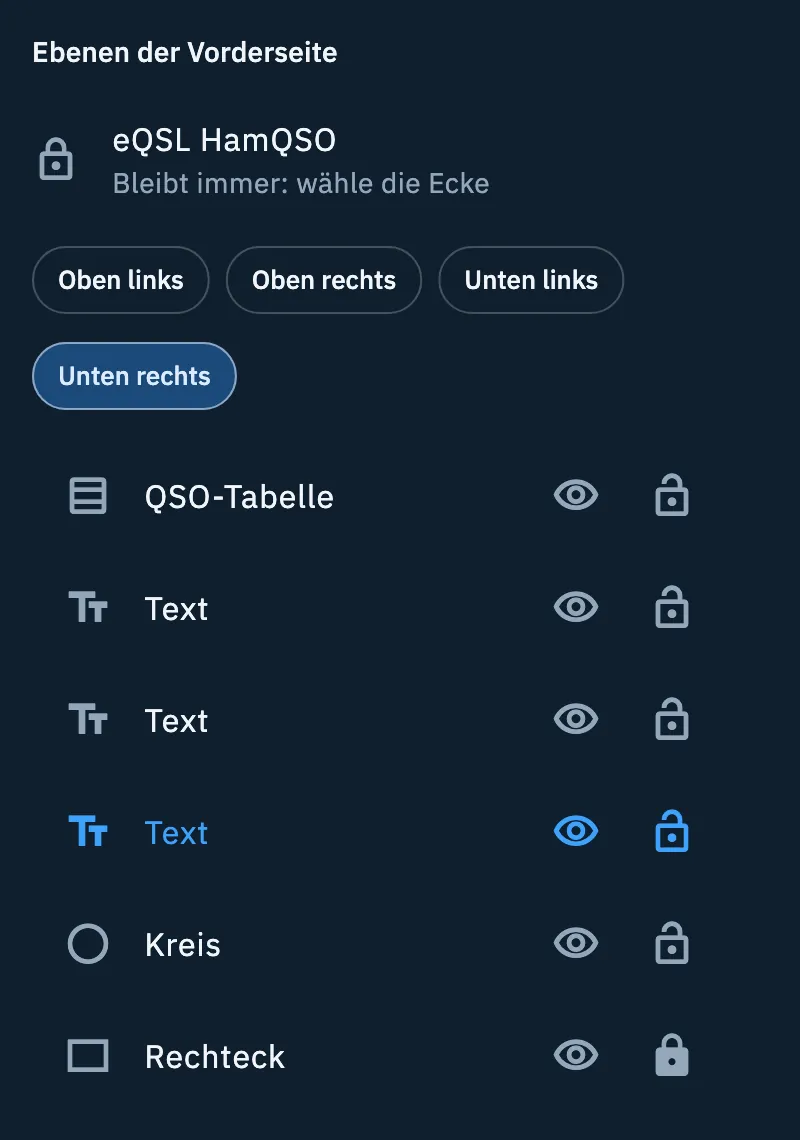
- Ganz oben ist das Zeichen eQSL HamQSO: „Bleibt immer: wähle die Ecke“. Es lässt sich nicht entfernen; du wählst nur Oben links, Oben rechts, Unten links oder Unten rechts.
- Tippe auf eine Zeile, um diese Ebene auszuwählen.
- Ziehe eine Zeile, um die Ebene über oder unter die anderen zu verschieben: Auf Telefon oder Tablet halte sie gedrückt, bevor du ziehst, auf dem Computer nimm den Griff der Zeile.
- Das Auge blendet die Ebene aus (Ausblenden) oder wieder ein (Einblenden). Eine ausgeblendete Ebene erscheint nicht auf der Karte.
- Das Schloss sperrt sie (Sperren) oder entsperrt sie (Entsperren): Eine gesperrte Ebene bewegt sich nicht, praktisch für den Hintergrund.
Hat die Seite keine Ebenen, liest du „Keine Ebene: füge einen Text, ein Foto oder ein QSO-Feld hinzu.“
Die Schnellleiste unter der Karte wirkt auf die ausgewählte Ebene: Duplizieren macht eine leicht versetzte Kopie, Nach vorn und Nach hinten verschieben sie um eine Stelle nach oben oder unten, Löschen entfernt sie.
Sehen, wie sie ankommt
Der Editor zeichnet die Karte auf deinem Gerät. Um das echte Bild zu sehen, das der Server erzeugt, tippe auf So kommt sie an: neben Vorderseite/Rückseite auf einem breiten Bildschirm, unter der Karte auf dem Telefon.
- Tippe auf So kommt sie an. Auf einem breiten Bildschirm öffnet sich rechts neben der Karte ein Panel (schließe es mit dem X); auf dem Telefon ein Blatt von unten.
- Sieh dir das Bild der Seite an, die du bearbeitest, „Mit Beispieldaten“: ein Beispiel-QSO und die Daten deiner Station, wo es welche gibt.
- Nach einer Änderung tippe auf Aktualisieren, um ein neues Bild anzufordern.
Das Bild wird nur angefordert, wenn du auf So kommt sie an tippst (wenn sich die Karte geändert hat) oder auf Aktualisieren, eines nach dem anderen. Offline ist der Button aus.
Das Modell speichern
- Tippe oben rechts auf Speichern.
- Schreibe in Name des Modells den Namen, bis zu 80 Zeichen (das Feld schlägt „Zum Beispiel: Sommer portabel“ vor), und tippe auf Speichern. Bei einem schon vorhandenen Modell beginnt das Feld mit seinem Namen.
- Lass im Fenster Modell gespeichert Als Standard verwenden angehakt, wenn deine eQSL mit diesem Modell rausgehen sollen, dann tippe auf In Modelle öffnen: Der Editor schließt sich und du siehst das Modell in Modelle. Mit Schließen bleibst du im Editor.
Hast du Als Standard verwenden gewählt, liest du „Standard: (Name des Modells)“. Ist das Modell schon das Standardmodell, fehlt das Kästchen. Das Speichern allein ändert das Modell deiner eQSL nicht: Dafür brauchst du Als Standard verwenden oder die Wahl des Modells in einer Aktivität (siehe Deine Karte wählen).
Mit Bearbeiten ersetzt das Speichern dein Modell. Mit Eigenes erstellen und Als Basis verwenden erzeugt das erste Speichern ein neues Modell und die folgenden aktualisieren es.
Schließt du den Editor mit ungespeicherten Änderungen, fragt die App „Ohne Speichern verlassen?“: Weiter bearbeiten oder Ohne Speichern verlassen.
Probleme lösen
| Meldung | Was zu tun ist |
|---|---|
| „Ohne Netz öffnet sich der Editor nicht“ | Du brauchst eine Verbindung. Sobald sie zurück ist, öffnet sich der Editor von selbst, oder tippe auf Erneut versuchen. |
| „Ohne Netz: Du kannst gerade nicht bearbeiten. Was du gemacht hast, bleibt hier; du machst weiter, sobald die Verbindung zurück ist.“ | Das Netz ist während der Bearbeitung weggefallen: Der Editor bleibt, abgeblendet, mit Speichern („Ohne Netz wird nicht gespeichert“), Rückgängig und Wiederholen aus. Mach weiter, sobald das Netz zurück ist. |
| „Ich kann das Modell nicht öffnen.“ | Tippe auf Erneut versuchen. |
| „Das Bild ist größer als 20 MB.“ | Wähle ein leichteres Bild. |
| „Es werden Bilder als JPG, PNG oder WebP benötigt.“ | Wandle das Bild in eines dieser Formate um. |
| „Ich kann das Bild nicht hochladen.“ | Prüfe das Netz und versuche es erneut. |
| „Eines der Bilder kann in einem Modell nicht verwendet werden.“ | Der Server hat das Bild abgelehnt: Verwende ein anderes. |
| „Eines der Fotos kann in einem Modell nicht verwendet werden.“ / „Eines der Fotos ist zu groß.“ | Entferne dieses Foto oder verwende ein anderes, dann speichere erneut. |
| „Eines der Fotos ist nicht mehr hochgeladen. Füge es erneut hinzu.“ | Füge das Foto erneut hinzu und speichere. |
| „Der Name des Modells ist nicht gültig. Schreibe einen anderen.“ | Ändere den Namen und speichere erneut. |
| „Ich kann das Modell nicht speichern.“ | Prüfe das Netz und tippe erneut auf Speichern. |
| „Dein HamQSO Pro ist abgelaufen: Das Modell wurde nicht gespeichert. Die eQSL gehen mit ‚Dein Land‘ raus.“ | Die Paywall öffnet sich; die Karte bleibt im Editor. Verlängere Pro und speichere erneut (siehe Dein Abo verwalten). |
| „Ich kann nicht speichern. Versuch es noch einmal.“ nach In Modelle öffnen | Das Modell ist gespeichert, wurde aber nicht zum Standardmodell: Wähle es in Modelle mit Als Standard verwenden. |
| „Zu viele Anfragen. Versuche es in (Sekunden) s erneut.“ | Du hast zu viele Bilder mit So kommt sie an angefordert: Warte die angezeigten Sekunden ab und tippe auf Aktualisieren. |
| „Ich kann nicht anzeigen, wie die Karte ankommt.“ | Tippe auf Aktualisieren. |
| „‚So kommt sie an‘ ist für HamQSO Pro.“ | So kommt sie an gehört zu Pro: Prüfe dein Abo. |