
Alles finden mit der Befehlspalette
Im Web eine Seite öffnen, ein Rufzeichen im Log suchen, einen Alarm erstellen oder das Funkgerät abstimmen, per Eingabe mit Ctrl+K oder ⌘K.
Free und ProAktualisiert für HamQSO 0.1.19
Auf dieser Seite
In der Web-App ist die Befehlspalette ein einziges Feld, in das du eingibst, was du suchst: ein Rufzeichen, eine Frequenz, eine Referenz oder den Namen einer Seite. Die Palette erkennt, was du eingegeben hast, und bietet dir nur die passenden Befehle an.
Die Palette öffnen
- Drücke Ctrl+K (auf dem Mac ⌘+K). Das funktioniert auch, während du in einem anderen Feld schreibst.
- Oder klicke in der oberen Leiste auf das Feld Rufzeichen, Frequenz, Befehl suchen…. Ist das Fenster schmaler als 1200 Pixel, steht statt des Feldes ein Lupensymbol: Klicke darauf.
- Schreibe. Der Text wird beim Schreiben in Großbuchstaben umgewandelt, und die Ergebnisse werden bei jedem Buchstaben aktualisiert.
Ohne Eingabe: die Seiten
Sobald sie geöffnet ist, listet die Palette auf, wohin du gehen kannst, in dieser Reihenfolge:
- Gehe zu: DX, Gehe zu: xOTA, Gehe zu: Log, Gehe zu: Alarme, Gehe zu: Profil: die Bereiche der Seitenleiste.
- Gehe zu: Ausbreitung und Gehe zu: Globus.
- Live-Seite teilen: öffnet das Teilen deiner Live-Seite. Hast du dein Rufzeichen noch nicht eingestellt, erklärt sie dir, dass der Link aus deinem Rufzeichen entsteht, und bietet dir an, es einzugeben.
- Gehe zu: Einstellungen und Gehe zu: Dein Profil.
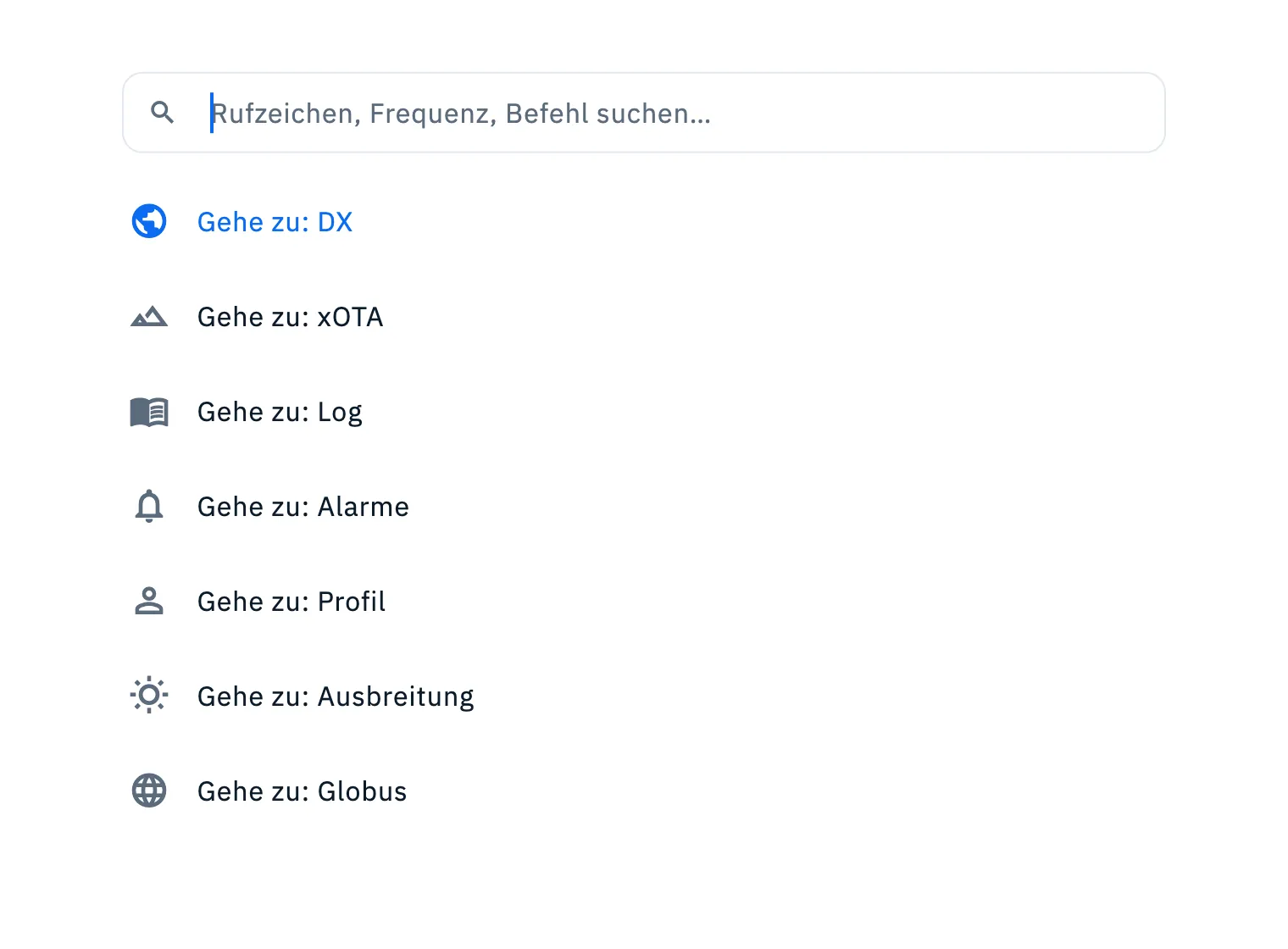
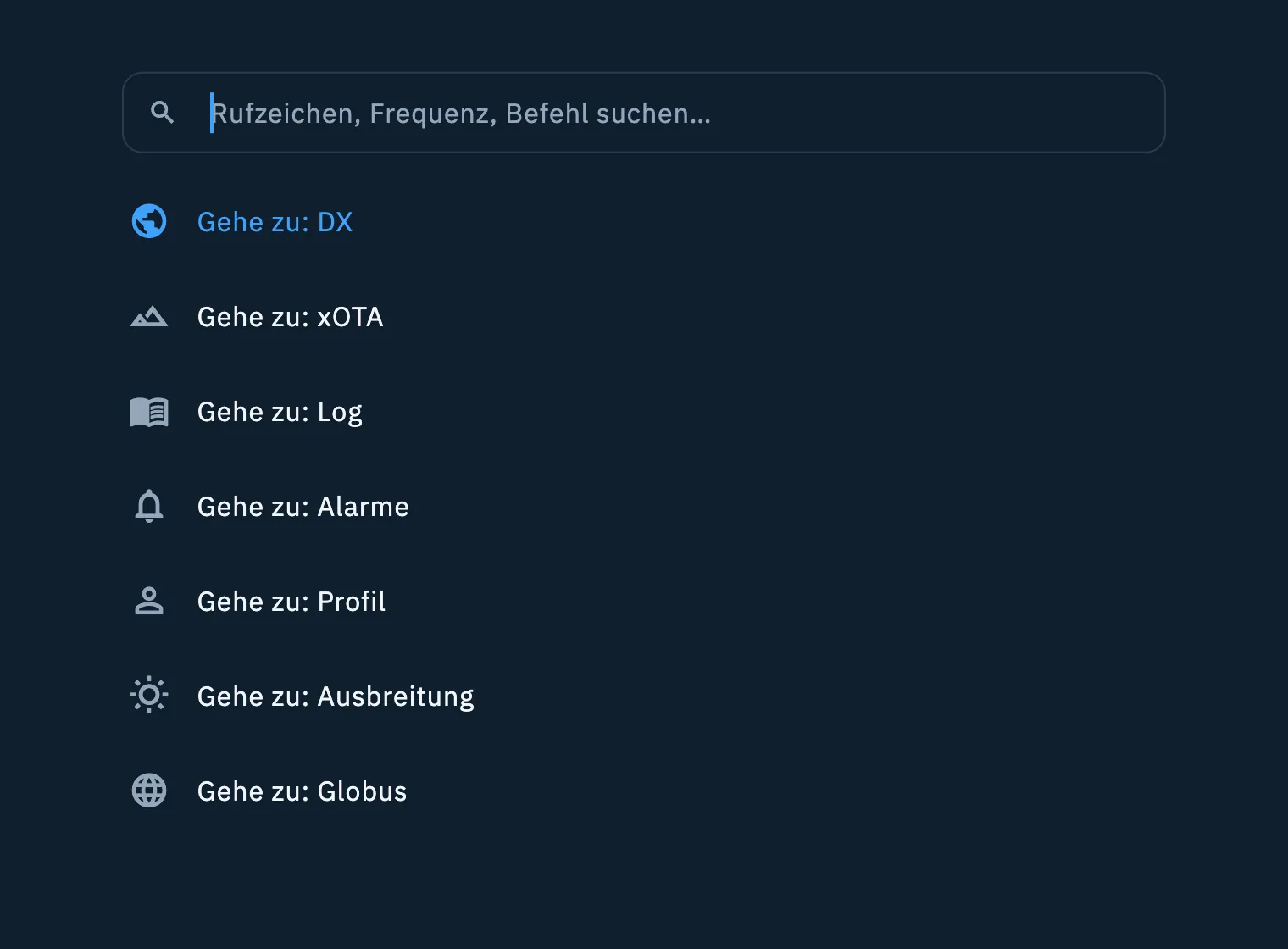
Gibst du ein Wort ein, das kein Rufzeichen, keine Frequenz und keine Referenz ist (zum Beispiel „aus“), bleiben nur die Zeilen, die es enthalten: „aus“ lässt Gehe zu: Ausbreitung übrig.
Ein Rufzeichen
Gib ein Rufzeichen ein, auch ein Portabel-Rufzeichen (zum Beispiel JA1XYZ oder EA8/DL1ABC/P). Die Palette bietet an:
| Befehl | Was er tut |
|---|---|
| JA1XYZ im Log suchen | Öffnet Alle QSOs, bereits nach diesem Rufzeichen gefiltert (siehe Das Log durchsehen und durchsuchen). |
| Alarm für JA1XYZ erstellen | Öffnet Alarm erstellen mit dem Rufzeichen bereits eingetragen (siehe Einen Alarm erstellen). |
| JA1XYZ auf QRZ.com öffnen | Öffnet die Seite des Rufzeichens auf QRZ.com im Browser. |
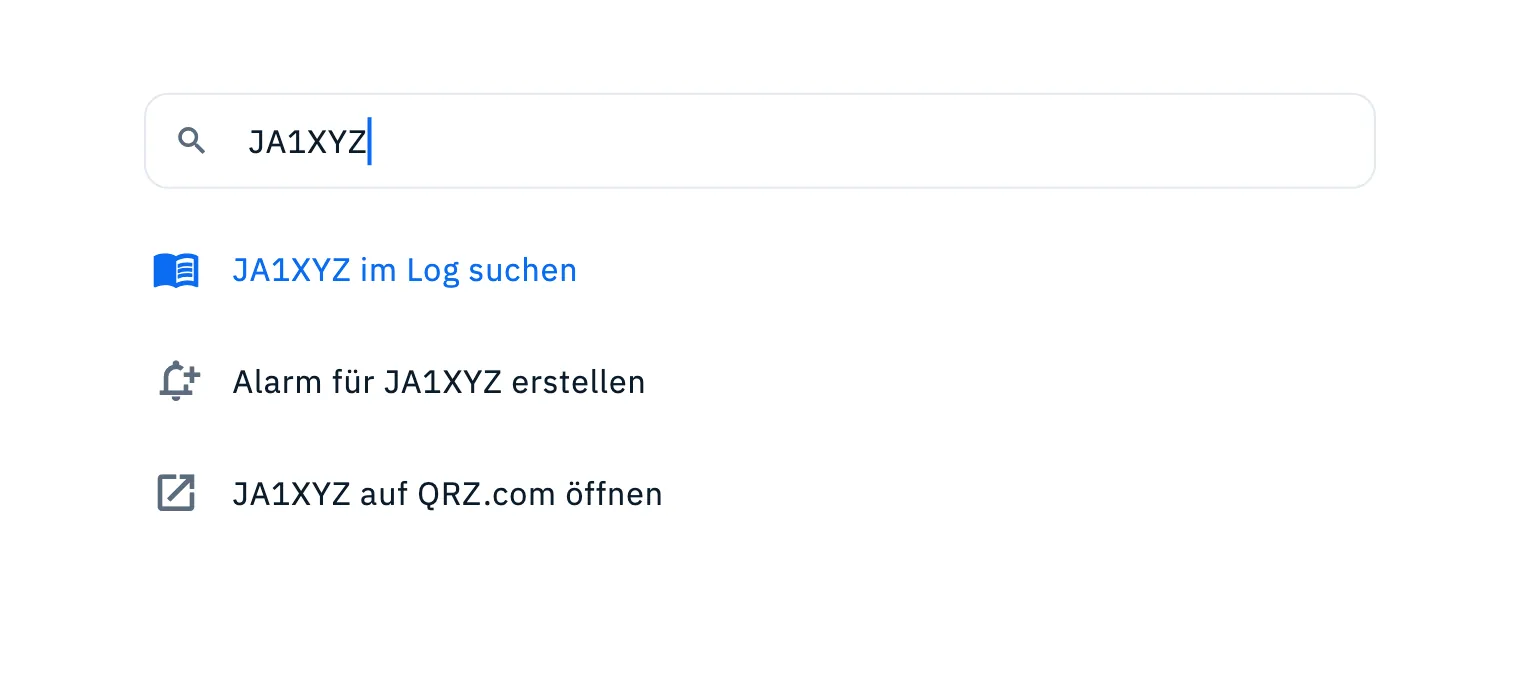
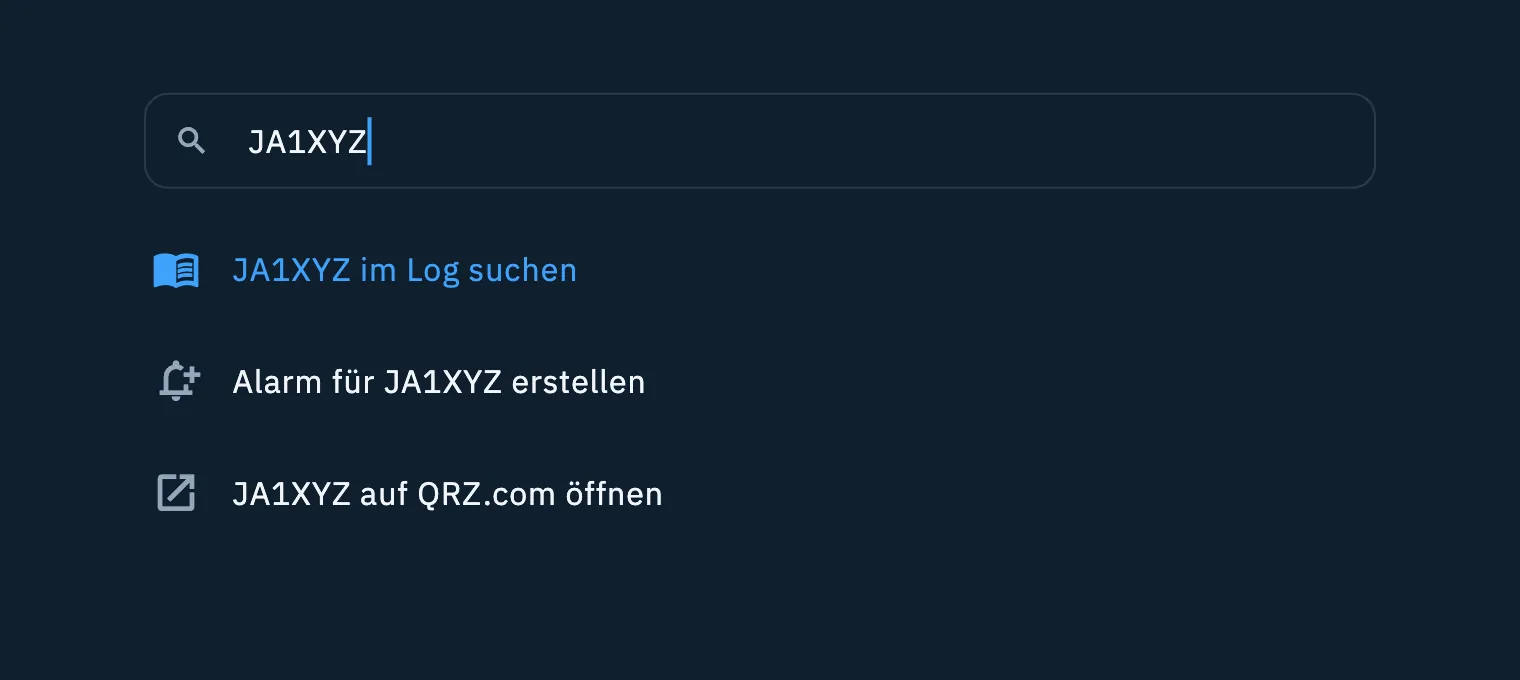
Für die Palette ist ein Rufzeichen jeder Text ohne Leerzeichen aus Buchstaben und Ziffern, mit mindestens einem Buchstaben und einer Ziffer, auch in mehreren durch / getrennten Teilen.
Eine Referenz
Gib eine POTA-, SOTA- oder WWFF-Referenz ein, zum Beispiel US-1234, I/LO-123 oder IFF-0123. Die Palette bietet Alarm für US-1234 erstellen an, das Alarm erstellen mit der Referenz bereits eingetragen öffnet.
Eine Frequenz
Gib eine Frequenz in kHz ein, wie überall in der App: 14074 ist 14.074 MHz. Für Dezimalstellen geht auch ein Komma (14025,5).
- Mit verbundenem Funkgerät bietet die Palette Funkgerät auf 14.074 MHz abstimmen an: Drücke Enter, und das Funkgerät geht auf diese Frequenz.
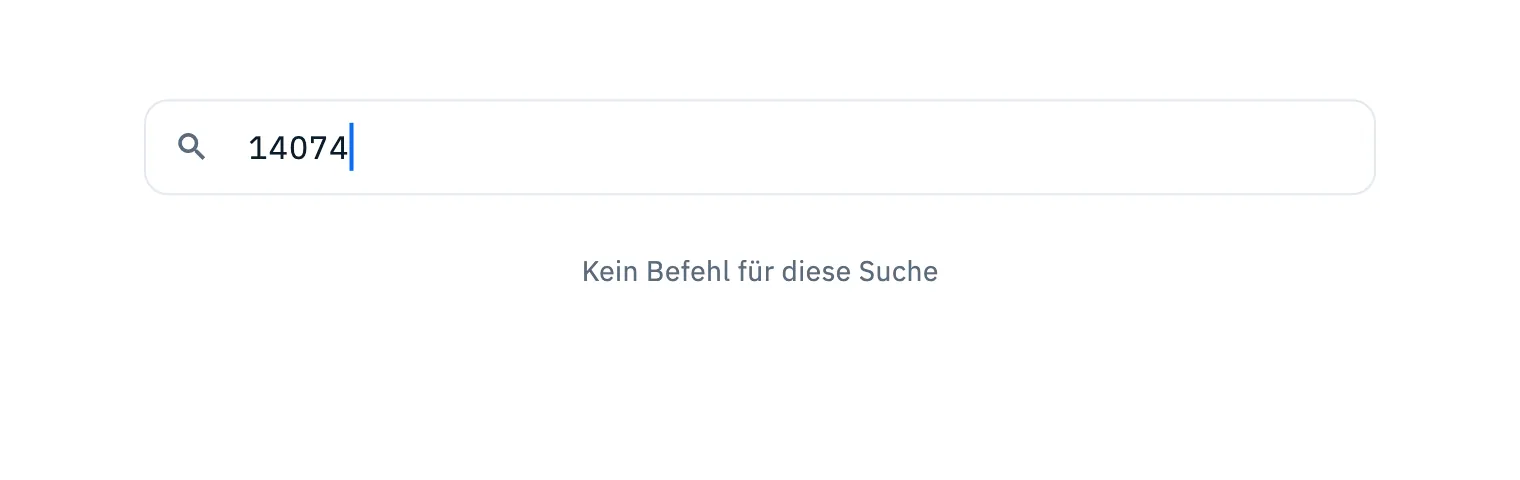
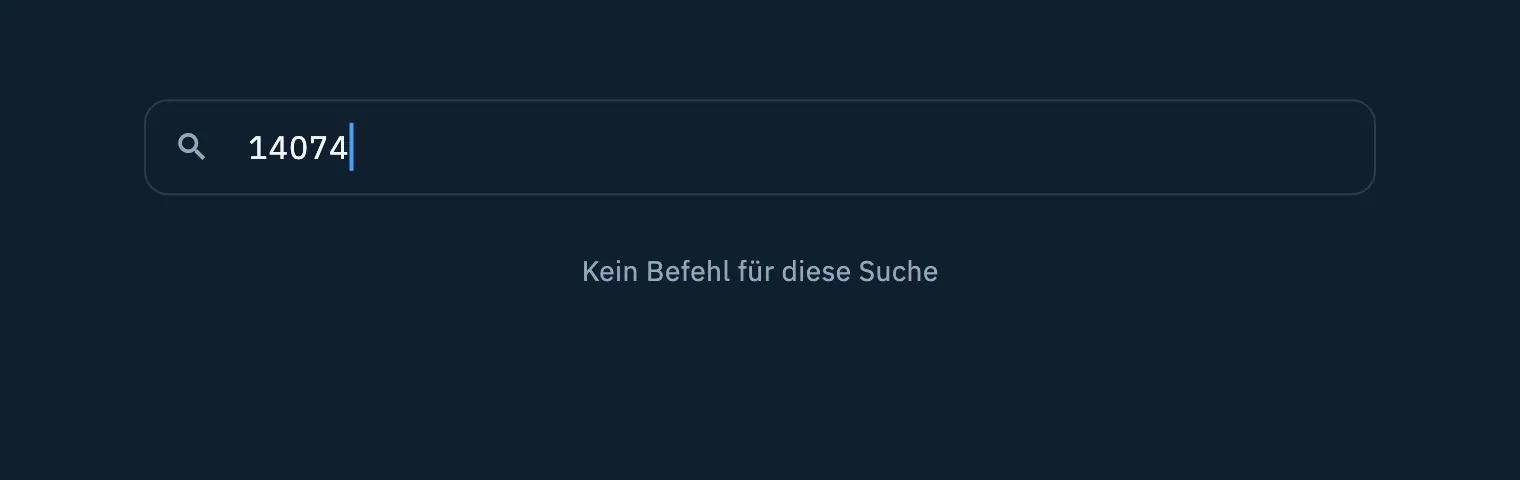
- Ohne verbundenes Funkgerät hat eine Frequenz keine Befehle, und du siehst Kein Befehl für diese Suche.
Wie du dein Funkgerät verbindest, steht in Das Funkgerät verbinden.
Ein Ergebnis auswählen
| Taste | Was sie tut |
|---|---|
| ↑ ↓ | Vorheriges oder nächstes Ergebnis |
| Enter | Öffnet das markierte Ergebnis (am Anfang das erste) |
| Esc | Schließt die Palette |
Du kannst auch auf eine Zeile klicken. Die Palette schließt sich, und der Befehl wird auf der Seite darunter ausgeführt. Alle Tasten der App findest du unter Tastenkürzel.
Kostenlos und Pro
Die Palette ist kostenlos. Ihre Befehle öffnen Funktionen, die ihren eigenen Regeln folgen:
Problemlösung
- „Kein Befehl für diese Suche“: Der Text passt zu nichts. Prüfe, wie du ihn geschrieben hast. Ist es eine Frequenz, gib sie in kHz ein (14074, nicht 14.074) und verbinde das Funkgerät: Ohne verbundenes Funkgerät hat eine Frequenz keine Befehle.
- Ich wollte eine Seite, sehe aber die Befehle eines Rufzeichens: Ein Text ohne Leerzeichen mit Buchstaben und Ziffern zusammen wird als Rufzeichen gelesen. Gib nur einen Teil des Seitennamens ein, ohne Ziffern.
- Die eingegebene Zahl wird als Frequenz gelesen: Jede Zahl zwischen 100 und 250.000.000 wird als Frequenz in kHz gelesen.
- Ctrl+K tut nichts: Die Palette gibt es nur in der Web-App, in einem Fenster, das mindestens 840 Pixel breit ist. Mach das Browserfenster breiter.