
Das Funkgerät aus Spots abstimmen
Dein Funkgerät mit einem Tipp auf Frequenz und Betriebsart eines Spots: die Taste, automatisches Abstimmen, Rückgängig und die Befehlspalette.
Free und ProAktualisiert für HamQSO 0.1.19
Auf dieser Seite
Wenn dein Funkgerät per CAT verbunden ist, bringt HamQSO es auf Frequenz und Betriebsart eines Spots: mit der Taste Funkgerät abstimmen in den Details des Spots oder, wenn du es so einstellst, schon beim Tippen auf den Spot in der Liste. Hast du den falschen Spot erwischt, bringt Rückgängig das Funkgerät dorthin zurück, wo es war.
Wie du das Funkgerät verbindest, steht in Dein Funkgerät verbinden.
Mit der Taste abstimmen
- Öffne einen Spot (DX Cluster, POTA, SOTA, WWFF oder auf der Karte): siehe Einen Spot öffnen.
- Tippe auf Funkgerät abstimmen, die erste der Aktionen, über QSO loggen.
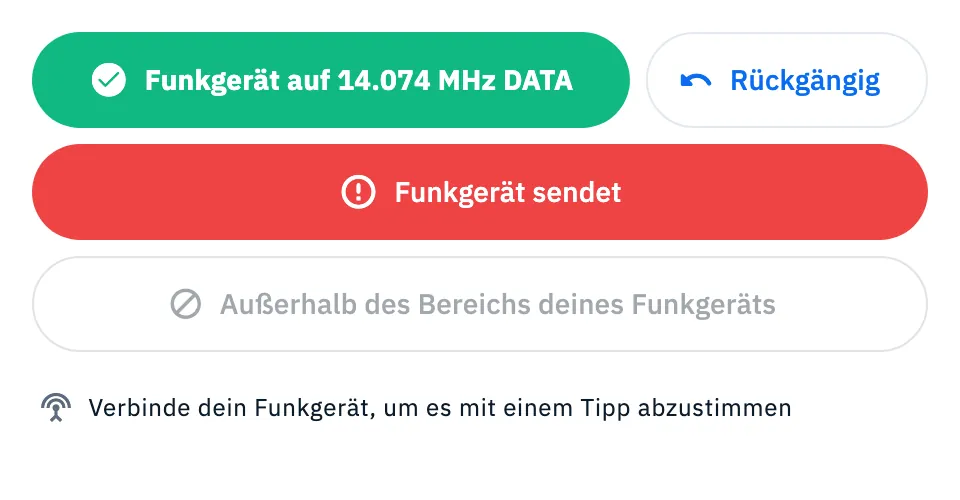
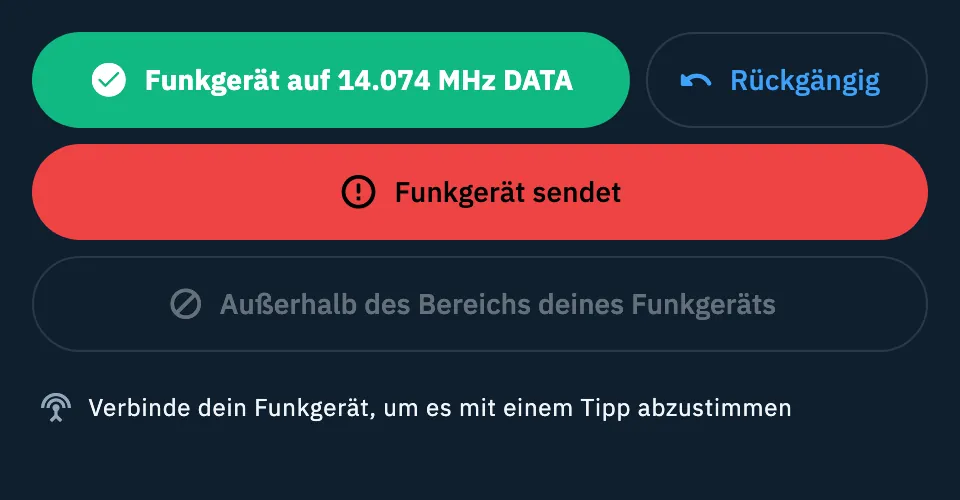
- Während der Befehl rausgeht, zeigt die Taste einen Ladekreis; dann wird sie für ein paar Sekunden grün mit Funkgerät auf 14.074 MHz DATA (Frequenz und Betriebsart, auf die das Funkgerät gegangen ist) und wird wieder normal.
- Wenn du dich vertan hast, tippe auf Rückgängig neben der Taste: Das Funkgerät geht zurück auf die Frequenz und Betriebsart von vorher.
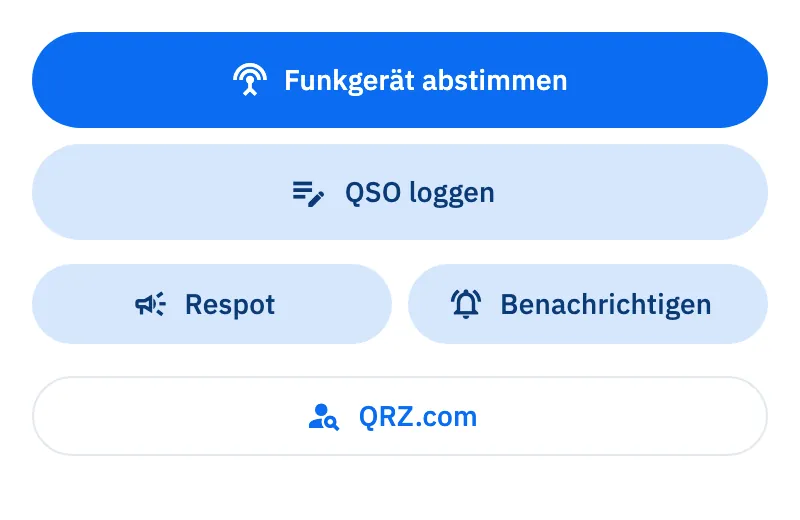
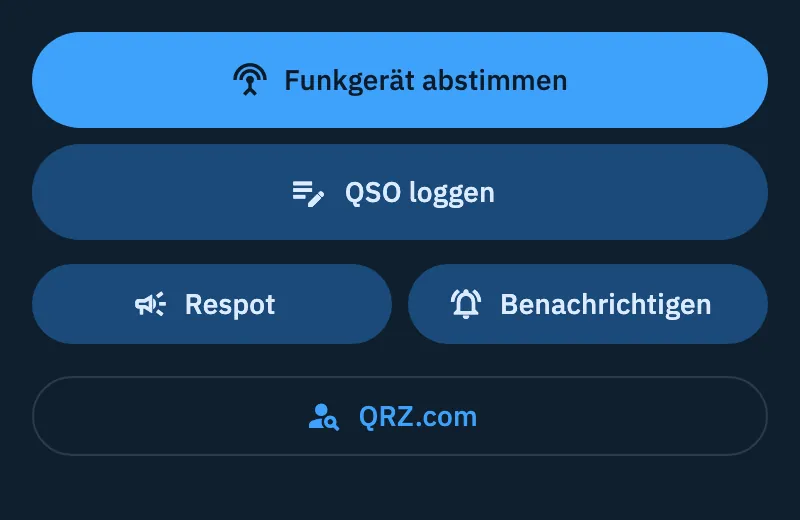
Du kannst die Taste jederzeit noch einmal antippen: Das Funkgerät stimmt sich erneut auf den Spot ab. Die Taste stellt immer auch die Betriebsart des Spots ein (wie sie gewählt wird, steht weiter unten).
Was die Taste zeigt
| Was du siehst | Wann |
|---|---|
| Funkgerät abstimmen | Das Funkgerät ist verbunden und kann den Spot empfangen. |
| Ladekreis | Der Befehl ist unterwegs zum Funkgerät: Warte kurz. |
| Grün, Funkgerät auf … mit Rückgängig | Das Funkgerät ist auf dem Spot. Das Grün bleibt etwa 2,5 Sekunden, Rückgängig bleibt, bis du woandershin abstimmst. Nach Rückgängig zeigt die Taste kurz, wohin das Funkgerät zurückgegangen ist. |
| Rot, Das Funkgerät konnte nicht abgestimmt werden. | Das Funkgerät hat den Befehl nicht angenommen. |
| Rot, Funkgerät sendet | Bei automatischem Abstimmen hat das Funkgerät gerade gesendet und wurde nicht verstellt. |
| Deaktiviert, Außerhalb des Bereichs deines Funkgeräts | Dein Funkgerätemodell empfängt die Frequenz des Spots nicht (zum Beispiel ein Spot auf 145 MHz mit einem KW-Funkgerät): Es wird nichts gesendet. |
| Verbinde dein Funkgerät, um es mit einem Tipp abzustimmen | Kein Funkgerät verbunden. Tippe auf die Zeile, um die Anleitung zum Verbinden zu öffnen. |
Ein Spot ohne Frequenz (zum Beispiel ein SOTA-Spot mit QRT) hat keine Taste.
Automatisch abstimmen beim Tippen auf einen Spot
Wenn das Funkgerät sich schon beim Tippen auf einen Spot bewegen soll, ohne dass du die Details öffnest und die Taste drückst, schalte das automatische Abstimmen ein.
- Öffne Profil und tippe auf Meine Station (siehe Meine Station: deine Funkgeräte und Antennen).
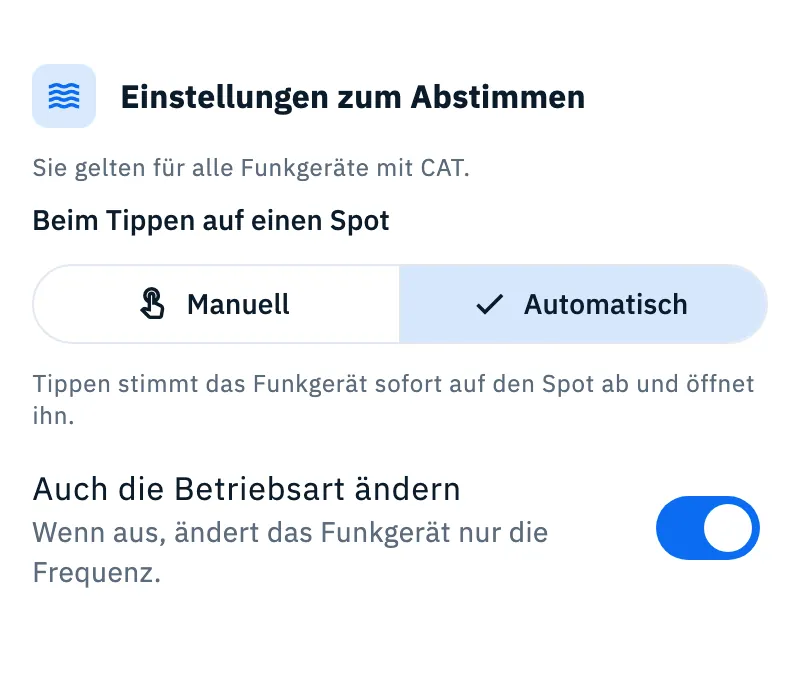
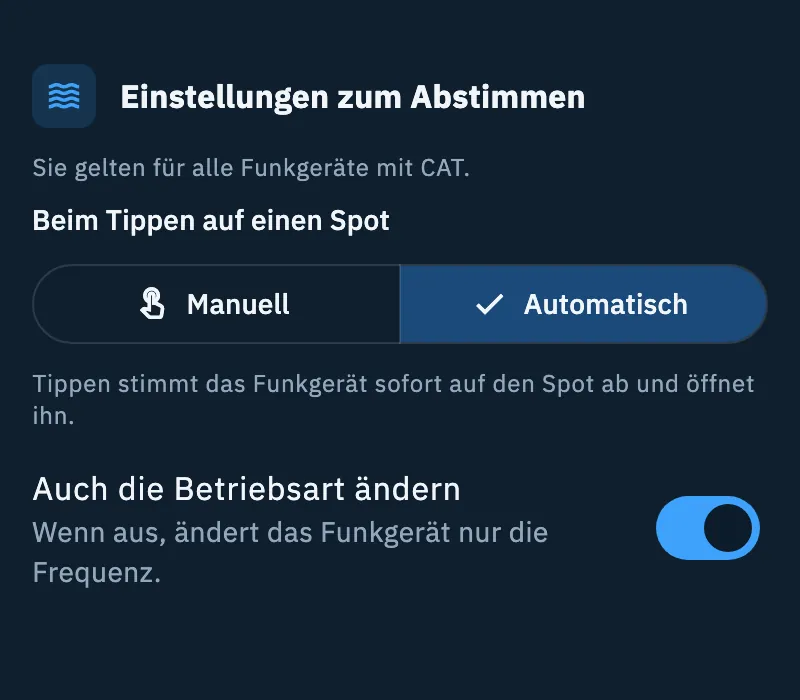
- Scrolle im Tab Funkgeräte unter die Liste der Funkgeräte bis zu Einstellungen zum Abstimmen.
- Wähle unter Beim Tippen auf einen Spot die Option Automatisch.
- Wenn das Funkgerät nur die Frequenz ändern und seine Betriebsart behalten soll, schalte Auch die Betriebsart ändern aus.
| Option | Was sie tut | Standard |
|---|---|---|
| Beim Tippen auf einen Spot: Manuell | „Tippen öffnet den Spot; das Funkgerät stimmt mit der Taste Funkgerät abstimmen ab.“ | Ja |
| Beim Tippen auf einen Spot: Automatisch | „Tippen stimmt das Funkgerät sofort auf den Spot ab und öffnet ihn.“ | Nein |
| Auch die Betriebsart ändern | Bei Automatisch übernimmt das Funkgerät auch die Betriebsart des Spots. „Wenn aus, ändert das Funkgerät nur die Frequenz.“ Bei Manuell ist der Schalter ausgegraut. | An |
Die Einstellungen zum Abstimmen „gelten für alle Funkgeräte mit CAT“ und bleiben auf diesem Gerät: Auf einem anderen Telefon oder Computer wählst du sie neu. Während du die Funkgeräte neu anordnest, sind sie ausgeblendet.
Bei Automatisch geht das Funkgerät auf den Spot, wenn du:
- auf einen Spot in der Liste tippst: Auf dem Telefon öffnet sich der Spot, auf dem Tablet und im Web auf dem Computer öffnet er sich in den Details neben der Liste;
- auf dem Tablet und im Web auf dem Computer auf einen Spot auf der Karte neben der Liste tippst;
- auf die Karte eines Spots auf der Aktivierungskarte tippst.
Das Ergebnis siehst du an der Taste Funkgerät abstimmen des Spots, der sich öffnet, mit Rückgängig wie bei der Taste. Sendet das Funkgerät gerade (PTT gedrückt oder der CQ-Ruf eines Reichweitentests), wird es nicht verstellt und die Taste zeigt Funkgerät sendet.
Wie die App Frequenz und Betriebsart wählt
Du musst nichts tun: Jedes Mal, wenn das Funkgerät auf einen Spot geht (Taste, automatisches Tippen, ◀ ▶ der Funkgeräteleiste, Pfeiltasten im Web), folgt die App diesen Regeln.
Frequenz. FT8-, FT4- und JS8-Spots enthalten die Audiofrequenz der Station (zum Beispiel 14.075.8): Liegt der Spot im Anruffenster der Betriebsart, geht das Funkgerät stattdessen auf die Anruffrequenz (14.074), wo dein Digitalprogramm es erwartet. Alle anderen Spots bringen das Funkgerät auf die genaue Frequenz des Spots.
Betriebsart.
| Betriebsart des Spots | Betriebsart des Funkgeräts |
|---|---|
| CW | CW |
| AM | AM |
| FM, DMR, DV, C4FM | FM |
| RTTY | RTTY |
| USB, LSB | Wie angegeben |
| SSB und andere Fonie-Betriebsarten | LSB unter 10 MHz, USB darüber und auf 60 m |
| FT8, FT4, JS8, PSK und andere digitale Betriebsarten | DATA |
| Keine oder eine unbekannte Betriebsart | Das Funkgerät behält seine Betriebsart |
Aus der Befehlspalette abstimmen
Im Web auf dem Computer kannst du auch eine Frequenz eingeben und das Funkgerät dorthin schicken, ohne Spot.
- Drücke Ctrl+K (auf dem Mac ⌘+K) oder klicke oben in das Feld „Rufzeichen, Frequenz, Befehl suchen…“, um die Befehlspalette zu öffnen.
- Gib die Frequenz in kHz ein, zum Beispiel 14074.
- Wähle Funkgerät auf 14.074 MHz abstimmen: Das Funkgerät geht auf diese Frequenz und behält seine Betriebsart.
Ohne verbundenes Funkgerät erscheint der Befehl nicht. Siehe Alles finden mit der Befehlspalette.
Free und Pro
Telefon, Tablet und Web
- Telefon: Tippen auf einen Spot öffnet seine Seite, dort findest du Funkgerät abstimmen.
- Tablet und Web auf dem Computer: Tippen auf einen Spot öffnet ihn in den Details neben der Liste; dort ist die Taste.
- Befehlspalette: nur im Web auf dem Computer.
- Wo das Gerät vibriert, geben ein gelungenes und ein fehlgeschlagenes Abstimmen zwei verschiedene Vibrationen.
Probleme lösen
- „Das Funkgerät konnte nicht abgestimmt werden.“: Das Funkgerät hat den Befehl nicht angenommen. Tippe noch einmal auf die Taste. Erscheint nach dem Rot Verbinde dein Funkgerät, um es mit einem Tipp abzustimmen, ist die Verbindung abgebrochen: siehe Wenn das Funkgerät nicht antwortet.
- „Funkgerät sendet“: Bei automatischem Abstimmen bewegt sich das Funkgerät nicht, während du sendest. Lass die PTT los (oder stoppe den CQ des Reichweitentests) und tippe erneut auf den Spot oder auf Funkgerät abstimmen.
- „Außerhalb des Bereichs deines Funkgeräts“: Dein Funkgerätemodell empfängt diese Frequenz nicht. Ist ein anderes Funkgerät das richtige, wechsle es in der Funkgeräteleiste (siehe Das verbundene Funkgerät verwenden).
- Tippen auf einen Spot bewegt das Funkgerät nicht: In Einstellungen zum Abstimmen ist Manuell (der Standard) gewählt, oder das Funkgerät ist nicht verbunden. Prüfe die Einstellungen in Meine Station.
- Das Funkgerät geht auf 14.074 statt auf 14.075.8 des Spots: Das ist so gewollt, FT8-, FT4- und JS8-Spots führen zur Anruffrequenz.
- Das Funkgerät ändert die Frequenz, aber nicht die Betriebsart: Bei automatischem Abstimmen ist Auch die Betriebsart ändern aus; oder der Spot hat keine Betriebsart, die die App erkennt.