
Eine Station spotten
Melde eine Station, die du hörst, in einem Durchgang an DX-Cluster, POTA und WWFF, mit deinem Rufzeichen, und sieh, welche Netze den Spot annehmen.
FreeAktualisiert für HamQSO 0.1.19
Auf dieser Seite
Du hörst eine Station und willst, dass die anderen davon erfahren: Mit Eine Station spotten schickst du den Spot in einem Durchgang an den DX-Cluster, an POTA und an WWFF. Der Spot ist mit deinem Rufzeichen signiert, du brauchst bei diesen Netzen weder Konto noch Passwort, und am Ende siehst du Zeile für Zeile, welche Netze ihn angenommen haben.
Wo der Knopf Spotten ist
Der Knopf Spotten (Megafon-Symbol) ist für jede Bildschirmgröße immer am selben Platz:
- Telefon: der schwebende Knopf Spotten unten rechts in den Bereichen DX und xOTA. Im Bereich Log ist es das Megafon-Symbol im Kopf der Liste der Aktivitäten und der Seite einer Aktivität (sein Tooltip lautet Spotten): Ein schwebender Knopf würde die anderen Bedienelemente des Logs verdecken.
- Tablet: der Knopf Spotten oben in der Seitenleiste, unter dem Logo, in den Bereichen DX, xOTA und Log.
- Web auf dem Computer (ein Browserfenster, das mindestens so breit ist wie ein Tablet): der Knopf Spotten oben in der Seitenleiste, in jedem Bereich, mit der Taste S daneben. Ist die Leiste schmal, bleibt nur das Symbol, mit dem Tooltip Spotten (S). Du kannst auch überall S drücken, außer während du in ein Feld schreibst.
Auf Telefon und Tablet gibt es den Knopf in Alarme und Profil nicht.
Auswählen, was du spottest
- Tippe auf Spotten (oder drück S im Web auf dem Computer).
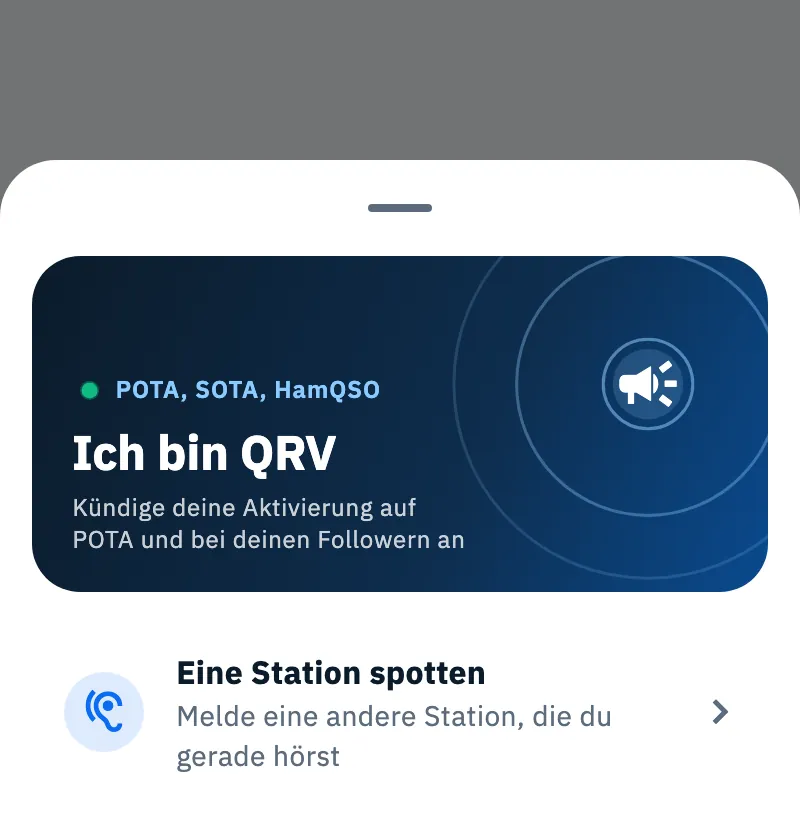
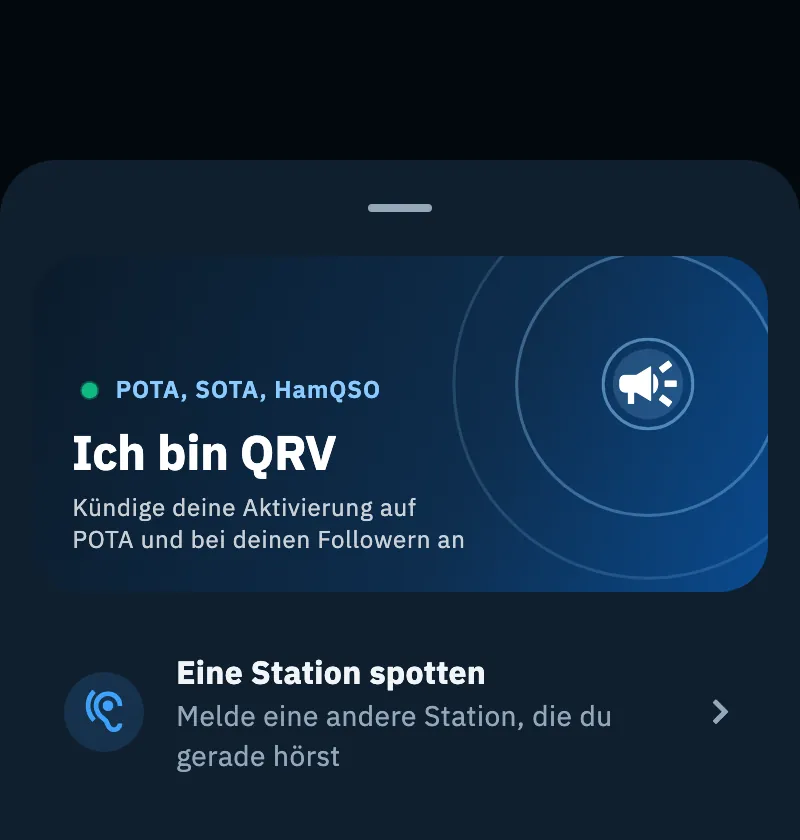
- Wähle im Blatt, das sich öffnet:
- Ich bin QRV, die große blaue Karte, um deine Aktivierung anzukündigen (siehe Einen POTA-Park oder einen SOTA-Gipfel aktivieren);
- Eine Station spotten („Melde eine andere Station, die du gerade hörst“), um eine andere Station zu melden. Das erklärt diese Seite.
Schließt du das Blatt, ohne zu wählen, passiert nichts. Auf dem Telefon gleitet das Blatt von unten herein; auf dem Tablet und im Web auf dem Computer erscheint es als Fenster in der Mitte des Bildschirms.
Den Spot ausfüllen
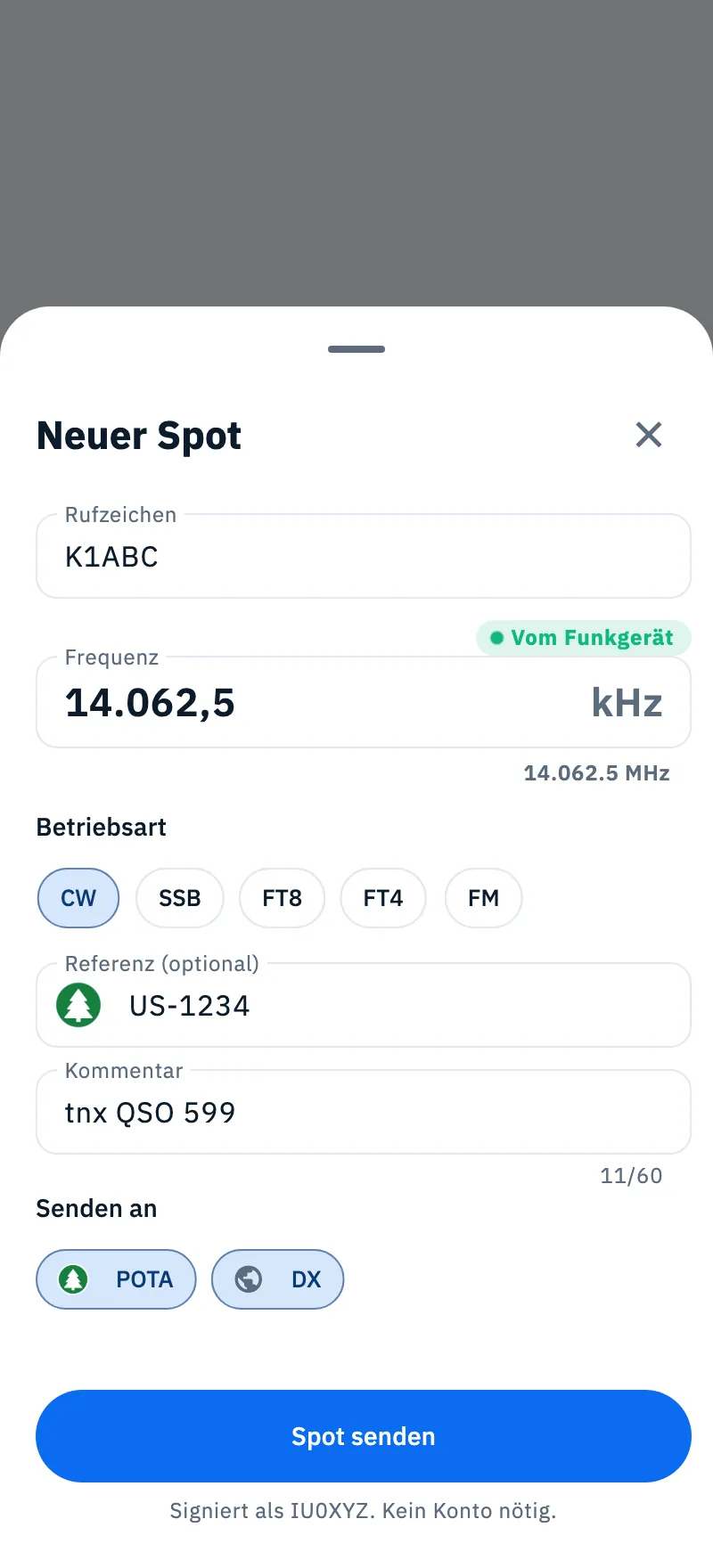
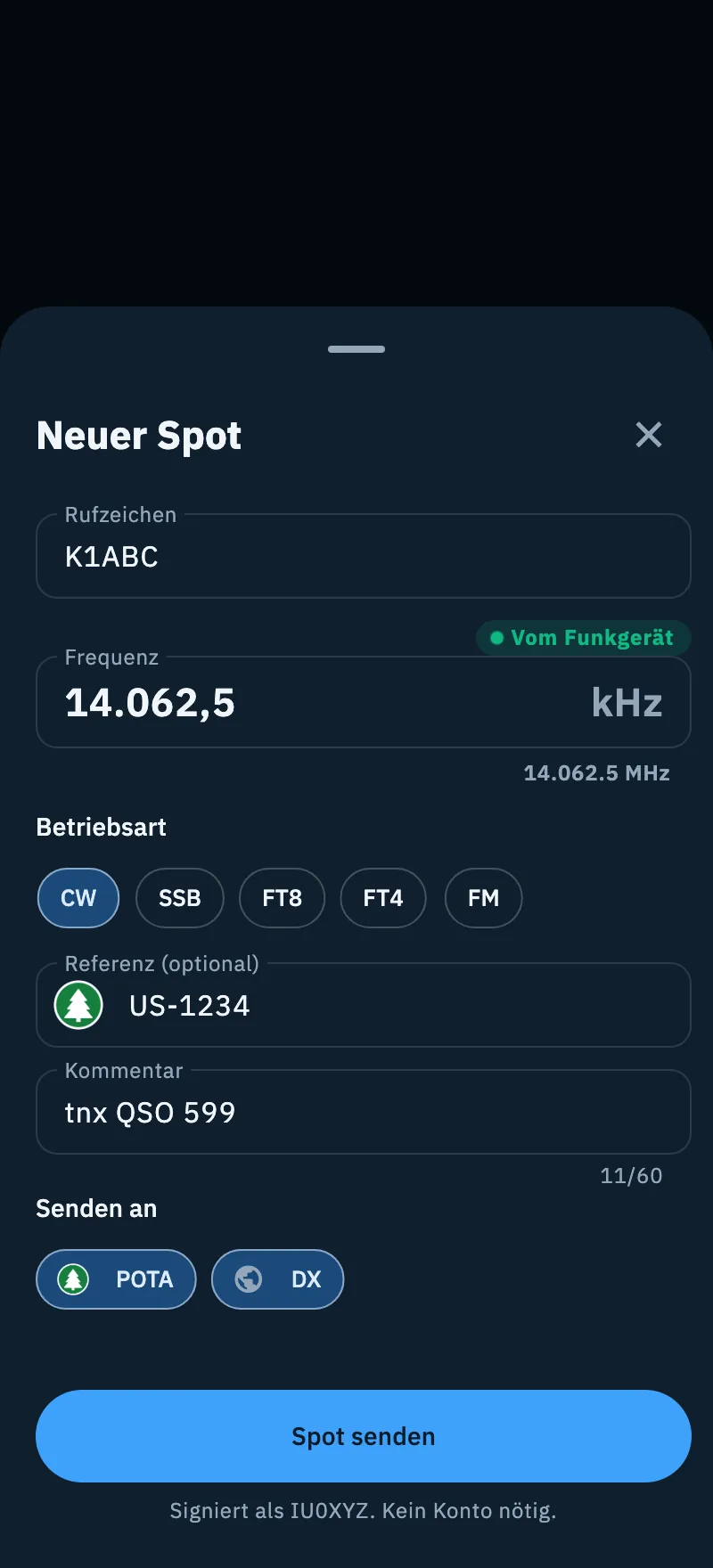
Das Formular Neuer Spot öffnet sich.
- Schreib das Rufzeichen der Station in Rufzeichen: Die Buchstaben werden von selbst groß.
- Prüfe die Frequenz, in kHz. Mit einem verbundenen Funkgerät ist sie schon ausgefüllt (siehe unten); sonst gib sie ein, bei Bedarf mit Dezimalstelle (zum Beispiel 14.062,5): Unter dem Feld liest du sie in MHz zurück. Eine Zahl unter 1000 wird als MHz gelesen, aus 14 wird also 14.000 kHz (außer auf den Bändern 2200 m und 630 m). Die Frequenz zählt bis auf ein Zehntel kHz.
- Wähle die Betriebsart: CW, SSB, FT8, FT4 oder FM. Vorausgewählt ist SSB, oder die Betriebsart des Logs, wenn du es gerade ansiehst.
- Ist die Station in einem Park, in einem WWFF-Gebiet oder auf einem Gipfel, gib die Referenz in Referenz (optional) ein, zum Beispiel US-1234, IFF-0123 oder W6/CT-006: Daneben erscheint das Zeichen des Programms. Eine Referenz pro Spot.
- Wenn du willst, füge einen Kommentar hinzu (zum Beispiel „z. B. 59 aus München“): höchstens 60 Zeichen, der Zähler unter dem Feld zeigt dir, wie viele noch übrig sind.
- Schalte in Senden an die Netze ein, an die er gehen soll: POTA, DX (der DX-Cluster) und WWFF.
- Tippe auf Spot senden. Während er rausgeht, dreht sich auf dem Knopf ein Kreis.
Unten im Formular liest du „Signiert als IU0XYZ. Kein Konto nötig.“: Der Spot trägt das Rufzeichen deines Profils. Im Browser erscheint diese Zeile erst, wenn du angemeldet bist.
Frequenz und Betriebsart vom Funkgerät
Ist ein Funkgerät über CAT verbunden (siehe Dein Funkgerät verbinden), kommen Frequenz und Betriebsart beim Öffnen des Formulars vom Funkgerät, und über der Frequenz erscheint der grüne Punkt Vom Funkgerät. Solange du nicht selbst eine Frequenz eingibst, folgt das Formular dem Funkgerät, während du am Abstimmknopf drehst.
- Gibst du eine Frequenz von Hand ein, überschreibt das Funkgerät sie nicht mehr. Um zum Funkgerät zurückzukehren, tippe auf Funkgerät verwenden.
- Die Frequenz des Funkgeräts wird auf ein Zehntel kHz übernommen.
- Die Betriebsart wird so gelesen: LSB und USB werden zu SSB, CW und CW-R werden zu CW, FM bleibt FM. DATA wird nur auf den Anruffrequenzen dieser Betriebsarten zu FT8 oder FT4; sonst bleibt die Betriebsart, die du gewählt hast. AM und RTTY haben im Formular keinen Knopf und werden nicht übernommen.
Ohne verbundenes Funkgerät erscheinen weder Vom Funkgerät noch Funkgerät verwenden. Hast du das Formular dann geöffnet, während du das Log angesehen hast, starten Frequenz und Betriebsart mit denen, die im Log eingestellt sind; ein verbundenes Funkgerät hat Vorrang vor dem Log.
Wohin der Spot geht
Jeder Knopf von Senden an lässt sich nur einschalten, wenn dieses Netz den Spot annehmen kann; eine graue Zeile unter den Knöpfen sagt, warum ein Netz aus ist.
| Netz | Wann du es wählen kannst | Was die App tut |
|---|---|---|
| POTA | Nur mit einer POTA-Park-Referenz. Graue Zeile: „POTA benötigt eine Park-Referenz.“ | Schickt den Spot im Namen deines Rufzeichens an POTA. |
| DX (DX-Cluster) | Mit dem Rufzeichen in deinem Profil; im Browser außerdem bei HamQSO angemeldet. | Schickt dem Cluster die Zeile „DX“, Frequenz in kHz, Rufzeichen, Referenz, Betriebsart und Kommentar. |
| WWFF | Nur mit einer WWFF-Referenz. Graue Zeile: „WWFF verlangt eine WWFF-Referenz.“ | Der Spot geht vom HamQSO-Server an WWFF: Die App verwendet kein WWFF-Konto von dir. |
Beim Öffnen des Formulars ist DX eingeschaltet, wenn der DX-Cluster verfügbar ist. Eine Park- oder WWFF-Referenz schaltet POTA oder WWFF nicht von selbst ein: Tippe auf den Knopf. Mit einer SOTA-Referenz geht der Spot nicht an SOTAwatch: Die Referenz steht nur im Text des Spots auf dem DX-Cluster.
Schaltest du alle Netze aus, lässt sich Spot senden nicht antippen.
Der DX-Cluster
Der Spot auf dem DX-Cluster geht mit deinem Rufzeichen raus:
- App auf iPhone, iPad und Android: HamQSO öffnet eine Verbindung zum DXFun-Knoten nur zum Senden des Spots, mit deinem Rufzeichen und einer SSID, die einmal pro Installation zufällig gewählt wird (2 bis 15), damit sie nicht mit deinem Logprogramm kollidiert, das mit demselben Knoten verbunden ist. Ein Passwort ist nicht nötig. Die Verbindung schließt sich 3 Minuten nach dem letzten Spot von selbst.
- Web: Der Spot-Server von HamQSO sendet den Spot für dein Konto. Bist du nicht angemeldet, steht oben im Formular „Im Browser wird der Spot an den DX-Cluster für dein Konto gesendet: Melde dich mit Apple oder Google an.“: Tippe auf Anmelden (siehe Anmelden und dein Log sichern).
Die App wartet auf die Antwort des Knotens, um dir zu sagen, ob er den Spot angenommen hat; antwortet der Knoten nicht innerhalb von 3 Sekunden, gilt der Spot als gesendet.
Was du brauchst
- Dein Rufzeichen in deinem Profil. Ohne steht oben im Formular „Zum Spotten wird dein Rufzeichen benötigt.“, und Spot senden lässt sich nicht antippen. Tippe auf Dein Profil: Dein Profil öffnet sich mit dem Rufzeichenfeld bereit (siehe Dein Profil: Name, Rufzeichen und Locator).
- Nur im Browser, für den DX-Cluster: die Anmeldung bei HamQSO mit Apple oder Google.
Bei POTA, WWFF oder dem Cluster brauchst du weder Konto noch Passwort.
Das Ergebnis
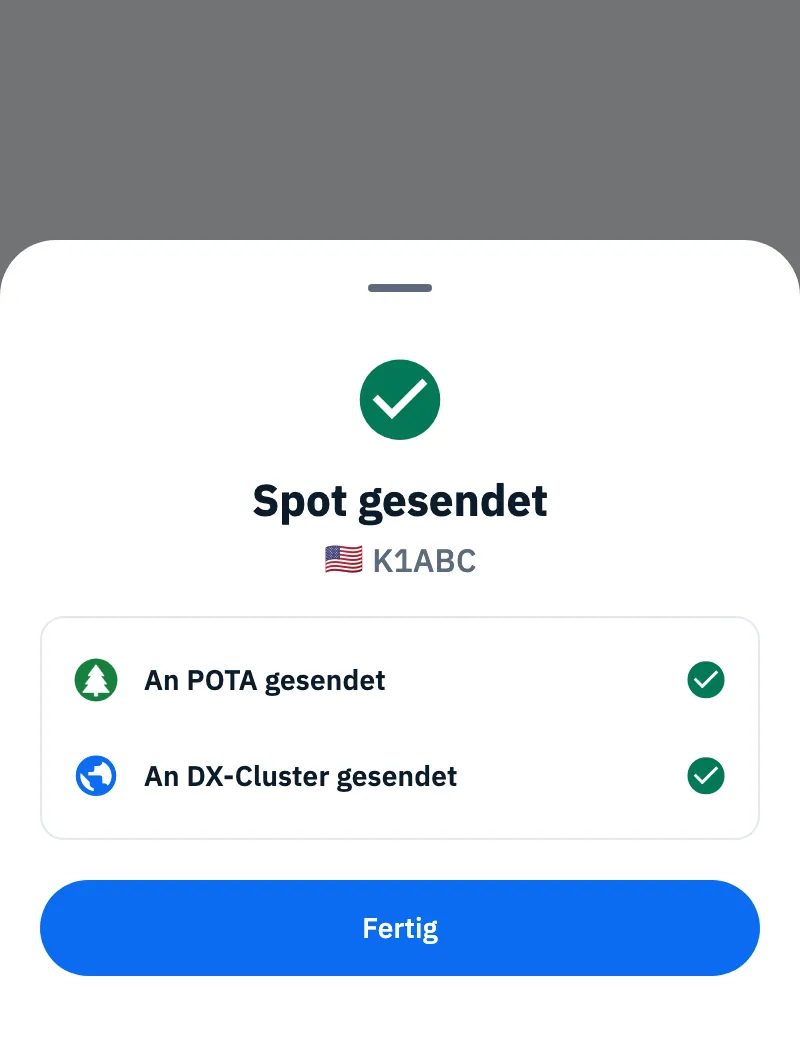
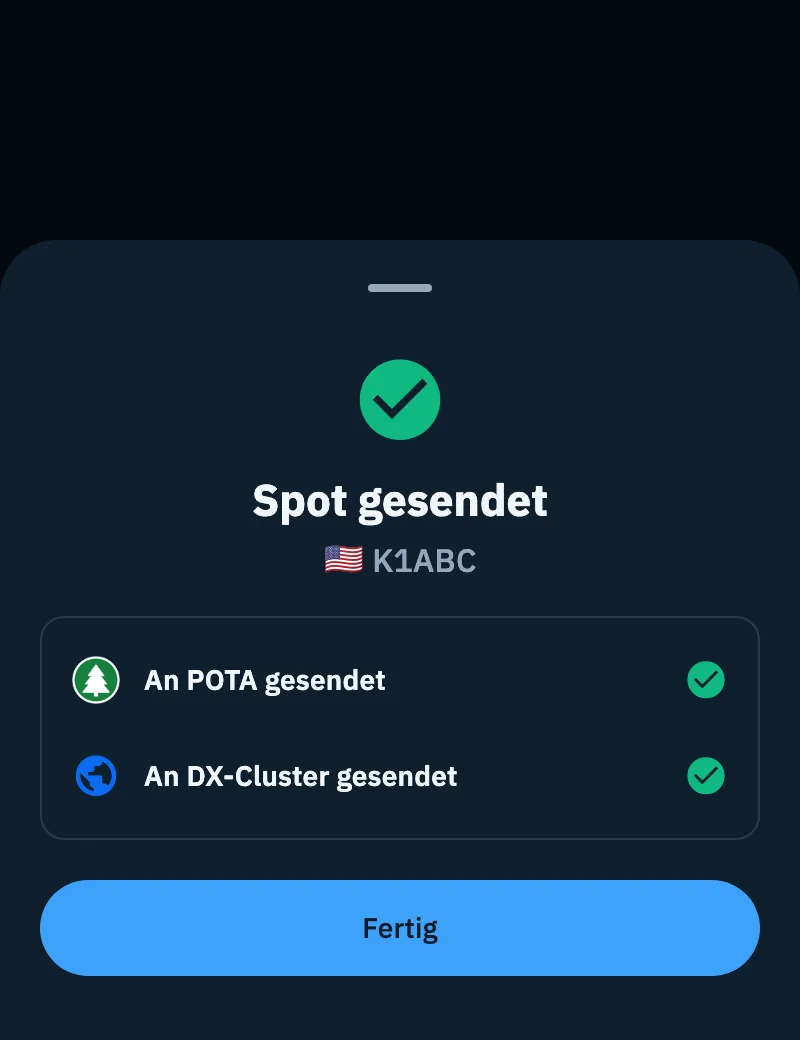
Hat mindestens ein Netz den Spot angenommen, ersetzt Spot gesendet das Formular, mit dem gespotteten Rufzeichen und einer Zeile pro Netz:
- ein grüner Haken und An POTA gesendet, An DX-Cluster gesendet, An WWFF gesendet;
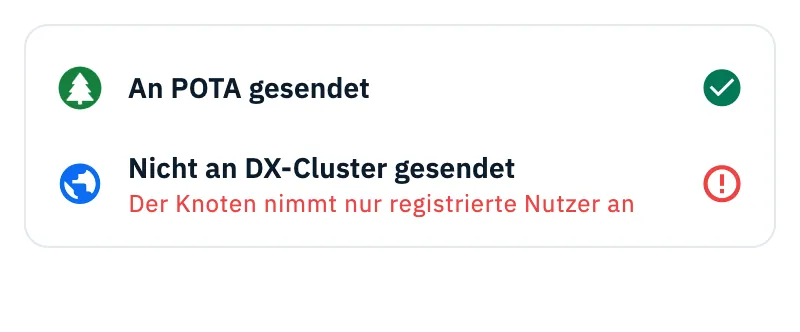
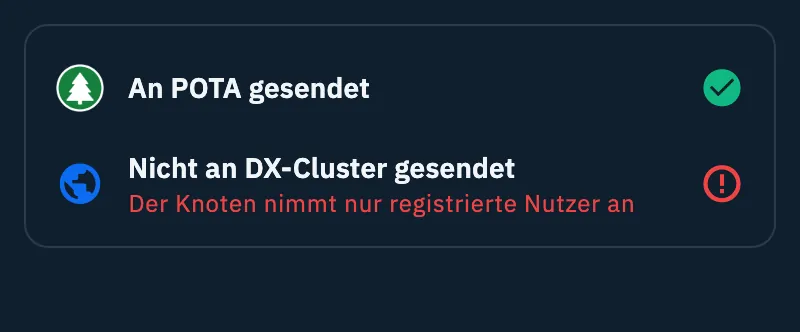
- Nicht an … gesendet mit dem Grund, wenn dieses Netz ihn nicht angenommen hat: Dann wird der Titel zu Spot teilweise gesendet;
- hatte der Cluster die Station schon auf dieser Frequenz, ist die Zeile des DX-Clusters grau mit „Der Cluster hat diese Station auf dieser Frequenz schon: Jemand hat sie gerade gespottet.“: Der Spot ist schon da, es ist kein Fehler und macht den Spot nicht „teilweise gesendet“;
- hatte WWFF den Spot schon, ist die Zeile von WWFF grün mit „Bereits auf WWFF gespottet“.
Tippe auf Fertig, um zu schließen.
Hat kein Netz ihn angenommen, bleibt das Formular mit deinen Eingaben offen, und eine Karte darunter nennt den Grund jedes Netzes: Korrigiere ihn und tippe erneut auf Spot senden.
Keine doppelten Spots
Ein Spot, den du vor weniger als 2 Minuten schon gesendet hast (gleiche Station, Frequenz innerhalb von 1 kHz), geht nicht noch einmal raus. Es ist kein Fehler: Das Blatt zeigt einen grünen Doppelhaken mit „Dein Spot ist schon um 14:23z rausgegangen.“ (die Zeit ist UTC) und „Wir senden ihn nicht noch einmal.“. Ist er von selbst aus einem eingereihten Spot rausgegangen, liest du „Dein Spot ist schon um 14:23z rausgegangen, sobald das Netz zurück war.“. Ist die Zeit nicht bekannt: „Dein Spot ist schon vor weniger als 2 Minuten rausgegangen.“. Das Fenster von 2 Minuten und die Toleranz von 1 kHz lassen sich nicht ändern.
Ohne Netz
Hat das Gerät kein Netz, wird der Knopf zu Spot einreihen: Der Spot bleibt auf dem Gerät und geht von selbst raus, sobald das Netz zurück ist. Siehe Spots ohne Netz senden.
Kostenlos für alle
Eine Station zu spotten ist für alle kostenlos, auf jedem Netz.
Was von einem Spot gespeichert wird
Jeder Spot wird auf dem HamQSO-Server mit deinem Konto und dem Ergebnis auf jedem Netz gespeichert: Das dient der Duplikatprüfung und dem Senden an WWFF. Schlägt das Speichern fehl, werden die Netze trotzdem versucht; antwortet der Server gar nicht, geht der Spot nicht raus (siehe „Fehlerbehebung“). Die Nutzungsstatistiken der App zählen nur die Art des Spots und wie viele Netze ihn angenommen haben oder nicht, nie die gespottete Station und nie den Kommentar.
Fehlerbehebung
„Zum Spotten wird dein Rufzeichen benötigt.“ Tippe auf Dein Profil und gib dein Rufzeichen ein. Solange es fehlt, liest du unter den Netzen auch „Der DX-Cluster benötigt die Live-Sitzung mit deinem Rufzeichen.“.
„Das sieht nicht nach einem gültigen Rufzeichen aus“ Das Rufzeichen der Station hat nicht die Form eines Amateurfunkrufzeichens: Prüfe, ob du es richtig eingegeben hast.
„Die Frequenz liegt in keinem Amateurfunkband.“ Prüfe die Frequenz: Sie wird in kHz eingegeben, und die MHz-Zeile unter dem Feld zeigt dir, wie die App sie gelesen hat.
„Senden fehlgeschlagen. Prüfe die Verbindung und versuche es erneut.“ Der Spot ist nicht rausgegangen: Prüfe die Verbindung und tippe erneut auf Spot senden. Antwortet der HamQSO-Server nicht innerhalb von 6 Sekunden, versucht die App kein Netz, damit derselbe Spot nie zweimal rausgeht.
Nicht an DX-Cluster gesendet, mit einem dieser Gründe:
- „Keine Verbindung zum Cluster“: Der Knoten ist nicht erreichbar; versuch es noch einmal, wenn du Netz hast.
- „Der Knoten nimmt nur registrierte Nutzer an“: Der Knoten nimmt Spots nur von registrierten Rufzeichen an.
- „Der Knoten hat Frequenz oder Rufzeichen abgelehnt“: Prüfe Frequenz und Rufzeichen.
- Nur im Browser: „Im Browser wird der Spot an den DX-Cluster für dein Konto gesendet: Melde dich mit Apple oder Google an.“ (tippe auf Anmelden); „Das Rufzeichen in deinem Profil fehlt oder ist ungültig: Prüfe es in den Einstellungen.“ (das Rufzeichen ist das aus Dein Profil); „Zu viele Spots in kurzer Zeit: Versuch es in ein paar Minuten noch einmal.“; „Der Spot-Server ist ausgelastet: Versuch es gleich noch einmal.“; „Der DX-Cluster antwortet nicht: Versuch es gleich noch einmal.“.
Nicht an WWFF gesendet mit der Meldung von WWFF (zum Beispiel eine nicht aktive Referenz): Prüfe die Referenz. Nicht an POTA gesendet oder nicht an WWFF mit „Fehlgeschlagen, versuche es gleich noch einmal“: Das Netz hat nicht geantwortet, versuch es später noch einmal.
Der Knopf POTA oder WWFF ist aus. Die passende Referenz fehlt: POTA will eine Park-Referenz, WWFF eine WWFF-Referenz.
Die Betriebsart folgt dem Funkgerät nicht. Das Funkgerät ist in einer Betriebsart, die das Formular nicht anbietet (AM, RTTY oder DATA außerhalb der Anruffrequenzen von FT8 und FT4): Wähle die Betriebsart selbst.