
Frequenz, Band und Betriebsart eines QSOs
Gib die Frequenz in kHz ein, wähle Band und Betriebsart, lass das QSO dem Funkgerät folgen und verstehe die Meldungen zu Frequenz und Betriebsart.
Free und ProAktualisiert für HamQSO 0.1.19
Auf dieser Seite
Frequenz, Band und Betriebsart des QSOs stehen in einem Chip der Eingabeleiste. Du änderst sie direkt dort, ohne ein Blatt, das du bestätigen musst: Band und Betriebsart folgen der Frequenz, die du eingibst, und mit einem verbundenen Funkgerät folgt das QSO dem Funkgerät von selbst.
Der Frequenz-Chip
In der Reihe der Chips der Leiste, direkt nach der Zeit, steht der Frequenz-Chip. Er zeigt:
- die Frequenz in MHz, mit allen Ziffern und nie gerundet (zum Beispiel
14.074oder14.025.5). Ohne Frequenz zeigt er das Band (20m) oder Band wählen; - die Betriebsart (SSB, CW, FT8…). Bei Fonie siehst du das Seitenband, wenn die Betriebsart vom Funkgerät oder aus der Frequenz kommt: USB oder LSB;
- ein Symbol, das sagt, woher die Frequenz kommt: eine Antenne, wenn sie vom verbundenen Funkgerät kommt, ein Funkgerät in den anderen Fällen, ein Fragezeichen, wenn ein Wert geschätzt ist.
Der Chip wird orange, wenn Band und Frequenz beide fehlen, wenn ein Wert geschätzt ist oder wenn es eine Meldung zu Frequenz und Betriebsart gibt (siehe unten).
Wenn du ein neues QSO beginnst, werden Frequenz und Betriebsart von selbst ausgefüllt: zuerst vom verbundenen Funkgerät, dann aus dem Spot, von dem du gekommen bist, dann aus dem letzten QSO, dann aus Band und Betriebsart der Einstellungen der Aktivität und zuletzt aus den Startwerten der Logbuch-Einstellungen.
Frequenz, Band und Betriebsart ändern
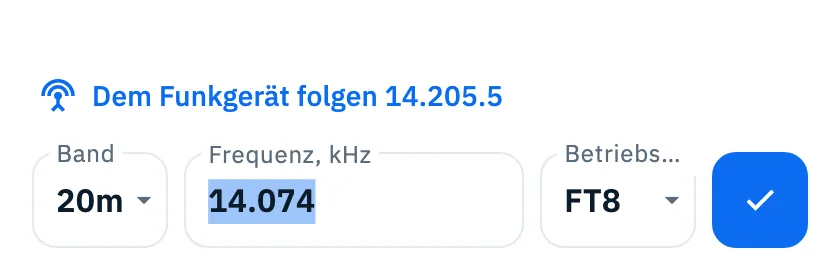
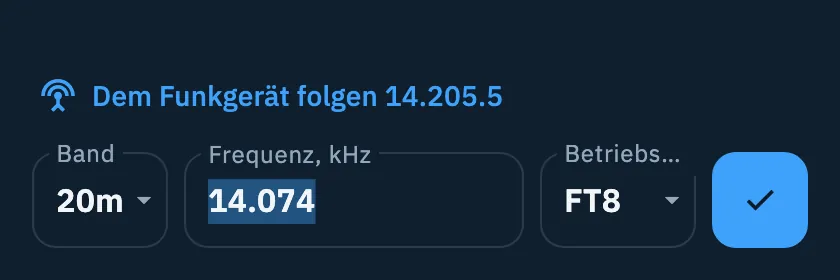
- Tippe auf den Frequenz-Chip. Die Frequenzzeile öffnet sich, mit dem Cursor schon im Feld und dem Wert markiert: Die erste Ziffer ersetzt ihn.
- Gib die Frequenz im Feld Frequenz, kHz ein. Jede Ziffer aktualisiert das QSO sofort: Das Band folgt der Frequenz und, wo der Bandplan es vorgibt, auch die Betriebsart (CW im CW-Abschnitt, FT8, FT4 oder JS8 auf ihren Anruffrequenzen, USB, LSB oder FM im Fonie-Abschnitt).
- Oder tippe auf Band und wähle das Band aus dem Menü, wenn du die genaue Frequenz nicht kennst.
- Tippe auf Betriebsart und wähle die Betriebsart, falls nötig.
- Tippe auf Fertig (auf einem schmalen Bildschirm ein Häkchen), tippe noch einmal auf den Chip oder tippe außerhalb der Zeile, um sie zu schließen. Hast du schon ein Rufzeichen eingegeben, speichert Enter auch das QSO; ohne Rufzeichen schließt es nur die Zeile.
Die Bänder im Menü sind 160m, 80m, 60m, 40m, 30m, 20m, 17m, 15m, 12m, 10m, 6m, 4m, 2m, 70cm und 23cm. Die Betriebsarten sind SSB, CW, FT8, FT4, FM, AM, RTTY, PSK31, JS8 und SSTV. Ein Band oder eine Betriebsart, die nicht in der Liste stehen (zum Beispiel 630m aus einer eingegebenen Frequenz), erscheinen oben im Menü, schon gewählt; bei USB oder LSB ist SSB markiert.
| Was du tust | Was passiert |
|---|---|
| Eine Frequenz eingeben | Band und Betriebsart folgen der Frequenz. Die Betriebsart ändert sich nur, wo der Bandplan eindeutig ist; in gemischten Abschnitten bleibt sie, wie sie war |
| Ein anderes Band als das der Frequenz wählen | Die Frequenz wird entfernt und das QSO behält nur das Band. Eine Frequenz außerhalb aller Bänder bleibt dagegen |
| Eine Betriebsart wählen | Die Betriebsart ändert sich; die Rapporte, die du nicht von Hand eingegeben hast, wechseln zu denen der neuen Betriebsart |
| Das Feld leeren | Die Startwerte kommen zurück: Beim Schließen der Zeile geht nie eine Frequenz verloren |
| Esc drücken | Die Werte von dem Moment, als du die Zeile geöffnet hast, kommen zurück und die Zeile schließt sich (bei offenem Menü schließt Esc nur das Menü) |
Die Betriebsart folgt dem Bandplan der IARU-Region der Station der Aktivität (dem Rufzeichen, mit dem du sendest). Ist die Region unbekannt, erkennt die App nur die Abschnitte, die alle Regionen gemeinsam haben.
Wie du Frequenzen eingibst
In den Feldern gibst du die Frequenz in kHz ein; in Listen und Details liest du sie in MHz, im Format des Funkgeräts: 14.025.5 ist 14.025,5 kHz. Die App rundet eine Frequenz nie.
- Verwende das Komma für die Nachkommastellen der kHz, mit einer Ziffer danach:
14025,5. Während du tippst, fügt die App die Tausenderpunkte selbst ein (14.025,5); auch ein gerade getippter Punkt gilt als Komma, weil manche Zifferntastaturen nur eines der beiden zeigen. - Eine Zahl unter 1000 gilt als MHz:
14ist 14.000 kHz,7,1ist 7.100 kHz, so stimmt das Band schon ab der zweiten Ziffer. Ausnahme sind die Bänder 2200 m und 630 m, die in kHz bleiben (136,475). - Die Frequenz des Funkgeräts kommt mit allen Ziffern an: Ein Funkgerät auf 14.205.520 Hz steht als
14.205,52im Feld.
Dem Funkgerät folgen
Mit einem per CAT verbundenen Funkgerät und einem QSO zur aktuellen Zeit folgen Frequenz, Band und Betriebsart des QSOs dem Funkgerät: Du drehst am Knopf und der Chip ändert sich, mit dem Antennensymbol. Ist das Funkgerät in einer Datenbetriebsart außerhalb der FT8- und FT4-Frequenzen, kann die App nicht erkennen, welche es ist, und das QSO behält seine eigene Betriebsart.
Sobald du Frequenz, Band oder Betriebsart von Hand änderst, hört die Leiste auf, dem Funkgerät zu folgen, damit das Funkgerät nie überschreibt, was du eingegeben hast. Um wieder zu folgen:
- Tippe auf den Frequenz-Chip.
- Tippe auf Dem Funkgerät folgen. Ist die Zeile schmal (auf dem Telefon), ist es ein Knopf über der Zeile, der die Frequenz des Funkgeräts zeigt, zum Beispiel Dem Funkgerät folgen 14.205.5; ist die Zeile breit, ist es das Antennensymbol im Feld.
Bei einem vergangenen QSO, mit Datum und Zeit von Hand gewählt, ändert das Funkgerät die Werte nicht: Du gibst sie selbst ein. Kehrst du zur aktuellen Zeit zurück, folgt die Leiste wieder dem Funkgerät, außer du hattest die Werte von Hand geändert.
Wie du das Funkgerät verbindest, steht in Das Funkgerät verbinden und Das verbundene Funkgerät verwenden.
Meldungen zu Frequenz und Betriebsart
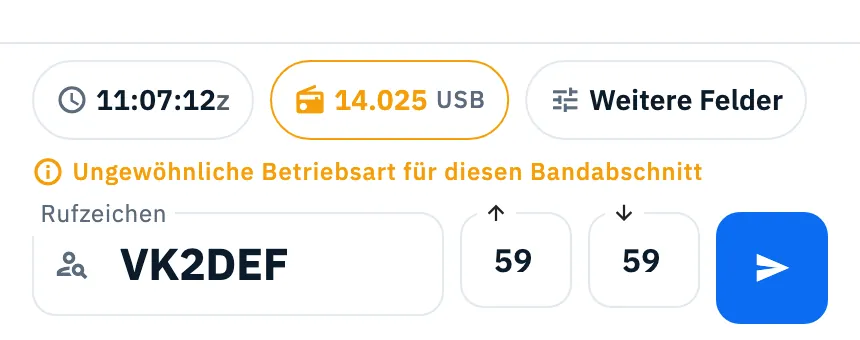
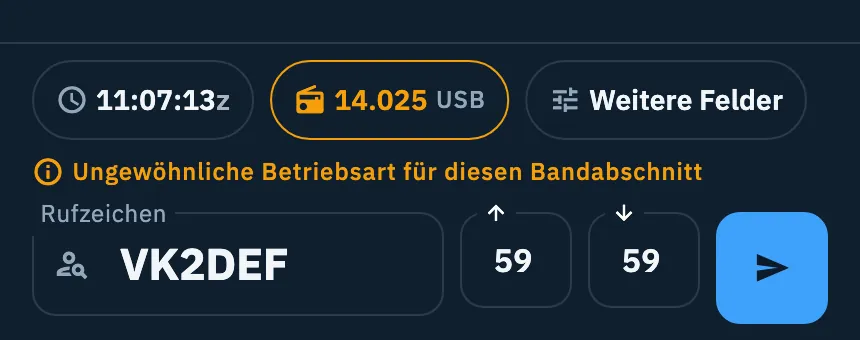
Zwischen den Chips und dem Rufzeichen können zwei Meldungen in Orange erscheinen. Keine von beiden verhindert das Speichern: Korrigiere die Frequenz oder die Betriebsart, oder speichere trotzdem.
| Meldung | Wann |
|---|---|
| „Frequenz außerhalb der Amateurfunkbänder: prüf sie oder wähle das Band“ | Die Frequenz liegt in keinem Amateurfunkband. Sie erscheint, wenn du die Frequenzzeile schließt, nicht während du tippst |
| „Ungewöhnliche Betriebsart für diesen Bandabschnitt“ | Fonie oder Daten im reinen CW-Abschnitt, oder Daten im Fonie-Abschnitt, nach dem Bandplan der Region der Station. Gemischte Abschnitte und Anruffrequenzen geben keine Meldung |
Ein QSO mit einer Frequenz außerhalb aller Bänder wird ohne Band gespeichert, nur mit der Frequenz, und ohne Band ins ADIF exportiert.
Kein Band und keine Frequenz
Sendest du mit einem Rufzeichen, aber ohne Band und ohne Frequenz ab, geht das QSO nicht verloren: Die Frequenzzeile öffnet sich mit der Meldung „Wähl bei Bedarf die Betriebsart, dann das Band: das QSO wird sofort gespeichert.“
- Wähle die Betriebsart, falls nötig.
- Wähle das Band aus dem Menü Band: Das QSO wird sofort gespeichert. Gibst du stattdessen die Frequenz ein, tippe auf Fertig oder drücke Enter, um es zu speichern.
Betriebsart noch bestätigen
Kommt die Betriebsart aus einem Spot, der sie nicht angibt, schätzt die App sie aus dem Bandplan. Der Chip zeigt das Fragezeichen und mit der Zeile erscheint „Betriebsart noch bestätigen“. Wähle die Betriebsart aus dem Menü Betriebsart oder gib eine Frequenz ein, die der Bandplan erkennt, und die Betriebsart ist nicht mehr geschätzt. Speicherst du trotzdem, behält das QSO die Betriebsart als geschätzt markiert: siehe Begriffe und Konventionen.


Im vollständigen Formular
Auch in Weitere Felder steht die Frequenz oben, unter dem Rufzeichen, mit Band und Betriebsart und darunter, woher die Frequenz kommt (vom Funkgerät, aus dem Spot oder aus dem letzten QSO). Tippe darauf: Dieselbe Zeile öffnet sich direkt darunter, mit nur dem Häkchen statt Fertig; Dem Funkgerät folgen steht bei Bedarf unter der Zeile oder im Feld. Hier schließt Enter nur die Zeile: Das QSO speicherst du über die Leiste. Zu den anderen Feldern siehe Ein QSO loggen.
Telefon, Tablet und Desktop
- Telefon und Tablet: Die Zeile öffnet sich über den Chips, zum Log hin; der Chip bewegt sich nicht. Auf einem schmalen Bildschirm ist Fertig nur ein Häkchen und Dem Funkgerät folgen ein Knopf über der Zeile.
- Desktop-Fenster: Die Leiste steht oben und die Zeile öffnet sich unter den Chips. Drücke Alt+F, um sie zu öffnen oder zu schließen, egal wo der Cursor steht, außer ein Fenster verdeckt die Leiste; die Taste zählt nach ihrer Position, auf dem Mac ist es also Option+F. Siehe Tastenkürzel.
Probleme lösen
- Der Chip ist orange: Band und Frequenz fehlen, die Betriebsart ist noch zu bestätigen oder über dem Rufzeichen steht eine Meldung. Öffne die Zeile und prüfe Frequenz und Betriebsart.
- „Frequenz außerhalb der Amateurfunkbänder: prüf sie oder wähle das Band“: Prüfe die Ziffern (in kHz:
14074, nicht140740). Stimmt die Frequenz, speichere: Das QSO bleibt ohne Band. - „Ungewöhnliche Betriebsart für diesen Bandabschnitt“: meist eine Betriebsart, die vom vorigen QSO übrig ist. Wähle die richtige Betriebsart oder speichere, wenn es wirklich diese ist.
- „Das Band fehlt: gib die Frequenz ein oder wähle das Band“: Gib die Frequenz ein oder wähle das Band in der Zeile, dann speichere noch einmal.
- Das QSO folgt nicht mehr dem Funkgerät: Du hast Frequenz, Band oder Betriebsart von Hand geändert. Öffne die Zeile und tippe auf Dem Funkgerät folgen. Fehlt der Knopf, folgt die Leiste dem Funkgerät schon oder das Funkgerät ist nicht verbunden: siehe Wenn das Funkgerät nicht antwortet.
- Das Funkgerät ändert die Werte eines vergangenen QSOs nicht: Das ist so gewollt; kehre zur aktuellen Zeit zurück, um ihm zu folgen.