
Telefon, Tablet und Web
Wie HamQSO die Anordnung auf Telefon, Tablet und im Browser des Computers ändert, und was nur die App oder nur das Web kann.
FreeAktualisiert für HamQSO 0.1.19
Auf dieser Seite
HamQSO ist dieselbe App auf iPhone, iPad, Android und im Browser des Computers (das Web, unter app.hamqso.app). Was sich ändert, ist die Anordnung: Jede Seite hat eine für das Telefon, eine für das Tablet und eine für ein Computerfenster, und HamQSO wählt sie nach der Breite des Fensters, nicht nach dem Modell des Geräts.
Wie HamQSO die Anordnung wählt
| Breite des Fensters | Was du siehst |
|---|---|
| Unter 600 px (Telefon) | Die Bereiche DX, xOTA, Log, Alarme und Profil in der Leiste unten. In DX und xOTA schwebt der Knopf Spotten über der Liste. |
| Ab 600 px | Die Bereiche wandern in eine Spalte links, mit dem Logo oben; Spotten steht in DX, xOTA und Log unter dem Logo. |
| Ab 840 px (Tablet) | Die Tablet-Anordnungen: Liste und Details nebeneinander, Formulare und Einstellungen zentriert und höchstens 720 px breit. |
| Ab 840 px im Browser | Der Rahmen des Webs: Seitenleiste, obere Leiste und Funkgeräteleiste (siehe unten). |
| Ab 1200 px im Browser | Die vollständigen Desktop-Anordnungen: Bereiche mit veränderbarer Größe, eine Seitenleiste, die du verbreitern kannst, Sonnenindizes in der oberen Leiste. |
Die Anordnung folgt dem Fenster: Drehst du das Tablet oder machst du das Browserfenster schmaler, wechselt die Seite sofort die Anordnung. Die App auf dem iPad verwendet nie die Anordnung des Computers. Im Browser verwendet HamQSO unter 840 px die Anordnungen des Telefons, wie die App: die Leiste unten oder ab 600 px die Spalte der Bereiche.
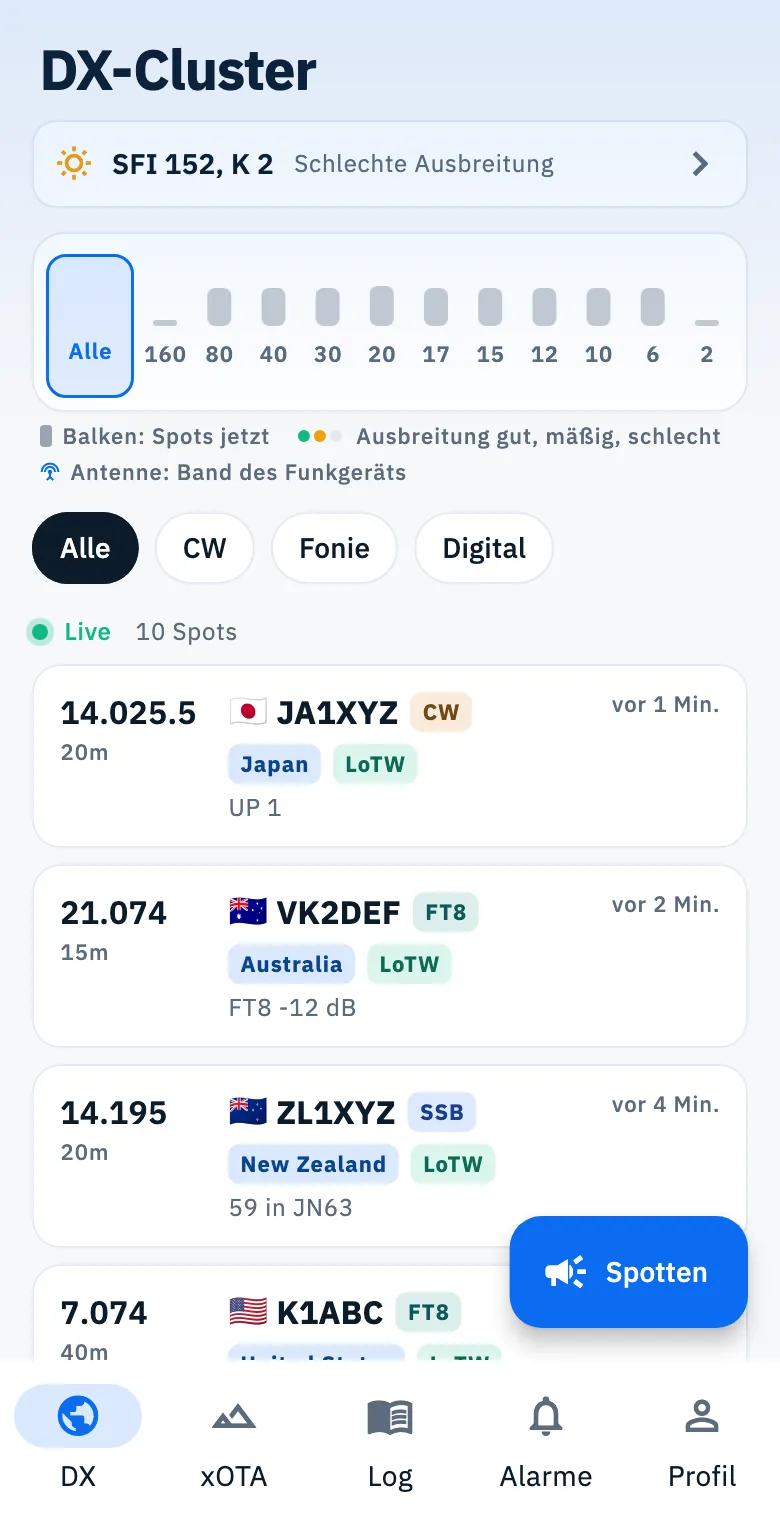
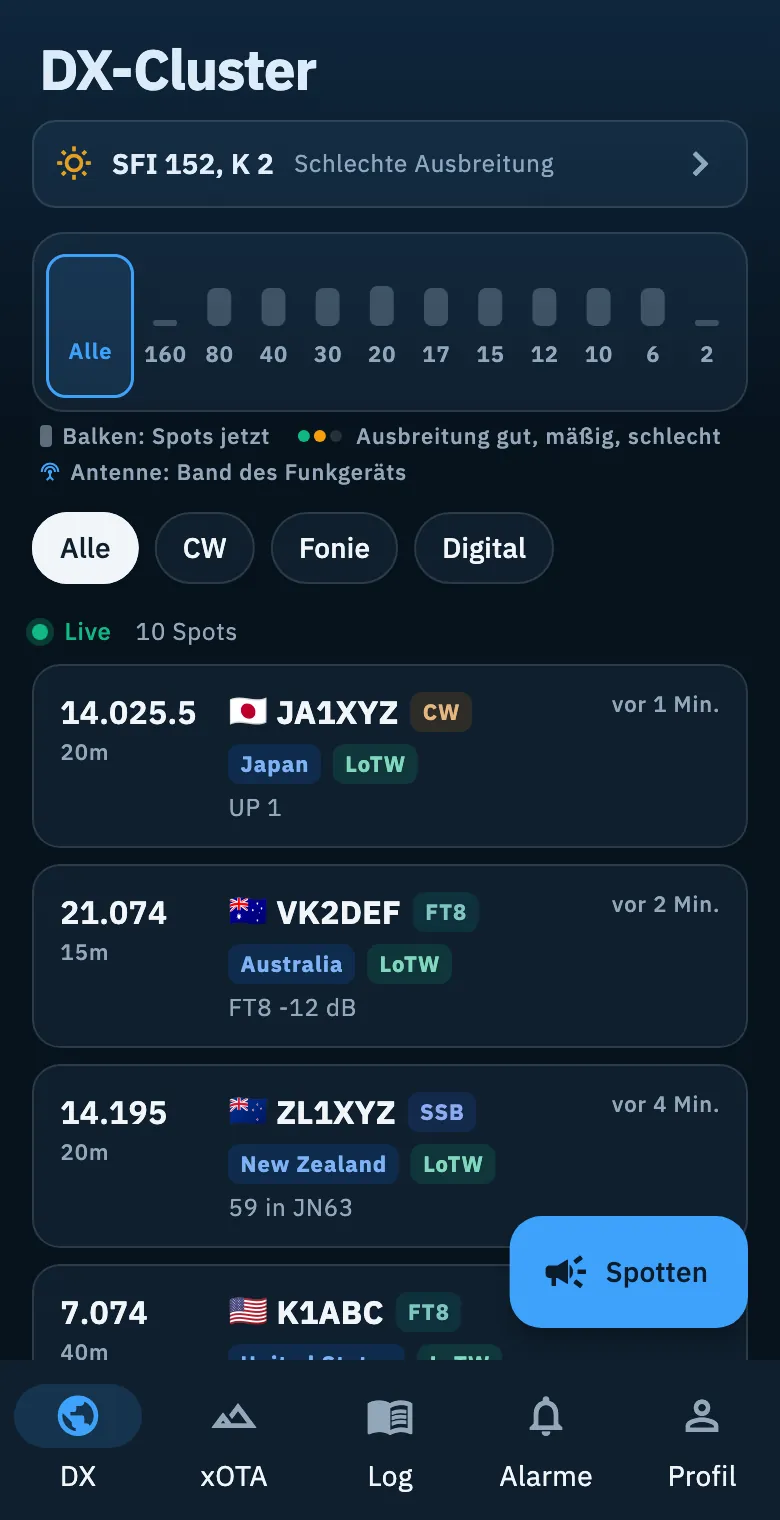
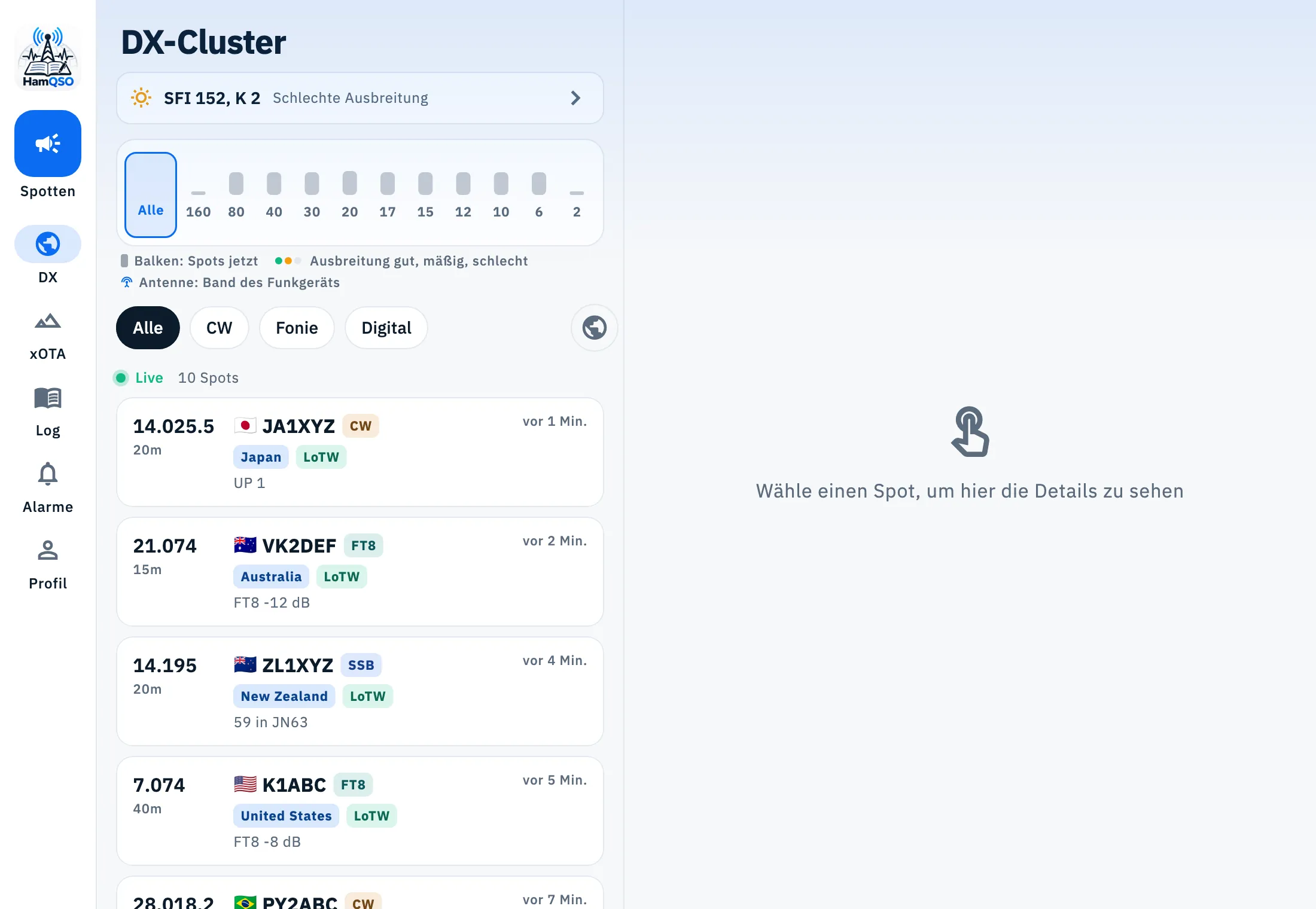
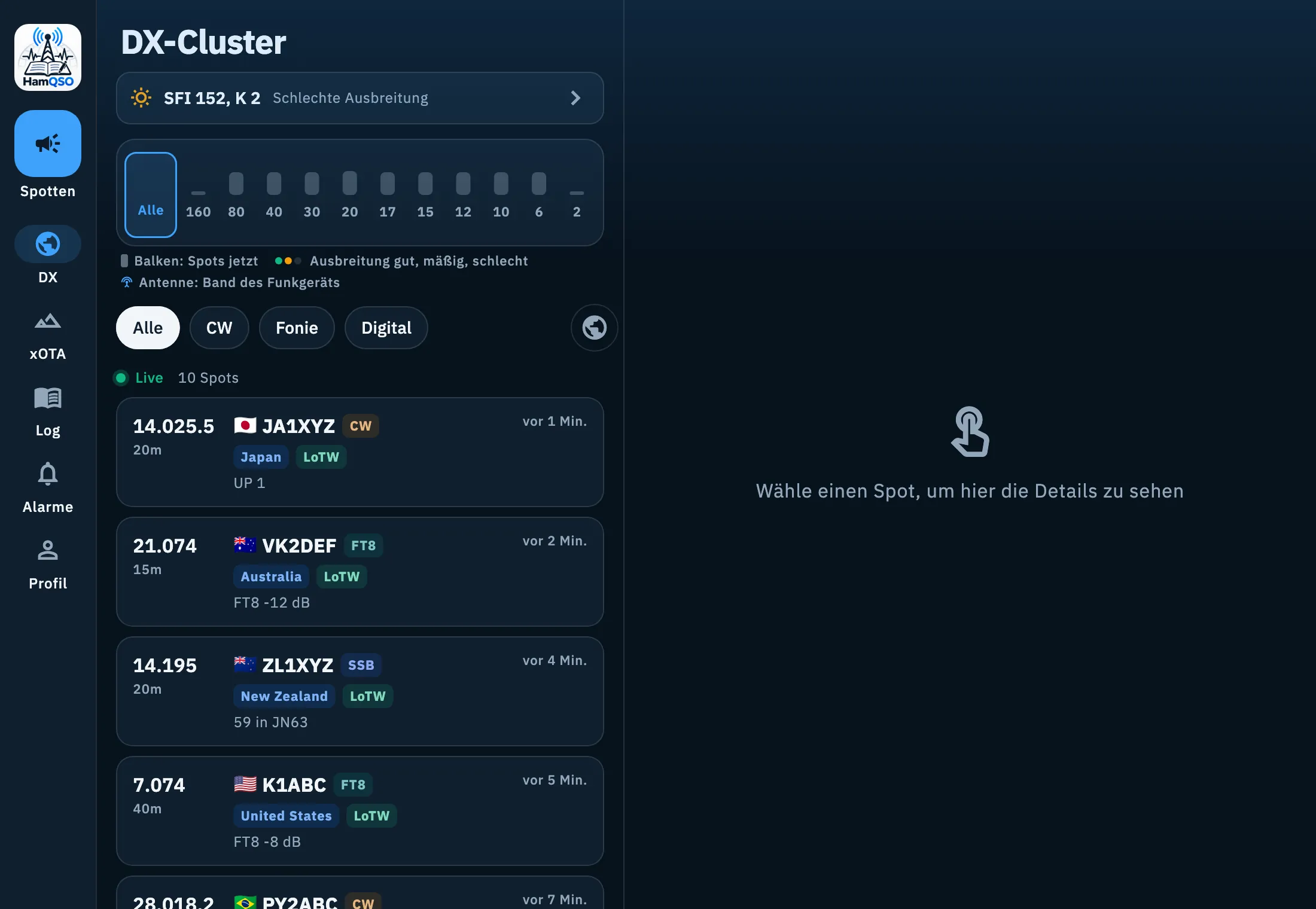
In einem Computerfenster sind die Texte kleiner und die Zeilen dichter; in einem Fenster, das weniger als 700 px hoch ist, werden die Zeilen der Spots noch niedriger, damit mehr davon hineinpassen.
Die Ausrichtung des Bildschirms
- Telefon (kurze Seite unter 600 px): Die App bleibt im Hochformat.
- Tablet: Die App dreht sich in jede Ausrichtung, mit eigenen Anordnungen.
- Der Globus im Schreibtischmodus dreht sich auch auf dem Telefon ins Querformat; wenn du ihn verlässt, gilt wieder die normale Regel. Siehe den Globus im Schreibtischmodus.
- Web: Der Browser sperrt die Ausrichtung nicht; der Globus passt sich dem Fenster an.
Der Rahmen des Webs
Öffne app.hamqso.app im Browser deines Computers, in einem Fenster mit mindestens 840 px Breite. Um die Seiten liegt ein Rahmen, der stehen bleibt: Nur der Inhalt wechselt.
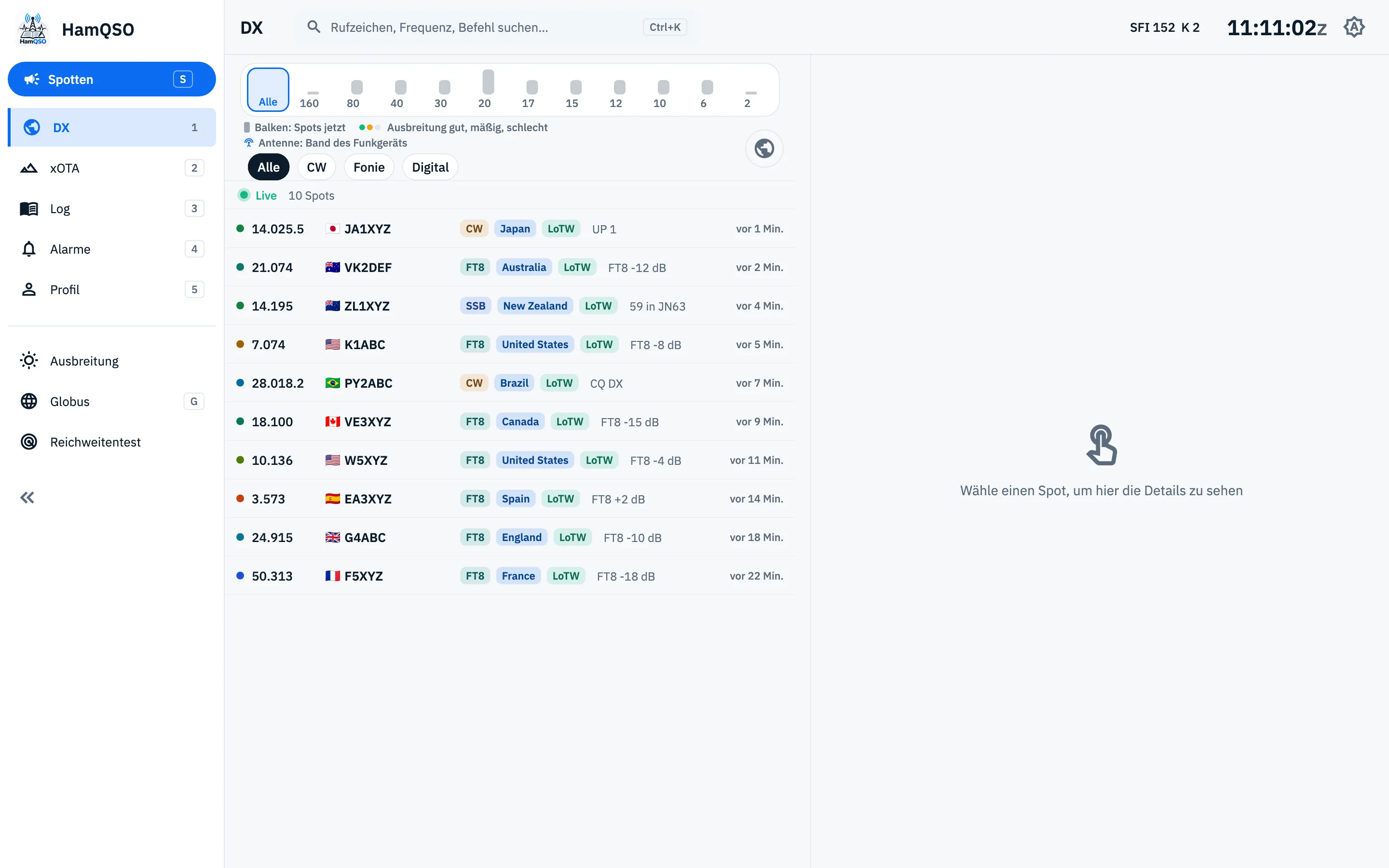
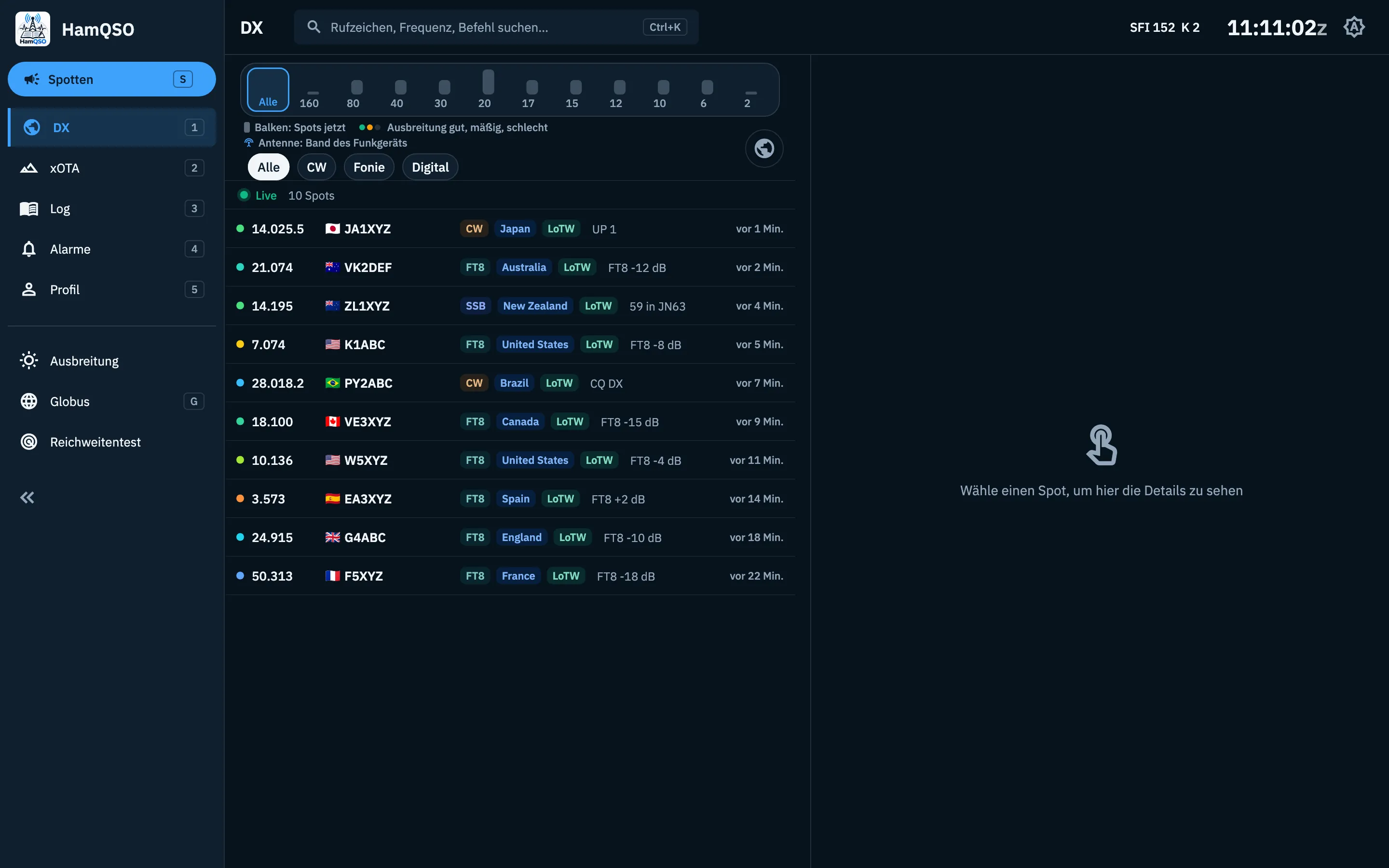
Die Seitenleiste, links, von oben:
- Das Logo von HamQSO.
- Spotten, mit der Taste S: Spotte eine Station aus jedem Bereich. Siehe Eine Station spotten.
- Die fünf Bereiche DX, xOTA, Log, Alarme und Profil, mit den Tasten 1 bis 5. Der geöffnete Eintrag ist farbig.
- Die Seiten Ausbreitung, Globus (Taste G), Meine Station, Reichweitentest und eQSL HamQSO.
- Ganz unten der Knopf, der die Leiste verbreitert oder schmaler macht.
Klicke auf einen Eintrag, um ihn zu öffnen. Eine Seite der Seitenleiste öffnet sich nie zweimal: Ist sie schon offen, kehrst du zu ihr zurück. Einstellungen steht nicht in der Seitenleiste: Öffne sie über Profil, wie auf Telefon und Tablet.
Meine Station erscheint nur, wenn der Browser ein Funkgerät per USB verbinden kann (Web Serial): In Safari und Firefox zum Beispiel fehlt sie. Siehe Verbindungsarten.
Die obere Leiste, von links:
- Wo du bist: der Name des Bereichs oder der Pfad der Seite (zum Beispiel Profil › Einstellungen ›). Klicke auf einen Schritt des Pfads, um dorthin zurückzukehren.
- Das Feld der Palette, „Rufzeichen, Frequenz, Befehl suchen…“: Es öffnet sich auch mit Ctrl+K (⌘+K auf dem Mac). Siehe die Befehlspalette.
- Die Sonnenindizes, zum Beispiel „SFI 152 K 2“: Ein Klick öffnet die Ausbreitung. Sie erscheinen, sobald die Daten eintreffen; ein fehlender Wert erscheint als „–“. Siehe Die Ausbreitung lesen.
- Die UTC-Zeit, die jede Sekunde weiterläuft (zum Beispiel 14:32:05z).
- Der Knopf für das Design: Jeder Klick wechselt von System zu Hell, zu Dunkel und wieder zu System; sein Tooltip nennt das aktuelle Design („Design: System“). Es ist dieselbe Wahl wie unter Einstellungen › Design.
Die Funkgeräteleiste, am Fuß der Seite, zeigt das verbundene Funkgerät. Siehe das Funkgerät-Panel.
Breite oder schmale Seitenleiste
Die Seitenleiste zeigt Symbole und Namen oder nur die Symbole, um der Seite mehr Platz zu lassen.
- Klicke auf den Knopf mit den Doppelpfeilen unten in der Leiste („Seitenleiste einklappen“) oder drücke Ctrl+\ (⌘+\ auf dem Mac). Das Tastenkürzel funktioniert auch, während du in einem Feld schreibst.
- Ist sie schmal, fahre mit der Maus über ein Symbol: Der Tooltip nennt den Namen und die Taste des Eintrags.
- Wiederhole den Schritt, um sie wieder zu verbreitern („Seitenleiste ausklappen“).
Die Wahl bleibt in diesem Browser gespeichert. Anfangs ist die Leiste breit.
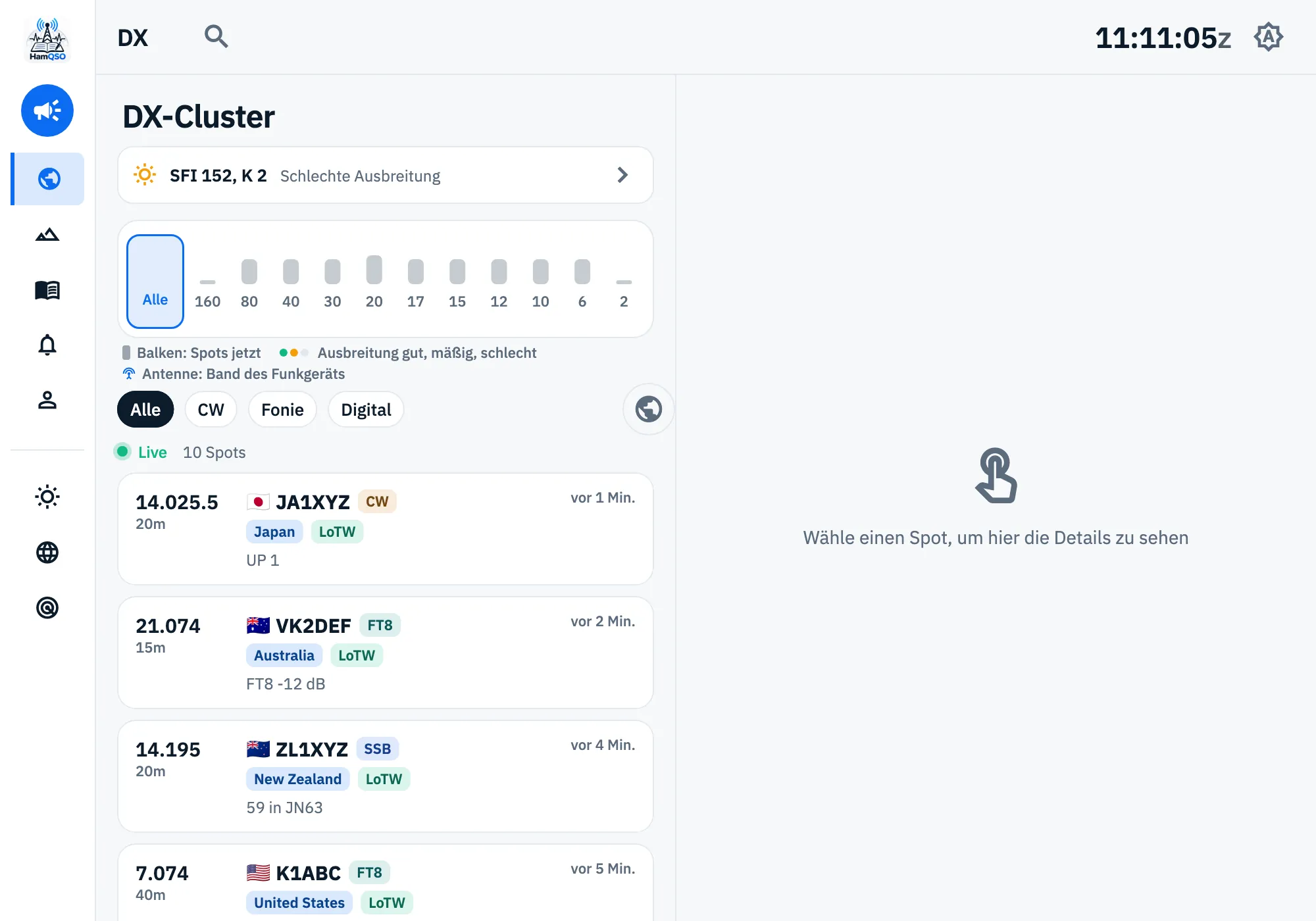
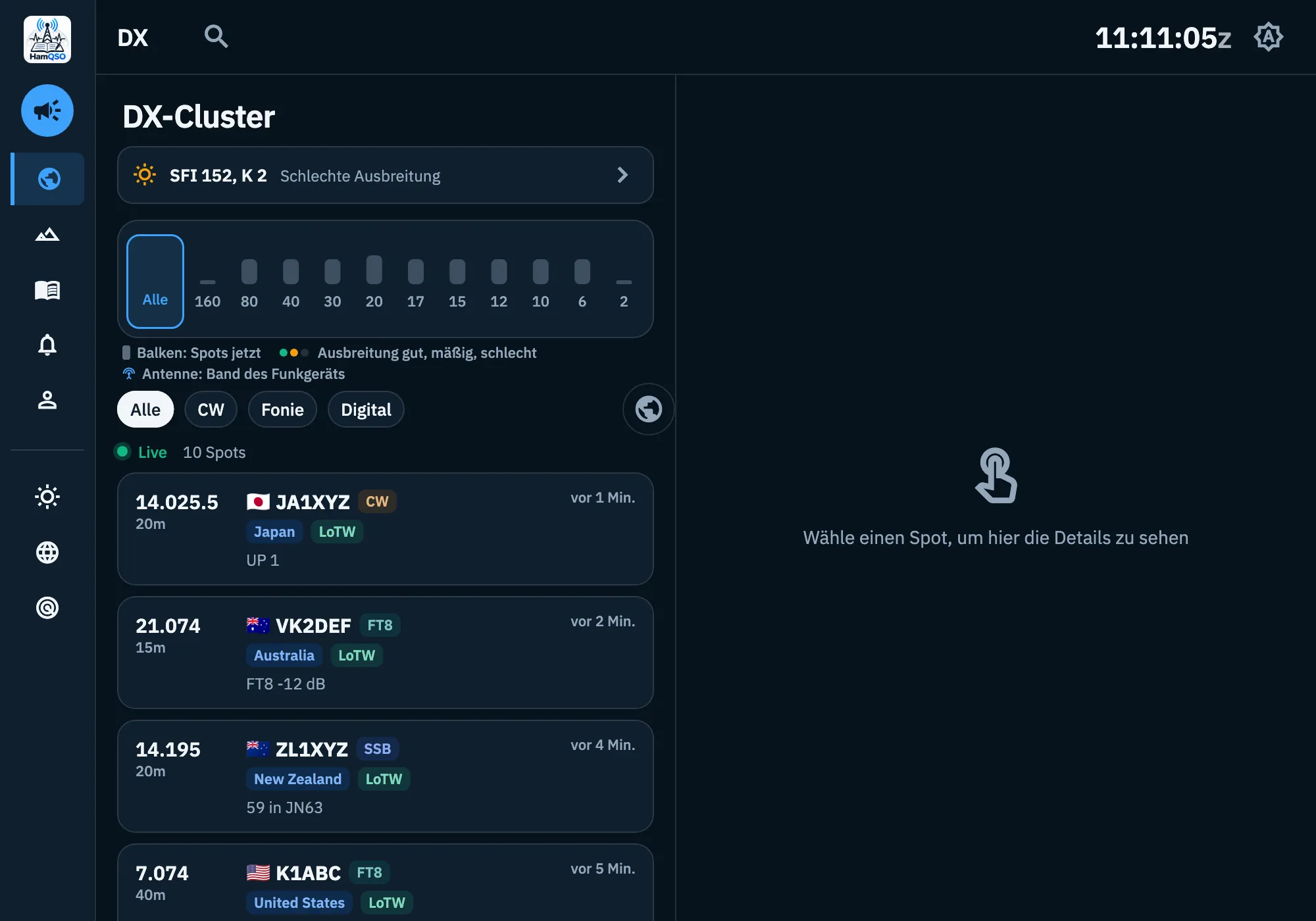
Fenster zwischen 840 und 1200 px
In einem Fenster, das schmaler als 1200 px ist, bleibt der Rahmen, aber kompakter:
- Die Seitenleiste ist immer schmal, und der Knopf zum Verbreitern fehlt;
- das Feld der Palette wird zu einem Lupensymbol;
- die Sonnenindizes sind ausgeblendet;
- die Seiten verwenden die Tablet-Anordnungen (oder die des Telefons, wenn neben der Seitenleiste weniger als 840 px bleiben).
Bereiche mit veränderbarer Größe
Auf Seiten mit zwei Bereichen nebeneinander oder übereinander (zum Beispiel die Spotliste und ihre Details, der Globus über den Details, die Aktivitäten neben dem Log) kannst du einem der beiden mehr Platz geben.
- Ziehe den Trenner zwischen den Bereichen.
- Doppelklicke auf den Trenner, um zur Anfangsgröße zurückzukehren.
- Mit der Tastatur: Setze den Fokus mit Tab auf den Trenner und verschiebe ihn dann mit ← → (nebeneinander) oder ↑ ↓ (übereinander) um 16 px.
Die Größe bleibt in diesem Browser gespeichert, für jedes Paar von Bereichen, zwischen einem Minimum und einem Maximum. Auf dem Tablet haben die Bereiche eine feste Größe.
Eine ADIF-Datei hineinziehen
- Ziehe eine oder mehrere
.adi- oder.adif-Dateien auf das Fenster: „Loslassen, um ins Log zu importieren“ erscheint, darunter „Nur ADIF-Dateien (.adi, .adif)“. - Lass die Dateien los: Der Import öffnet sich mit den bereits geladenen Dateien. Siehe Eine ADIF-Datei importieren.
Tastenkürzel
Tastenkürzel funktionieren nur im Rahmen des Webs. Die wichtigsten:
| Taste | Was sie tut |
|---|---|
| 1–5 | Öffnet einen Bereich |
| S | Spotten |
| G | Öffnet den Globus |
| Leertaste | Hält die Spotliste an oder setzt sie fort (in DX und xOTA) |
| Ctrl+K | Öffnet die Befehlspalette |
| Ctrl+\ | Verbreitert die Seitenleiste oder macht sie schmaler |
| ? | Zeigt die Tastenkürzel der Seite |
Auf dem Mac verwendest du ⌘ statt Ctrl. Einzelne Tasten tun nichts, während du in einem Feld schreibst. Die vollständige Liste steht in Tastenkürzel.
Was zwischen App und Web anders ist
Was der Browser nicht kann, wird im Web nicht angeboten: kein Knopf, der nichts tut.
| Funktion | App (iPhone, iPad, Android) | Web |
|---|---|---|
| Direkte Verbindung (Telnet) zu einem Knoten des DX-Clusters oder zum RBN | Ja | Nein |
| Funkgerät im Netzwerk mit rigctld oder flrig | Ja | Nein |
| Funkgerät per USB | Nur Android | In Browsern mit Web Serial |
| Video des DX Replay | Ja | In Browsern, die das Video erstellen können: Es wird heruntergeladen, manchmal ohne Musik |
| Ein Bild in der Fotomediathek speichern | Ja | Nein |
| Eine Datei mit einer anderen App teilen (Instagram, WhatsApp…) | Ja | Die Datei wird heruntergeladen; das Video des DX Replay lässt sich teilen, wo der Browser es erlaubt |
| Das Bild der Live-Seite in die Zwischenablage kopieren | Nein: Es wird geteilt | Wo der Browser es erlaubt |
| Synchronisierung des Logs | Auch bei geschlossener App, wenn das System es zulässt | Nur solange die Seite geöffnet ist |
| Passwörter deiner Dienste | Im Schlüsselbund des Systems | Verschlüsselt (AES-GCM) im Speicher der Website |
| Sperre der Ausrichtung | Ja (Telefon) | Nein |
| Seitenleiste, Palette und Tastenkürzel | Nein | Ja |
Ist im Web eine neue Version von HamQSO bereit, erscheint „Neue Version verfügbar.“ mit Neu laden und Später: Noch nicht synchronisierte QSOs bleiben im Browser und werden von selbst synchronisiert.
In der Liste der Geräte heißt das Web nach Browser und System, zum Beispiel „Chrome auf Mac“, oder „Browser“, wenn es nicht erkannt wird. Siehe Dein Log auf allen deinen Geräten.
Alles auf dieser Seite ist kostenlos. Die Seiten, die du aus dem Rahmen öffnest, folgen ihren eigenen Regeln: Pro-Funktionen erscheinen mit dem Pro-Zeichen, und ein Tippen oder Klicken öffnet die Seite von HamQSO Pro.
Fehlerbehebung
- Ich sehe die Seitenleiste im Browser nicht. Das Fenster ist schmaler als 840 px: Verbreitere es oder verkleinere den Zoom des Browsers.
- Der Knopf zum Verbreitern der Seitenleiste fehlt, und die Sonnenindizes fehlen. Das Fenster ist schmaler als 1200 px: Verbreitere es.
- Die Sonnenindizes erscheinen nicht. Die Daten der Ausbreitung sind noch nicht eingetroffen: Sie erscheinen von selbst.
- Ich finde „Meine Station“ nicht in der Seitenleiste. Der Browser unterstützt die USB-Verbindung nicht: Verwende einen Browser mit Web Serial oder die App auf Android.
- „… ist keine ADIF-Datei (.adi oder .adif).“ Du hast eine Datei mit einer anderen Endung hineingezogen: Ziehe nur
.adi- oder.adif-Dateien hinein. - „… konnte nicht geöffnet werden.“ Der Browser konnte die Datei nicht lesen: Ziehe sie noch einmal hinein.
- Mein Telefon dreht sich nicht ins Querformat. Das ist gewollt: Auf dem Telefon bleibt HamQSO im Hochformat, außer beim Globus im Vollbild.