
Häufige Probleme lösen
Was die Fehlermeldungen von HamQSO bedeuten und was zu tun ist: Netz, Spot-Listen, Benachrichtigungen, Funkgerät, ADIF-Import, Dienste und Käufe.
Free und ProAktualisiert für HamQSO 0.1.19
Auf dieser Seite
Wenn etwas schiefgeht, sagt HamQSO es dir mit wenigen Sätzen, immer denselben, und bietet fast immer einen Ausweg wie Erneut versuchen an. Hier findest du die häufigsten Meldungen, was sie bedeuten und was zu tun ist, mit Links zu den Seiten, die jedes Thema vollständig erklären.
Netzwerkfehler und „Erneut versuchen“
Jede Seite, die Daten aus dem Netz lädt (Spot-Listen, Ausbreitung, Alarme, Contest-Kalender, verknüpfte Dienste…), zeigt dieselben Meldungen, wenn das Laden fehlschlägt.
| Meldung | Was sie bedeutet | Was zu tun ist |
|---|---|---|
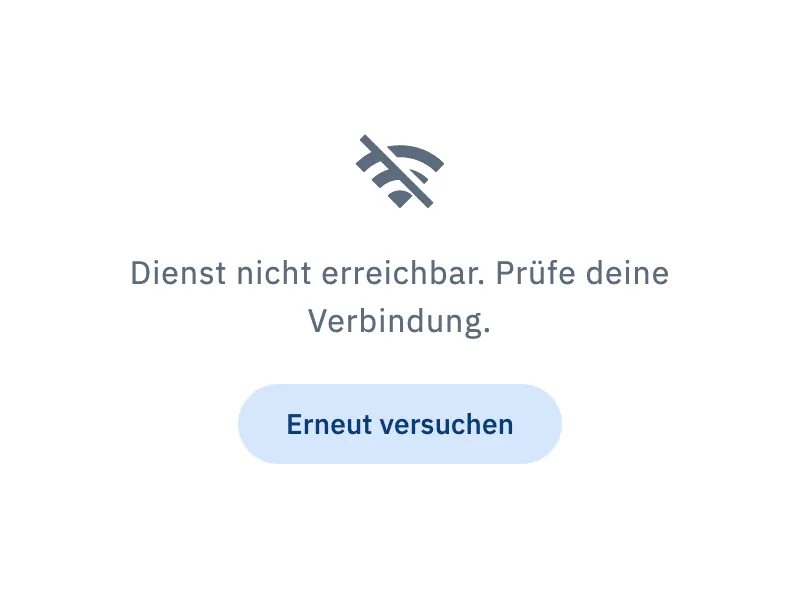
| „Dienst nicht erreichbar. Prüfe deine Verbindung.“ | Die Anfrage ist nicht durchgekommen: Es gibt kein Netz oder der Dienst antwortet nicht. | Prüfe die Verbindung und tippe auf Erneut versuchen. |
| „Der Dienst meldet einen Fehler. Versuche es gleich noch einmal.“ | Der Dienst hat geantwortet, aber mit einem Fehler: Das Problem liegt auf seiner Seite. | Warte ein paar Minuten und tippe auf Erneut versuchen. |
| „Ungültige Daten empfangen.“ | Die Antwort lässt sich nicht lesen. | Meist verschwindet das von selbst. Bleibt es, melde es uns über Profil › Feedback. |
| „Server nicht erreichbar. Prüfe deine Verbindung.“ | Der Spot-Server antwortet nicht. | Prüfe die Verbindung: Die Liste versucht es von selbst erneut. |
Hatte die Seite schon Daten, löscht der Fehler sie nicht: Sie bleiben auf dem Bildschirm und werden aktualisiert, sobald die Anfrage klappt.
Ohne Netz versucht es die App nicht in festen Abständen immer wieder: Sie versucht es erneut, wenn das Gerät meldet, dass das Netz zurück ist, oder wenn du die App wieder öffnest. Was ohne Netz funktioniert und was wartet, erklärt HamQSO ohne Netz verwenden.
Die Spot-Listen werden nicht aktualisiert
Die Listen des DX-Clusters und der Aktivierungen bleiben mit dem Spot-Server verbunden, solange sie auf dem Bildschirm sind und die App im Vordergrund ist. Bricht die Verbindung ab, versucht es die App von selbst erneut und wartet jedes Mal etwas länger. Ein Problem wird erst angezeigt, wenn es anhält: nach 3 fehlgeschlagenen Versuchen in Folge, damit dich ein kurzer Aussetzer des Mobilfunknetzes nicht stört.
Was du siehst, hängt davon ab, was schon auf dem Bildschirm war:
- Oben in der Liste liest du statt Live die Anzeige Verbindung wird hergestellt…, während sich die App neu verbindet, und „Server nicht erreichbar. Prüfe deine Verbindung.“, wenn der Server nicht antwortet. Ohne Netz liest du Offline oder Kein Internet, wenn das Gerät in einem Netz ist, das nicht ins Internet kommt.
- Mit schon geladener Liste erscheint, wenn eine Aktualisierung fehlschlägt, die Leiste „Aktualisierung fehlgeschlagen: zuletzt geladene Daten werden angezeigt“ mit Erneut versuchen. Du kannst die Liste weiter nutzen: Sie wird aktualisiert, wenn die Verbindung zurück ist.
- Ohne Netz, mit einer gespeicherten Liste siehst du die zuletzt geladene Liste mit ihrem Alter, zum Beispiel „Offline: Liste vor 5 Min. aktualisiert. Sie wird aktualisiert, sobald das Netz zurück ist.“
- Ohne geladene Liste zeigt die Seite die Fehlermeldung mit Erneut versuchen.
- Ohne Netz und ohne gespeicherte Liste liest du „Keine Liste auf diesem Gerät“: Die Liste wird gespeichert, wenn du sie mit Netz öffnest, und lädt von selbst, sobald das Netz zurück ist.
Du kannst die Liste auch nach unten ziehen, um sie zu aktualisieren. Wie du die Liste liest, erklärt Die DX-Cluster-Liste lesen.
Benachrichtigungen kommen nicht an
Sind die Benachrichtigungen von HamQSO in den Einstellungen des Telefons oder des Browsers aus, können keine Alarme ankommen. Die App sagt es dir mit einem Hinweis:
- oben im Bereich Alarme, wenn Wenn du gespottet wirst an ist (mit Pro und deinem Rufzeichen), wenn die Zusammenfassungen an sind oder wenn du mindestens einen aktiven Alarm hast;
- auf der Karte Wenn du gespottet wirst in Einstellungen › Benachrichtigungen;
- im Fenster, das sich öffnet, wenn du bei einem Contest auf Mitmachen tippst, hier ohne Schaltfläche.
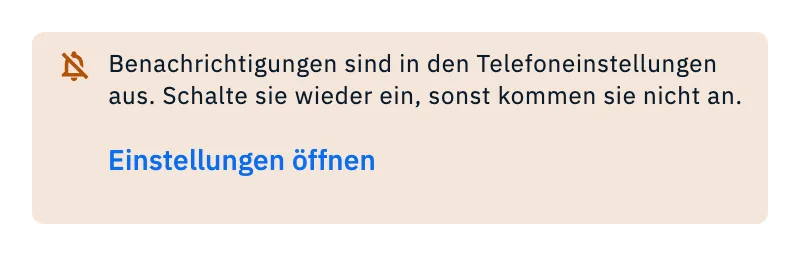
- Tippe in der App auf Einstellungen öffnen, falls vorhanden: Die Systemeinstellungen von HamQSO öffnen sich. Schalte die Benachrichtigungen ein.
- Im Web sagt der Hinweis „Benachrichtigungen sind in den Browsereinstellungen aus. Schalte sie über das Schloss neben der Adresse wieder ein, sonst kommen sie nicht an.“: Klicke auf das Schloss in der Adressleiste und erlaube Benachrichtigungen.
- Geh zurück zu HamQSO: Der Hinweis verschwindet von selbst, wenn die Benachrichtigungen wieder an sind.
Alles über Benachrichtigungen steht in Benachrichtigungen erhalten.
Das Funkgerät antwortet nicht
Nach einem fehlgeschlagenen Verbindungsversuch erscheint der Grund unter Verbinden:
- im Browser mit dem USB-Kabel der Kasten Das Funkgerät antwortet nicht mit den Werten deines Funkgeräts zum Prüfen: der Port, die Geschwindigkeit, die CI-V-Adresse bei Icom-Funkgeräten und dass kein anderes Programm (WSJT-X, flrig, HRD) den Port offen hält;
- in allen anderen Fällen (rigctld, flrig, das USB-Kabel in der App) eine rote Zeile: „Das Funkgerät antwortet nicht. Prüfe Verbindung und Einstellungen.“
Prüfe die Punkte und tippe dann erneut auf Verbinden. Jede Meldung und wie du uns die technischen Details schickst, erklärt Wenn das Funkgerät nicht antwortet.
Der Import einer ADIF-Datei bricht ab
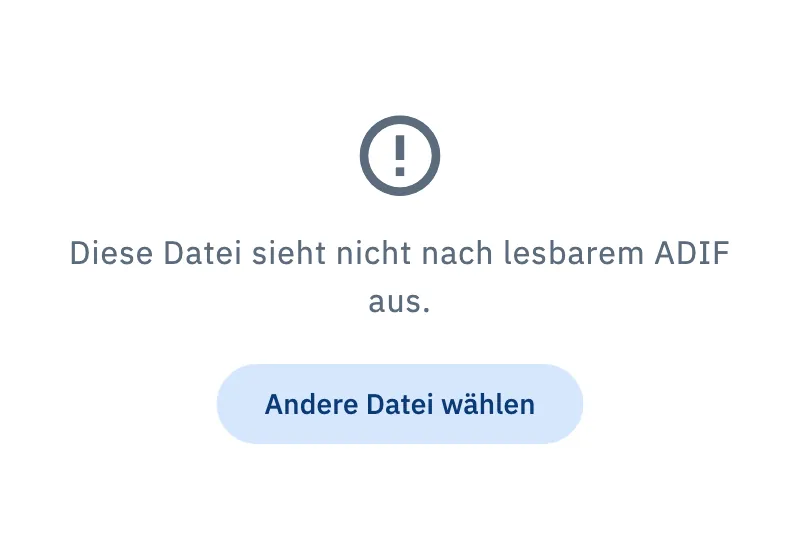
Auf der Seite ADIF importieren erscheint, wenn der Import nicht weitergehen kann, statt der Vorschau der Grund, mit Andere Datei wählen.
| Meldung | Was zu tun ist |
|---|---|
| „Diese Datei sieht nicht nach lesbarem ADIF aus.“ | Exportiere das Log erneut als ADIF aus dem Programm, aus dem es stammt, und wähle die neue Datei. |
| „Die Datei enthält kein QSO zum Importieren.“ | Unter der Meldung findest du die Liste der übersprungenen Datensätze, falls es welche gibt, mit dem Grund. Prüfe, ob du die richtige Datei gewählt hast. |
| „… ist keine ADIF-Datei (.adi oder .adif).“ | Wähle eine Datei mit der Endung .adi oder .adif. |
| „Wähle die Aktivität für die QSOs.“ | Wähle die Zielaktivität und versuche es dann erneut. |
| „Die gewählte Aktivität wurde gelöscht. Verwirf diesen Import und starte ihn mit einer anderen neu.“ | Starte den Import neu und wähle eine andere Aktivität. |
| „Dieser Import ist nicht mehr da oder schon fertig.“ | Es gibt nichts fortzusetzen: Sieh in deinem Log nach, die schon geschriebenen QSOs sind dort. |
| „Schreiben unterbrochen. Bereits geschriebene Blöcke bleiben: du kannst fortsetzen.“ | Nutze die Karte Import unterbrochen, um fortzusetzen. |
Lässt sich die Datei nicht einmal öffnen, erscheint unten die Leiste „Die gewählte Datei konnte nicht gelesen werden.“: Wähle sie erneut.
Ein unterbrochener Import erscheint in der Karte Import unterbrochen, mit der Zahl der schon erledigten QSOs. So setzt du ihn fort:
- Steht auf der Karte „Zum Fortsetzen wähle die Datei … noch einmal.“, tippe auf ADIF-Datei wählen und wähle dieselbe Datei. Wählst du eine andere, liest du „Das ist nicht die Datei des Imports. Wähle …“
- Andernfalls tippe auf Fortsetzen.
- Um ihn aufzugeben, tippe auf Verwerfen.
Die Schritte des Imports erklärt Eine ADIF-Datei importieren, die Fehler von QRZ.com Das QRZ.com-Logbuch importieren.
Ein verknüpfter Dienst ist angehalten
Lehnen QRZ.com, eQSL.cc oder HRDLog die gespeicherten Zugangsdaten ab (zum Beispiel weil du das Passwort auf ihrer Website geändert hast), hält HamQSO die Uploads zu diesem Dienst auf diesem Gerät an und versucht es nicht erneut mit demselben Passwort, damit dein Konto nicht gesperrt wird. Die QSOs warten weiter und gehen raus, wenn du das Problem behebst.
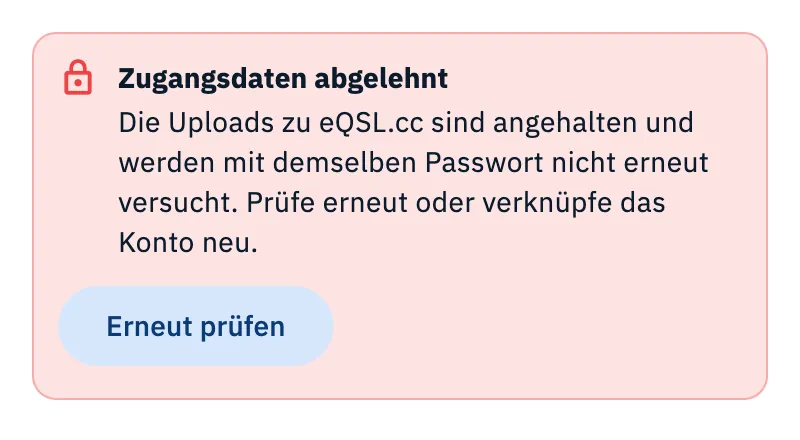
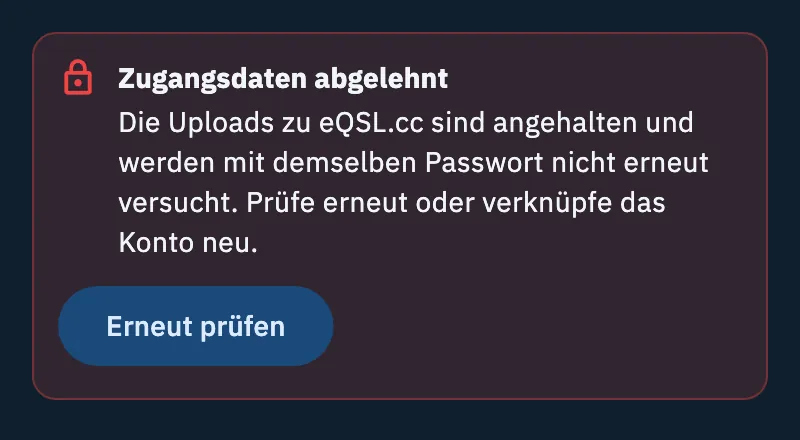
- Öffne Profil und tippe auf Verknüpfte Dienste. Die Karte eines angehaltenen Dienstes zeigt ihren Status in Rot (in Gelb, wenn nur das QTH von eQSL.cc fehlt).
- Tippe auf die Karte: Oben auf der Seite des Dienstes liest du den Kasten, mit der Antwort des Dienstes, falls er eine gegeben hat (Antwort des Dienstes: „…“).
- Behebe es je nach Fall:
| Status | Was zu tun ist |
|---|---|
| Zugangsdaten abgelehnt | Hast du das Konto schon in Ordnung gebracht, tippe auf Erneut prüfen. Hast du das Passwort geändert, trenne den Dienst und verknüpfe ihn mit dem neuen erneut. |
| Abo erforderlich (QRZ.com) | „QRZ.com-Abo erforderlich“: Der Schlüssel ist gültig, aber QRZ.com nimmt Uploads und Downloads aus Apps nur von Abonnenten an (XML Logbook Data oder höher). Tippe nach der Verlängerung auf Ich habe verlängert, prüfen. |
| QTH fehlt (eQSL.cc) | Das Passwort stimmt, aber dein eQSL.cc-Benutzer hat mehr als ein QTH: Wähle das, das verwendet werden soll, wie in eQSL.cc und HRDLog verknüpfen erklärt. |
Das Anhalten gilt nur für dieses Gerät: Ein anderes Gerät mit den richtigen Zugangsdaten lädt weiter hoch. Weitere Meldungen zum Verknüpfen stehen in QRZ.com, LoTW, eQSL.cc und HRDLog verknüpfen, wie es auf mehreren Geräten funktioniert, in Deine Dienste auf mehreren Geräten nutzen.
Der Kauf von HamQSO Pro klappt nicht
Nachdem du auf die Kaufschaltfläche getippt und im Store bezahlt hast, kann das Ergebnis sein:
| Ergebnis | Was du siehst | Was zu tun ist |
|---|---|---|
| Gekauft | In der App schließt sich die Paywall und du bist wieder dort, wo du warst. Im Web und auf dem Computer liest du Pro aktiv. | Nichts: Pro ist aktiv. |
| Abgebrochen | In der App keine Meldung. Im Web und auf dem Computer: „Zahlung abgebrochen. Nichts wurde abgebucht.“ | Versuch es erneut, wann du willst. |
| Fehlgeschlagen | „Kauf fehlgeschlagen. Dir wurde nichts berechnet.“ Im Web und auf dem Computer liest du nach der Meldung den Grund, falls der Store ihn nennt. | Versuch es später erneut. |
| Bezahlt, wird aktiviert | In der App keine Meldung: Die Paywall schließt sich von selbst, wenn Pro aktiv wird. Im Web und auf dem Computer: „Pro wird aktiviert…“. Die App liest den Status alle 4 Sekunden neu, bis zu 20 Sekunden lang. | Warte. |
| Bezahlt, langsame Aktivierung | Im Web und auf dem Computer: „Zahlung erhalten. Pro wird in wenigen Minuten aktiv, auch wenn du dieses Fenster schließt.“ mit Schließen. | Du kannst schließen: Pro kommt von selbst. |
Hast du schon ein Abo, aber Pro ist nicht aktiv (zum Beispiel auf einem neuen Gerät), öffne die Paywall und tippe auf Käufe wiederherstellen: Das sucht das Abo in deinem Store-Konto. Wird es gefunden, ist Pro wieder aktiv (im Web und auf dem Computer liest du Pro wiederhergestellt). Andernfalls liest du „Kein Abo zum Wiederherstellen in diesem Store-Konto.“ oder, wenn die Anfrage fehlschlägt, „Wiederherstellung fehlgeschlagen. Versuche es gleich noch einmal.“ Wie du abonnierst, erklärt HamQSO Pro abonnieren.
Wenn das Problem bleibt
- Öffne Profil und tippe auf Feedback.
- Tippe auf Problem melden und erzähl uns, was passiert ist.
- Lass Technische Daten anhängen an (es ist standardmäßig an): Sie helfen uns, das Problem zu verstehen, ohne dir Fragen zu stellen.
Das Formular erklärt Feedback senden.