
QSOs löschen und den Papierkorb nutzen
Lösche ein QSO oder alle QSOs eines Filters, mach es sofort rückgängig und stelle gelöschte QSOs 30 Tage lang aus dem Papierkorb wieder her.
FreeAktualisiert für HamQSO 0.1.19
Auf dieser Seite
Ein gelöschtes QSO verschwindet nicht sofort: Es kommt in den Papierkorb und bleibt dort 30 Tage. Du kannst ein Löschen gleich mit Rückgängig zurücknehmen oder das QSO später aus dem Papierkorb wiederherstellen, auf allen deinen Geräten. Löschen und Wiederherstellen sind kostenlos.
Ein QSO löschen
Das geht in den Zeilen des Logs (im Bereich Log einer Aktivität und in Alle QSOs) oder im geöffneten QSO.
Durch Wischen über die Zeile
- Wische die Zeile des QSOs nach links: Der rote Hintergrund QSO löschen erscheint.
- Lass los: Die Zeile verschwindet aus der Liste, und unten erscheint „QSO mit DL1ABC gelöscht“ mit Rückgängig.
Über das Menü der Zeile
- Drücke lange auf die Zeile: Ein Menü öffnet sich, oben mit dem QSO (Rufzeichen, UTC-Zeit, Band und Betriebsart).
- Tippe auf QSO löschen („Bleibt 30 Tage im Papierkorb“).
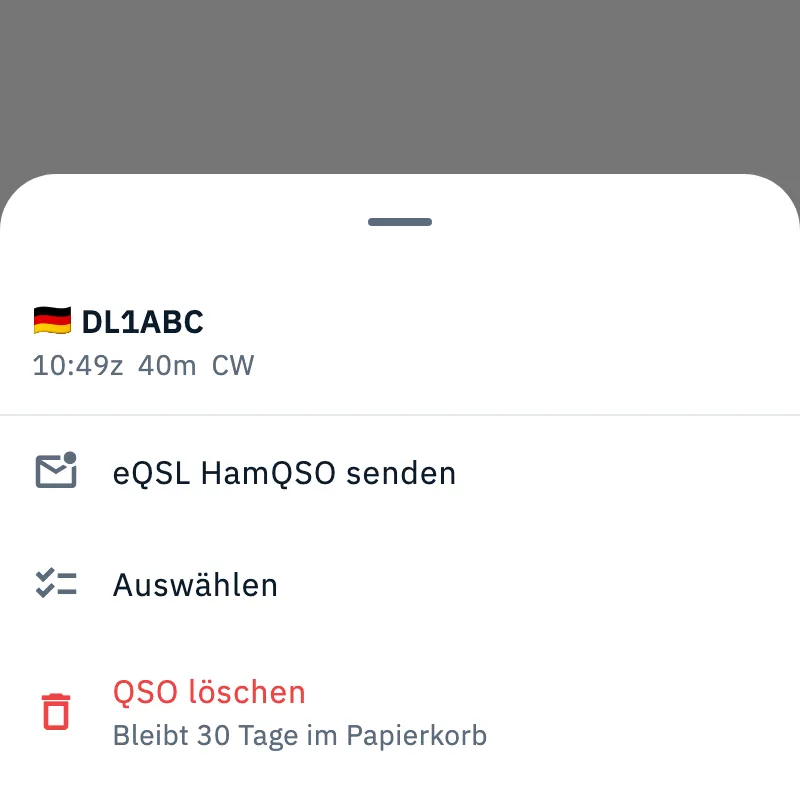
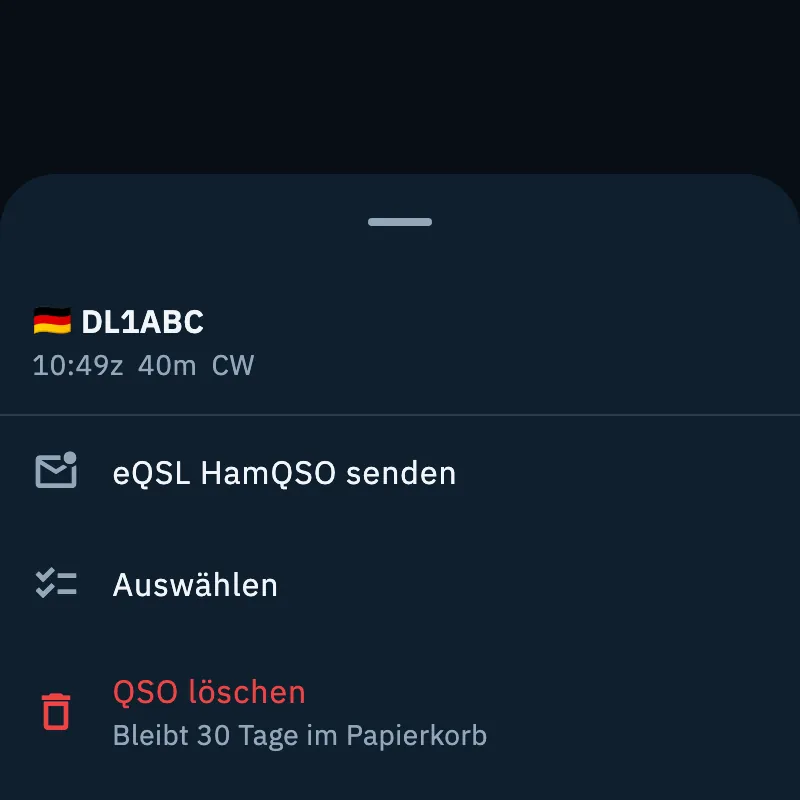
Im selben Menü findest du außerdem:
| Eintrag | Was er tut |
|---|---|
| eQSL HamQSO senden | Sendet die eQSL HamQSO dieses QSOs: siehe eQSLs senden. |
| Auswählen | Startet die Auswahl mehrerer QSOs, dieses ist schon abgehakt (siehe „Mehrere QSOs auswählen“ weiter unten). |
| QSO löschen | Verschiebt das QSO in den Papierkorb. |
Im geöffneten QSO
- Öffne das QSO (siehe Ein QSO öffnen und bearbeiten).
- Tippe oben auf das Papierkorb-Symbol (QSO löschen): Das QSO schließt sich, und „QSO mit … gelöscht“ erscheint mit Rückgängig.
Sofort rückgängig machen
Tippe auf Rückgängig in der Leiste unten, solange sie zu sehen ist: Das QSO ist wieder an seinem Platz. Wenn das Rückgängigmachen nicht klappt, sagt die App „Das hat nicht geklappt. Versuche es erneut.“; stelle das QSO dann aus dem Papierkorb wieder her.
Am Computer
In der QSO-Tabelle einer Aktivität, im breiten Computerfenster:
- Klicke auf eine Zeile oder bewege dich mit den Pfeiltasten, um sie auszuwählen.
- Drücke Entf oder Backspace (auf dem Mac ⌫): Das QSO kommt in den Papierkorb, unten mit Rückgängig. Die Auswahl springt zur nächsten Zeile.
- Wenn du es dir anders überlegst, drücke Ctrl + Z (auf dem Mac ⌘ + Z): Das zuletzt gelöschte QSO kommt zurück.
Die Tasten funktionieren, solange die Tabelle aktiv ist. Alle Kürzel stehen in Tastenkürzel.
Alle QSOs eines Filters löschen
Um viele QSOs auf einmal zu entfernen, zum Beispiel eine versehentlich importierte Datei, nutze die Suche und die Filter von Alle QSOs (siehe Im Log blättern und suchen).
- Öffne Log und tippe auf Alle QSOs.
- Gib ein Rufzeichen ein oder schalte die Filter ein, die nur die zu entfernenden QSOs finden, zum Beispiel Herkunft → „Aus Datei importiert“ und den Zeitraum des Imports.
- Unten erscheint eine Leiste mit der Zahl der passenden QSOs und der Schaltfläche Diese N QSOs löschen (bei einem einzigen QSO Dieses QSO löschen). Sie zählt alle gefundenen QSOs, auch die, zu denen du noch nicht gescrollt hast.
- Tippe darauf. Die App fragt „N QSOs löschen?“: „Die N QSOs kommen 30 Tage in den Papierkorb. Auf QRZ.com und den anderen Diensten bleiben sie.“
- Tippe zur Bestätigung auf Diese N QSOs löschen oder auf Abbrechen, um sie zu behalten. Unten erscheint „N QSOs im Papierkorb“ mit Rückgängig, das sie alle wieder ins Log zurückholt.
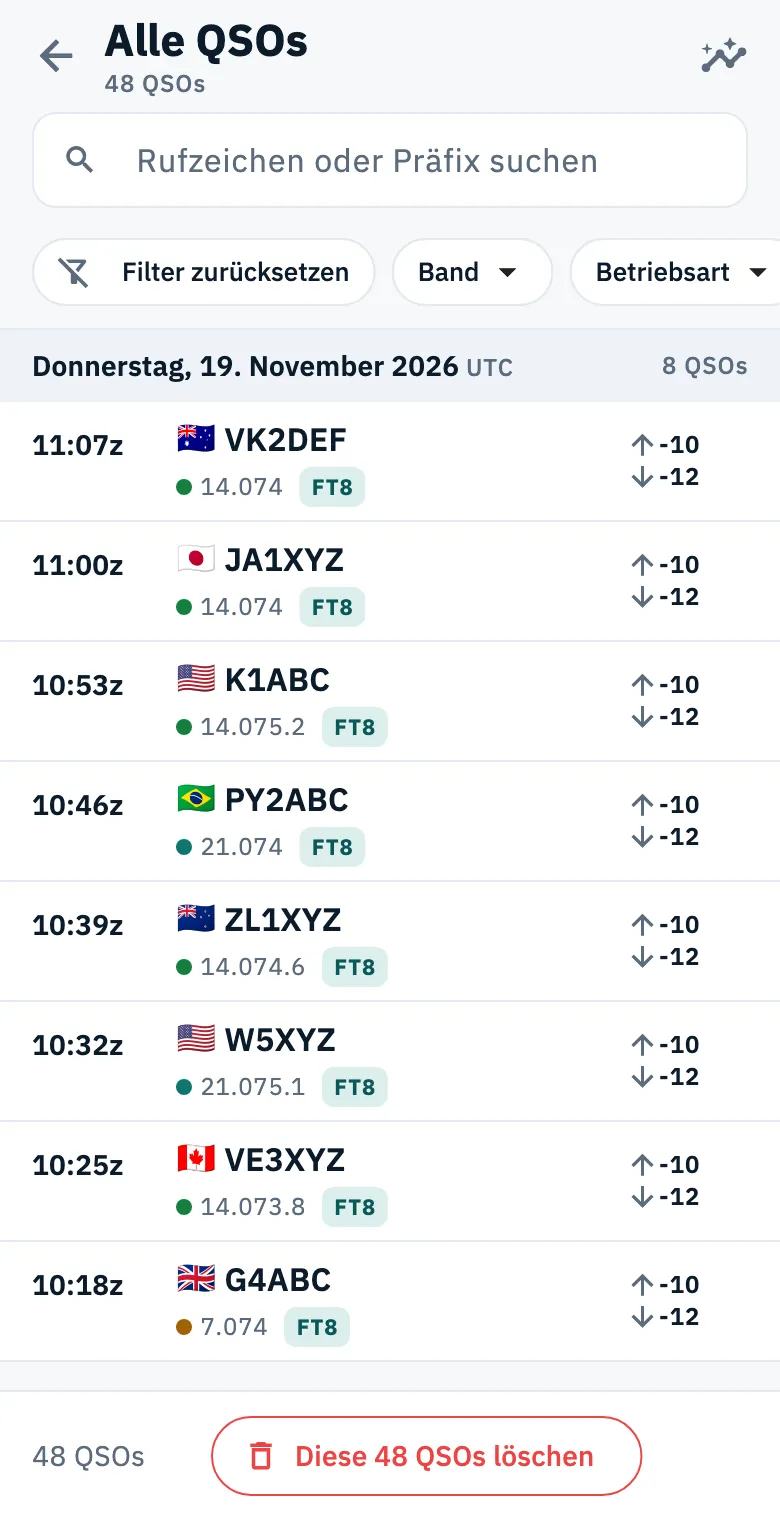
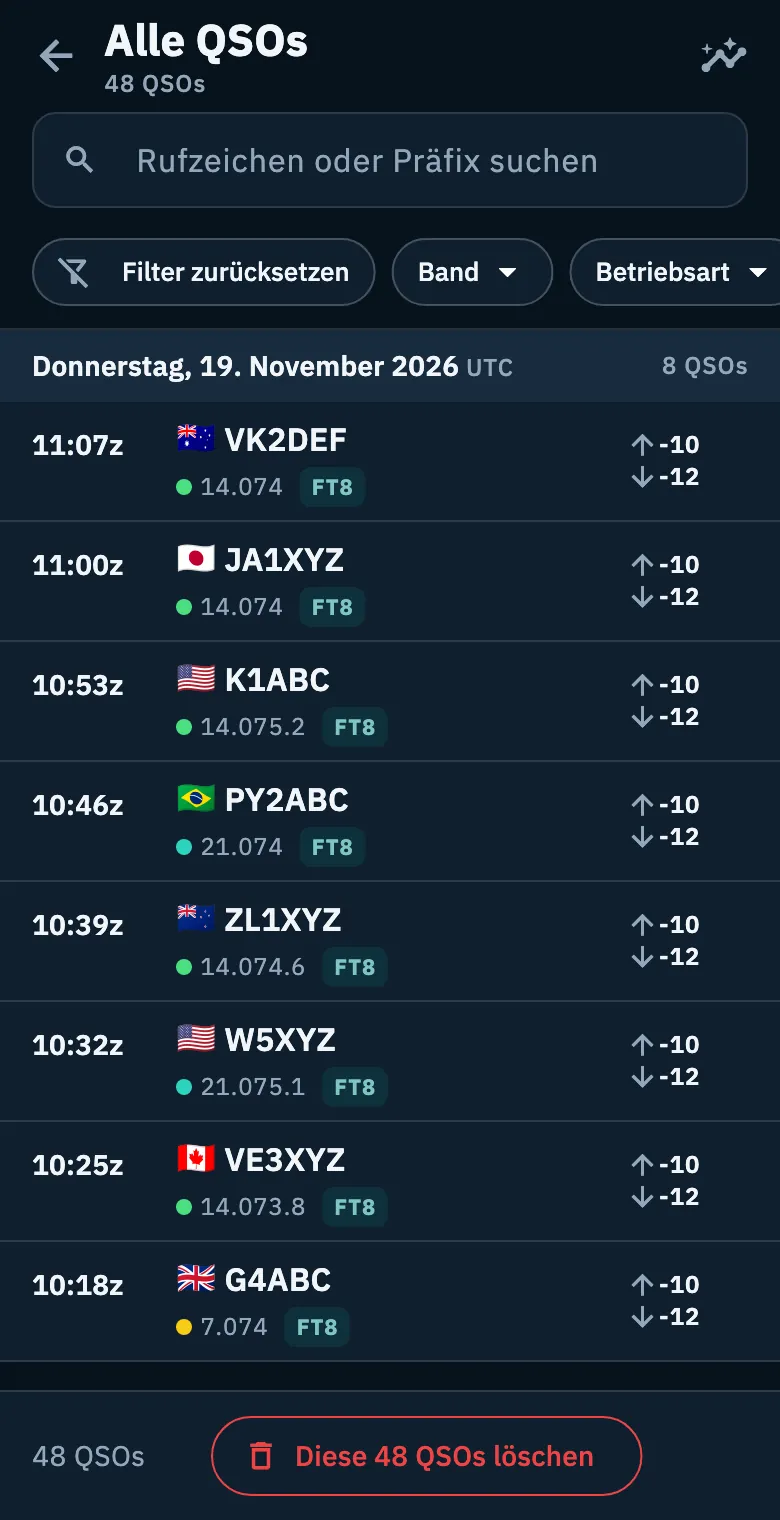
Ohne Suche und ohne Filter gibt es die Leiste nicht: Von hier aus lässt sich nicht das ganze Log auf einmal löschen.
Mehrere QSOs auswählen
Die Auswahl mehrerer QSOs dient dazu, die eQSLs HamQSO einer Gruppe von QSOs zusammen zu senden; sie löscht nicht.
- Tippe in Alle QSOs oben auf Auswählen (Symbol Liste mit Haken), oder drücke in Alle QSOs oder im Bereich Log einer Aktivität lange auf eine Zeile und wähle Auswählen.
- Auf jeder Zeile erscheint ein Kästchen: Tippe auf die Zeilen, um sie abzuhaken oder den Haken zu entfernen.
- Oben siehst du „N QSO gewählt“. Alle auswählen hakt alle QSOs der Liste ab; in Alle QSOs nimmt es alle QSOs der Suche und der Filter, auch die noch nicht geladenen.
- Sende die eQSLs HamQSO über die Leiste unten (siehe eQSLs senden).
- Tippe auf Fertig, um die Auswahl zu verlassen: Die Haken werden entfernt.
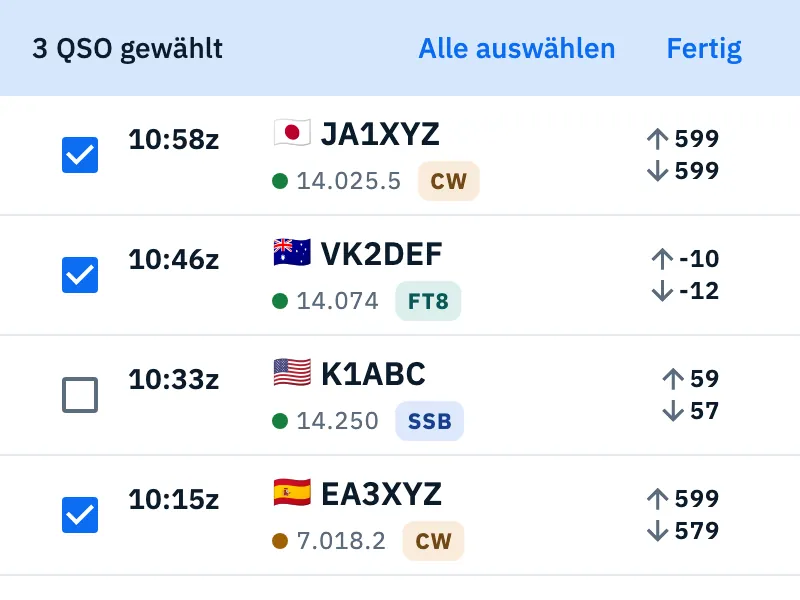
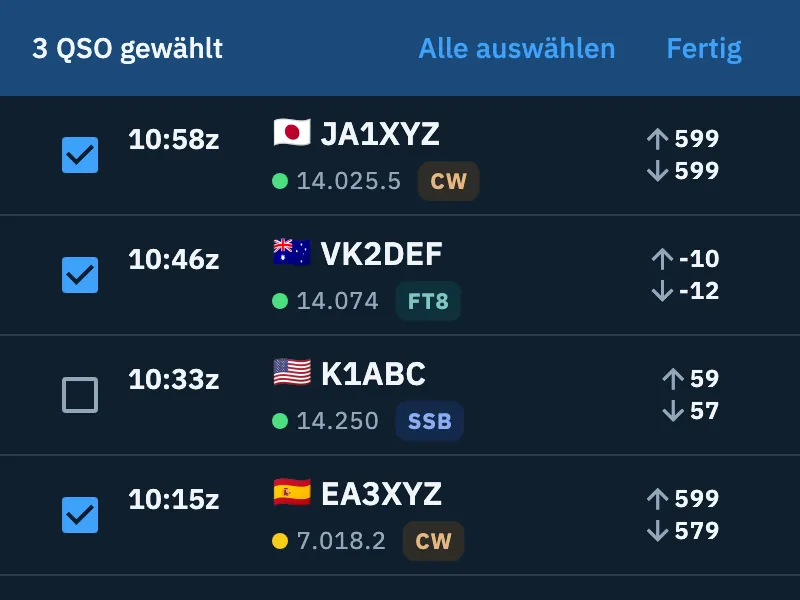
Während du auswählst, löscht Wischen oder langes Drücken eine Zeile nicht. Wenn du einen Filter änderst und ein abgehaktes QSO nicht mehr in der Liste ist, verschwindet sein Haken.
Der Papierkorb
- Öffne Log.
- Tippe oben auf das Menü ⋮ (Log-Menü).
- Tippe auf Papierkorb.
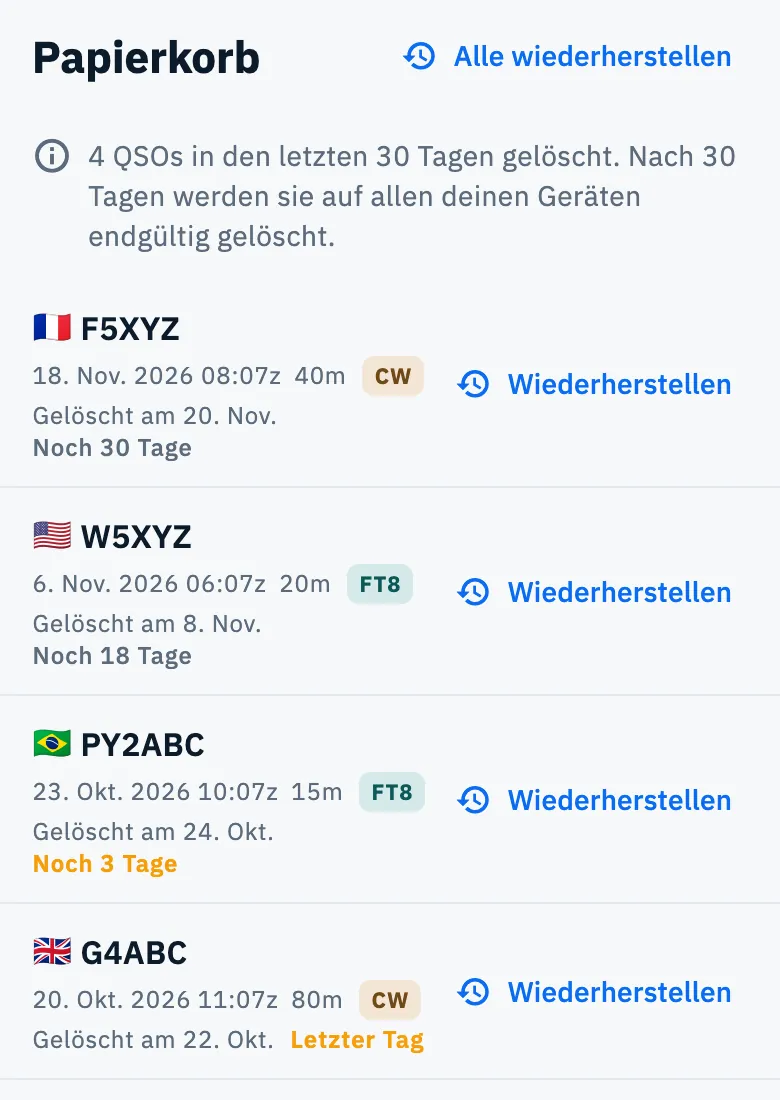
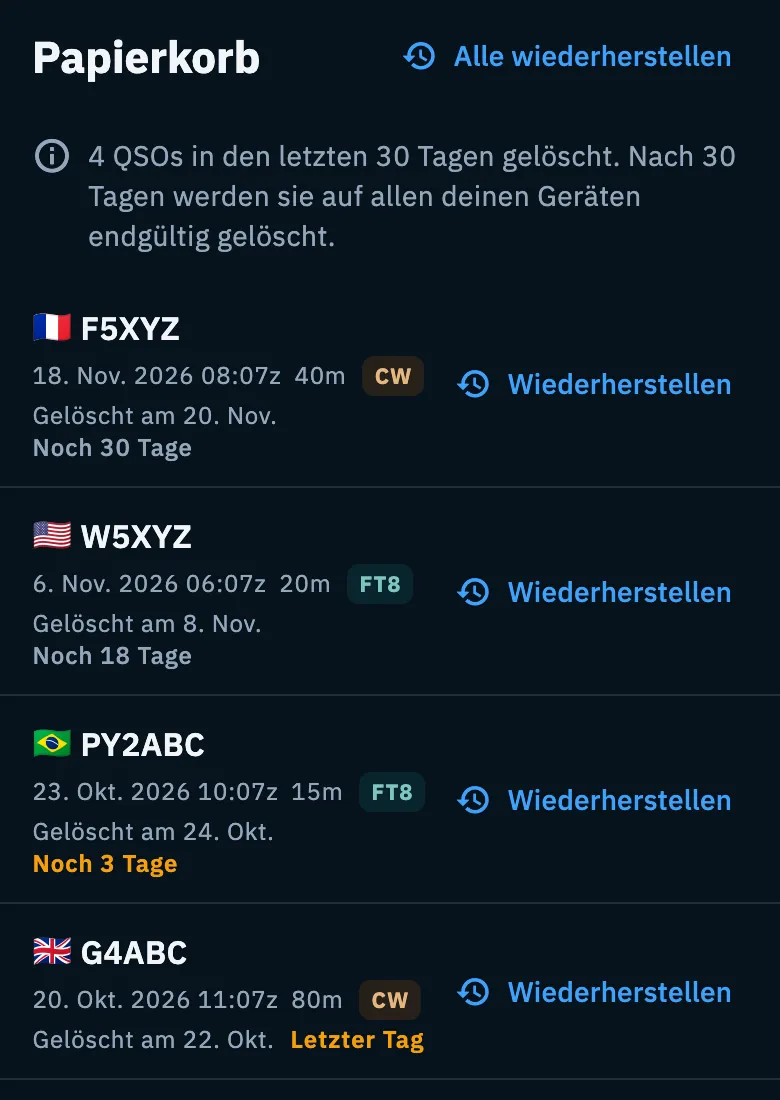
Oben steht, wie viele QSOs du in den letzten 30 Tagen gelöscht hast: „Nach 30 Tagen werden sie auf allen deinen Geräten endgültig gelöscht.“ Die Liste beginnt mit dem zuletzt gelöschten QSO. Jede Zeile zeigt:
| In der Zeile | Was es bedeutet |
|---|---|
| Rufzeichen, UTC-Datum und -Zeit, Band und Betriebsart | Das gelöschte QSO. |
| „Gelöscht am …“ | Der Tag, an dem du es gelöscht hast. |
| „Noch N Tage“ | Wie viele Tage es im Papierkorb bleibt. In den letzten 3 Tagen ist es bernsteinfarben, und am letzten Tag steht dort „Letzter Tag“. |
| Wiederherstellen | Holt das QSO wieder ins Log zurück. |
Wiederherstellen
- Tippe auf Wiederherstellen in der Zeile des QSOs oder oben auf Alle wiederherstellen für alle QSOs im Papierkorb.
- Unten erscheint „QSO wiederhergestellt“ (oder „N QSOs wiederhergestellt“) mit Rückgängig.
- Wenn du auf Rückgängig tippst, kommen die QSOs zurück in den Papierkorb, und die App sagt „Wieder im Papierkorb“.
Ein wiederhergestelltes QSO kehrt in seine Aktivität zurück; wurde die Aktivität zusammen mit ihren QSOs gelöscht, kommt auch sie zurück (siehe Eine Aktivität schließen, wieder öffnen und löschen). Das Wiederherstellen gilt auf allen deinen Geräten.
Es gibt keine Schaltfläche, um den Papierkorb zu leeren: Nach 30 Tagen werden die QSOs von selbst endgültig gelöscht.
Auf dem Tablet ist der Papierkorb eine zentrierte Spalte, und jedes QSO passt in eine Zeile.
QSOs, die sich nicht löschen lassen
Ein QSO „Bestätigt in HamQSO“ (es steht auch im Log der anderen Station) kann nicht gelöscht werden:
- Die Zeile lässt sich nicht wischen.
- Im Menü der Zeile ist QSO löschen ausgegraut und sagt „Kann nicht gelöscht werden: Das QSO ist bestätigt in HamQSO.“
- Im geöffneten QSO ist das Papierkorb-Symbol ausgegraut.
- Am Computer zeigt Entf dieselbe Meldung.
Wenn du die QSOs eines Filters löschst, bleiben die in HamQSO bestätigten im Log, und die abschließende Meldung sagt es: „N in HamQSO bestätigte QSOs wurden nicht gelöscht.“
Andere Dienste und andere Geräte
- Ein in HamQSO gelöschtes QSO wird nicht bei QRZ.com oder den anderen Diensten gelöscht, zu denen du es hochgeladen hast: Lösche es bei Bedarf auch dort (siehe Ein QSO bei deinen Diensten).
- Wenn du für das QSO eine eQSL HamQSO gesendet hattest, wird die eQSL beim Löschen zurückgezogen.
- Löschen und Wiederherstellen erreichen deine anderen Geräte mit der Synchronisierung (siehe Dein Log auf allen deinen Geräten). Auf einem anderen Gerät gelöschte QSOs erscheinen im Papierkorb, sobald sie ankommen.
Probleme lösen
| Meldung | Was tun |
|---|---|
| „QSO konnte nicht gelöscht werden. Versuche es erneut.“ | Das Löschen hat nicht geklappt: Versuche es erneut, das QSO ist noch im Log. In Alle QSOs erscheint dieselbe Meldung auch, wenn Rückgängig nicht klappt: Dann ist das QSO im Papierkorb, und du stellst es von dort wieder her. |
| „Das hat nicht geklappt. Versuche es erneut.“ | Ein Rückgängigmachen oder Wiederherstellen hat nicht geklappt: Versuche es erneut im Papierkorb. |
| „Kann nicht gelöscht werden: Das QSO ist bestätigt in HamQSO.“ | Das QSO ist auch von der anderen Station bestätigt und bleibt im Log. |
| „Der Papierkorb kann nicht geöffnet werden.“ | Tippe auf Erneut versuchen. |
| „Der Papierkorb ist leer“ | Du hast in den letzten 30 Tagen kein QSO gelöscht: Ein vor mehr als 30 Tagen gelöschtes QSO lässt sich nicht mehr zurückholen. |
| Ich sehe Diese N QSOs löschen nicht | Schalte in Alle QSOs mindestens eine Suche oder einen Filter ein und prüfe, dass mindestens ein QSO gefunden wird. |