
QRZ.com, LoTW, eQSL.cc und HRDLog verknüpfen
Verknüpfe deine Konten bei QRZ.com, HamQTH, eQSL.cc, HRDLog und LoTW in Verknüpfte Dienste, lies den Status jedes Dienstes und trenne ihn.
FreeAktualisiert für HamQSO 0.1.19
Auf dieser Seite
Verknüpfe deine Konten einmal, und HamQSO sendet deine QSOs an die Dienste, die du nutzt, lädt die Bestätigungen herunter und sucht Rufzeichen. Alle externen Konten stehen auf einer einzigen Seite, Verknüpfte Dienste: die Logbücher, in die deine QSOs hochgeladen werden (QRZ.com, eQSL.cc, HRDLog, LoTW), und die Callbooks für die Rufzeichensuche (QRZ.com und HamQTH).
Verknüpfte Dienste öffnen
- Öffne Profil.
- Tippe in der Gruppe Station und Log auf Verknüpfte Dienste.
Du kommst auch über den Bereich Log dorthin: Tippe auf das Menü ⋮ der Liste der Aktivitäten und wähle Verknüpfte Dienste. Auch die Schaltflächen Konto verknüpfen, die die App dort zeigt, wo ein Callbook helfen würde (zum Beispiel im Operator-Bereich eines QSO), führen dorthin.
Im Profil liest du unter Verknüpfte Dienste, wie viele Dienste auf diesem Gerät noch fehlen, zum Beispiel „3 noch offen“. Wenn alle verknüpft sind, zeigt die Zeile „QRZ.com, HamQTH, eQSL.cc, HRDLog, LoTW“. Die Zählung:
- umfasst fünf Dienste: QRZ.com, HamQTH, eQSL.cc, HRDLog und LoTW;
- zählt QRZ.com als verknüpft, wenn du das Konto für die Rufzeichensuche oder mindestens einen Logbuch-Schlüssel hast;
- zählt LoTW als verknüpft, wenn ein gültiges Zertifikat vorhanden ist;
- zählt einen angehaltenen Dienst (zum Beispiel mit abgelehnten Zugangsdaten) nicht: Er wartet auf dich;
- wird aktualisiert, wenn du aus Verknüpfte Dienste zurückkommst.
Im Web zeigt die Zeile in einem breiten Fenster keine Zählung.
Was auf der Seite steht
Von oben nach unten:
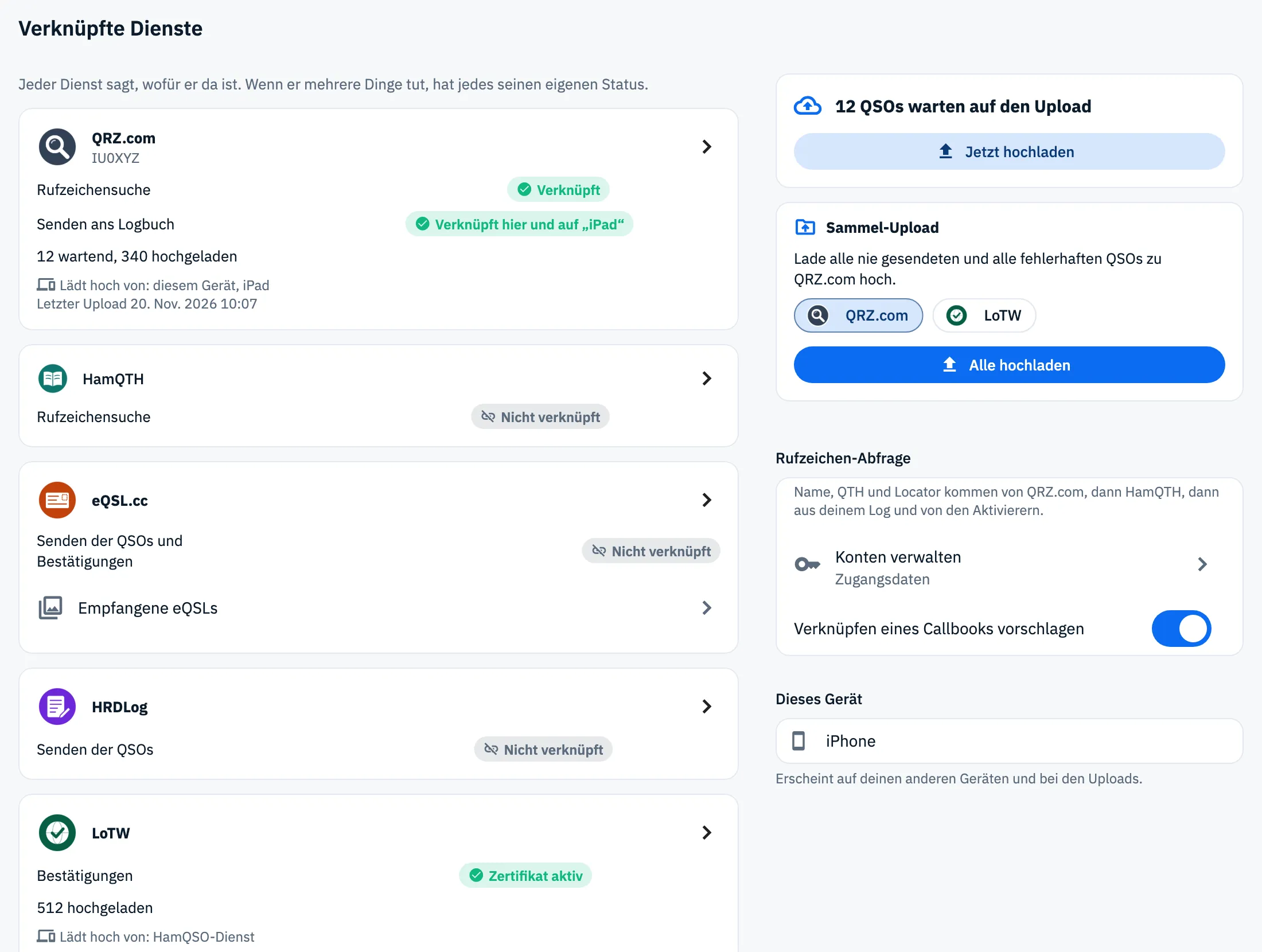
- ein Satz: „Jeder Dienst sagt, wofür er da ist. Wenn er mehrere Dinge tut, hat jedes seinen eigenen Status.“;
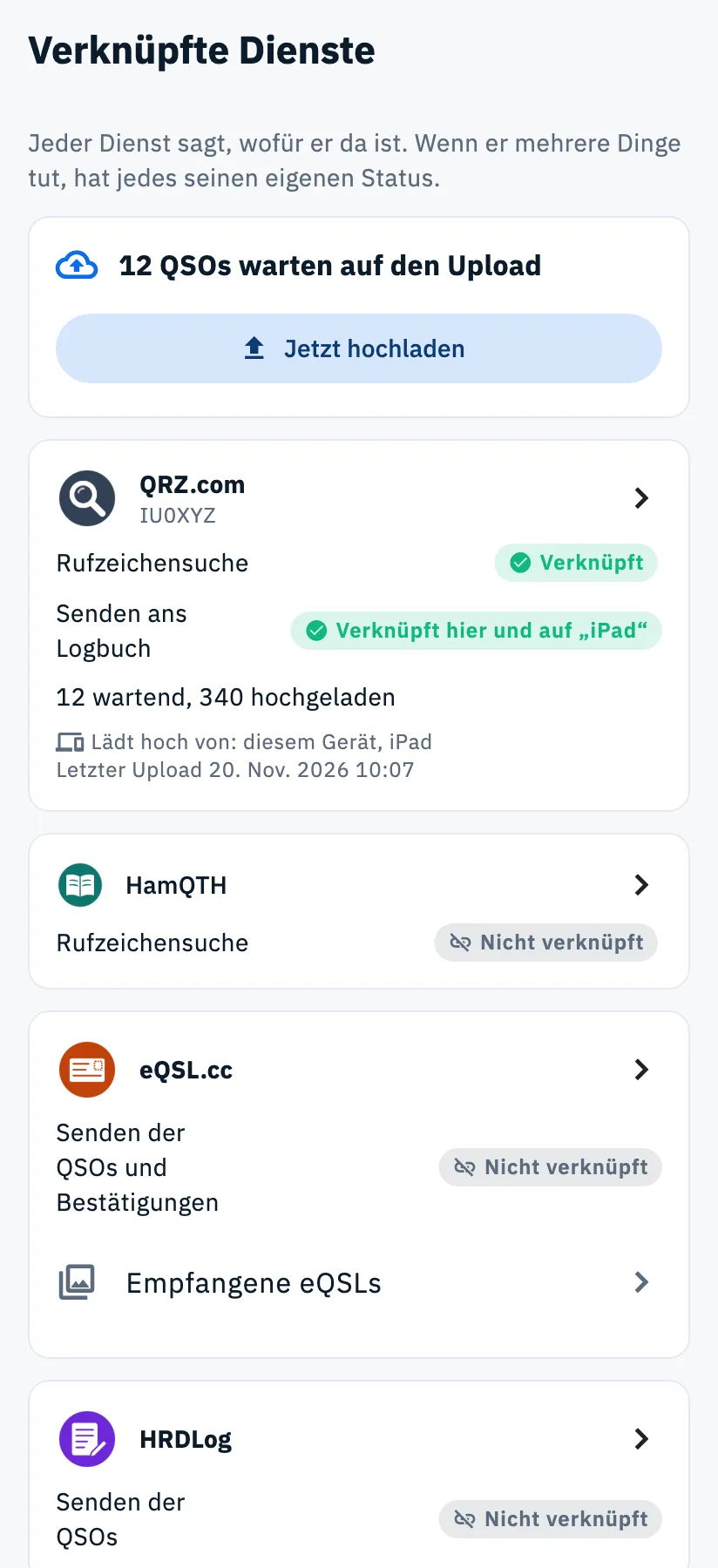
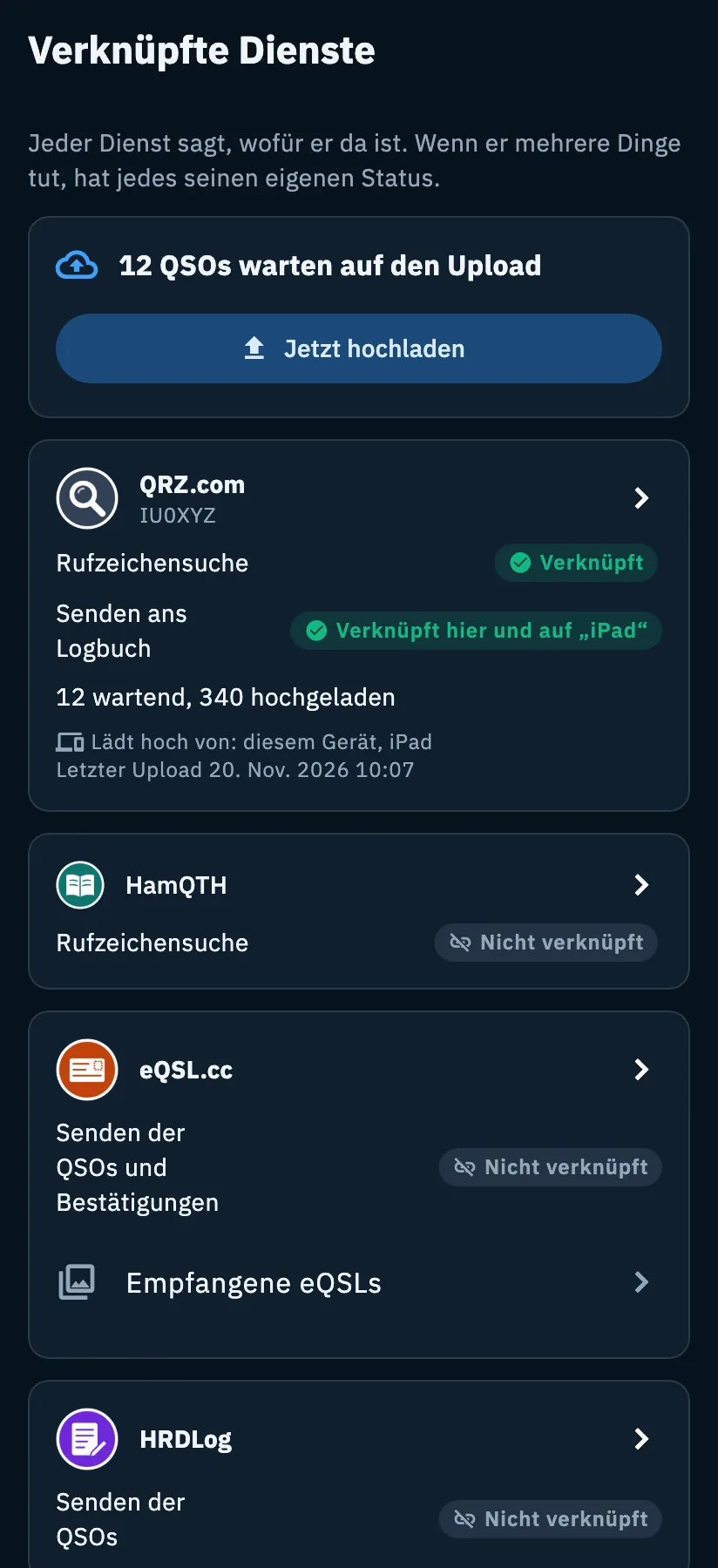
- die Übersicht der wartenden QSOs, mit Jetzt hochladen;
- die Hinweise der Dienste, die auf etwas warten;
- eine Karte pro Dienst, in dieser Reihenfolge: QRZ.com, HamQTH, eQSL.cc, HRDLog, LoTW;
- Sammel-Upload, Rufzeichen-Abfrage (das Rufzeichenarchiv) und Dieses Gerät.
Wartende QSOs und „Jetzt hochladen“
Die erste Karte sagt, wie viele QSOs darauf warten, zu mindestens einem Dienst zu gehen: „12 QSOs warten auf den Upload“ oder „Kein QSO wartet“ mit der grünen Wolke. Die Zahl enthält auch die fehlgeschlagenen QSOs, die auf den nächsten Versuch warten.
- Tippe auf Jetzt hochladen, um sie sofort hochzuladen, ohne auf die automatische Runde zu warten.
- Verfolge den Balken und die Zählung „Upload: 3 von 12“.
Jetzt hochladen erscheint nur, wenn mindestens ein Dienst auf diesem Gerät verknüpft ist (LoTW ausgenommen), und ist ausgeschaltet, während der Upload läuft oder wenn nichts wartet.
Wenn einige QSOs geschätzte Werte haben, erscheint der gelbe Kasten „2 QSOs zu bestätigen“: „Sie enthalten geschätzte Werte: Bestätige sie in den QSO-Details, dann werden sie gesendet.“ Solange du sie nicht bestätigst, gehen diese QSOs nicht raus. Ohne Netz, mit wartenden QSOs, liest du „In der Warteschlange: sie gehen raus, sobald das Netz zurück ist.“
Wie automatische Uploads, der Sammel-Upload und wartende QSOs funktionieren, steht in Automatische Uploads und wartende QSOs.
Die Hinweise
Unter der Übersicht kann ein gelber Kasten für einen Dienst mit wartenden QSOs erscheinen, die dieses Gerät nicht hochlädt:
- kein Gerät hat den Dienst: „Wartet: Öffne HamQSO auf einem Gerät, das mit eQSL verknüpft ist.“ (der Name ändert sich mit dem Dienst);
- bei LoTW kein gültiges Zertifikat: „Wartet: Importiere ein gültiges LoTW-Zertifikat.“;
- der Dienst ist auf einem anderen deiner Geräte verknüpft, aber nicht hier: „4 QSOs warten auf eQSL: Es ist auf „iPad“ verknüpft. Verknüpfe es auch hier, um sie sofort hochzuladen.“, mit der Schaltfläche Auch hier verknüpfen.
Die Karte eines Dienstes
Jede Karte fasst einen Dienst zusammen: sein Zeichen und sein Name, das verknüpfte Konto, der Status jeder Sache, die der Dienst tut, die QSOs und die Geräte. Tippe auf die Karte, um die Seite des Dienstes zu öffnen.
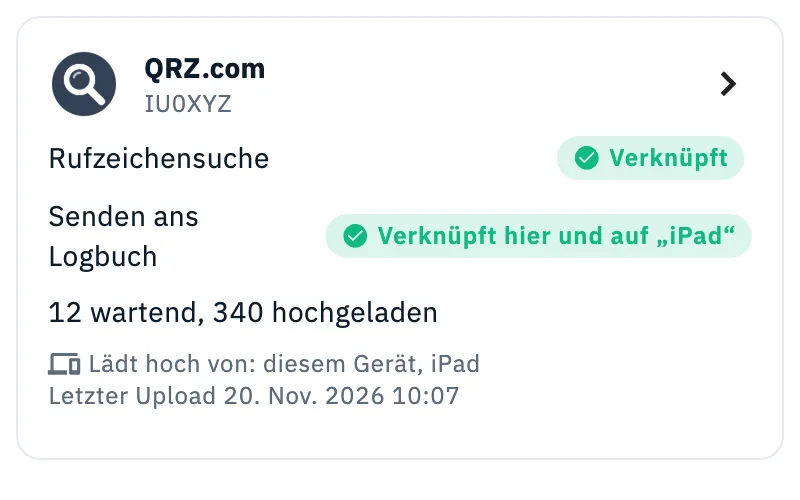
Jeder Dienst sagt, wofür er da ist, mit seinem Status rechts:
| Dienst | Angezeigte Verwendungen |
|---|---|
| QRZ.com | Rufzeichensuche und Senden ans Logbuch |
| HamQTH | Rufzeichensuche (HamQTH empfängt keine QSOs) |
| eQSL.cc | Senden der QSOs und Bestätigungen |
| HRDLog | Senden der QSOs |
| LoTW | Bestätigungen |
Die Status, die du lesen kannst:
| Status | Farbe | Bedeutung |
|---|---|---|
| Verknüpft | grün | funktioniert auf diesem Gerät |
| Nicht verknüpft | grau | du hast das Konto noch nicht verknüpft |
| Ohne API-Schlüssel | grau | QRZ.com ohne Logbuch-Schlüssel: Das Senden ans Logbuch ist aus |
| Zugangsdaten abgelehnt | rot | der Dienst akzeptiert das Passwort oder den Schlüssel nicht mehr: Die Uploads sind angehalten |
| Abo erforderlich | rot | QRZ.com nimmt Uploads nur von Abonnenten an |
| QTH fehlt | gelb | eQSL.cc: Das zu verwendende QTH muss gewählt werden |
| Zertifikat aktiv | grün | LoTW: Es gibt ein gültiges Zertifikat |
| Zertifikat erneuern | gelb | LoTW: Du hast Zertifikate, aber keines ist gültig |
| Verknüpft auf „iPad“ | blau | auf einem anderen deiner Geräte verknüpft, nicht auf diesem |
| Verknüpft hier und auf „iPad“ | grün | hier und auf anderen deiner Geräte verknüpft |
Unter dem Status kann die Karte zeigen:
- die Zahlen der QSOs: „12 wartend“, „1 Fehler“, „2 abgelehnt“, „340 hochgeladen“;
- in Gelb „2 QSOs zu bestätigen“ (geschätzte Werte), „1 QSO im Papierkorb ist noch bei eQSL: Lösche es von Hand auf der Website.“ und, bei eQSL.cc und LoTW, „3 QSOs nach dem Upload geändert: Korrigiere sie auch bei LoTW.“;
- die Geräte, die hochladen können: „Lädt hoch von: diesem Gerät, iPad“ oder „Kein verknüpftes Gerät“. Bei LoTW liest du HamQSO-Dienst, weil der HamQSO-Dienst die QSOs mit deinem Zertifikat signiert;
- „Letzter Upload“ mit Datum und Uhrzeit deines Geräts;
- wenn der Dienst angehalten hat, in Rot die Worte, mit denen der Dienst geantwortet hat.
Die Karte von eQSL.cc hat außerdem die Zeile Empfangene eQSLs, die die von eQSL.cc empfangenen Karten öffnet (siehe Von eQSL.cc empfangene eQSLs).
Wenn der Dienst auf einem anderen deiner Geräte verknüpft ist, aber nicht auf diesem, sagt die Karte „Zu deiner Sicherheit bleibt das Passwort nur auf dem Gerät, auf dem du es eingegeben hast.“ (oder „der Schlüssel“) und zeigt Auch hier verknüpfen. Der ganze Weg steht in Dienste auf mehreren Geräten.
Einen Dienst verknüpfen
- Tippe in Verknüpfte Dienste auf die Karte des Dienstes.
- Lies oben auf der Seite des Dienstes seinen Status und einen Satz dazu, was er tut und was er braucht.
- Gib die verlangten Daten ein (siehe Tabelle).
- Tippe auf Verknüpfen.
- Warte: Während HamQSO die Daten sofort beim Dienst prüft, zeigt die Schaltfläche ein Ladesymbol.
- Lies, wie es gelaufen ist (siehe unten).
| Dienst | Was du eingibst | Wo |
|---|---|---|
| QRZ.com, Rufzeichensuche | QRZ-Rufzeichen oder Benutzername und Passwort | Bereich Rufzeichensuche |
| QRZ.com, Logbuch | einen API-Schlüssel des Logbuchs für jedes Stationsprofil (ein QRZ.com-Abo ist nötig) | Bereich Logbuch-Schlüssel |
| HamQTH | HamQTH-Rufzeichen und Passwort | Bereich Rufzeichensuche |
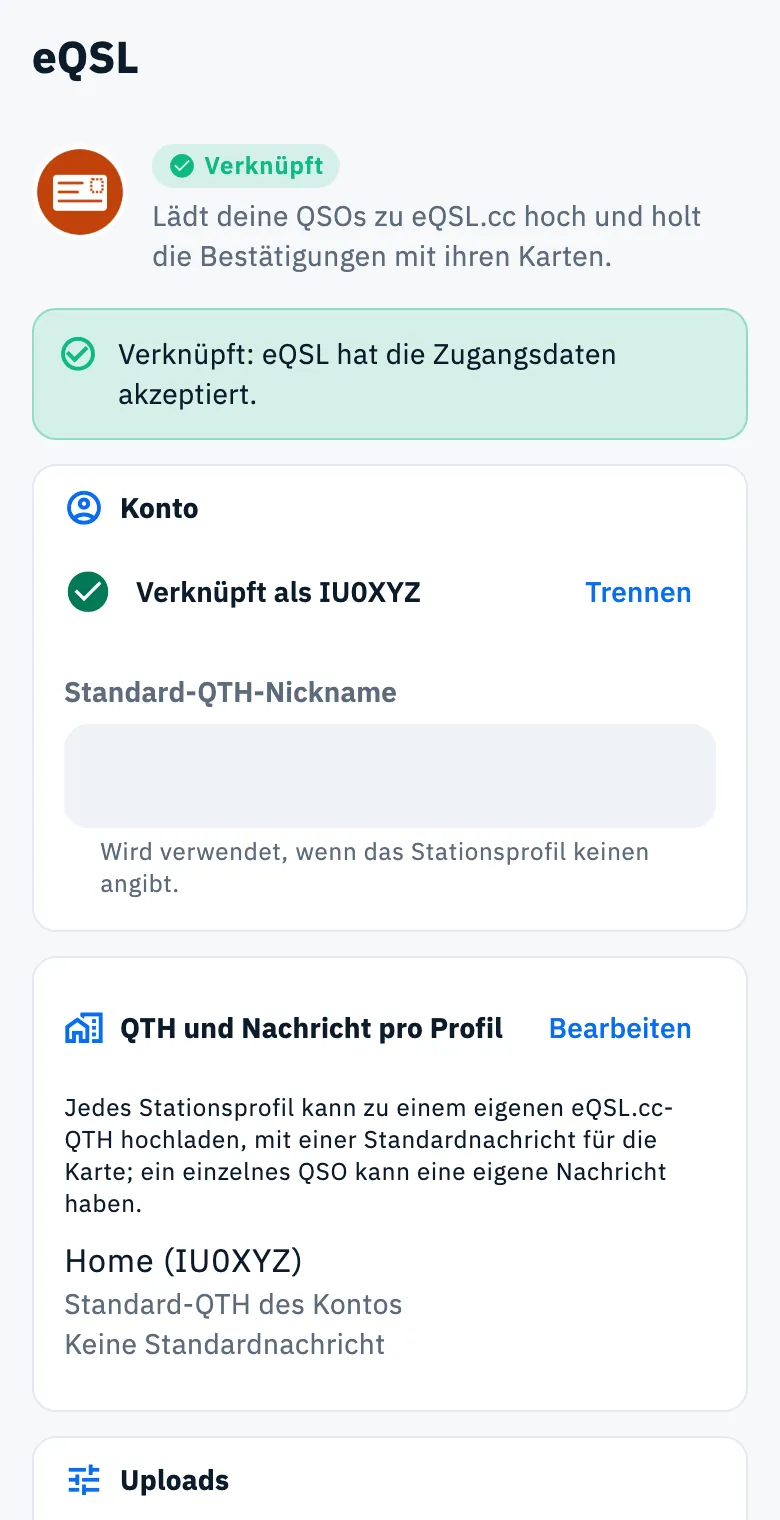
| eQSL.cc | eQSL.cc-Benutzername, Passwort und eQSL.cc-QTH-Nickname (optional), Pflicht, wenn dein eQSL.cc-Benutzer mehrere QTHs hat | Bereich Konto |
| HRDLog | Rufzeichen und Upload-Code: Das ist nicht dein HRDLog-Passwort, sondern der Code, den HRDLog dir per E-Mail schickt; Profil auf hrdlog.net öffnen bringt dich dorthin, wo du ihn neu anfordern kannst | Bereich Konto |
| LoTW | dein LoTW-Zertifikat: Tippe auf Zertifikat importieren | Bereich LoTW-Zertifikate |
Die Einzelheiten jedes Dienstes stehen in QRZ.com und Rufzeichensuche, Zu LoTW hochladen und eQSL.cc und HRDLog.
Wie es gelaufen ist
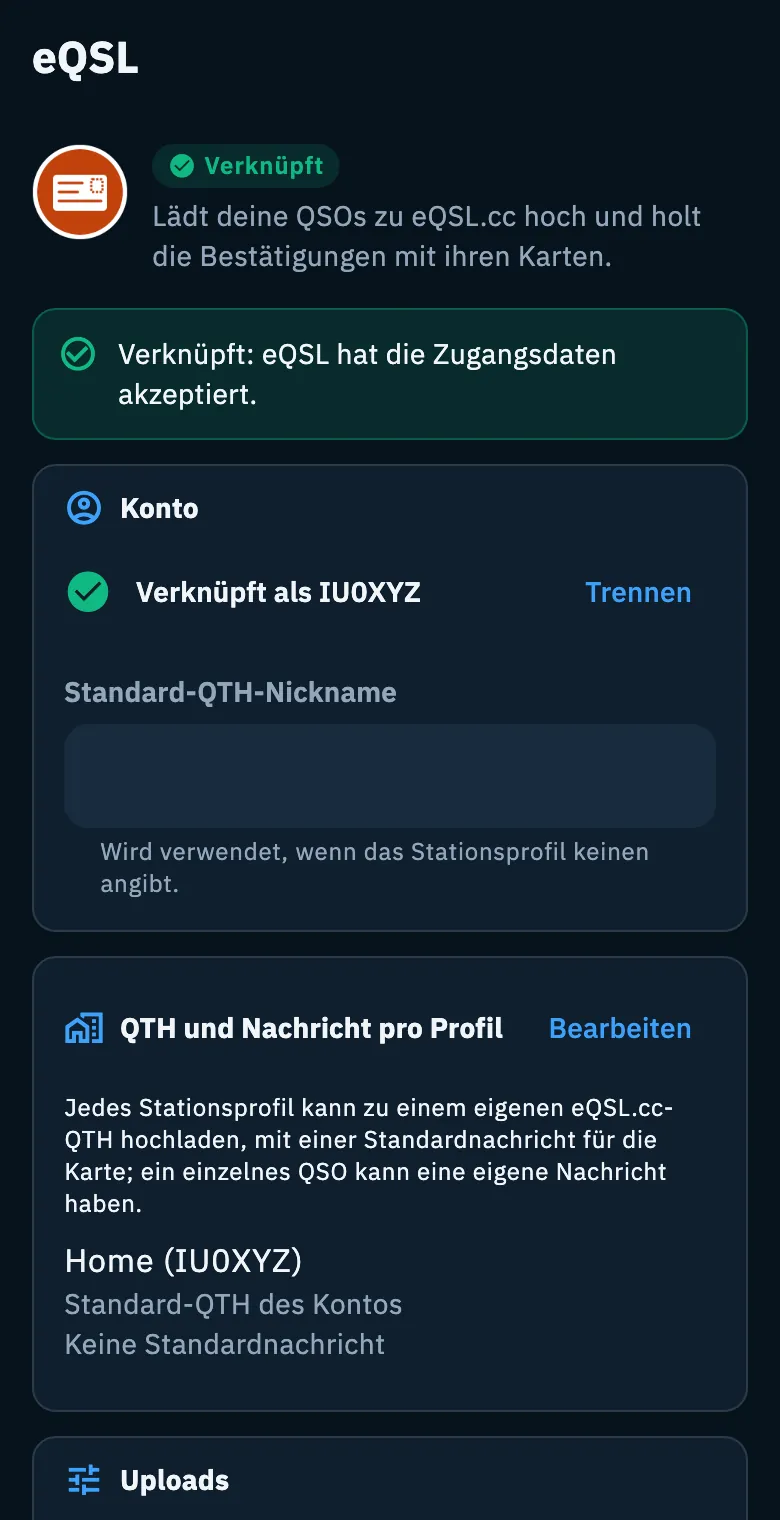
Bei QRZ.com (Logbuch-Schlüssel), eQSL.cc und HRDLog nennt ein Kasten oben auf der Seite das Ergebnis, mit den Worten des Dienstes, wenn er welche liefert:
- grün: „Verknüpft: eQSL hat die Zugangsdaten akzeptiert.“;
- rot: „HRDLog hat die Zugangsdaten abgelehnt.“ oder mit der Antwort des Dienstes in Anführungszeichen;
- gelb: „QRZ.com antwortet nicht. Versuche es gleich noch einmal.“;
- gelb, bei eQSL.cc mit mehreren QTHs: „Dein eQSL.cc-Benutzer hat mehrere QTHs: Gib den Nickname des QTH ein, das verwendet werden soll (du findest ihn auf eqsl.cc unter My Profile)“, oder es öffnet sich eQSL.cc-QTH auswählen, damit du das zu verknüpfende wählst;
- gelb, bei QRZ.com ohne Abo: „QRZ.com-Abo erforderlich“, mit der Erklärung.
Bei der Rufzeichensuche (QRZ.com und HamQTH) erscheint das Ergebnis in Rot unter den Feldern: „Benutzername oder Passwort falsch.“ oder „QRZ.com antwortet nicht. Versuche es gleich noch einmal.“
Die Seite des Dienstes
Unter dem Konto zeigt die Seite des Dienstes diese Bereiche:
- Uploads, wenn der Dienst hier verknüpft ist: wie und was hochgeladen wird;
- QSOs bei diesem Dienst: die Warteschlange und die fehlerhaften QSOs;
- nur bei QRZ.com Von QRZ.com herunterladen (siehe Das QRZ.com-Logbuch importieren);
- Geräte, die hochladen können, wenn mindestens ein Gerät den Dienst hat;
- Bestätigungen (nicht bei HRDLog, das keine Bestätigungen sendet).
Wie du sie einstellst, steht in Automatische Uploads und wartende QSOs und in Ein QSO bei deinen Diensten.
Passwörter und Schlüssel bleiben auf dem Gerät
Die Passwörter, API-Schlüssel und Codes, die du eingibst, bleiben nur auf dem Gerät, auf dem du sie eingibst: im Schlüsselbund unter iOS, in verschlüsselten Einstellungen unter Android, verschlüsselt in diesem Browser im Web. HamQSO weiß nur, welche Konten verknüpft sind und auf welchen Geräten. Auf einem anderen Gerät oder Browser gibst du sie erneut ein, mit Auch hier verknüpfen.
LoTW ist die Ausnahme: Der HamQSO-Dienst signiert die QSOs mit deinem Zertifikat, deshalb gilt das Zertifikat für alle deine Geräte.
In den Passwortfeldern:
- tippe auf das Auge (Passwort anzeigen / Passwort verbergen), um zu prüfen, was du eingegeben hast;
- gibt es keine Autokorrektur, keine Vorschläge und kein Angebot, das Passwort zu speichern.
Einen Dienst trennen
- Öffne die Seite des Dienstes.
- Tippe neben dem verknüpften Konto auf Trennen. Bei QRZ.com gibt es neben jedem Logbuch-Schlüssel eine Schaltfläche Trennen.
- Bestätige mit Trennen im Dialog „… trennen?“: „Die Zugangsdaten werden von diesem Gerät gelöscht. Bereits hochgeladene QSOs bleiben beim Dienst.“
Bei der Rufzeichensuche von QRZ.com und bei HamQTH steht Trennen unter dem Konto und wirkt sofort, ohne Dialog. In jedem Fall verschwinden die Zugangsdaten nur von diesem Gerät: Deine anderen Geräte bleiben verknüpft. LoTW-Zertifikate verwaltest du mit Zertifikate verwalten (siehe Zu LoTW hochladen).
Free und Pro
Dienste verknüpfen, QSOs hochladen, Bestätigungen herunterladen und Rufzeichen suchen ist für alle kostenlos. Von den von eQSL.cc empfangenen Karten sind nur die ohne QSO in deinem Log Pro (siehe Von eQSL.cc empfangene eQSLs).
Telefon, Tablet und Computer
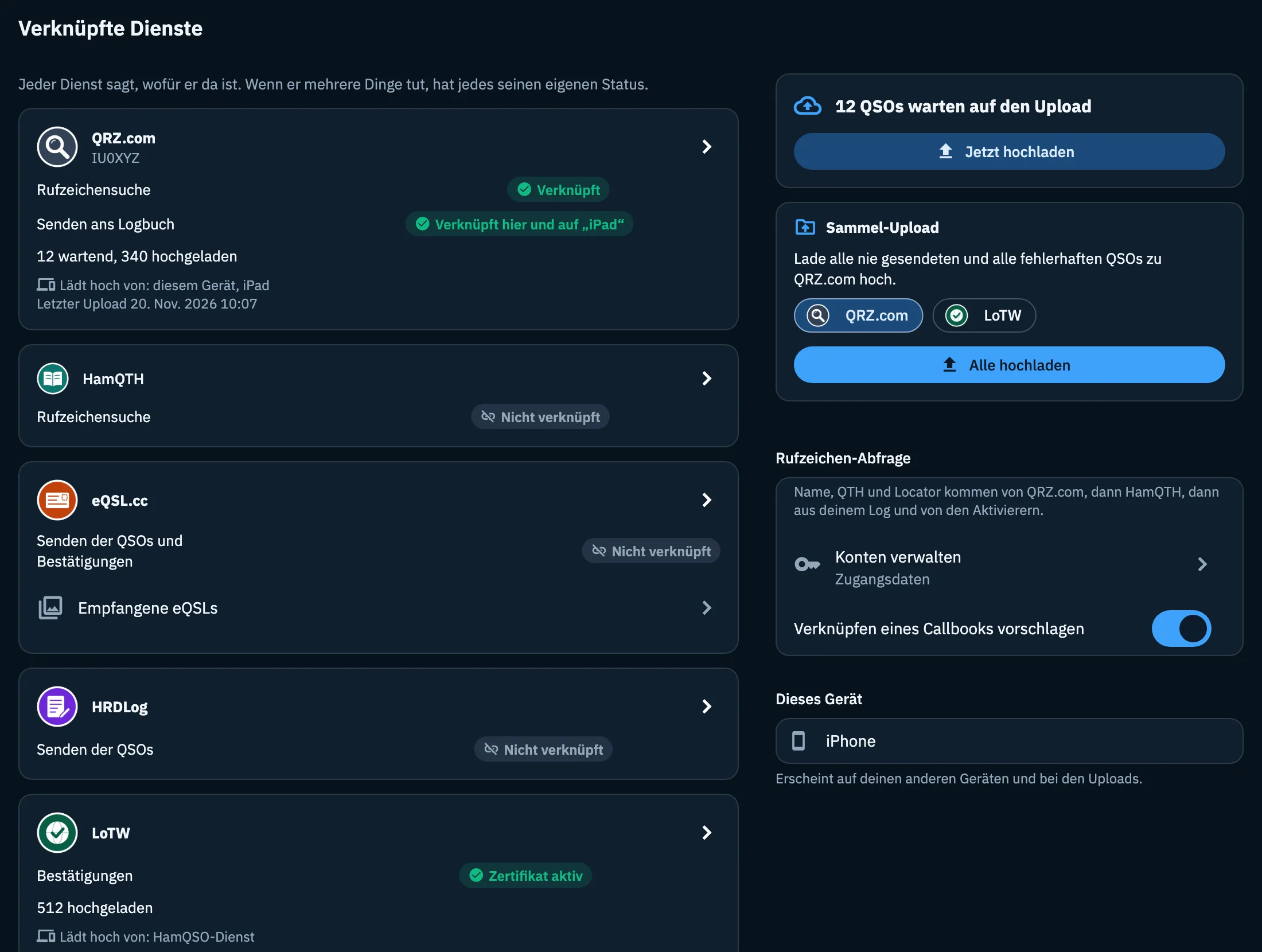
Es funktioniert gleich unter iOS, Android und im Web. Auf dem Telefon hat die Seite eine Spalte. Ab 840 Punkten Breite (Tablet, Computer, Browser) hat Verknüpfte Dienste zwei Spalten: links der Satz und die Karten der Dienste, rechts die Übersicht, die Hinweise, der Sammel-Upload, die Rufzeichen-Abfrage und dieses Gerät. Auch die Seite eines Dienstes hat zwei Spalten: links Status, Hinweise und Konto, rechts Uploads, Warteschlange, Geräte und Bestätigungen.
Probleme lösen
| Meldung | Was du tun kannst |
|---|---|
| „Der Status der Dienste kann nicht gelesen werden.“ | Tippe auf Erneut versuchen. |
| „… hat die Zugangsdaten abgelehnt.“ | Prüfe die Daten und tippe erneut auf Verknüpfen. Bei HRDLog bleiben die Felder so, wie du sie eingegeben hast: Korrigiere nur das falsche. |
| „Der Upload-Code stimmt nicht. …“ (HRDLog) | Du hast dein HRDLog-Passwort eingegeben: Verwende den Upload-Code, den HRDLog dir per E-Mail geschickt hat. |
| „HRDLog kennt dieses Rufzeichen nicht. …“ | Gib das Rufzeichen ein, mit dem du bei hrdlog.net registriert bist. |
| „… antwortet nicht. Versuche es gleich noch einmal.“ | Der Dienst ist nicht erreichbar oder du bist offline: Versuche es später noch einmal. |
| „Benutzername oder Passwort falsch.“ (Rufzeichensuche) | Korrigiere Benutzername oder Passwort von QRZ.com oder HamQTH. |
| Kasten Zugangsdaten abgelehnt: „Die Uploads zu … sind angehalten und werden mit demselben Passwort nicht erneut versucht.“ | Tippe auf Erneut prüfen oder trenne das Konto und verknüpfe es neu. |
| QRZ.com-Abo erforderlich | Der Schlüssel ist gültig, aber QRZ.com nimmt Uploads nur von Abonnenten an (XML Logbook Data oder höher). Tippe nach der Verlängerung auf Ich habe verlängert, prüfen. |
| „Verknüpfe zuerst das Konto.“ | Verknüpfe das Konto, bevor du diese Funktion nutzt. |
| „Für dieses Stationsprofil fehlt der QRZ.com-Schlüssel.“ | Füge in Logbuch-Schlüssel den API-Schlüssel für dieses Stationsprofil hinzu. |
| „Der Dienst erlaubt das nicht.“ | Dieser Dienst bietet nicht an, was du verlangt hast. |
| „Unbekannter Dienst.“ | Der Link führt zu einem Dienst, den die App nicht kennt: Öffne Verknüpfte Dienste über das Profil. |
Ein Dienst, der von selbst anhält, und weitere Fälle sind in Probleme lösen gesammelt.