
Meine Station: deine Funkgeräte und Antennen
Führe die Liste deiner Funkgeräte und Antennen, gleich auf allen Geräten: suchen, filtern, anordnen, duplizieren und löschen.
Free und ProAktualisiert für HamQSO 0.1.19
Auf dieser Seite
Meine Station ist die Seite mit deinen Funkgeräten und Antennen. Du speicherst sie einmal und findest sie gleich auf deinem Telefon, Tablet und im Web wieder; dann wählst du sie in deinen Aktivitäten aus, und Name, Modell und Leistung des Funkgeräts landen von selbst in deinen QSOs.
Meine Station öffnen
- Öffne Profil.
- Tippe auf die Karte Meine Station („Verwalte deine Funkgeräte und Antennen“).
Du kommst auch von anderen Stellen der App dorthin:
- aus dem Panel des verbundenen Funkgeräts, mit Funkgerät-Einstellungen (siehe Das Funkgerät-Panel);
- im Web über den Eintrag Meine Station in der Seitenleiste, der nur in Browsern erscheint, die ein Funkgerät erreichen können.
Die Tabs Funkgeräte und Antennen
Die Seite hat zwei Listen, Funkgeräte und Antennen, jede mit der Zahl ihrer Einträge neben dem Namen.
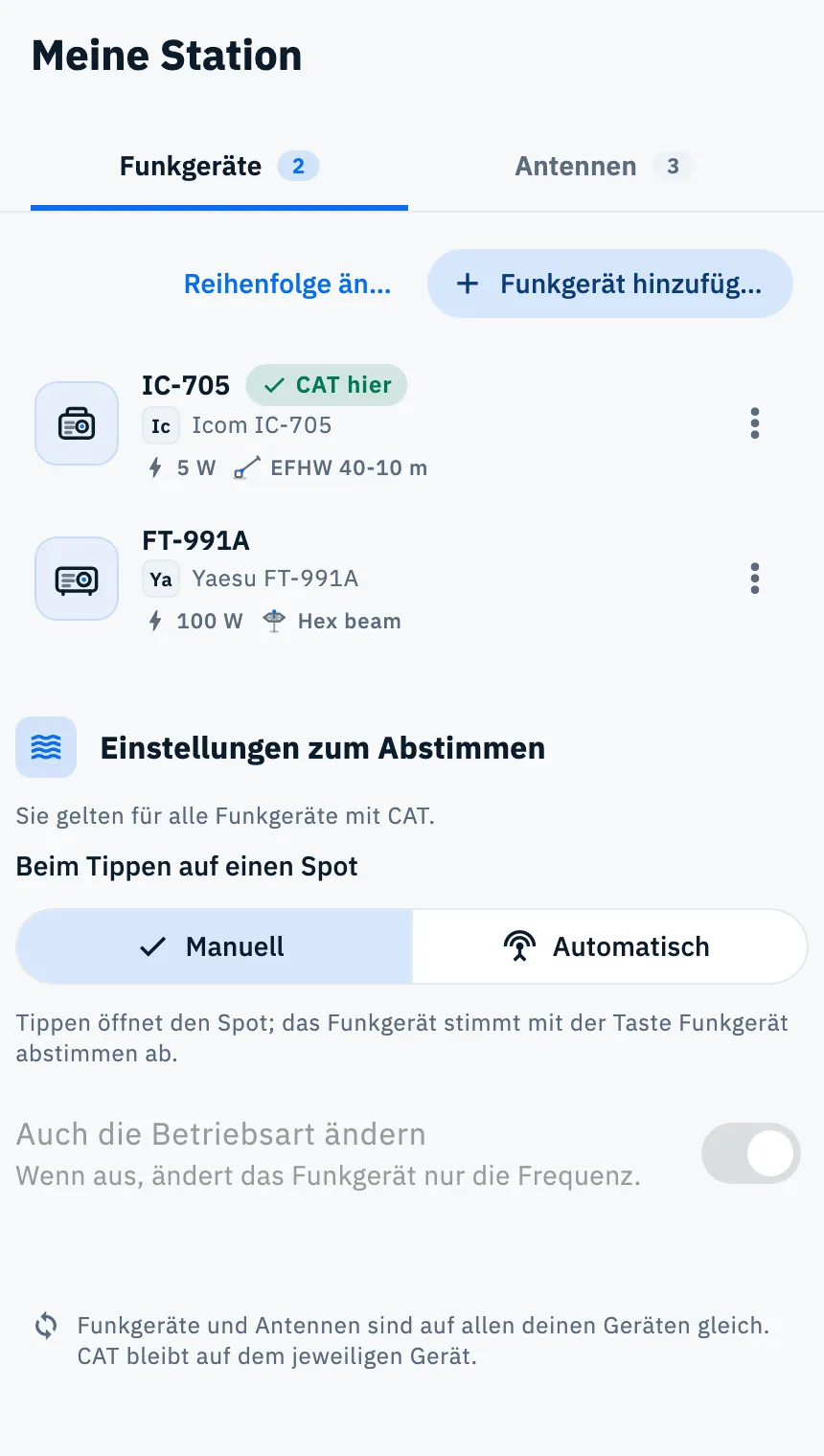
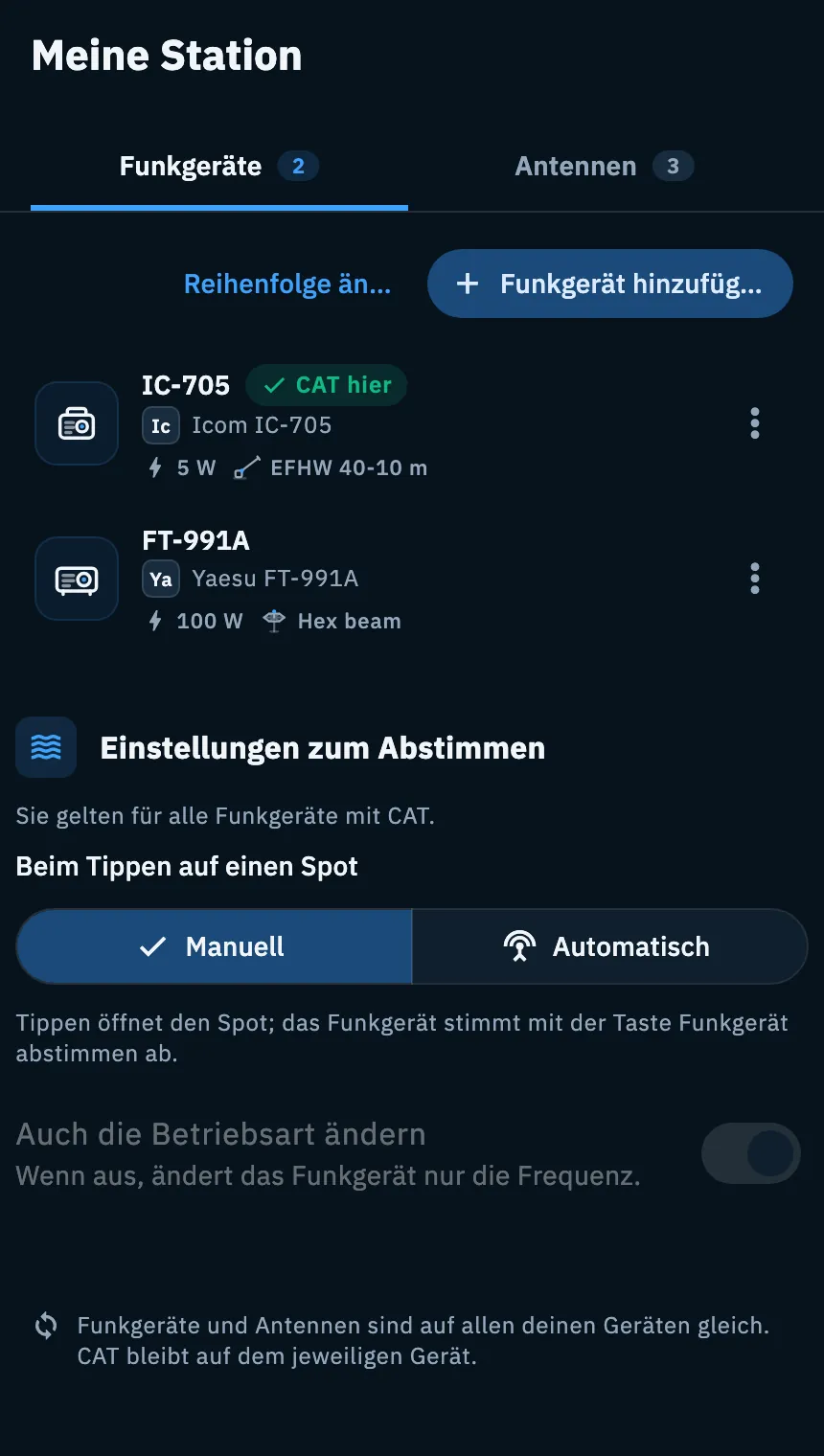
- Tippe auf Funkgeräte oder Antennen, um zwischen den beiden Listen zu wechseln.
- Tippe auf Funkgerät hinzufügen oder Antenne hinzufügen, um ein neues zu speichern (siehe Ein Funkgerät hinzufügen und Eine Antenne hinzufügen).
- Tippe auf ein Funkgerät, um seine Daten und die CAT-Verbindung dieses Geräts zu sehen: auf dem Telefon öffnet sich seine Seite, auf dem Tablet und im Web das Detail daneben.
- Tippe auf eine Antenne: auf dem Telefon öffnet sich ihr Editor, auf dem Tablet und im Web das Detail daneben.
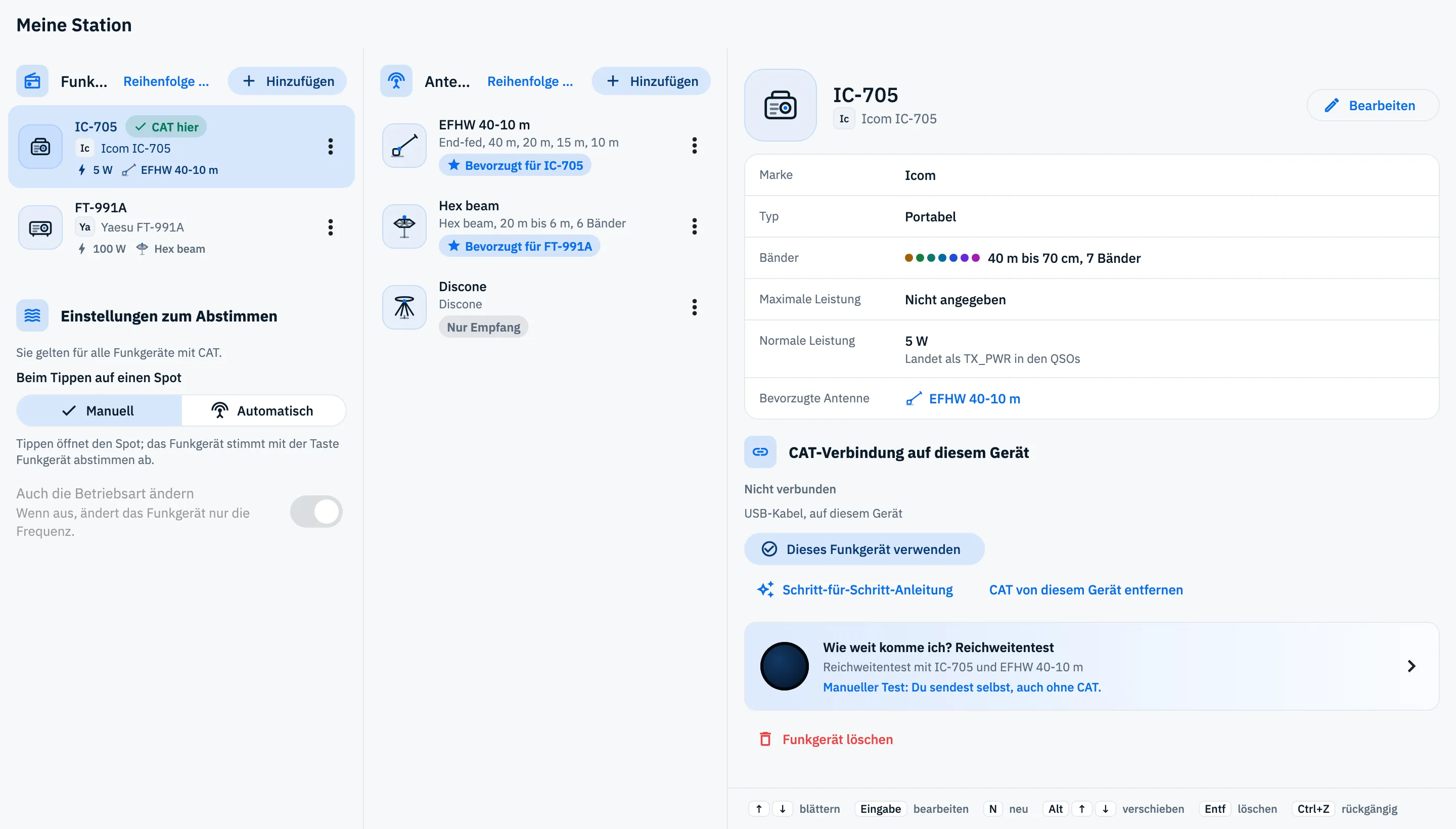
Jede Zeile zeigt dir auf einen Blick, was du gespeichert hast:
| Zeile | Was sie zeigt |
|---|---|
| Funkgerät | Das Symbol seines Typs, den Namen, die grüne Pille CAT hier, wenn das Funkgerät auf diesem Gerät CAT hat, Marke und Modell (oder „Modell nicht angegeben“), die normale Leistung in W und die bevorzugte Antenne (oder „Keine bevorzugte Antenne“). |
| Antenne | Das Symbol ihres Typs, den Namen, den Typ und die Bänder (zum Beispiel „End-fed, 40 m, 20 m, 15 m, 10 m“; bei mehr als 4 Bändern „20 m bis 6 m, 6 Bänder“), die Pille „Bevorzugt für IC-705“ (oder „Bevorzugt für 2 Funkgeräte“) und die Pille Nur Empfang für Antennen, die nur zum Empfangen gedacht sind. |
Unter der Liste der Funkgeräte findest du die Einstellungen zum Abstimmen, die für alle Funkgeräte gelten (siehe Das Funkgerät aus Spots abstimmen). Auf dem Telefon und dem Tablet erinnert dich unten auf der Seite ein Hinweis: „Funkgeräte und Antennen sind auf allen deinen Geräten gleich. CAT bleibt auf dem jeweiligen Gerät.“
Ist eine Liste leer, zeigt die Seite „Kein Funkgerät gespeichert“ oder „Keine Antenne gespeichert“ und bietet Erstes Funkgerät hinzufügen oder Erste Antenne hinzufügen an.
Suchen und filtern
Hat eine Liste 8 Einträge oder mehr, erscheinen unter ihrer Kopfzeile ein Suchfeld und Filter.
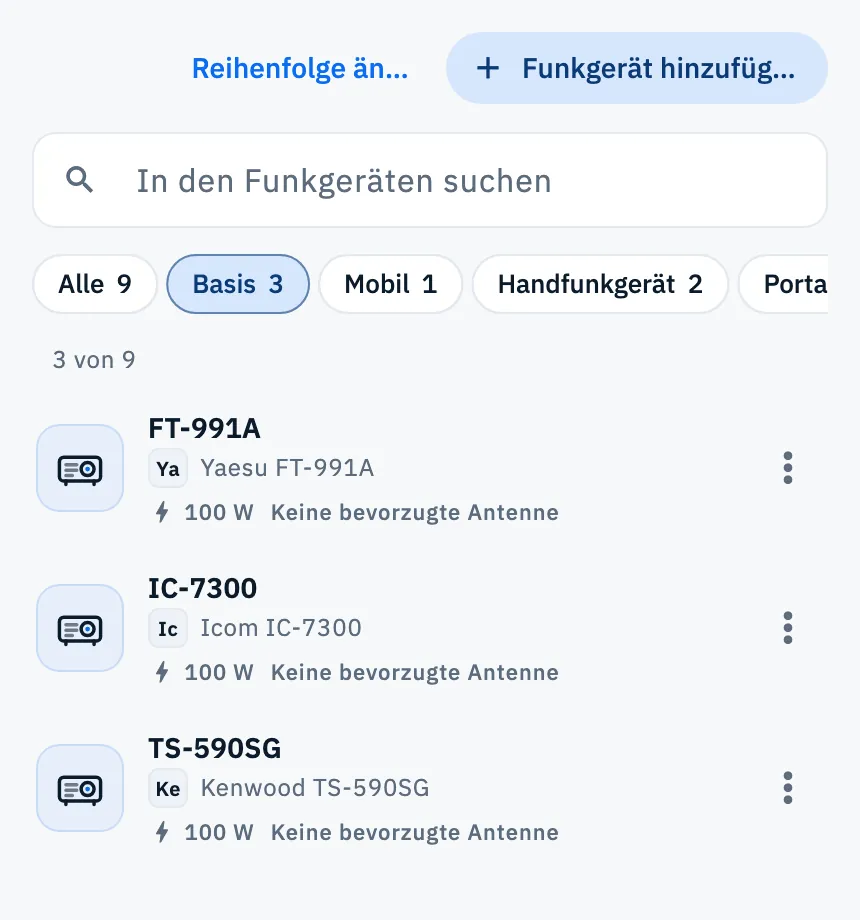
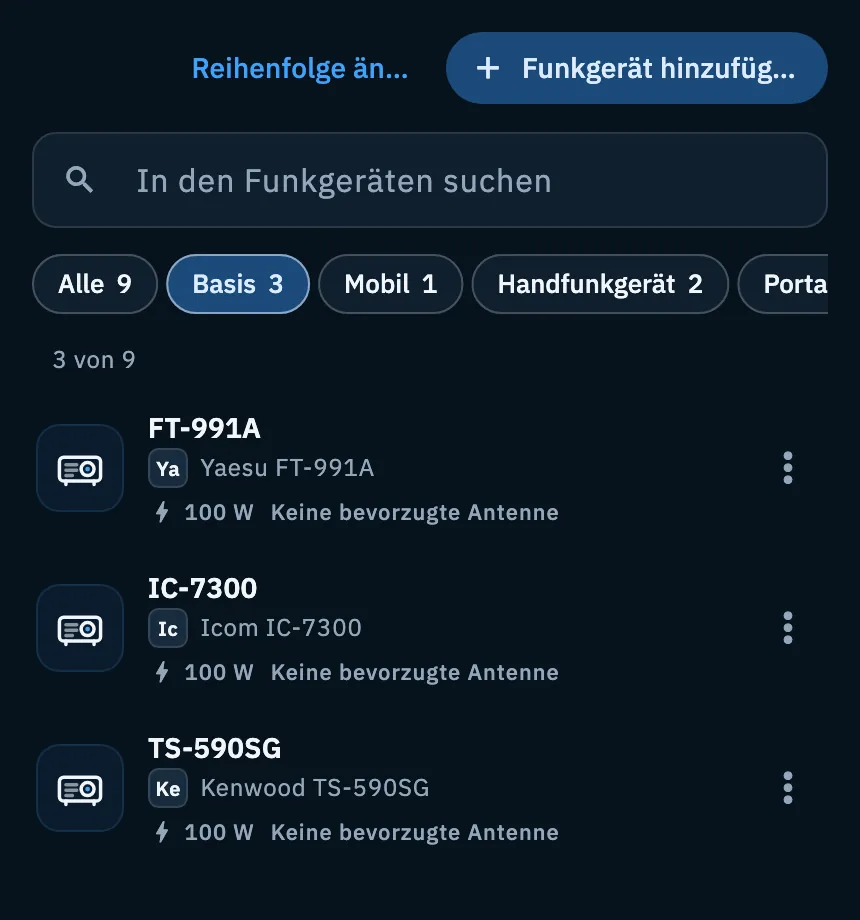
- Gib ein oder mehrere Wörter in In den Funkgeräten suchen oder In den Antennen suchen ein: Es bleiben die Zeilen, die alle Wörter enthalten. Bei Funkgeräten durchsucht die Suche Name, Modell, Marke und Typ; bei Antennen Name, Typ und Bänder.
- Tippe auf einen Filter, um nur einen Typ von Funkgerät (Basis, Mobil, Handfunkgerät, Portabel, SDR) oder eine Familie von Antennen (Drahtantennen, Vertikalantennen, Richtantennen, Loops, Nur Empfang, Mobil und portabel, Andere) zu sehen. Alle zeigt wieder alles.
- Tippe auf das ✕ (Suche zurücksetzen) oder drücke Esc, um das Feld zu leeren.
Jeder Filter trägt die Zahl seiner Einträge, und es erscheinen nur die Typen oder Familien, die du wirklich hast (mindestens zwei verschiedene). Ist eine Suche oder ein Filter aktiv, sagt dir die Zeile über der Liste, wie viele Zeilen du siehst, zum Beispiel „3 von 9“. Bleibt nichts übrig, liest du „Kein Funkgerät gefunden“ oder „Keine Antenne gefunden“: Tippe auf Alle anzeigen, um Suche und Filter zurückzusetzen.
Suche und Filter ändern die Reihenfolge nicht, die du gewählt hast, und werden nicht gespeichert: Beim nächsten Öffnen der Seite ist die Liste wieder vollständig. Auch ein Funkgerät oder eine Antenne, die du gerade hinzugefügt hast, setzt Suche und Filter zurück, damit du sie sofort siehst.
Funkgeräte und Antennen neu anordnen
Die Reihenfolge bestimmst du, und sie ist auf allen deinen Geräten dieselbe.
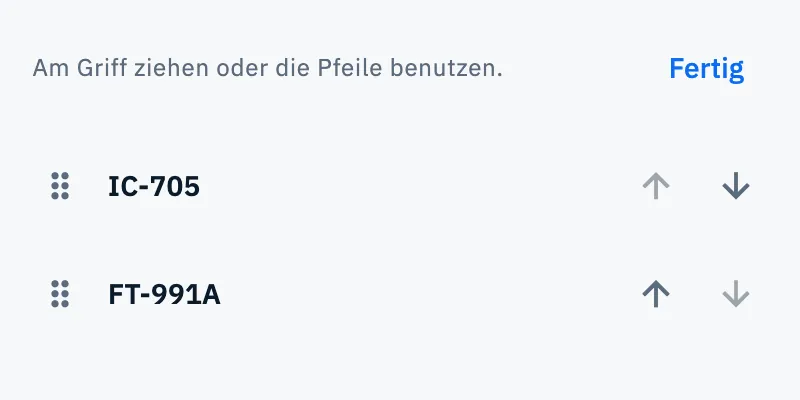
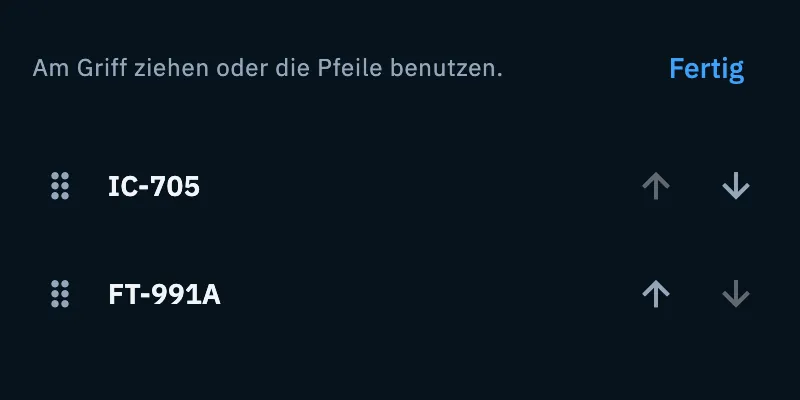
- Tippe in der Kopfzeile der Liste auf Reihenfolge ändern (es erscheint, wenn die Liste mindestens 2 Einträge hat).
- Zieh eine Zeile an ihrem Griff, oder benutze die Pfeile jeder Zeile (nach oben, nach unten und, ab 8 Einträgen, ganz nach oben).
- Tippe auf Fertig, um zur normalen Liste zurückzukehren.
Während du die Reihenfolge änderst, zeigen die Zeilen nur den Namen, und Suche, Filter und Einstellungen zum Abstimmen verschwinden: Die Reihenfolge wird an der ganzen Liste geändert. Um eine einzelne Zeile um einen Platz zu verschieben, kannst du auch Nach oben und Nach unten im Menü der Zeile benutzen.
Bearbeiten, duplizieren und löschen
Jede Zeile hat einen Button ⋮ (Weitere Aktionen für und der Name). Auf dem Telefon öffnet er ein Blatt von unten mit dem Namen oben; auf dem Tablet und im Web ein Menü.
| Aktion | Was sie tut |
|---|---|
| Bearbeiten | Öffnet den Editor des Funkgeräts oder der Antenne. Nach dem Speichern liest du „IC-705 auf allen deinen Geräten aktualisiert.“ |
| Duplizieren | Erstellt eine Kopie direkt unter dem Original, mit „(Kopie)“ hinter dem Namen, und du liest „IC-705 (Kopie) erstellt“. Die Kopie eines Funkgeräts hat kein CAT. |
| Nach oben, Nach unten | Verschiebt die Zeile um einen Platz; erscheinen nur, wenn sich die Zeile in diese Richtung bewegen kann. |
| Löschen | Entfernt das Funkgerät oder die Antenne sofort von allen deinen Geräten. |
Funkgerät löschen findest du auch unten auf der Seite eines Funkgeräts, und Antenne löschen unten im Detail einer Antenne auf dem Tablet und im Web.
Wenn du löschst:
- Die Leiste unten bestätigt es, zum Beispiel „IC-705 von allen deinen Geräten gelöscht. Das CAT der anderen Funkgeräte bleibt auf jedem Gerät.“ War das Funkgerät verbunden, wird die Verbindung getrennt.
- Bei einer Antenne, die die bevorzugte eines Funkgeräts war, sagt es die Leiste: „EFHW 40-10 m auf allen Geräten gelöscht. Sie war die bevorzugte Antenne von IC-705.“
- War es ein Versehen, tippe in der Leiste auf Rückgängig: Das Funkgerät oder die Antenne kommt an seinen Platz zurück, und eine Antenne ist auch wieder bevorzugt für ihre Funkgeräte („EFHW 40-10 m ist wieder da.“).
Auf allen deinen Geräten
Funkgeräte, Antennen, ihre Reihenfolge und das vorgeschlagene Funkgerät für jeden Aktivitätstyp gehören zu deinem Konto: Mit demselben Konto findest du sie auf deinem Telefon, Tablet und im Web (siehe Dein Log auf allen deinen Geräten). Auf jedem Gerät bleiben dagegen:
- die CAT-Verbindung jedes Funkgeräts: Auf einem anderen Gerät kommt das Funkgerät ohne CAT an, und du verbindest es dort mit Über CAT verbinden (siehe Das Funkgerät verbinden);
- das Funkgerät in Gebrauch und die Einstellungen zum Abstimmen.
Löschst du auf einem anderen Gerät das Funkgerät, das du hier benutzt, wird es auch hier getrennt. Bereits geloggte QSOs ändern sich nicht, wenn du ein Funkgerät oder eine Antenne bearbeitest oder löschst: Der Editor des Funkgeräts erinnert dich daran mit „Ändert sich auf allen deinen Geräten. Bereits gespeicherte QSOs bleiben, wie sie sind.“, der Editor der Antenne mit „Ändert sich auf allen deinen Geräten. Bereits gespeicherte QSOs behalten den damaligen Namen.“
Die Seite funktioniert auch ohne Netz. Oben liest du „Kein Netz: Das ist die Liste vom letzten Mal. Änderungen gehen raus, sobald das Netz zurück ist; CAT funktioniert auch ohne Netz.“ Nachdem du ein Funkgerät gespeichert hast, sagt die Leiste „IC-705 hier gespeichert. Es erreicht deine anderen Geräte, sobald das Netz zurück ist.“, und Zeilen mit noch nicht gesendeten Änderungen zeigen Noch zu synchronisieren (siehe HamQSO offline nutzen).
Free und Pro
Telefon, Tablet und Web
- Telefon: zwei Tabs, Funkgeräte und Antennen. Beim Scrollen bleiben der Titel und die Tabs oben stehen (in Reihenfolge ändern auch die Zeile mit Fertig); jeder Tab merkt sich, wo du warst. Die Filter scrollen seitlich.
- Tablet (ab 840 Punkten Breite): links die Tabs, die Suche und die Liste, rechts das Detail der Zeile, auf die du tippst. Die Filter brechen auf mehrere Zeilen um.
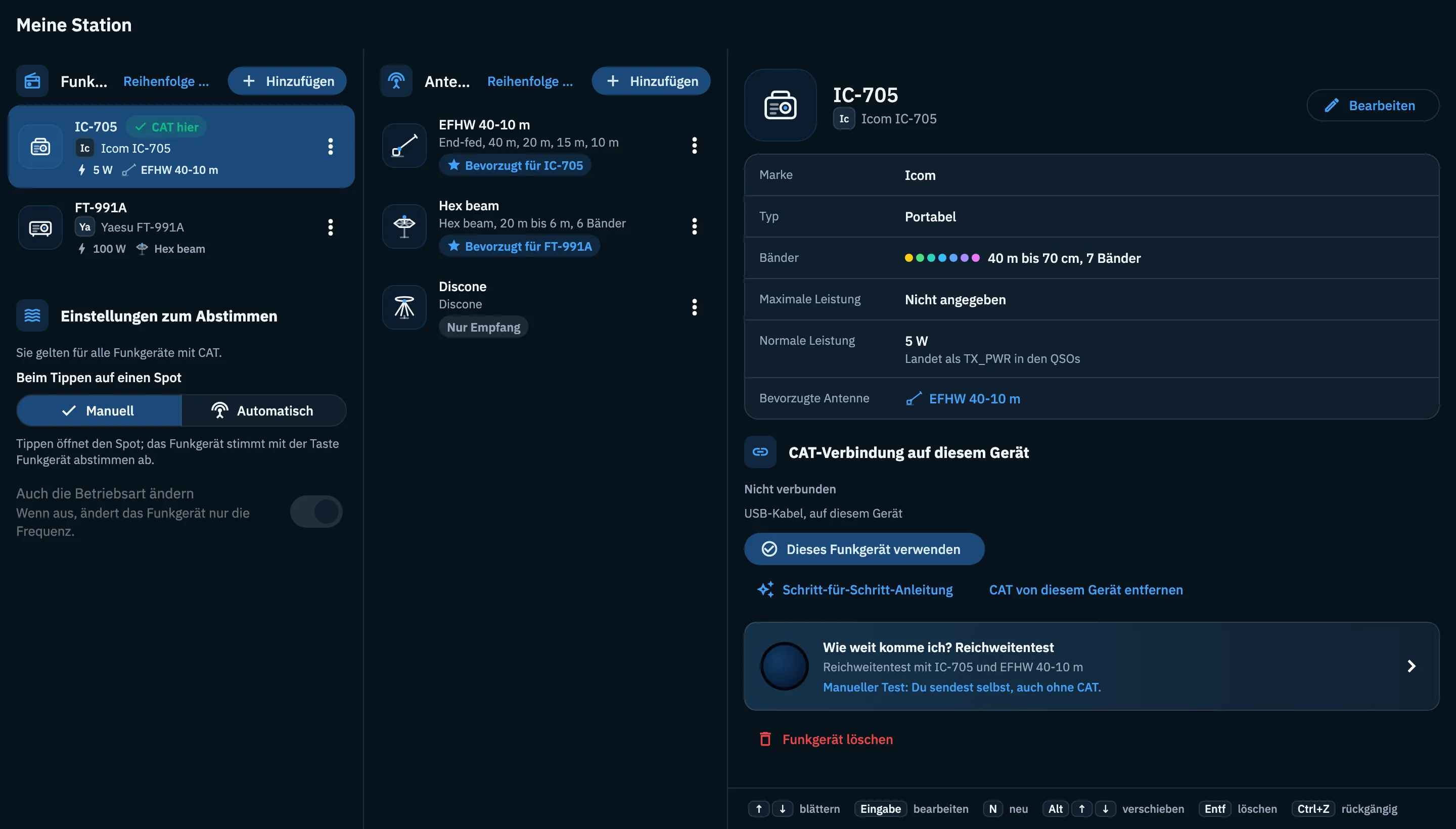
- Web (ein Fenster von mindestens 1200 Punkten Breite): Funkgeräte, Antennen und das Detail nebeneinander in drei Spalten, ohne Tabs; der Button zum Hinzufügen heißt Hinzufügen. Unten im Detail listet eine Legende die Tasten auf. In einem schmaleren Fenster nutzt das Web die Darstellung des Tablets oder des Telefons.
Siehe auch Telefon, Tablet und Web.
Tastenkürzel
Im Web kannst du Funkgeräte und Antennen in der Ansicht mit drei Spalten auch mit der Tastatur verwalten. Die Tasten tun nichts, während du in ein Feld schreibst oder wenn ein Editor offen ist.
| Tasten | Was sie tun |
|---|---|
| ↑ ↓ oder K J | Vorherige oder nächste Zeile |
| ← → | Spalte der Funkgeräte oder der Antennen |
| Alt + ↑ ↓ | Die Zeile nach oben oder unten verschieben, ohne Reihenfolge ändern zu öffnen |
| Enter | Bearbeiten |
| Del oder Backspace | Löschen |
| N | Neues Funkgerät oder neue Antenne |
| ⌘ Z oder Ctrl Z | Das letzte Löschen rückgängig machen, auch wenn die Leiste schon verschwunden ist |
| ↓ im Suchfeld | Zum ersten Ergebnis gehen |
Im Editor eines Funkgeräts oder einer Antenne speichert ⌘ Enter oder Ctrl Enter die Änderungen, auf jedem Gerät mit Tastatur. Auf den Tabs (Telefon und Tablet mit Tastatur) wechseln ← → zum anderen Tab, Home und End gehen zu Funkgeräte oder Antennen. Alle Tasten stehen auch in Tastenkürzel.
Probleme lösen
- Ich sehe weder Suche noch Filter. Sie erscheinen ab 8 Einträgen und verschwinden in Reihenfolge ändern. Die Filter erscheinen nur, wenn du mindestens zwei verschiedene Typen (oder Familien) hast.
- Ich sehe „Reihenfolge ändern“ nicht. Die Liste braucht mindestens einen zweiten Eintrag.
- „Kein Funkgerät gefunden“. Suche oder Filter blenden alles aus: Tippe auf Alle anzeigen.
- Das Funkgerät ist auf meinem anderen Gerät angekommen, aber ohne CAT. Das ist normal: CAT bleibt auf dem jeweiligen Gerät. Öffne das Funkgerät und tippe auf Über CAT verbinden.
- Eine Zeile zeigt „Noch zu synchronisieren“. Die Änderung ist hier gespeichert und geht raus, sobald das Netz zurück ist; du musst nichts tun.
- Ich habe das falsche Funkgerät gelöscht. Tippe in der Leiste auf Rückgängig; im Web kannst du auch später ⌘ Z oder Ctrl Z benutzen.
- Im Web gibt es Meine Station nicht in der Seitenleiste. Der Browser kann kein Funkgerät erreichen (zum Beispiel Safari oder Firefox): Öffne die Seite über die Karte in Profil. Ein Funkgerät über USB braucht Chrome oder Edge auf einem Computer.