
Referenzen suchen und wählen
Finde einen POTA-Park, SOTA-Gipfel oder ein WWFF-Gebiet nach Code, Name oder in deiner Nähe und füge es einem Alarm, Spot oder dem Log hinzu.
FreeAktualisiert für HamQSO 0.1.19
Auf dieser Seite
Du musst dir den Code eines Parks, eines Gipfels oder eines Gebiets nicht merken: Überall in der App wählst du Referenzen mit derselben Auswahl. Sie zeigt dir die Referenzen in deiner Nähe, durchsucht den Katalog von POTA, SOTA und WWFF nach Code oder Name und nimmt auch einen Code an, den der Katalog nicht kennt.
Wo sich die Auswahl öffnet
| Von wo | Wie du sie öffnest | Was anders ist |
|---|---|---|
| Ein Alarm | im Editor des Alarms, in der Zeile Parks, Gipfel und Referenzen, auf Hinzufügen tippen | zeigt auch Gerade QRV; keine Begrenzung der Zahl der Referenzen |
| Ich bin QRV | im Abschnitt Referenzen (Parks und Gipfel) auf das Feld Nach Code oder Name suchen, z. B. US-1105 tippen | höchstens 6 Referenzen |
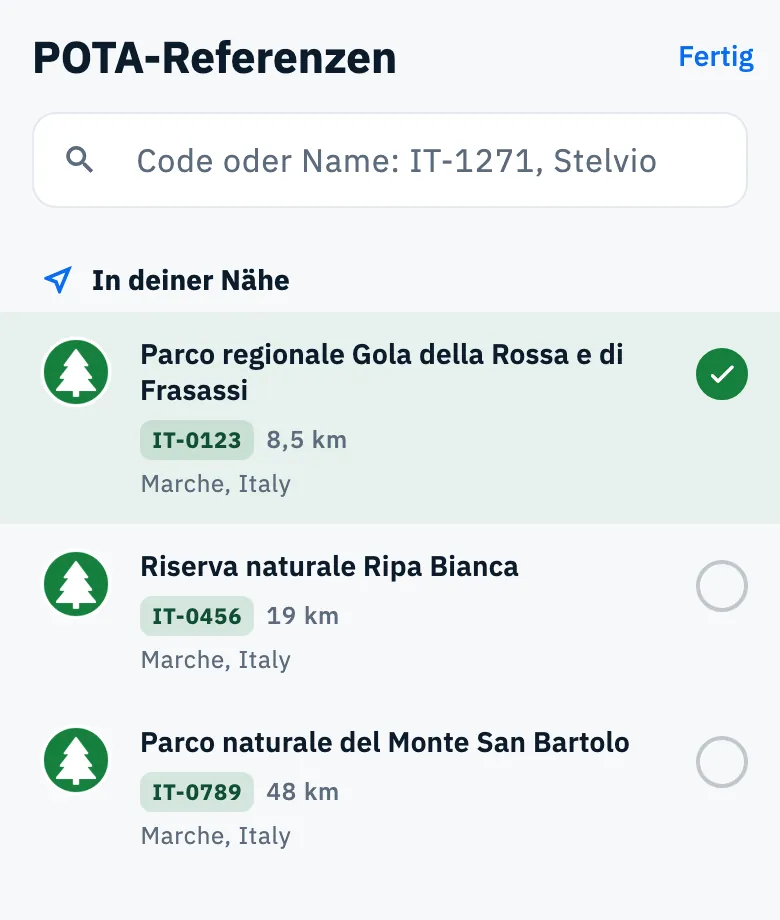
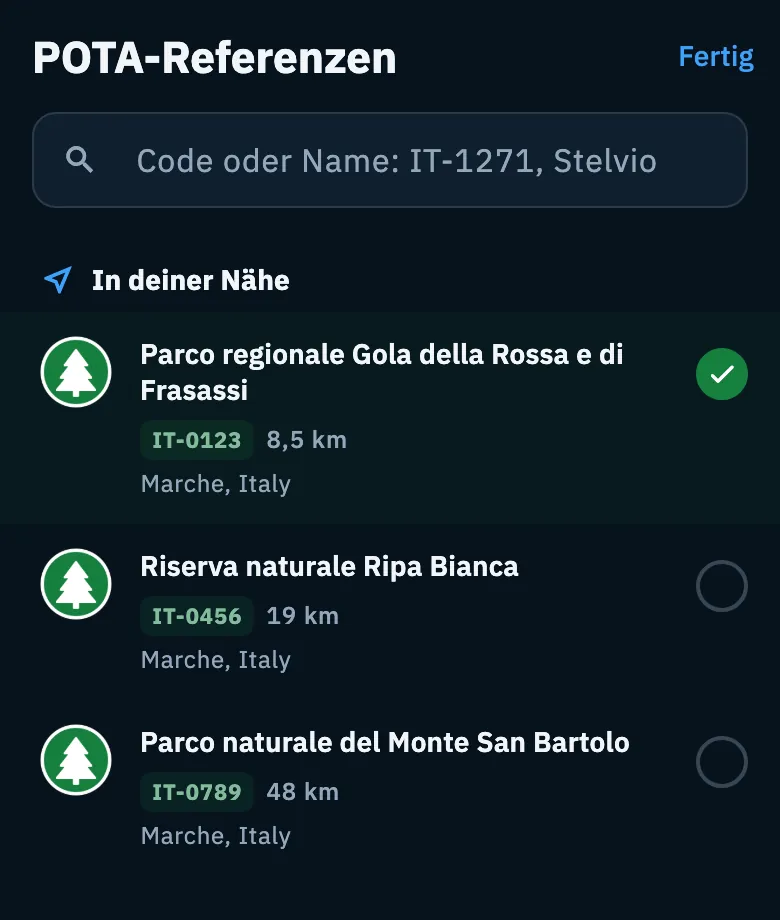
| Das Log | in den Einstellungen der Aktivität oder beim Schritt Referenzen von Neue Aktivität: das Programm wählen und auf Nach Name oder Kennung suchen oder In meiner Nähe finden tippen | öffnet sich als Seite mit dem Titel POTA-Referenzen (oder SOTA, WWFF) und zeigt nur dieses Programm |
| Ein Stationsprofil | im Abschnitt Standard-Referenzen auf Referenz hinzufügen tippen und das Programm wählen | wie vom Log, mit dem Titel Referenz hinzufügen |
Zu jedem Ausgangspunkt siehe Einen Alarm erstellen, Einen POTA-Park oder einen SOTA-Gipfel aktivieren, Eine Aktivität erstellen und Stationsprofile.
Eine Referenz wählen
- Öffne die Auswahl an einer der Stellen oben. Das Suchfeld ist schon aktiv.
- Bevor du tippst, sieh dir In deiner Nähe an: die Referenzen im Umkreis von 50 km um deinen Standort, die nächsten zuerst, jede mit ihrer Entfernung.
- Ist die gesuchte nicht dabei, tippe einen Teil ihres Codes oder Namens in das Feld Code oder Name: IT-1271, Stelvio.
- Tippe auf eine Zeile, um sie zu wählen: Der Kreis rechts füllt sich in der Farbe des Programms. Tippe noch einmal darauf, um sie zu entfernen. Du kannst mehrere wählen.
- Tippe auf Fertig (oder geh zurück): Die gewählten Referenzen bleiben.
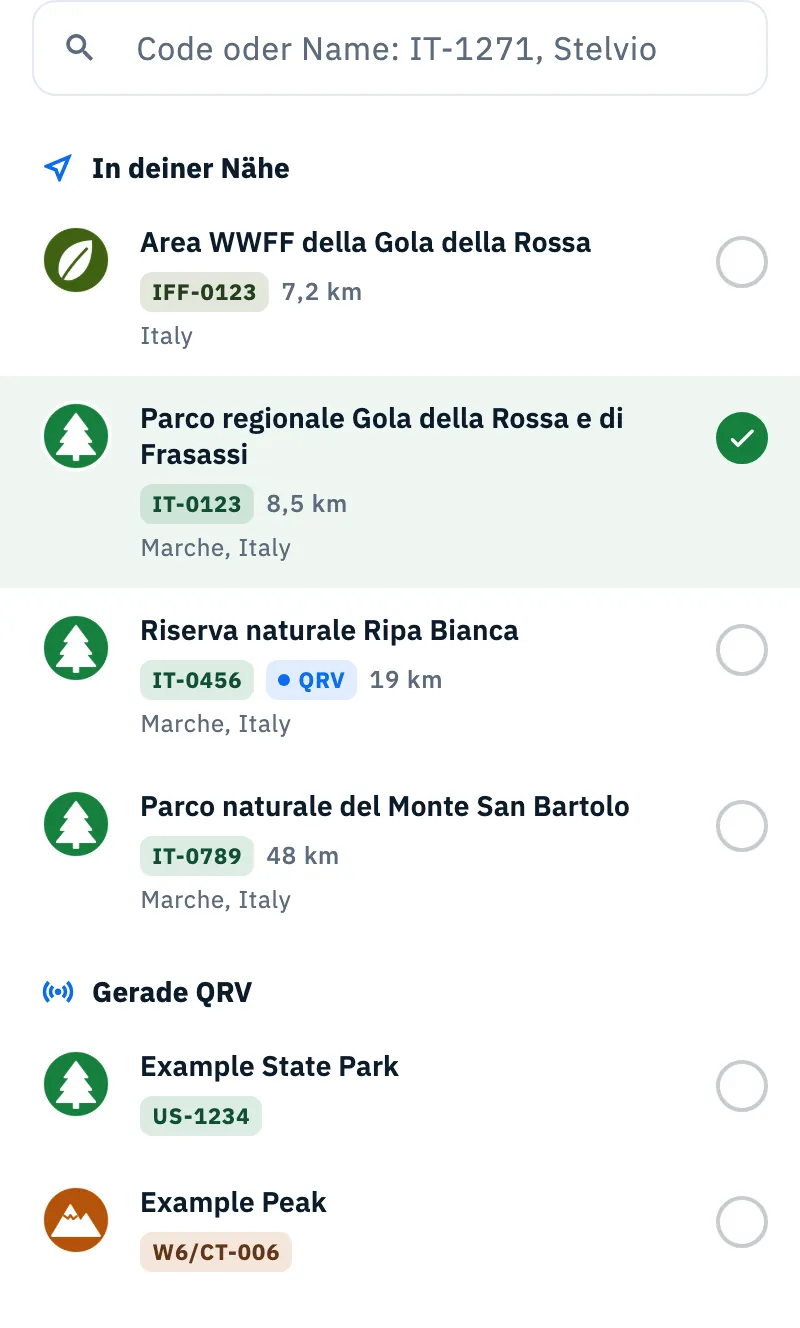
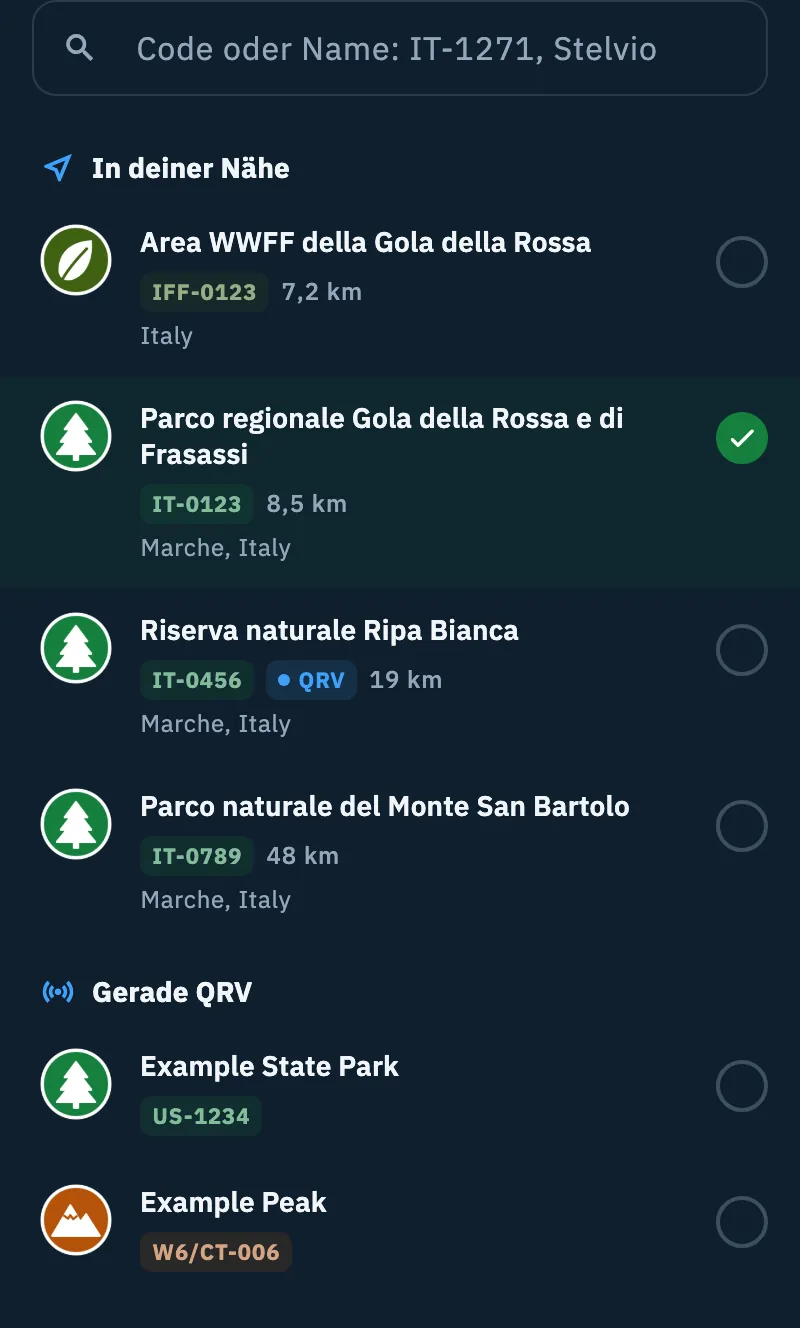
In deiner Nähe
- Dein Standort kommt vom GPS; ist es nicht verfügbar (Berechtigung verweigert oder GPS aus), von der Mitte deines gespeicherten Locators. Ohne beides erscheint der Abschnitt nicht, die Suche funktioniert aber trotzdem.
- Er zeigt bis zu 10 Referenzen. Dein Standort verlässt das Gerät auf etwa 1 km gerundet; die App sortiert mit dem genauen Standort nach Entfernung.
- Kommt das Netz zurück, während die Auswahl offen ist, lädt sich der Abschnitt von selbst neu.
Gerade QRV
Nur bei Alarmen: Unter Gerade QRV findest du die Referenzen der aktuellen Spots, die nicht schon in der Liste darüber stehen, ebenfalls gefiltert nach dem, was du tippst. Eine Referenz in deiner Nähe oder aus der Suche, die QRV ist, trägt das Badge QRV.
Die Suche
- Sie startet kurz nach dem letzten Tastendruck (etwa eine Viertelsekunde). Ab 2 Zeichen sucht sie Codes, ab 3 auch Namen, mit dem gefundenen Text farbig im Namen. Während der Suche erscheint ein dünner Balken unter dem Feld, und die vorherigen Ergebnisse bleiben sichtbar.
- Sie zeigt bis zu 30 Ergebnisse: zuerst den exakten Code, dann die Codes, die mit deiner Eingabe beginnen, dann die Namen. Innerhalb jeder Gruppe kommen die nächsten zuerst, wenn dein Standort bekannt ist.
- Sie findet auch Referenzen, die ihr Programm zurückgezogen hat, markiert mit Nicht mehr gültig: Sie werden für alte Alarme und alte QSOs gebraucht.
Was jede Zeile zeigt
- das Zeichen des Programms (POTA, SOTA, WWFF);
- den Namen und darunter den Code in der Farbe des Programms;
- das Badge QRV, wenn die Referenz in einem aktuellen Spot ist (bei Alarmen);
- die Entfernung zu dir, in den Einheiten, die du gewählt hast (siehe Sprache, Design und Einheiten);
- die Region und bei Gipfeln die Höhe und die Punkte; Nicht mehr gültig, wenn die Referenz zurückgezogen wurde.
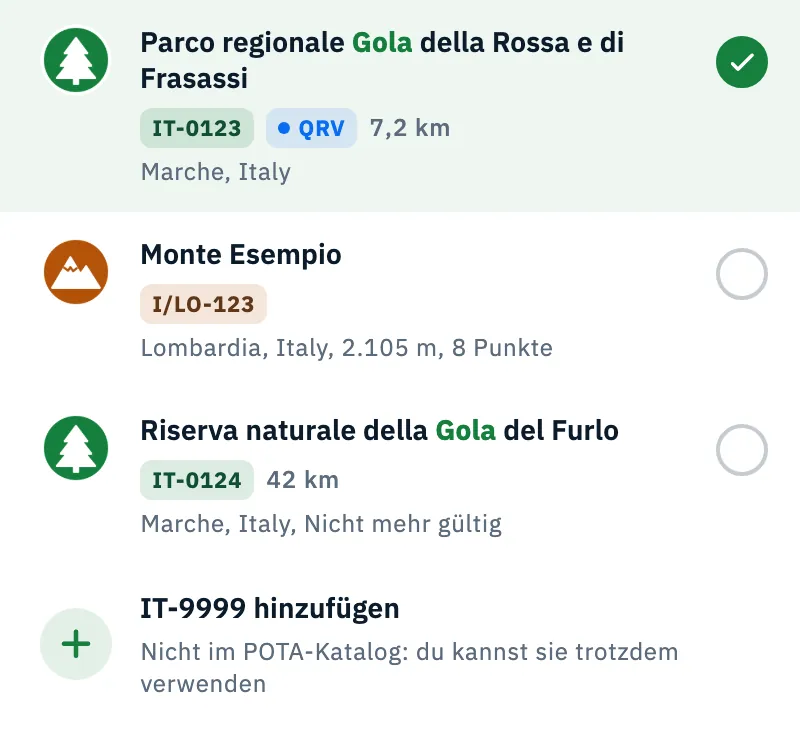
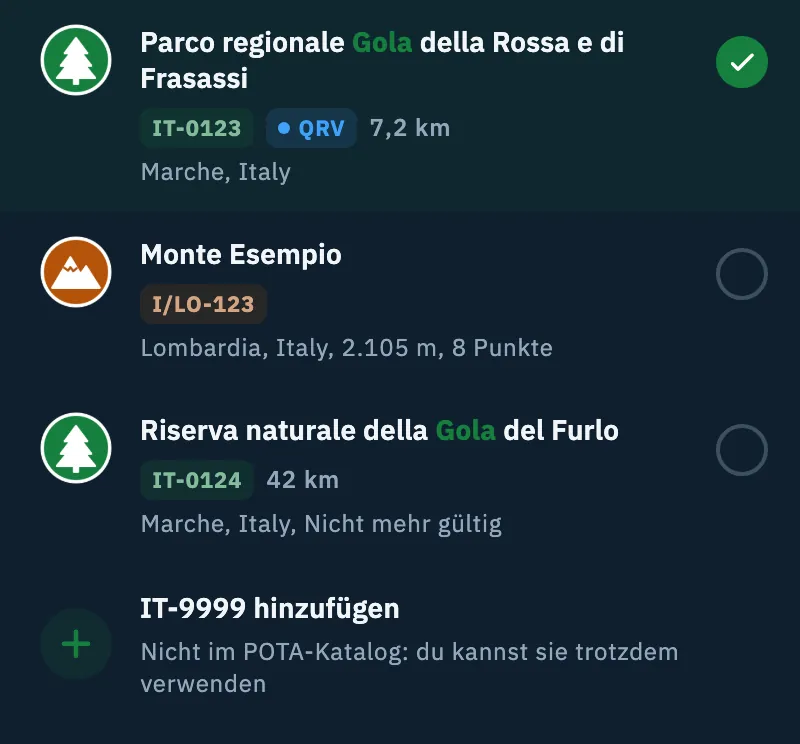
Ein Code, der nicht im Katalog ist
Tippst du einen Code, den der Katalog nicht hat (eine neue Referenz, oder der Katalog ist nicht erreichbar), erscheint die Zeile IT-9999 hinzufügen:
- Tippe den ganzen Code, zum Beispiel
IT-9999. - Tippe auf IT-9999 hinzufügen oder drücke Enter.
Der Text wird nur angenommen, wenn er wie ein Code aussieht: Buchstaben und Ziffern mit einem Bindestrich oder einem Schrägstrich und mindestens einer Ziffer (IT-0123, I/LO-123). Einen Namen kannst du so nicht hinzufügen. Das Programm des Codes ergibt sich aus seiner Form; vom Log aus gilt das Programm, das du gewählt hast, wenn die Form nicht reicht.
Hat der Katalog geantwortet, kennt den Code aber nicht, erscheint unter der Zeile ein Hinweis, je nachdem, wo du bist:
| Von wo | Hinweis |
|---|---|
| Alarm | „Nicht im POTA-Katalog: der Alarm funktioniert trotzdem“ |
| Ich bin QRV | „Nicht im POTA-Katalog: der Spot geht trotzdem raus“ |
| Log und Stationsprofil | „Nicht im POTA-Katalog: du kannst sie trotzdem verwenden“ |
Referenzen im Log
Aus den Einstellungen der Aktivität öffnet sich die Auswahl als Seite und durchsucht nur ein Programm: Mit POTA-Referenzen siehst du nur POTA-Parks, sowohl in In deiner Nähe als auch in der Suche, selbst wenn direkt daneben ein WWFF-Gebiet liegt. So vermischst du die Programme nicht.
- Wähle in den Einstellungen der Aktivität unter Referenz hinzufügen das Programm (POTA, SOTA oder WWFF).
- Tippe auf Nach Name oder Kennung suchen oder In meiner Nähe finden: Beide öffnen dieselbe Seite.
- Wähle eine oder mehrere Referenzen.
- Tippe auf Fertig oder geh zurück: Deine Auswahl wird in beiden Fällen gespeichert.
Für IOTA gibt es keinen Katalog: Wähle IOTA, tippe den Code in das Feld und tippe dann auf den Button +.
Der Bindestrich in Codes
Während du einen Code tippst, setzt die App bei der ersten Ziffer von selbst den Bindestrich:
| Du tippst | Daraus wird |
|---|---|
IT1 | IT-1 |
IFF0 | IFF-0 |
W6/NE1 | W6/NE-1 |
Das gilt für POTA, SOTA, WWFF und IOTA, für jeden Code in einem Feld (getrennt durch Komma, Semikolon oder Leerzeichen) und auch beim Einfügen. Es wirkt im Suchfeld der Auswahl, im Referenzfeld der Gegenstation, während du ein QSO loggst, und in den Referenzfeldern eines QSO (siehe Ein QSO loggen und Ein QSO öffnen und bearbeiten). Es greift nur, während du Text hinzufügst: Löschst du den Bindestrich, setzt die App ihn nicht wieder.
Telefon, Tablet, Desktop und Web
- Auf dem Telefon ist die Auswahl ein Blatt von unten, mit dem Titel und Fertig oben. Auf einem Bildschirm, der weniger als 600 Punkte hoch ist (ein Telefon im Querformat), wird sie zu einer Vollbildseite, damit über der Tastatur Platz für die Ergebnisse bleibt.
- Auf Tablet und Desktop (Bildschirm oder Fenster, dessen kurze Seite mindestens 600 Punkte misst) öffnet sie sich als Fenster in der Mitte.
- Während du tippst, bleibt ihre Höhe fest, damit die Ergebnisse das Blatt nicht springen lassen.
- Vom Log aus ist die Auswahl eine Seite; auf Tablet und Desktop behält ihr Inhalt eine gut lesbare Breite.
Problemlösung
„Kein Park oder Gipfel mit diesem Namen oder Code“ Der Katalog hat geantwortet, aber nichts gefunden. Prüfe den Code oder versuch es mit einem anderen Teil des Namens. Ist es ein neuer Code, tippe ihn vollständig und füge ihn mit Hinzufügen hinzu.
„Der Katalog der Parks und Gipfel ist nicht erreichbar: Du kannst den Code trotzdem hinzufügen.“ Du bist online, aber der Katalog antwortet nicht. Tippe den ganzen Code und tippe auf Hinzufügen, oder versuch es später noch einmal.
„Katalog offline nicht verfügbar: gib den Code ein.“ Du bist offline und der Katalog ist nicht auf dem Gerät. Der Hinweis erscheint auch unter In deiner Nähe. Tippe den ganzen Code und füge ihn hinzu; wenn das Netz zurück ist, füllt sich In deiner Nähe von selbst. Damit du den Katalog auch auf einem Gipfel hast, behalte ihn auf dem Gerät (siehe Die Programme auswählen, die du verfolgst).
„Offline: ich suche im Katalog auf diesem Gerät (aktualisiert am …).“ Das ist kein Fehler: Offline nutzen die Suche und In deiner Nähe den auf dem Gerät gespeicherten Katalog, aktualisiert am angezeigten Datum.
In deiner Nähe erscheint nicht Die App kennt deinen Standort nicht: Erlaube den Zugriff auf den Standort oder speichere deinen Locator in deinem Profil (siehe Dein Profil: Name, Rufzeichen und Locator). Es kann auch sein, dass es im Umkreis von 50 km keine Referenz gibt.
Ein Tipp auf eine Zeile bewirkt in Ich bin QRV nichts Du hast schon 6 Referenzen gewählt, das Maximum für Ich bin QRV. Entferne eine, um eine andere hinzuzufügen.