
Deine Aktivitäten organisieren
Halte Aktivierungen, Contests und Funktage in Ordnung: Aktivitäten suchen, sortieren und filtern, oft genutzte anheften, alte archivieren.
FreeAktualisiert für HamQSO 0.1.19
Auf dieser Seite
Dein Log ist in Aktivitäten aufgeteilt: das Stationslog deiner Heimstation, eine POTA-Aktivierung, ein Contest, ein Tag portabel draußen. Diese Seite zeigt, wie du die Liste Aktivitäten liest, wie du sie durchsuchst, sortierst und filterst, wie du oft genutzte Aktivitäten oben anheftest und wie du alte archivierst, ohne etwas zu verlieren.
Die Liste der Aktivitäten
- Tippe auf Log: Die Liste Aktivitäten öffnet sich (auf dem Telefon gehst du mit dem Pfeil zurück, wenn eine Aktivität offen ist).
- Tippe auf eine Karte, um die Aktivität zu öffnen und ihr Log zu sehen.
- Tippe auf der Karte der Aktivität in Verwendung auf Loggen: Sie öffnet sich mit bereitem Rufzeichenfeld.
- Tippe auf Alle QSOs, um das ganze Log in einer einzigen Liste zu sehen (siehe Im Log blättern und suchen).
- Tippe unten rechts auf Neue Aktivität, um eine zu erstellen (siehe Eine Aktivität erstellen).
Die Liste ist in Abschnitte aufgeteilt:
| Abschnitt | Was er enthält |
|---|---|
| Stationslogs (immer offen) | Aktivitäten vom Typ Stationslog: Sie werden nie geschlossen. Ist die Aktivität in Verwendung ein Stationslog, steht ihre Schaltfläche Loggen hier. |
| In Verwendung | Zuerst die Aktivität in Verwendung mit ihrer Schaltfläche Loggen, dann die anderen, die offen geblieben sind. |
| Geschlossen | Beendete Aktivitäten, von Hand oder von selbst geschlossen. Siehe Eine Aktivität schließen, wieder öffnen und löschen. |
| Archiviert (n) | Ganz unten, nur wenn du archivierte Aktivitäten hast. |
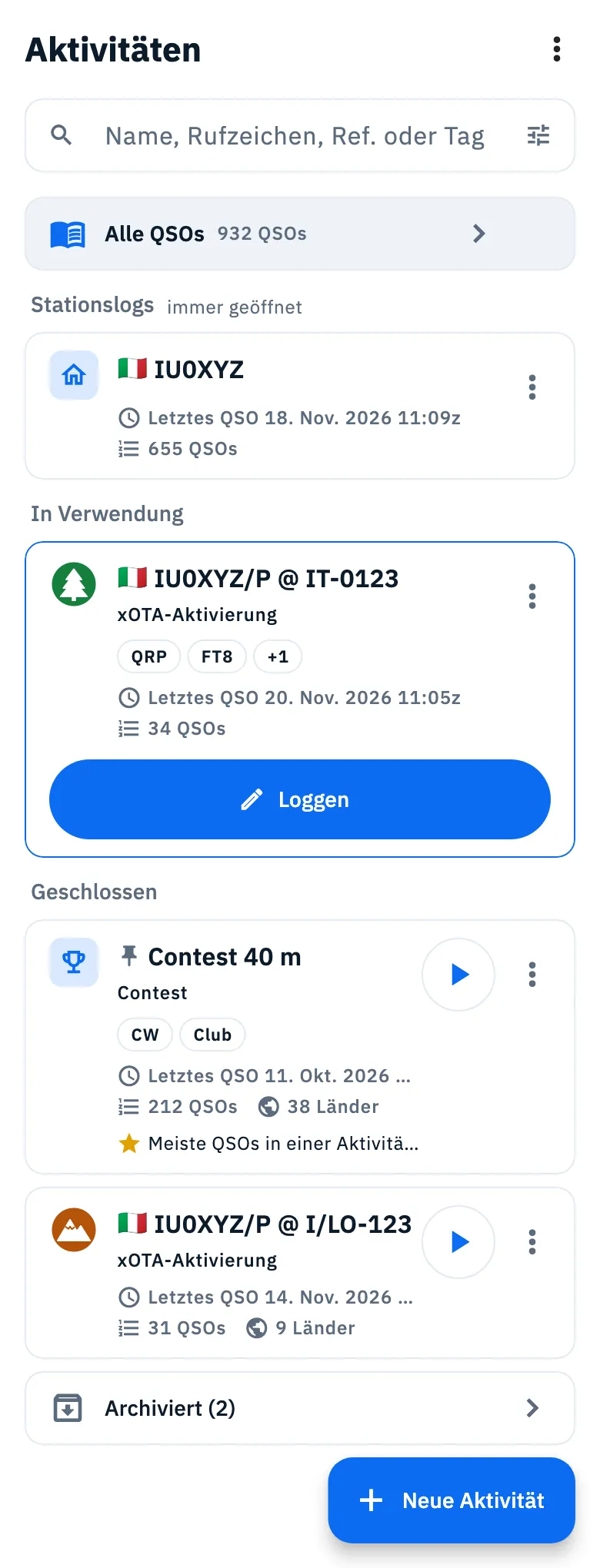
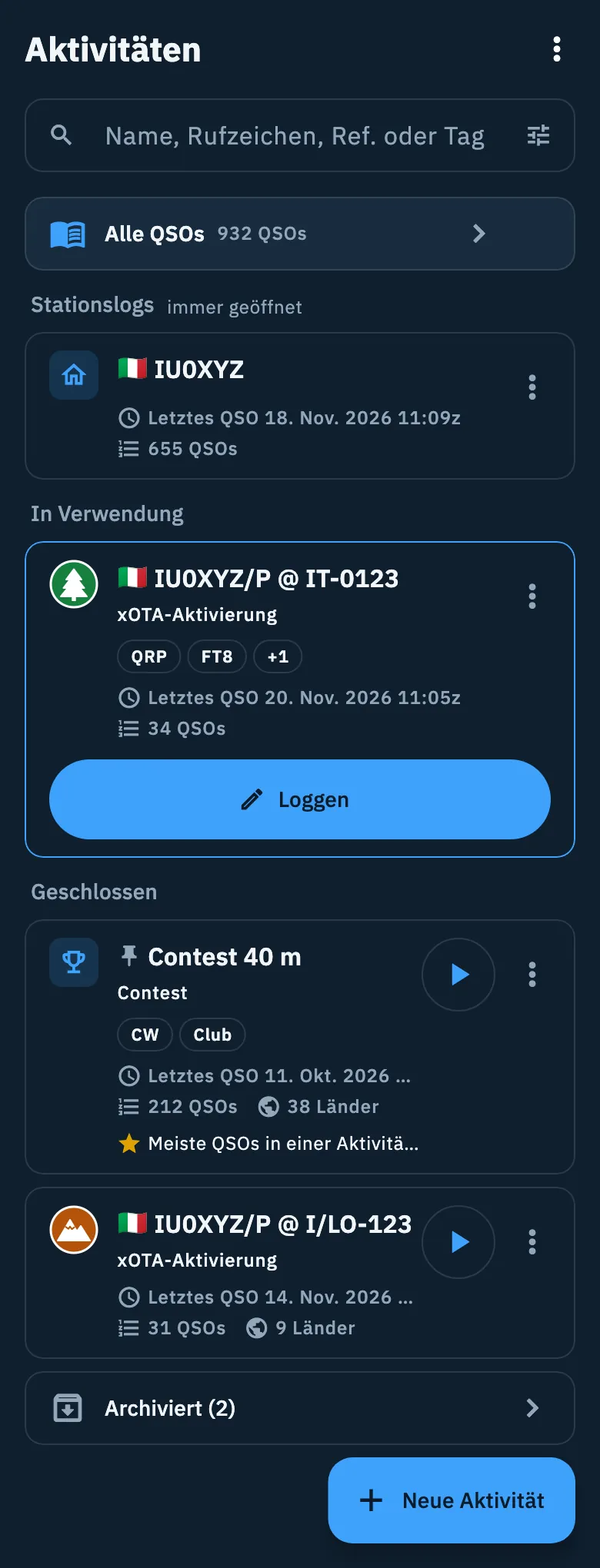
Jede Karte zeigt:
- den Titel: den Namen, den du der Aktivität gegeben hast, sonst das Rufzeichen, gefolgt von
@und den Referenzen (zum Beispiel „IU0XYZ/P @ IT-0123“); - den Typ (Stationslog, Portabel, xOTA-Aktivierung, Contest, Sonstiges), außer unter Stationslogs, wo der Abschnitt ihn schon nennt;
- das Abzeichen In Verwendung auf der aktuellen Aktivität, nur in den Ergebnissen einer Suche oder eines Filters (in der normalen Liste hat sie schon ihre Schaltfläche Loggen);
- ein Pinnadel-Symbol, wenn sie oben angeheftet ist;
- bis zu zwei Tags, dann „+1“, „+2“…;
- „Letztes QSO“ mit Datum und Uhrzeit in UTC oder „Noch keine QSOs“ und die Anzahl der QSOs.
Geschlossene Aktivitäten zeigen außerdem die gearbeiteten Länder, den wichtigsten Meilenstein (zum Beispiel „Meiste QSOs in einer Aktivität“) und, wenn sie mindestens ein QSO haben, die Schaltfläche ▶ des DX Replay (siehe Eine Aktivität und das DX Replay teilen). Länder und Meilenstein werden berechnet, wenn die Karte auf dem Bildschirm erscheint, deshalb können sie einen Moment später auftauchen.
Aktivitäten im Papierkorb stehen nicht in der Liste.
Eine Aktivität suchen
- Schreib in das Feld „Name, Rufzeichen, Ref. oder Tag“. Die Buchstaben werden von selbst zu Großbuchstaben.
- Die Liste wird beim Schreiben kürzer: Die Suche durchsucht den Namen, das Stations- und das Operator-Rufzeichen, die Codes der Referenzen, die Tags und die Notizen.
- Tippe auf ✕ (Suche zurücksetzen), um das Feld zu leeren.
Während du suchst, verschwinden die Abschnitte: Du siehst eine einzige Liste mit den gefundenen Aktivitäten.
Die Suche schaut nicht in die QSOs. Sieht das Geschriebene wie ein Rufzeichen aus (mindestens 3 Zeichen), erscheint unter den Ergebnissen IU0XYZ in allen QSOs suchen (mit dem Rufzeichen, das du geschrieben hast): Tippe darauf, um im ganzen Log zu suchen.
Sortieren und filtern
- Tippe auf das Symbol Filtern rechts neben dem Suchfeld.
- Wähle die Reihenfolge und die Filter: Sie gelten sofort, schon beim Antippen.
- Schließ das Blatt, wenn du fertig bist.
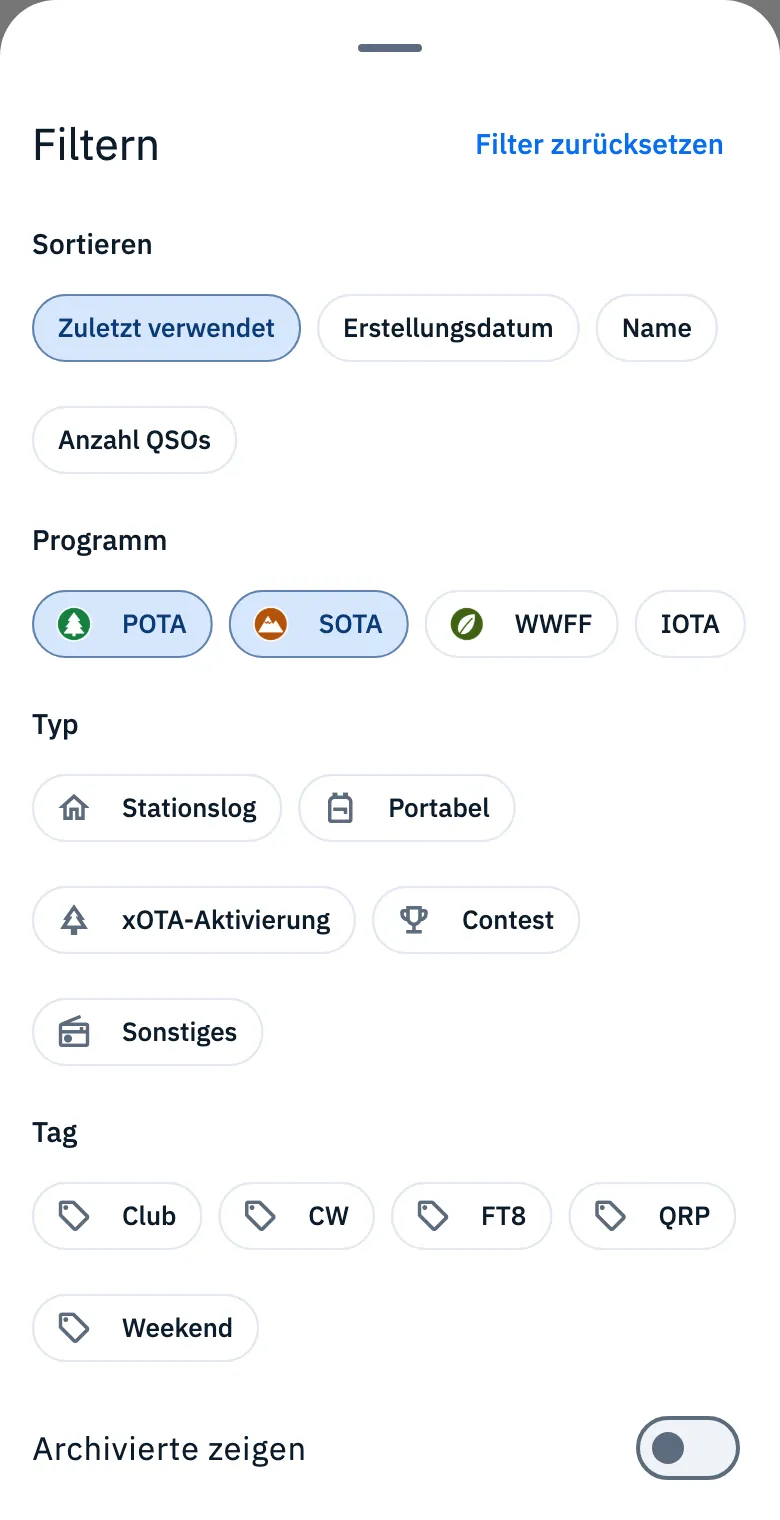
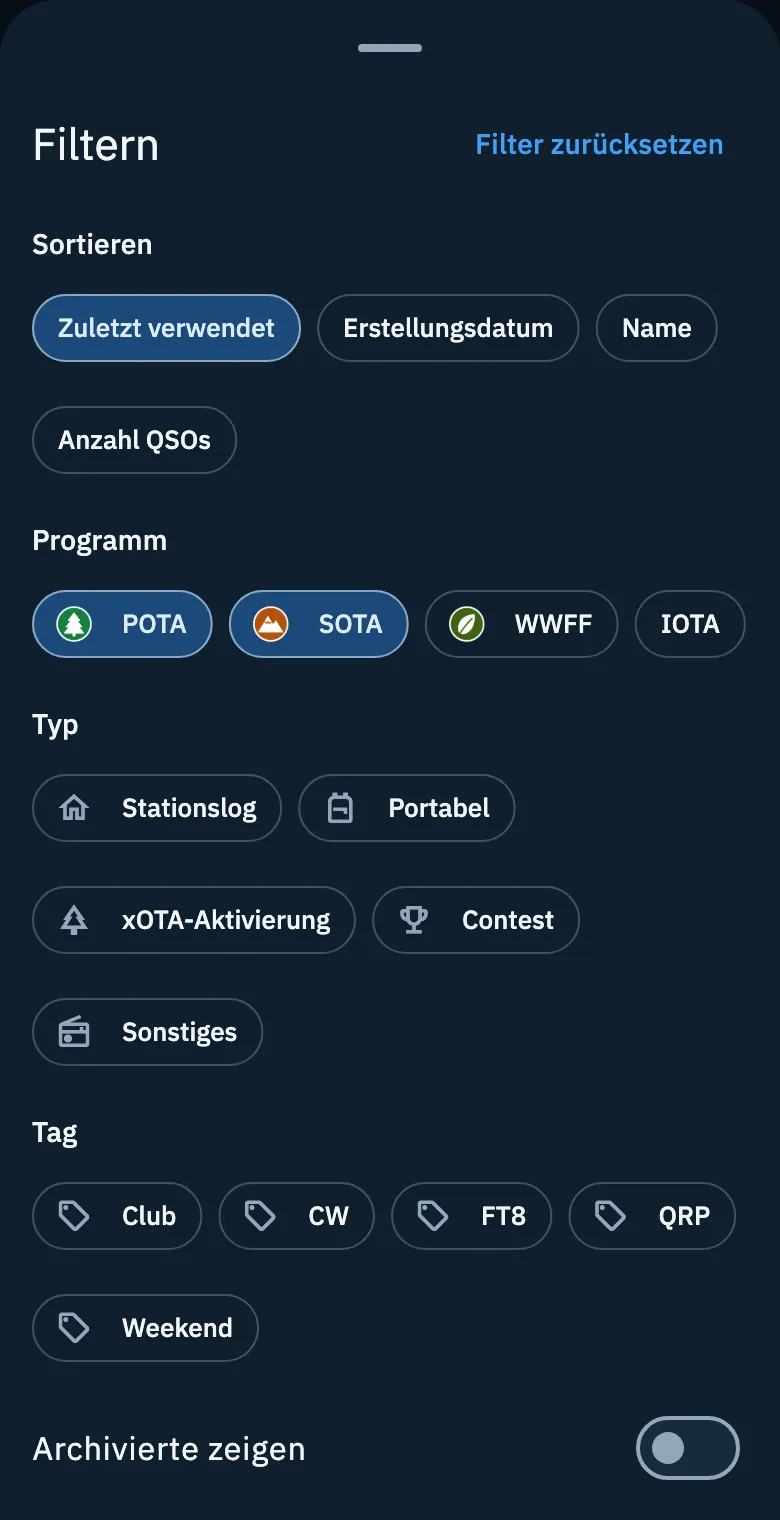
| Option | Was sie bewirkt | Standard |
|---|---|---|
| Sortieren | Zuletzt verwendet (letztes QSO, sonst Erstellung), Erstellungsdatum (neueste zuerst), Name (von A bis Z), Anzahl QSOs (die meisten zuerst). | Zuletzt verwendet |
| Programm | POTA, SOTA, WWFF und IOTA. Maßgeblich sind die Referenzen der Aktivität: Eine Aktivierung mit einem POTA-Park und einem WWFF-Gebiet passt zu beiden. | Keine |
| Typ | Stationslog, Portabel, xOTA-Aktivierung, Contest, Sonstiges. | Keiner |
| Tag | Die Tags deiner Aktivitäten, die meistgenutzten zuerst. Nur sichtbar, wenn du mindestens einen Tag hast. | Keiner |
| Archivierte zeigen | Mischt die archivierten Aktivitäten unter die anderen. | Aus |
Bei mehreren Auswahlen in derselben Gruppe zeigt die Liste die Aktivitäten, die mindestens eine davon haben. Ist ein Filter aktiv, hat das Symbol Filtern einen Punkt und die Abschnitte verschwinden. Filter zurücksetzen oben im Blatt setzt Programm, Typ, Tag und Archivierte zurück: Die geschriebene Suche und die Reihenfolge bleiben.
Angeheftete Aktivitäten bleiben immer oben, egal welche Reihenfolge du wählst.
Tags fügst du einer Aktivität über ihr Menü hinzu, mit Station, Tags und Notizen: bis zu 10 Tags mit jeweils höchstens 32 Zeichen.
Das Menü einer Karte
Tippe auf einer Karte auf ⋮ (Weitere Aktionen) oder halte die Karte gedrückt, um mit der Aktivität zu arbeiten, ohne sie zu öffnen.
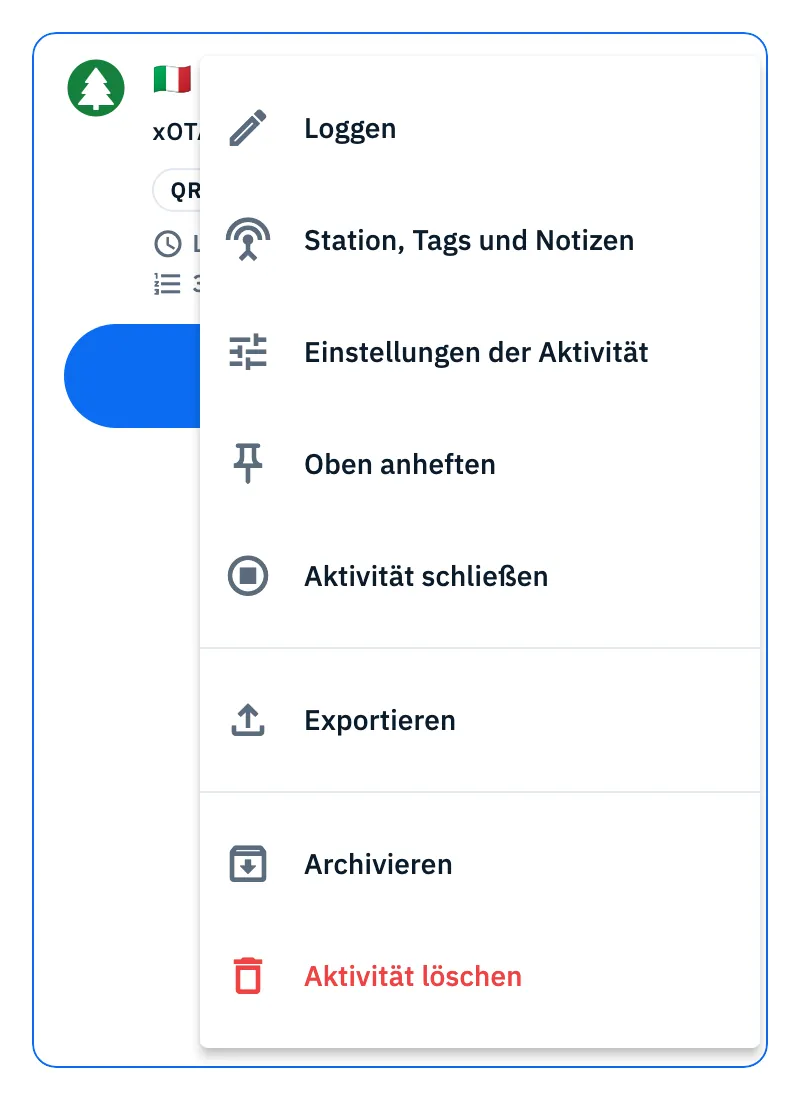
| Eintrag | Was er bewirkt |
|---|---|
| Loggen | Öffnet die Aktivität mit bereitem Rufzeichenfeld. |
| Station, Tags und Notizen | Funkgerät, Antenne und Leistung, die Tags und die Notizen der Aktivität. Siehe Die Seite der Aktivität. |
| Einstellungen der Aktivität | Alle Einstellungen der Aktivität. Siehe Die Seite der Aktivität. |
| Oben anheften / Lösen | Siehe unten. |
| Aktivität schließen | Nur wenn sie offen ist, nicht archiviert und kein Stationslog. |
| Aktivität wieder öffnen | Anstelle von Aktivität schließen, wenn sie geschlossen ist, nicht archiviert und wieder geöffnet werden kann (eine xOTA-Aktivierung nur am UTC-Tag ihres letzten QSO). Siehe Eine Aktivität schließen, wieder öffnen und löschen. |
| Exportieren | Mit Referenzen: die ADIF-Datei ihrer QSOs, wahlweise Eine Datei pro Referenz oder Alles in einer Datei. |
| ADIF exportieren | Anstelle von Exportieren, wenn die Aktivität keine Referenzen hat. Siehe Das Log als ADIF exportieren. |
| Archivieren / Wiederherstellen | Siehe unten. |
| Aktivität löschen | In Rot: fragt, was mit ihren QSOs geschehen soll. Siehe Eine Aktivität schließen, wieder öffnen und löschen. |
Ein ausgeschalteter Eintrag sagt unter seinem Namen, warum: Exportieren und ADIF exportieren sind mit „Noch keine QSOs“ ausgeschaltet, solange die Aktivität leer ist.
Eine Aktivität oben anheften
Eine angeheftete Aktivität bleibt oben in ihrem Abschnitt, egal welche Reihenfolge du wählst: praktisch für einen langen Contest oder eine Aktivierung, die du oft wiederholst.
- Tippe auf der Karte auf ⋮ (oder halte sie gedrückt).
- Tippe auf Oben anheften. Neben dem Titel erscheint eine Pinnadel.
- Um das rückgängig zu machen, tippe im selben Menü auf Lösen.
Heftest du mehrere Aktivitäten an, folgen sie untereinander der gewählten Reihenfolge. Das Anheften gehört zum Log: Mit der Synchronisierung findest du es auf allen deinen Geräten (siehe Dein Log auf allen deinen Geräten).
Archivieren und wiederherstellen
Archivieren nimmt eine Aktivität aus der Liste, ohne etwas zu löschen: Ihre QSOs bleiben im Log und in Alle QSOs, und die Aktivität öffnet sich und funktioniert wie vorher.
- Tippe auf der Karte auf ⋮ (oder auf der Seite der Aktivität auf ihr Menü ⋮).
- Tippe auf Archivieren.
- Unten erscheint „Aktivität archiviert“: Tippe auf Rückgängig, wenn du es dir anders überlegst.
So findest du archivierte Aktivitäten wieder:
- Scrolle ans Ende der Liste und tippe auf Archiviert (n).
- Die Ansicht Archiviert öffnet sich: Tippe auf eine Karte, um sie zu öffnen.
- Um eine in die Liste zurückzuholen, tippe auf ⋮ und dann auf Wiederherstellen.
- Geh mit dem Zurück-Pfeil zur Liste zurück (auf Android auch mit der Zurück-Taste des Telefons).
Oder schalte im Blatt Filtern Archivierte zeigen ein, um sie unter die anderen zu mischen.
Loggst du ein QSO in einer archivierten Aktivität, kommt sie von selbst in die Liste zurück: In der Eingabeleiste steht „Wieder bei deinen Aktivitäten“.
Aktivitäten aus einer anderen Funktion wählen
Manche Funktionen lassen dich Aktivitäten wählen, zum Beispiel Aktivität hinzufügen unter Hochzuladende Aktivitäten eines verknüpften Dienstes (siehe Automatische Uploads und wartende QSOs) oder „Wohin die QSOs von QRZ.com kommen“ (siehe Von QRZ.com importieren).
- Eine Liste aller deiner Aktivitäten öffnet sich, die mit der jüngsten Aktivität oben, jede mit ihrer Anzahl QSOs.
- Wenn du mehrere wählen kannst, hake die gewünschten an und tippe auf Fertig. Der Zurück-Pfeil verlässt die Liste, ohne etwas zu ändern.
- Wenn nur eine Aktivität gebraucht wird (wohin die QSOs kommen), tippe auf ihre Zeile, und die Wahl ist getroffen. Die vorher gewählte hat ein Häkchen; archivierte Aktivitäten stehen hier nicht.
Telefon, Tablet und Web
- Auf dem Telefon nimmt die Liste die ganze Seite ein.
- Auf dem Tablet steht die Liste links und die offene Aktivität rechts, mit hervorgehobener Karte. Auf einem iPad im Hochformat blendet sich die Liste aus, wenn eine Aktivität offen ist: Hol sie mit Liste zeigen oben links in der Aktivität zurück (Liste ausblenden blendet sie wieder aus).
- Auf dem Tablet und in einem ausreichend großen Fenster öffnet sich Filtern als Fenster in der Mitte des Bildschirms statt von unten.
- Im Web und auf dem Computer steht die Liste bei breitem Fenster links, und du kannst sie breiter oder schmaler machen, indem du ihren Rand ziehst. Außerhalb eines Textfelds setzt / den Cursor in die Suche der Aktivitäten (wenn daneben eine Aktivität offen ist, in ihr Feld „QSOs filtern“) und N öffnet Neue Aktivität.
Den Rest findest du unter Der Bereich Log und Tastenkürzel.
Fehlerbehebung
- „Noch keine Aktivitäten“: Das Log ist leer. Tippe auf Neue Aktivität, um eine zu erstellen, oder auf Vorhandenes Log importieren, um eine ADIF-Datei einzulesen (siehe Eine ADIF-Datei importieren).
- „Keine Aktivität gefunden“: Die Suche oder die Filter finden nichts. Ist ein Filter aktiv, tippe auf Filter zurücksetzen, sonst leere die Suche mit ✕.
- „Alle Aktivitäten sind archiviert“: Deine Aktivitäten sind da, im Archiv. Tippe unten in der Liste auf Archiviert (n).
- „Keine archivierten Aktivitäten“: Die Ansicht Archiviert ist leer. Geh mit dem Pfeil zurück.
- „Die Aktion konnte nicht abgeschlossen werden, versuch es noch einmal“: Anheften, Archivieren, Schließen oder Löschen hat nicht geklappt. Versuch es noch einmal über das Menü der Karte.
- „Das Log konnte nicht gelesen werden“: Die Liste wurde nicht geladen. Tippe auf Erneut versuchen.
- Ich sehe die Abschnitte In Verwendung und Geschlossen nicht: Eine Suche oder ein Filter ist aktiv. Leere die Suche und tippe auf Filter zurücksetzen.
- Ich finde eine angeheftete Aktivität nicht: Eine angeheftete Aktivität bleibt oben in ihrem eigenen Abschnitt, nicht über allem: Schau unter In Verwendung oder Geschlossen.