
Die Programme auswählen, die du verfolgst
Schalte POTA, SOTA und WWFF in xOTA ein oder aus und halte den Katalog aller Referenzen auf dem Gerät, um ohne Netz zu suchen.
FreeAktualisiert für HamQSO 0.1.19
Auf dieser Seite
Im Bereich xOTA kannst du nur die Programme behalten, die dich interessieren: POTA, SOTA, WWFF oder eine beliebige Kombination davon. Außerdem hält die App den Katalog aller Parks, Gipfel und Gebiete der Welt auf deinem Gerät, sodass die Suche nach einer Referenz auch dort funktioniert, wo es kein Netz gibt.
Programme auswählen
- Öffne den Bereich xOTA.
- Scrolle die Tab-Leiste oben bis ans Ende und tippe auf Programme, den umrandeten Button mit dem Schieberegler-Symbol.


- Die Seite xOTA-Programme öffnet sich, mit einem Schalter für jedes Programm, seinem Logo und seinem vollen Namen.
- Schalte die Programme ein, die du verfolgen willst, und die anderen aus.
- Geh zurück: Die Tabs und die Liste sind schon aktualisiert.
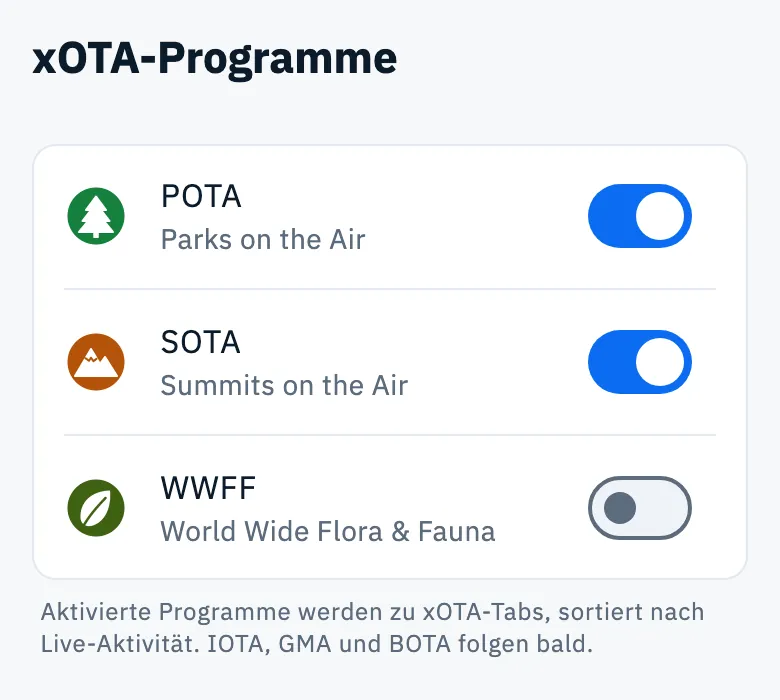
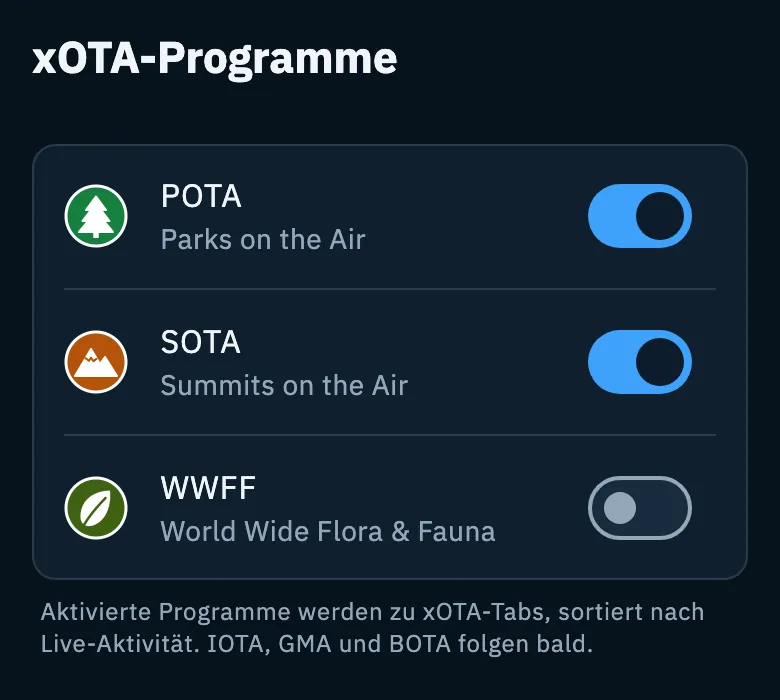
| Programm | Name auf der Seite | Am Anfang |
|---|---|---|
| POTA | Parks on the Air | ein |
| SOTA | Summits on the Air | ein |
| WWFF | World Wide Flora & Fauna | ein |
Was sich ändert, wenn du ein Programm ausschaltest
- Das Programm verschwindet aus den Tabs von xOTA. Jedes aktivierte Programm ist ein Tab, sortiert nach Live-Aktivität (das mit den meisten Spots steht vorn), nach dem Tab Alle.
- Die Liste von xOTA lädt nur die Spots der aktivierten Programme herunter; dasselbe gilt für die Karte der Aktivierungen (siehe Aktivierungen auf Karte und Globus).
- Wenn du gerade den Tab des Programms angesehen hast, das du ausgeschaltet hast, springt die Liste zurück auf Alle.
Die App merkt sich den zuletzt geöffneten Tab, auch wenn du sie wieder öffnest.
Deine Auswahl wird auf diesem Gerät gespeichert und gilt sofort. Auf einem anderen Gerät wählst du die Programme separat. Ein Programm auszuschalten ändert nur, was du in xOTA siehst: Dein Log und deine Alarme bleiben unberührt.
Unter der Liste steht auf der Seite, dass IOTA, GMA und BOTA bald folgen: Vorerst kannst du sie nicht verfolgen.
Der Referenzkatalog auf deinem Gerät
Der Katalog enthält alle POTA-Parks, SOTA-Gipfel und WWFF-Gebiete der Welt. Mit dem Katalog auf deinem Gerät funktionieren die Referenzsuche, In deiner Nähe und die Namen der Referenzen auch ohne Netz, zum Beispiel auf einem Gipfel (siehe Referenzen suchen und auswählen). Mit Netz fragt die Suche den Server; der Katalog kommt zum Einsatz, wenn das Netz fehlt oder der Server nicht antwortet, und um die Namen der Referenzen anzuzeigen, ohne sie erneut abzufragen.
Du musst nichts tun, um ihn zu bekommen:
- Er lädt sich kurz nach dem Start der App (nach etwa 30 Sekunden) von selbst herunter, sobald du online bist;
- über mobile Daten lädt er sich nur von selbst herunter, wenn er höchstens 10 MB groß ist; darüber wartet er auf WLAN oder ein Netzwerkkabel;
- er aktualisiert sich alle drei Monate von selbst. Die App prüft beim Start, wenn das Netz zurückkommt und wenn du zur App zurückkehrst; hat sich der Katalog nicht geändert, wird er nicht erneut heruntergeladen.
So siehst du ihn:
- Öffne Profil.
- Tippe auf Einstellungen.
- Ganz oben findest du den Abschnitt Referenzkatalog.
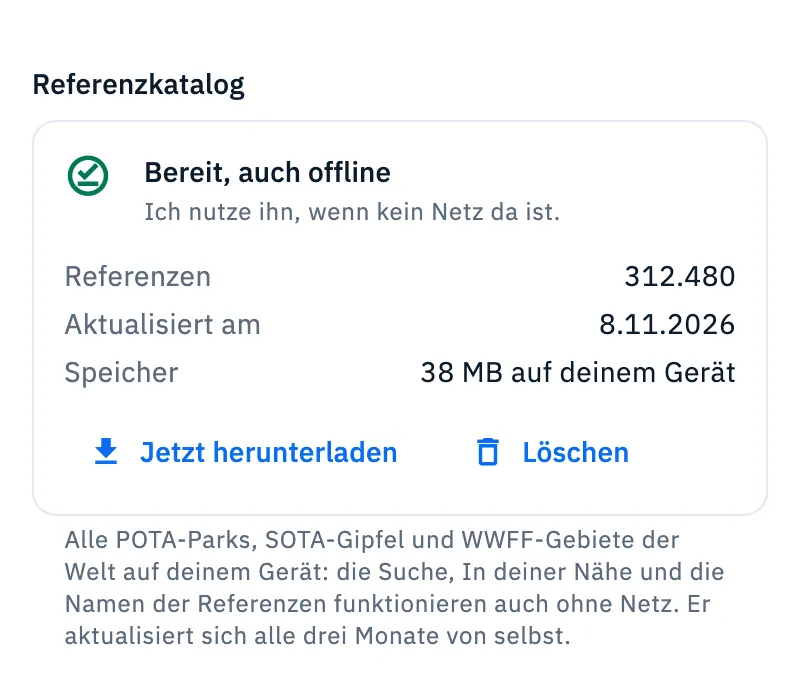
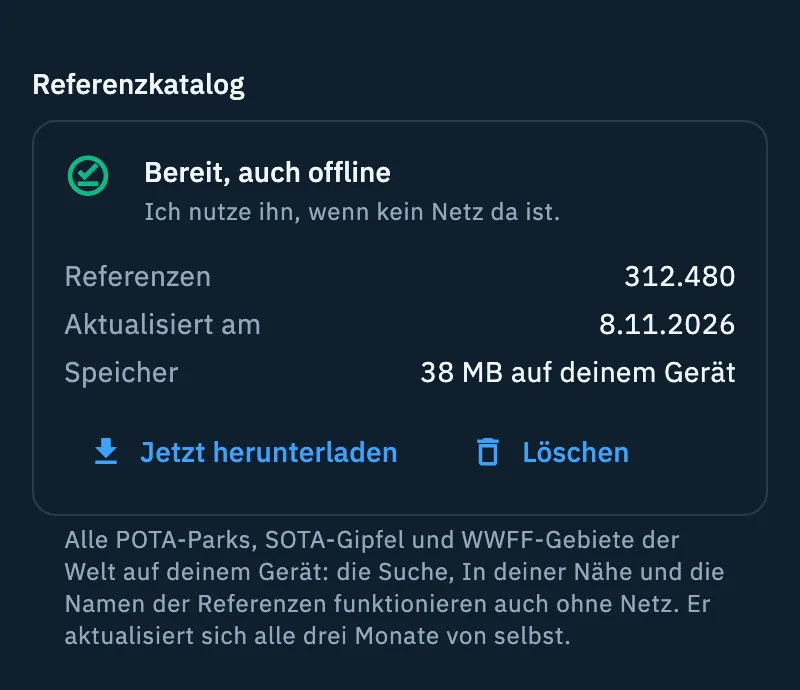
Wenn ein Katalog vorhanden ist, zeigt die Karte:
| Angabe | Was sie sagt |
|---|---|
| Referenzen | wie viele Referenzen er enthält |
| Aktualisiert am | wann du ihn heruntergeladen hast oder die App festgestellt hat, dass er unverändert ist |
| Speicher | wie viel Platz er belegt, zum Beispiel „38 MB auf deinem Gerät“ (im Web „in deinem Browser“) |
Jetzt herunterladen oder aktualisieren
Tippe auf Jetzt herunterladen. Der Download startet sofort, auch über mobile Daten und auch über 10 MB. Du kannst die App weiter benutzen: Er wird von selbst fertig. Ohne Netz ist der Button deaktiviert, und daneben steht „Braucht eine Verbindung“.
Ihn löschen
- Tippe auf Löschen.
- Die App fragt „Katalog löschen?“ und sagt dir, wie viel Speicher du freigibst.
- Tippe auf Löschen, um zu bestätigen, oder auf Behalten, um ihn so zu lassen. Behalten ist schon ausgewählt, damit Enter nie versehentlich löscht.
Wenn du einen Katalog hattest, erscheint nach dem Löschen die Leiste „Katalog gelöscht: 38 MB freigegeben.“ (mit dem freigegebenen Speicher).
Wenn du während eines Downloads auf Löschen tippst, sagt der Dialog, dass der Download abgebrochen wird; bestätigst du, lädt sich der Katalog nicht mehr von selbst herunter, bis du auf Jetzt herunterladen tippst.
Die Zustände der Karte
| Titel | Wann | Was du tun kannst |
|---|---|---|
| „Noch nicht heruntergeladen“ | Der Katalog wurde noch nie heruntergeladen: „Er lädt sich von selbst herunter, sobald du online bist.“ | Jetzt herunterladen |
| „Noch nicht heruntergeladen“ mit „Ich warte auf WLAN: dieser Download ist 38 MB groß, über 10 MB.“ | Du bist über mobile Daten verbunden und der Download ist größer als 10 MB (der Text sagt, wie groß) | Jetzt herunterladen, um ihn trotzdem zu holen; Löschen, wenn du schon einen Katalog hast |
| „Katalog wird heruntergeladen…“ | Download läuft, mit dem Balken und den empfangenen MB von der Gesamtgröße | Löschen, um ihn abzubrechen |
| „Suche wird vorbereitet…“ | Die Datei ist angekommen und die App sortiert die Referenzen: Das dauert ein paar Sekunden | warten |
| „Bereit, auch offline“ | Der Katalog ist auf deinem Gerät | Jetzt herunterladen, Löschen |
| „Gelöscht“ | Du hast ihn gelöscht | Jetzt herunterladen |
Free und Pro
Die Programmauswahl und der Referenzkatalog sind kostenlos.
Telefon, Tablet und Web
Beides funktioniert auf Telefon, Tablet, Desktop und Web gleich. Auf Tablet und Desktop behalten die Seite xOTA-Programme und die Einstellungen eine angenehme Lesebreite. Im Web wird der Katalog in deinem Browser gespeichert: Die Karte sagt „in deinem Browser“ statt „auf deinem Gerät“. Der Browser verrät nicht, ob du über mobile Daten verbunden bist, deshalb lädt sich der Katalog im Web in jedem Netz von selbst herunter, ohne die Grenze von 10 MB.
Probleme lösen
„Aktualisierung fehlgeschlagen“: Die letzte Aktualisierung hat nicht geklappt, aber dein vorhandener Katalog bleibt und funktioniert weiter („Ich behalte den Katalog, den du hast: er funktioniert trotzdem.“). Darunter steht der Grund:
- „Du warst offline. Ich versuche es von selbst erneut, wenn das Netz zurück ist.“: Du musst nichts tun.
- „Der Katalog-Server antwortet nicht. Ich versuche es später von selbst erneut.“: Die App versucht es von selbst erneut; du kannst später auch auf Jetzt herunterladen tippen.
„Download fehlgeschlagen“: Der erste Download hat nicht geklappt, und auf deinem Gerät gibt es noch keinen Katalog. Bis er da ist, nutzt die Referenzsuche das Netz („Ohne Katalog nutzt die Referenzsuche das Netz.“). Der Grund ist einer der beiden oben.
Der Katalog bleibt auf „Noch nicht heruntergeladen“ mit „Ich warte auf WLAN: …“: Verbinde dich mit einem WLAN, oder tippe auf Jetzt herunterladen, um ihn über mobile Daten herunterzuladen.
Ich kann ein Programm nicht ausschalten: Es ist das letzte eingeschaltete. Schalte zuerst ein anderes ein.
Wie du die App allgemein ohne Netz nutzt, steht in HamQSO offline nutzen. Wie du Aktivierungen in xOTA verfolgst, steht in Aktivierungen verfolgen, die QRV sind.